 峤咚笔记
峤咚笔记终于实现了,同时支持公众号文章、小绿书的一键生成+自动配图+自动排版+自动发布(附:最新RPA脚本)
前段时间分别做了公众号的自动发布,小绿书的一键生成,还有小红书自动转换小绿书等一系列的工作流和脚本。
在大家使用和部署过程中还是发现了许多问题:
首先,工具使用不统一,感觉乱乱的。
其次,没有coze基础的,迁移照搬我的工作流,还是挺困难的。
最后,有ip隔离需求的,之前的方案都不太适用。
另外,大家希望文章可以自动排版
于是,我一拍脑袋,爆肝了一周,我把之前所有的工具全部给统一了。经过改进后,目前的方案可以实现:
1、根据主题自动生成文章
2、支持自定义提示词生成文章内容。
3、根据主题题自动生成小绿书(金句类型)
4、自动提取关键词生成配图
5、自动对文章进行排版
6、自动发布(同时支持图文类型和小绿书类型的发布)
7、同时兼容之前的爬取小红色内容转换为小绿书的脚本
来看一下我的操作演示吧
接下来,我们来详细介绍一下这套脚本的部署和使用
整体流程思路
1、在飞书的选题表格中,提前设置好你要发布的主题。
2、通过RPA脚本触发coze工作流,coze工作流会拉取选题进行批量的生成文章和配图。
3、通过rpa触发公众号的发布,rpa会拉取飞书中生成好的文章内容,进行排版和发布。
一、首先,飞书申请与权限配置。
请看 ,飞书这个配置要仔细看,没做好,工具无法使用
二、脚本工具环境配置
1、比特浏览器安装
https://www.bitbrowser.cn/ 没什么特别说明的,直接安装就是了
2、比特浏览器配置
①、打开比特浏览器,做个基础配置
点击系统配置=》找到文件下载目录配置 改成你想要的目录
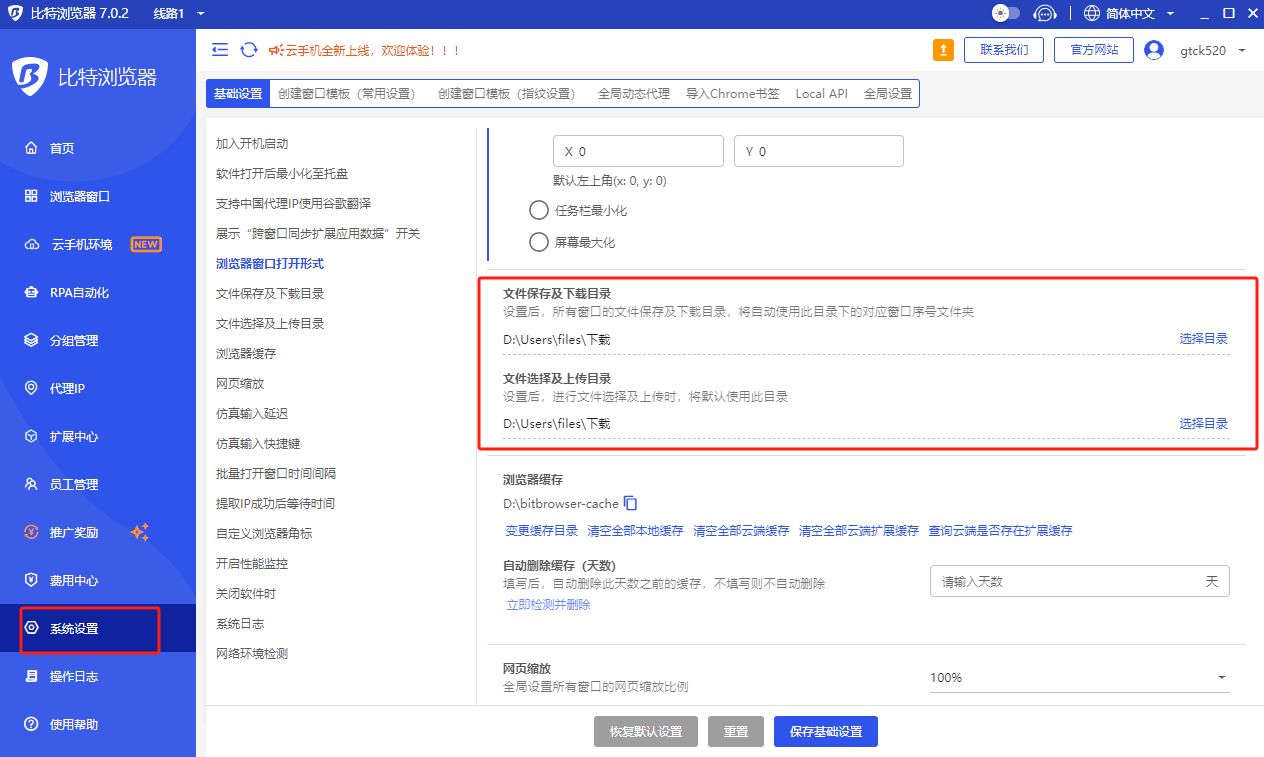
这个目录是后面下载图片时要用到的。
②、导入rpa脚本
需要导入的脚本为3个
分别下载以上三个脚本到本地。
然后, 打开比特浏览器=》 点击 “RPA自动化” =》进入流程设计
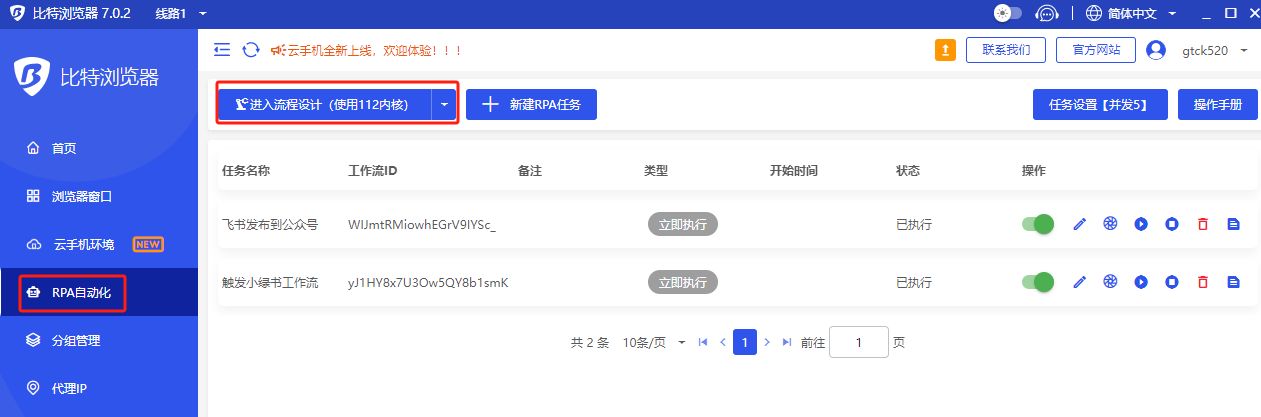
浏览器会初始化,并打开一个用于调试的RPA窗口,以及自带安装好的Automa 插件。

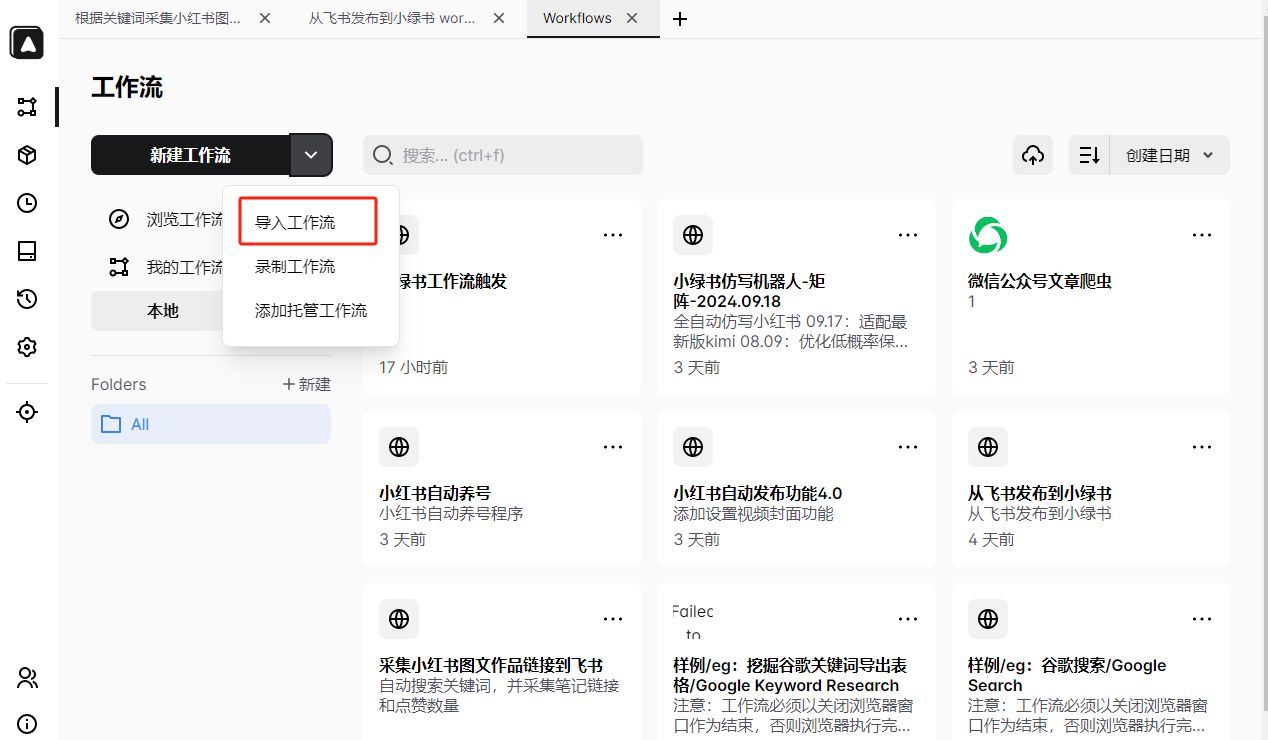
打开automa窗口,进入工作流页面=》点击下拉标志=》点击导入工作流,将前面下载的工作流导入
3、排版工具的准备
我们的脚本使用了一个叫做墨滴的markdown排版工具,AI生成的内容会自动生成markdown格式。我们通过这个工具进行转换排版,并发布公众号。
①、登录墨滴
https://www.mdnice.com/ 没有账号的去注册一个;
②、新建一个文章页面
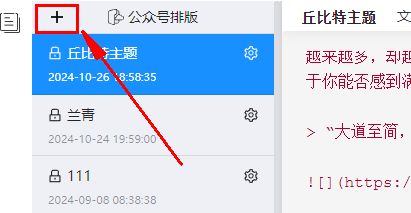
标题随便输入就行了

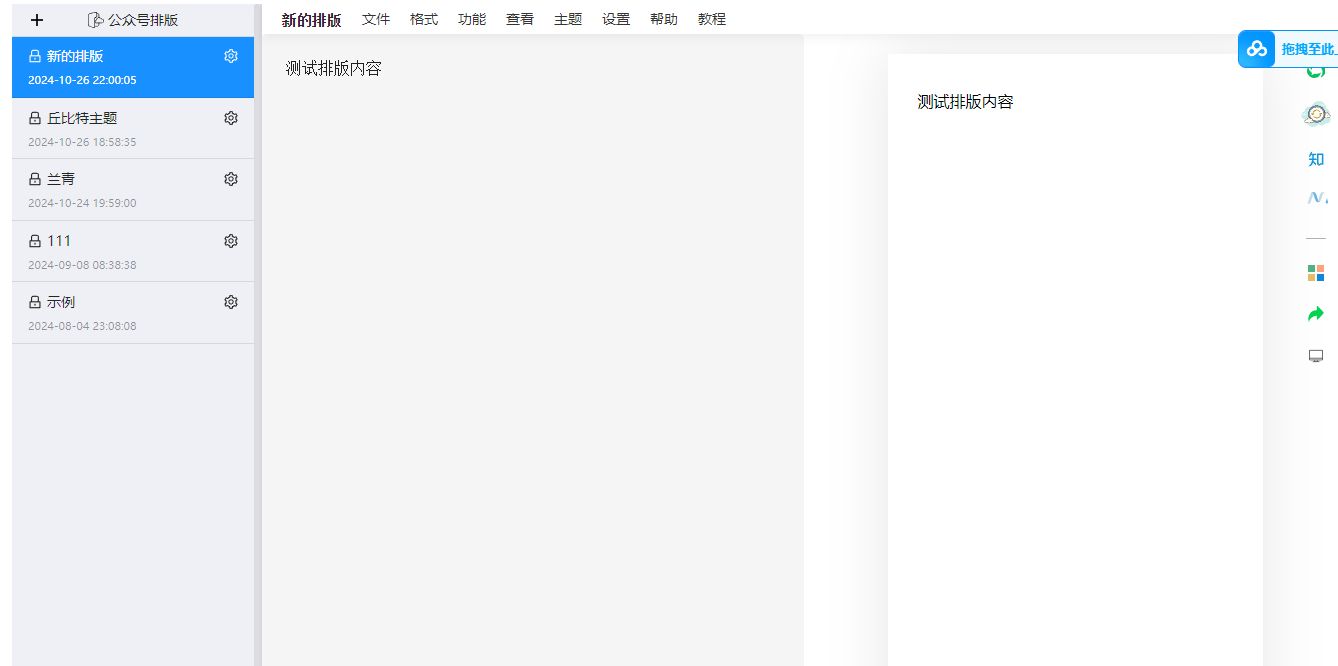
③、设置一个自己喜欢的主题排版
在内容中,随便输入一些内容,如图:
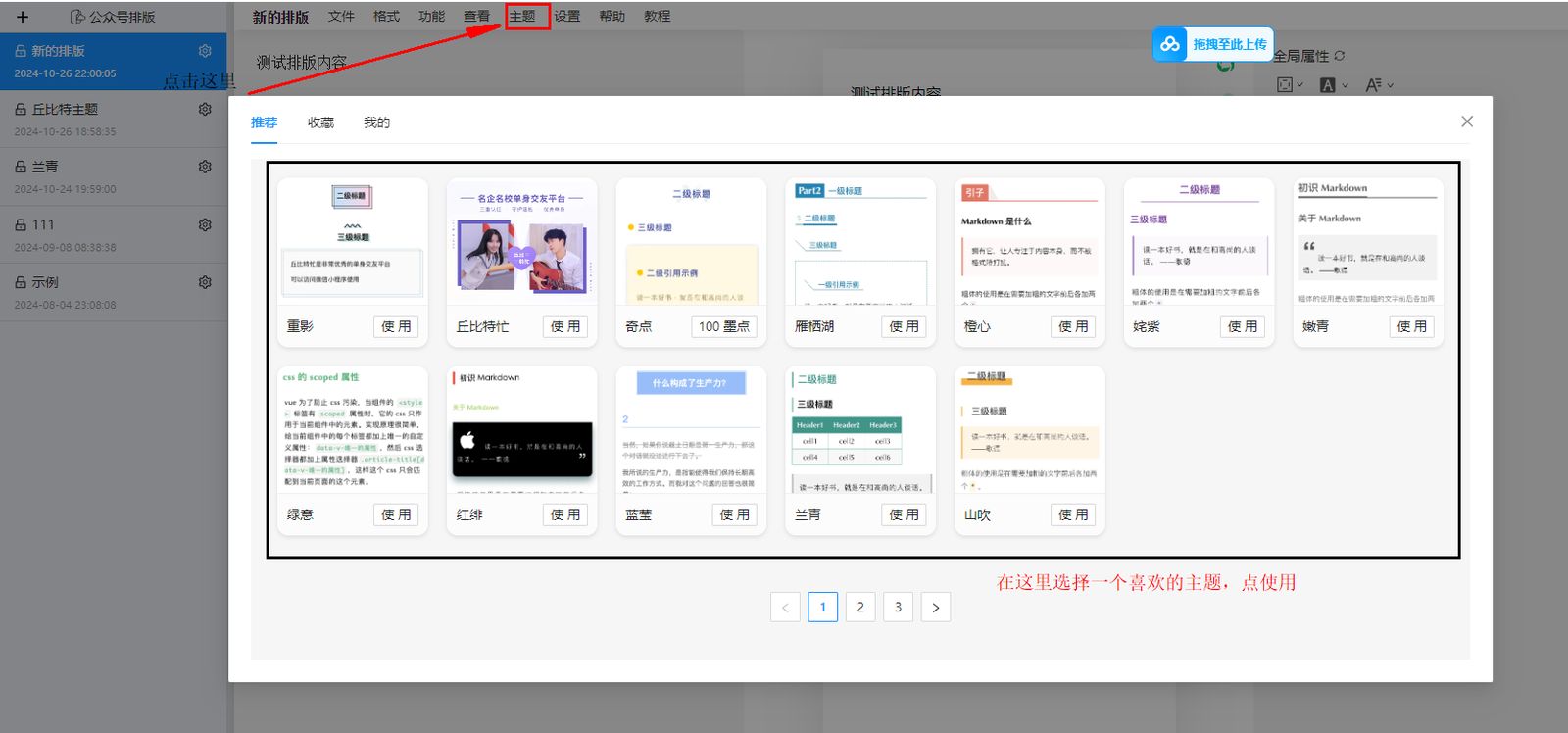
接着我们选择一个我们喜欢的主题,后续文章就会使用这个主题排版
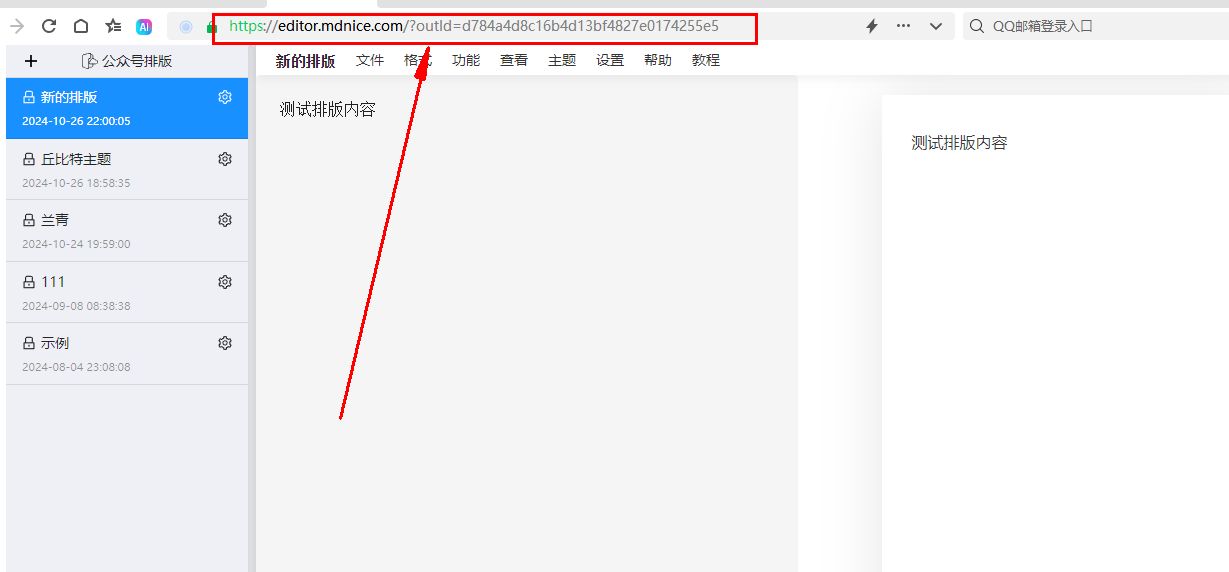
④、保存一下当前文章的链接地址
接下来我们保存一下,然后将这个文章地址复制下来,后续要配置到脚本当中,复制完就可以关闭了。
4、rpa配置
①、拷贝我最新的飞书模版
进入我的飞书表格
创建一下副本
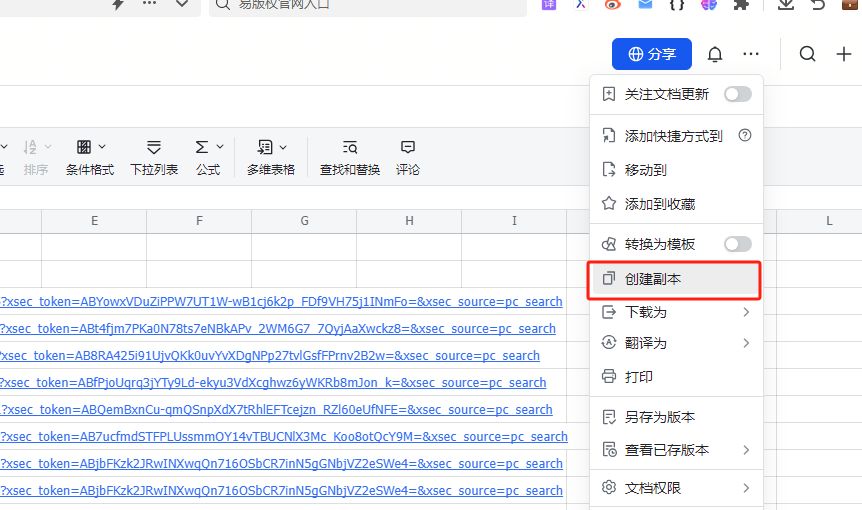
然后获取飞书表格链接,注意了,每个表单点击一下,链接都不一样的,后面的配置会用到,一定要对应正确的表格链接
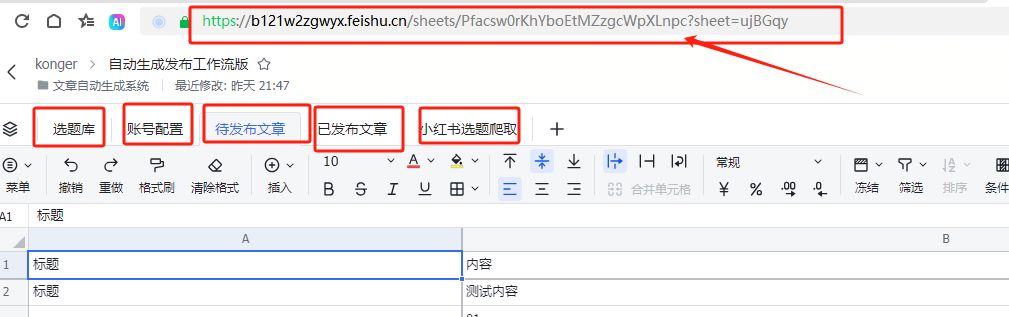
②、脚本默认配置
接下来,我们开始进行脚本的基本配置,每个脚本都要配置哦。我们首先打开比特浏览器=》 点击 “RPA自动化” =》进入流程设计。
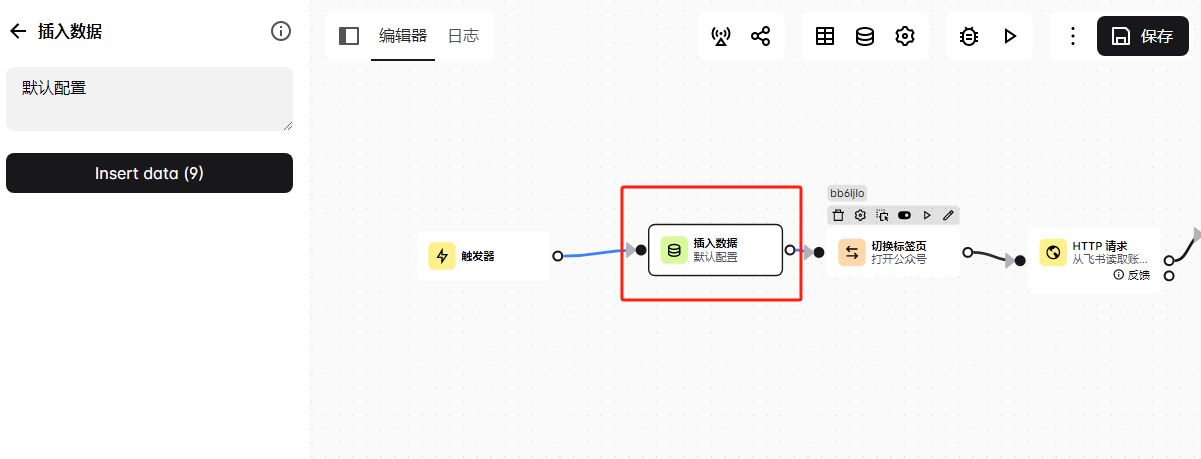
然后进入工作流页面找到我们的刚刚导入的脚本,点击进入脚本编辑页面。找到触发器的后面一个节点叫做“插入数据”,我们双击“插入数据”,然后点击左边的 “insert data”按钮;
我们会看到这个配置页面,我们把这里里面的值,全部替换成我们自己的值就行了。切记变量名不要去修改,否则会出错
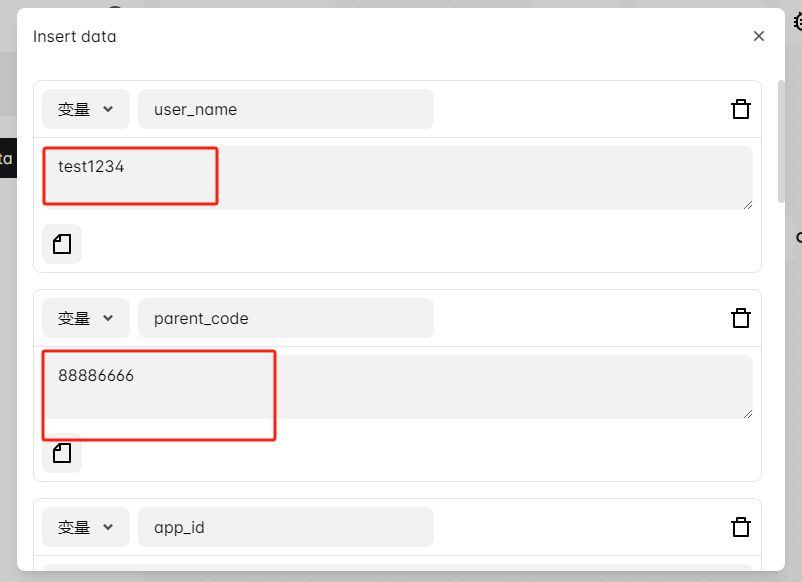
字段对应如下,配置的时候注意对应清楚,不是每个脚本都要这么多配置,找到对应填写就行了;
app_id
填你前面飞书得到的app_id;
app_secret
填你前面飞书得到的app_secret ;
daifabu_sheet_url
填你的飞书待发布表单的url(前面有说明过了)
yifabu_sheet_url
填你的飞书已发布表单的url
zhanhao_sheet_url
填你的飞书账号配置表单的url
sheet_url,xhs_sheet_url
填你的飞书的小红书爬取表单的url
save_draft
这个填1 代表发布到草稿箱,填0代表直接发布(待测试完善)
download_path
这个填前面第2步,比特浏览器的下载目录就行了
is_bite
如果是其他浏览器或者在比特浏览器rpa调试时这里设置为0; 如果是正式绑定到窗口使用时,记得设置为1;
markdown_theme
排版主题文章链接,这里填写第3步墨滴排版配置好的地址
user_name
账号用户名(请查看最后的账号领取)
parent_code
上级邀请码(请查看最后的账号领取)
每个脚本都有插入数据配置项,记得修改!!
4、将rpa配置到比特浏览器,以实现定时执行,和ip隔离。
上面的配置完,其实直接运行就可以用了。不过为了实现多账号,以及定时执行,我们还需要将rpa脚本绑定到浏览器的窗口中。
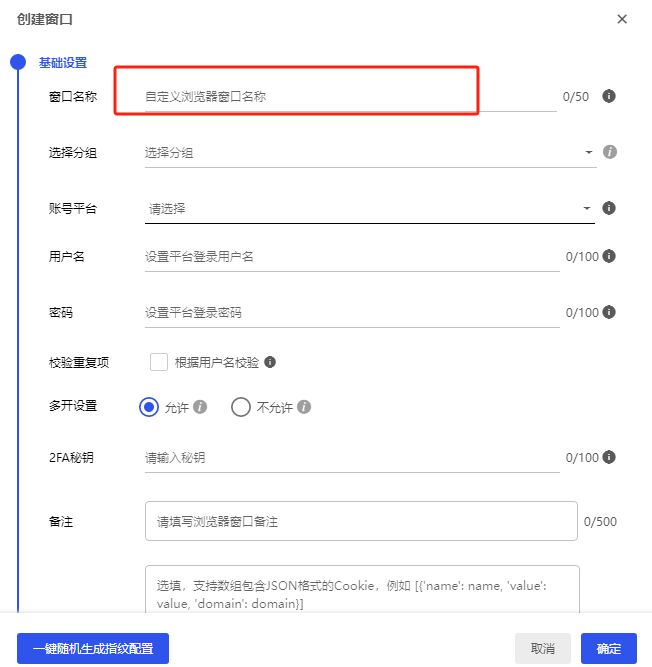
①、点击浏览器窗口=》创建窗口
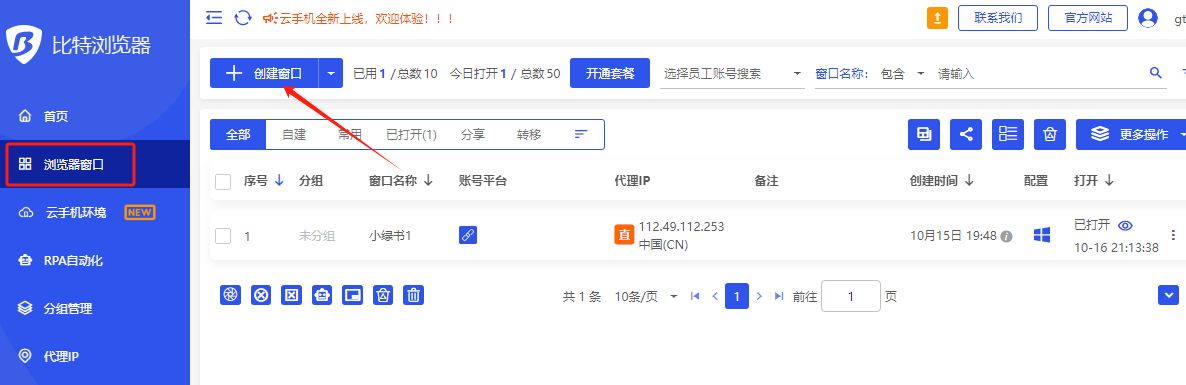
②、设置一下窗口名称,其他的用一键随机生成就行了
创建成功的话,这里会出现你命名的窗口
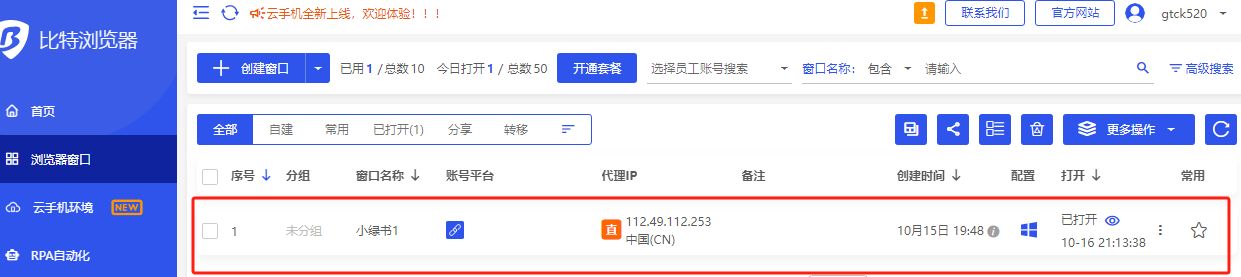
这里的窗口,你们就理解成一台小电脑吧,他只运行了一个浏览器。 但是每个窗口可以有不同的ip地址,这样你如果有不同的账号,就能模拟出不同电脑登录的效果了。
因此,你要做几个账号,就创建几个窗口,然后将不同的微信在不同的窗口里面登录就行了。
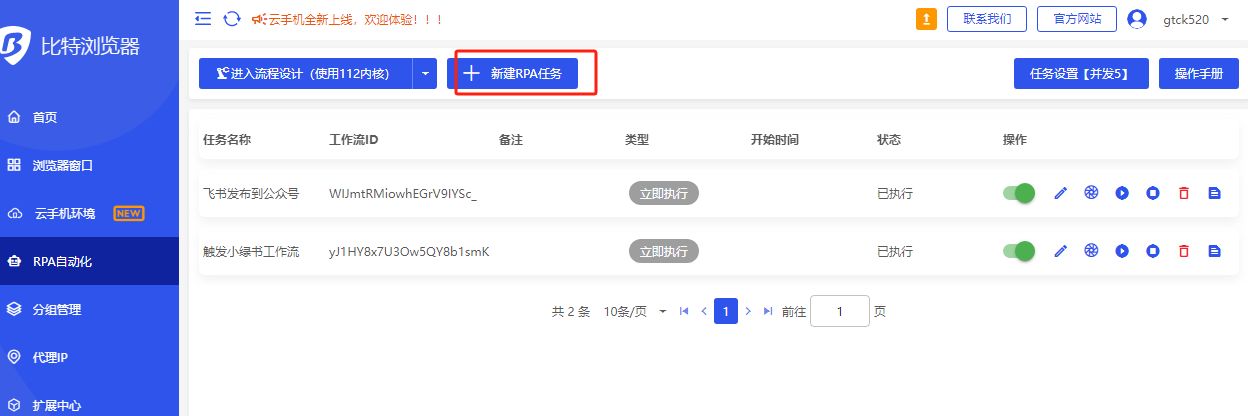
③、点击rpa自动化=》新建rpa任务
④、填写任务名称,工作流ID,然后点击绑定:
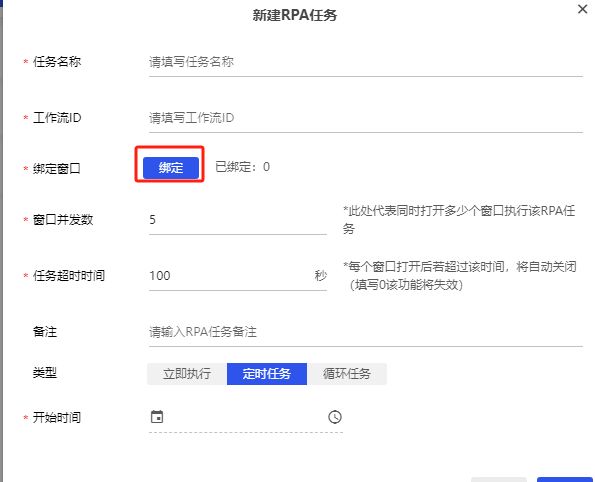
⑤、在弹出的绑定窗口中,选择你要绑定的窗口

脚本就绑定好了,其他脚本一样的操作,不过要注意,采集小红书的脚本,运行前有个输入参数要填,如果绑定到窗口执行会不方便。建议暂时不要绑定。除非你知道怎么优化脚本。
⑥、两个脚本都绑定后,会出现如下页面
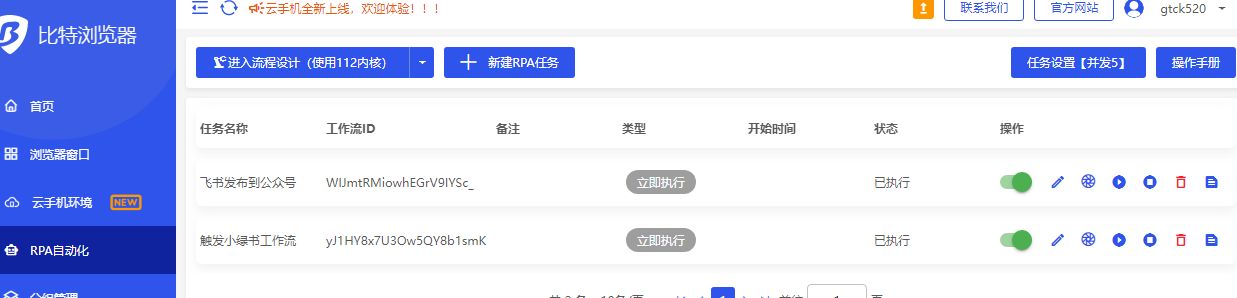
⑦、这里提一下重点注意项
以上绑定脚本时,有个工作流id是从这里复制的:
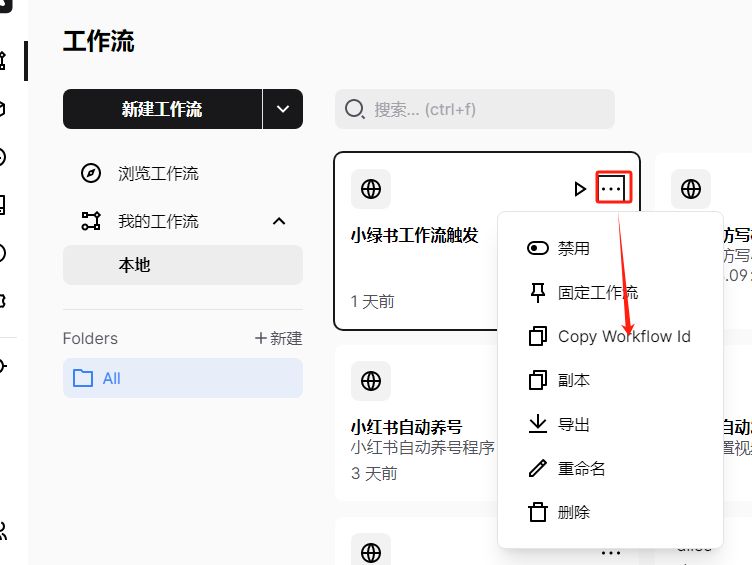
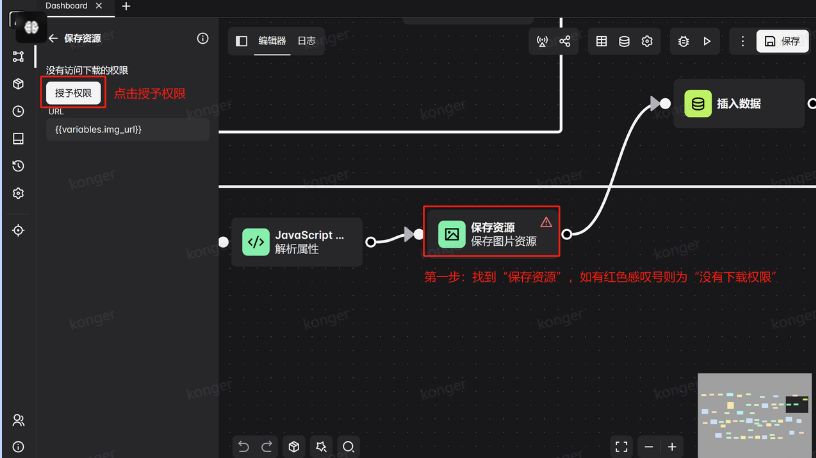
绑定到默认的窗口后,“从飞书发布到小绿书”和“飞书发布到公众号”这两个脚本里面,有个保存资源的控件,默认没有写入下载目录的权限,我们要去修改一下。
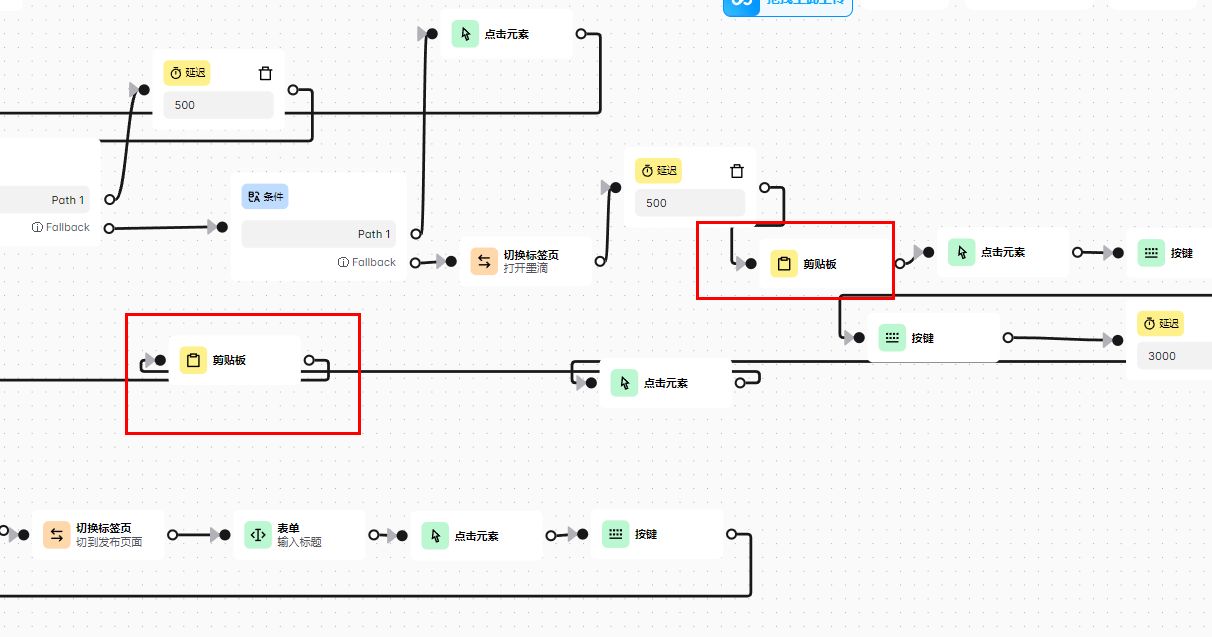
另外发布到公众号的脚本,有两个剪切板的节点,同样的需要授予一下权限
到这里脚本就准备好了。
三、工具使用说明
模版表格的标题,不要改动,否则会导致内容识别失败
1、每个表格的作用
我的飞书模板总共有用的表单为以下五个:
① 选题库
选题库是用来存放需要发布的主题的,大家主要需要配置的就是这里,需要生成什么内容就往这里加。(后期,还会增加,自动爬取热点到选题,真正实现,连选题都不需要自己录入)

标题
就是你需要生成的标题
参考链接
添入需要仿写的文章链接(目前测试是支持公众号的文章链接的),如果直接填入文章内容而不是链接的话,将会进行风格仿写(如果用是用智能体来写,这里必须为空,因为填了内容,系统就认为需要仿写)
领域
就是账号的运行领域,是必填的,只有当领域跟 账号的对应,内容才会发到该账号中
类型
文章的类型,图文:就是公众号的文章;图片:就是小绿书形式的内容;
智能体类型
就是这个主题,你需要生成什么类型的内容,目前支持的类型 小绿书形式的:金句小绿书题材;
文章形式的:国学图文和自定义图文。
是否可直接发布
待开发
是否需要生成
默认否,选是的话 每次都生成
最后一次生成时间
有生成时间,说明标题生成过,后续不会再生成。如果你需要再生成,可以把时间删除,也可以把上面的设置成“是”
提示词
当智能体类型,选择为“自定义” 时必须要填,将会使用提示词里设置的提示词进行内容生成
扩展项1
当智能体类型,选择为“自定义” 时必须要填,用于控制配图的生成模型 可选项:通用、人像
扩展项2
当智能体类型,选择为“自定义” 时必须要填,用于控制配图的个数,填数字
② 账号配置
账号配置用来控制发布的账号配置
账号ID
必填项,填数字,每个账号id需要不一样,用于过滤已发布文章
账号名称
必填项,公众号就是公众号名称,rpa脚本发布时,会根据账号名称跟窗口里的账号进行匹配,匹配成功才会发布
app_id
之前工作流发布需要配置,最新这个脚本不需要
app_secret
之前工作流发布需要配置,最新这个脚本不需要
领域
必填项,跟待发布领域对应的才发布
平台
目前只支持微信公众号,其他平台待开发
发布类型
必填项,文章的类型,图文:就是公众号的文章;图片:就是小绿书形式的内容;跟待发布属于相同的发布类型,才发布。如果你这个账号,文章跟小绿书都发,请复制一条账号配置,改个发布类型就行了。注意,ID号也不能重复了。
是否启用
之前工作流发布使用,最新这个脚本不需要
③ 其他
待发布文章,就是生成好的文章,用来发布的,基本不需要动,而且内容一看就知道了,不做特别说明了
已发布文章,就是已经发布过的文章,用来过滤,防止重复发布,基本也不需要动,
小红书选题爬取, 这个是上一篇:
用到的。
四、账号领取
目前,我的AI一键发布到公众号的工作流,需要用到邀请码
邀请码的领取见如下步骤:
1、进入coze团队空间,找到以下名称的智能体,点击账号领取
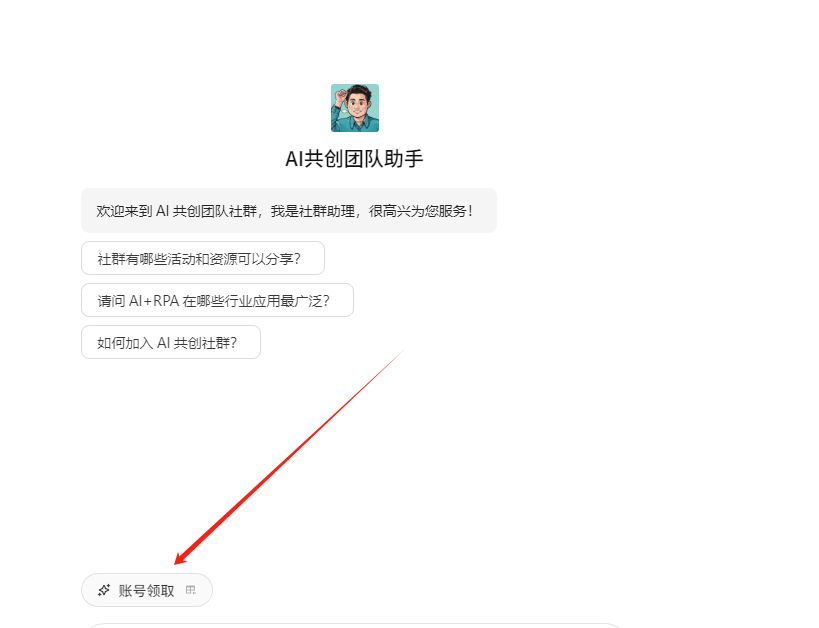
2、点击进入机器人,点右下角的账号领取,填入邀请码,和用户名,生成自己的邀请码!
注意了,用户名其实相当于用户凭证,后续一些插件搭建需要同时用上级邀请码和自己的用户名才能使用,大家要保管好。
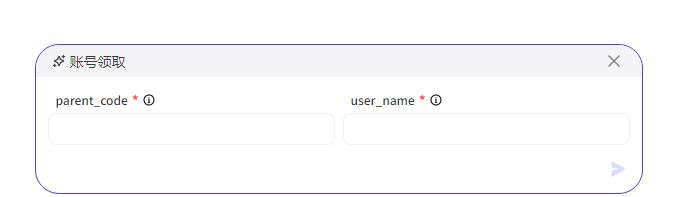
3、保存好自己的
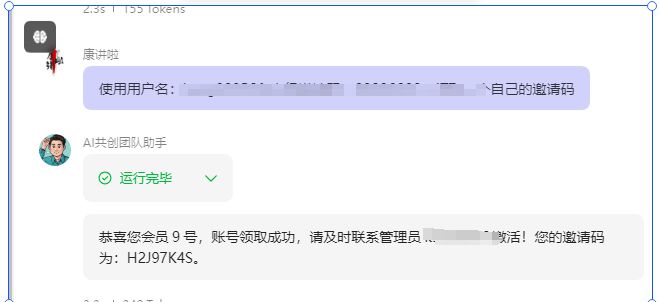
领取之后,记得发给我激活哦!(无上级邀请码的用88886666)
五、常见问题
1、采集小红书运行成功,但没有录入到飞书。
所有不能正常录入飞书的情况,99%是权限配置和表格没对应的问题,请先排查配置情况。我已经增加了一篇飞书的详细配置教程,自行参照操作:
2、小绿书或者公众号工作流触发脚本运行报错
“很抱歉,同步失败。请检查网络连接是否正常,或者稍后再试。” 或者 运行中止 之类的。 只要脚本不是一运行就失败。而是转圈圈,转了很久才失败的话,基本是因为coze工作流的超时导致的。 但是,超时了,实际上飞书可以正常生成文章内容,大家检查飞书待发布表格是否有内容。有内容就忽略报错就好了。
3、飞书发布小绿书脚本报错:Cannot read properties of undefined (reading ‘账号名称’)
还有类似的Cannot read properties of undefined (reading ‘标题’) 。是因为读取的表格里没有内容。请先检查内容是否为空!或者待发布文章表格链接是否配置正确
4、脚本运行无报错,但公众号没有执行发布
账号配置里面有 领域和 类型, 只有当待发布的文章,领域跟类型跟账号配置的能对应上,才会发布。并且账号配置里的 账号名称 要跟公众号的名称一致才行。脚本靠名称识别是否发布。
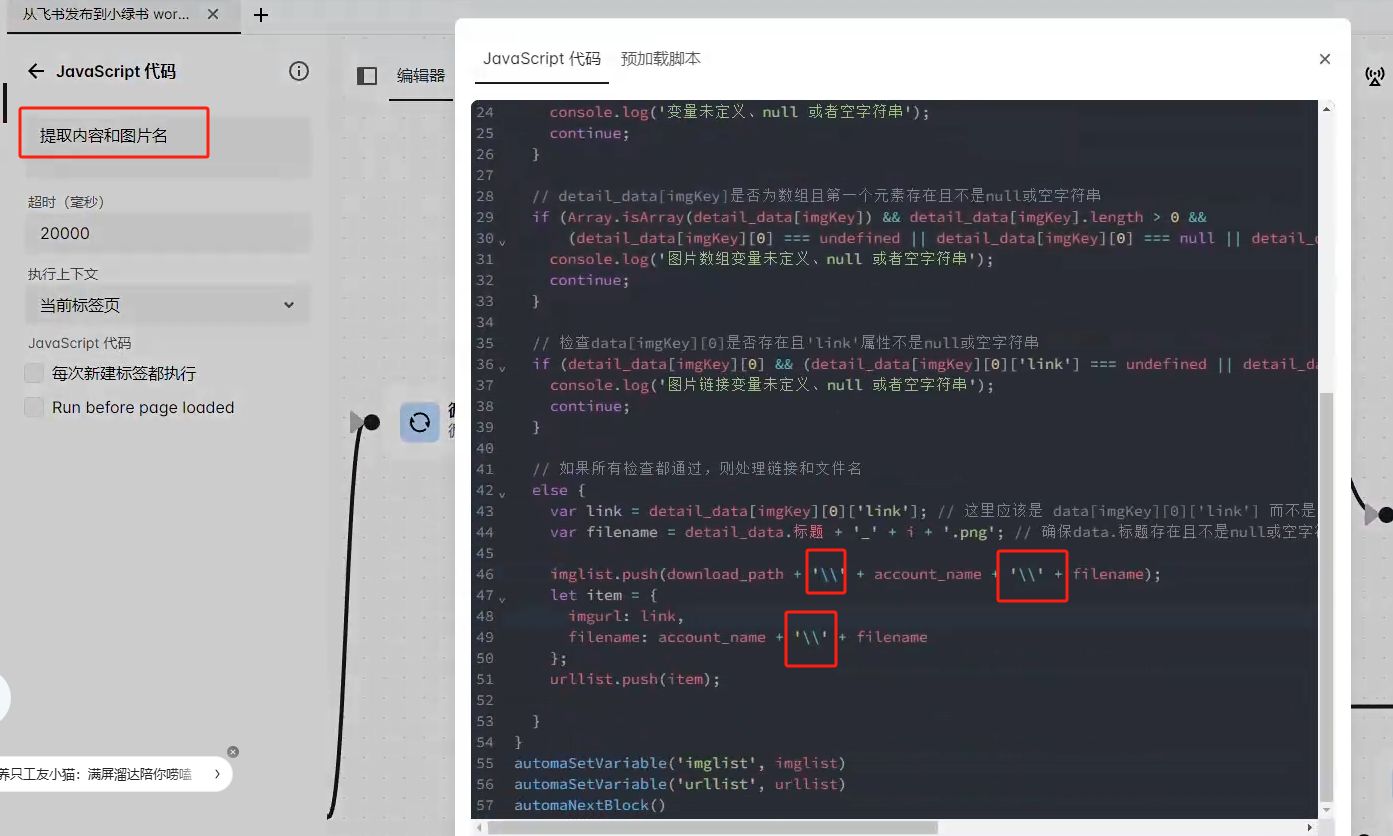
5、Mac电脑路径构造跟windows是不一样,请修改脚本里面 提取图片内容 代码块 的路径格式
找到 这个 JavaScript代码 块 把 里面的 \\ 改成 / 再试试。
6、本人暂无服务号,未做服务号兼容。服务号的暂不能用。
7、比特浏览器,进入流程设计,不要用最高的内核,有时候脚本不会触发,内核112会比较稳定点。
七、待改进
1、配图不够稳定,虽然现在的配图可以根据文中的大意进行配图。但也因为是实时生成的提示词。出图不是特别稳定。
而且固定使用的coze的通用模型,经常出现2d的。
2、coze的图片录入草稿不稳定,有时会出现系统繁忙或者插入图片失败的情况,导致无封面图,或者无法保存成功的情况。
 峤咚笔记
峤咚笔记