 峤咚笔记
峤咚笔记【喂饭教程】手机一键采集小红书商品到飞书多维表格
前言
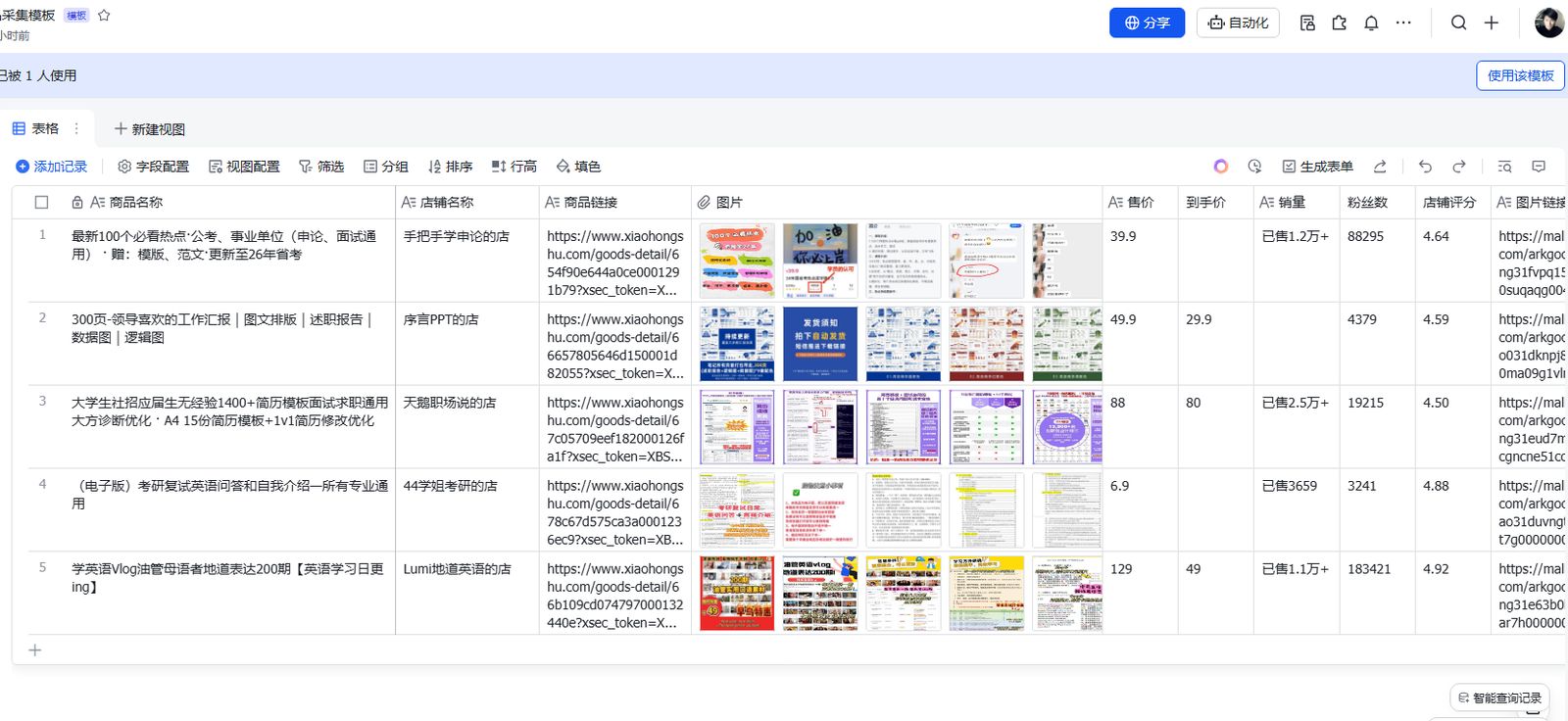
本文主要利用手机快捷指令类软件,通过扣子工作流采集,发送到飞书多维表格。文章写的比较详细,相信小白应该很容易操作。也写得比较赶,操作过程中遇到问题的可以找我一起探讨下。
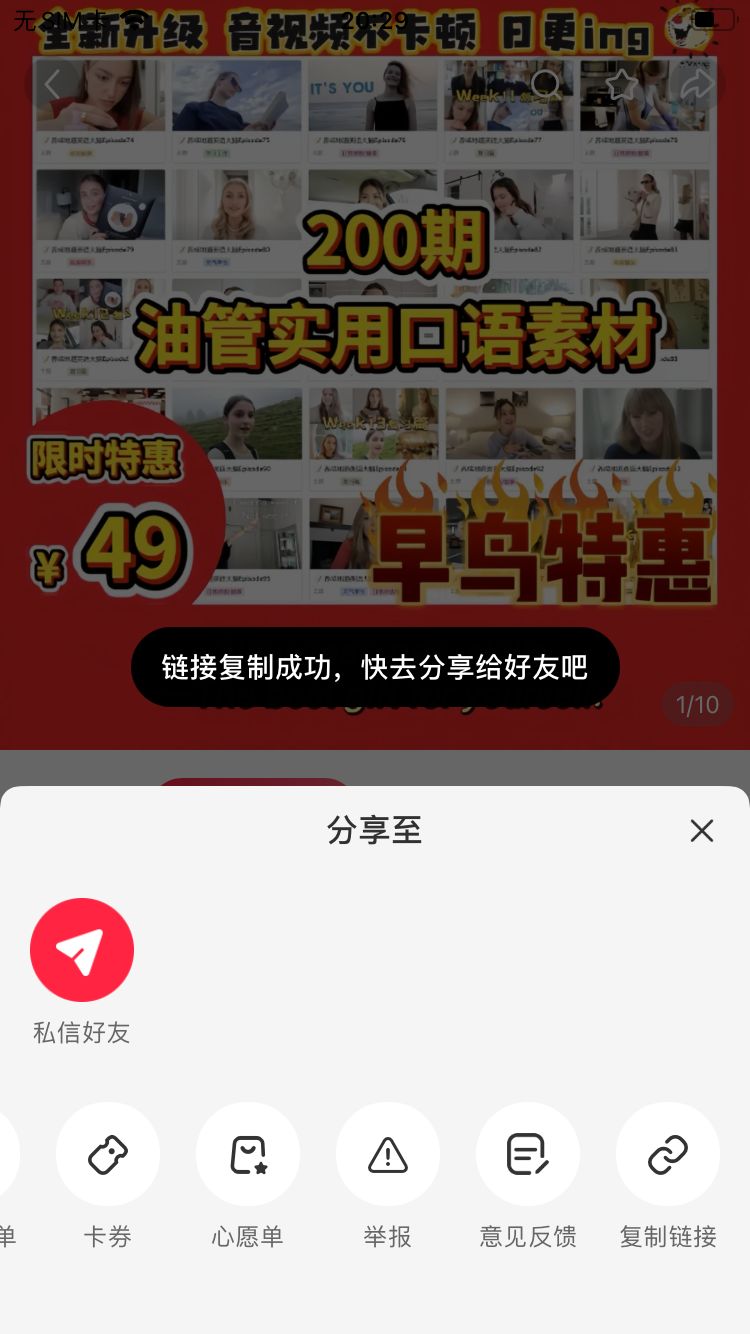
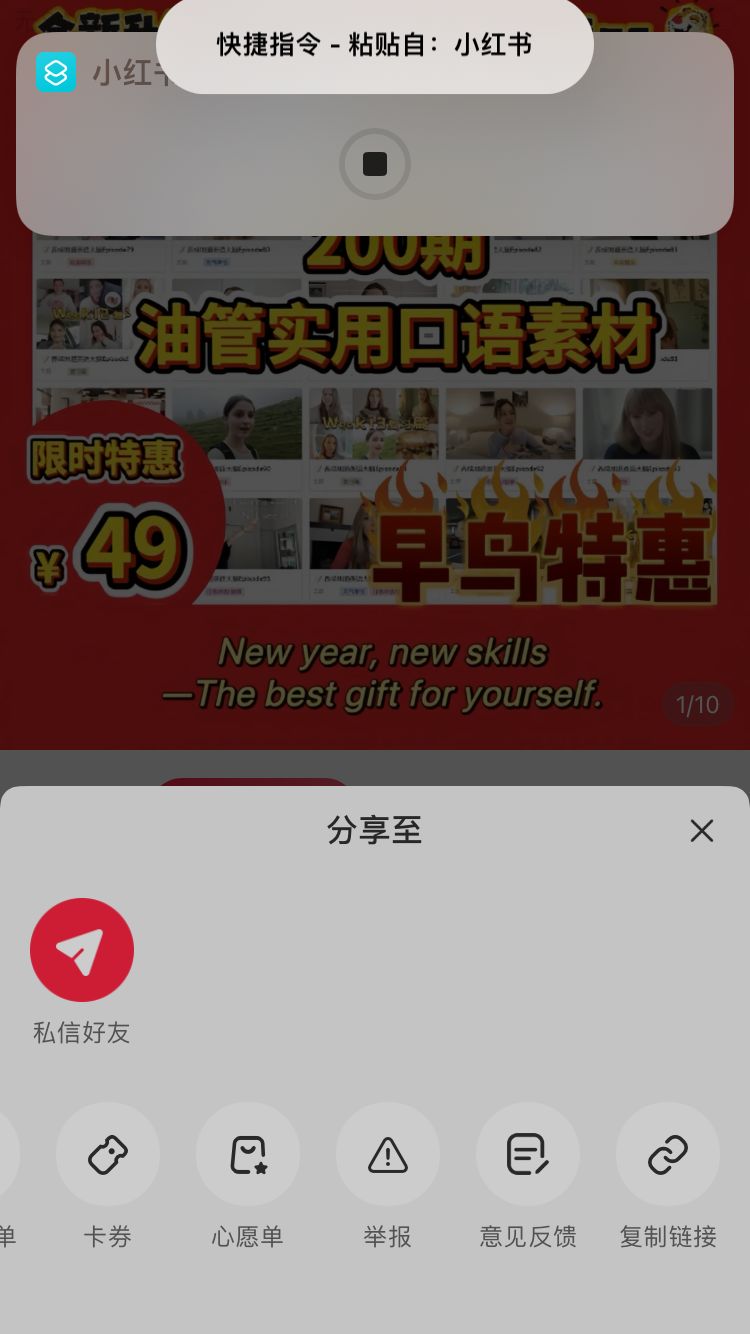
小红书手机端浏览商品比较方便,分享复制链接通过快捷指令就可以一键发送到飞书多维表格,遇到想收集对标商品的也可以省点时间。

简单流程图
飞书
注册登录
飞书:https://www.feishu.cn/
创建飞书多维表格
简单流程图
方法一(快捷)
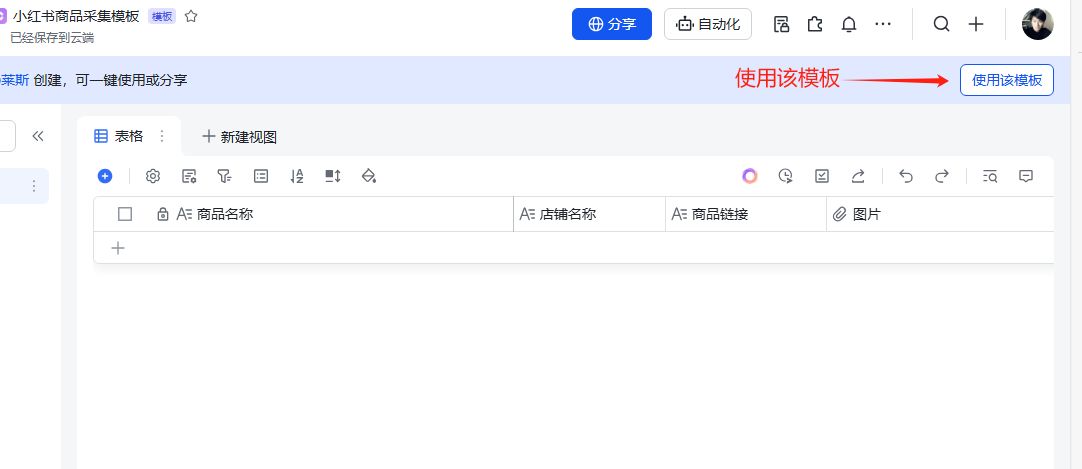
一键套用多维表格模板
打开链接,使用该模板,会保存到自己飞书里
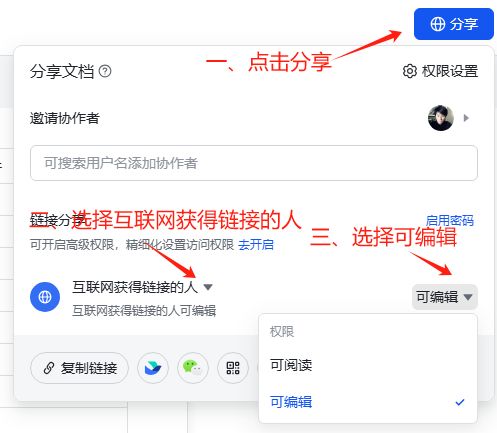
修改多维表格分享权限
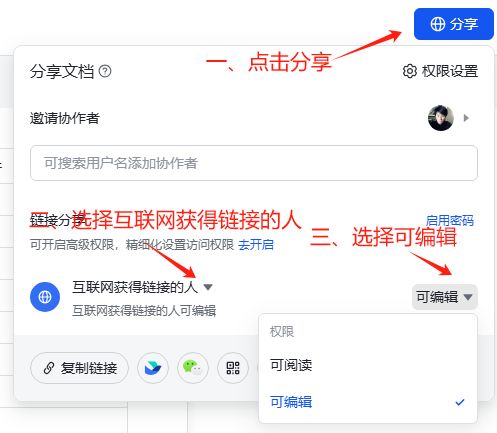
检查飞书多维表格的链接
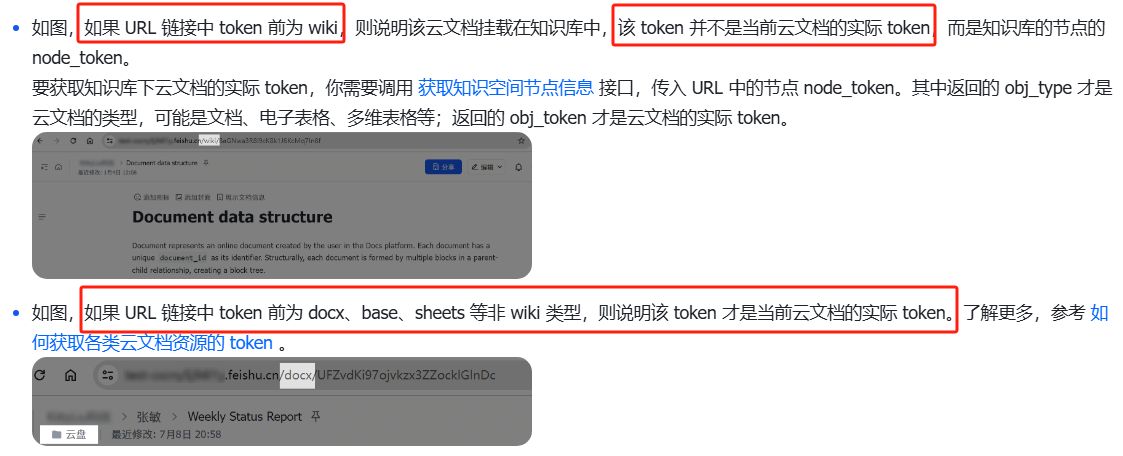
飞书多维表格链接

检查链接中的token是不是base类型

是base类型的,跳过这步。如果不是base类型,请把多维表格移动到我的空间,或者云盘。
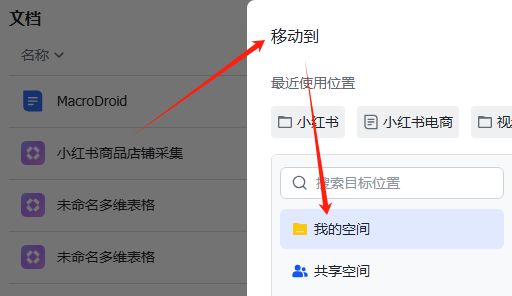
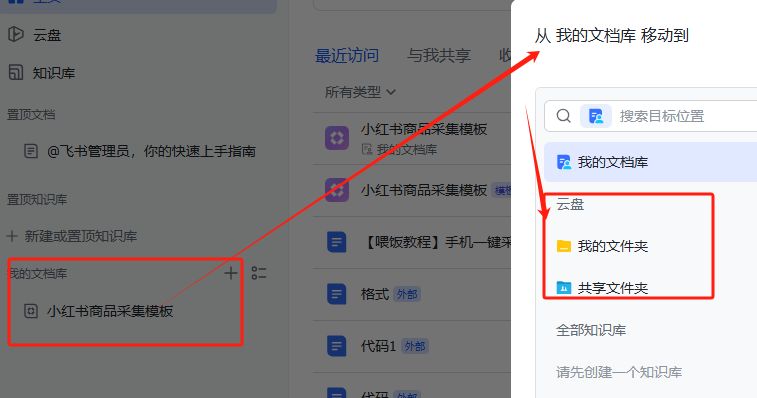
说明
多维表格的token和table_id
红色字体的为飞书多维表格token,绿色字体为飞书多维表格table_id

请记录下自己飞书多维表格的token和table_id,扣子工作流里飞书多维表格插件会用到
飞书多维表格app_token=A27xbnXHXaDpnrsLft9c7N6An4g
飞书多维表格table_id=tbljfQRh9edYZLp7
方法二(手动)
手动创建多维表格
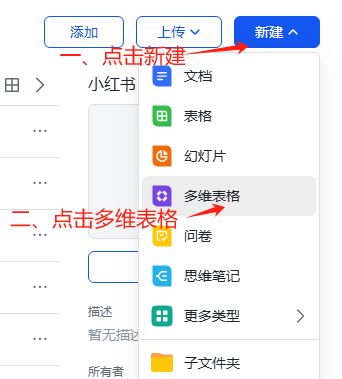
删除行和列
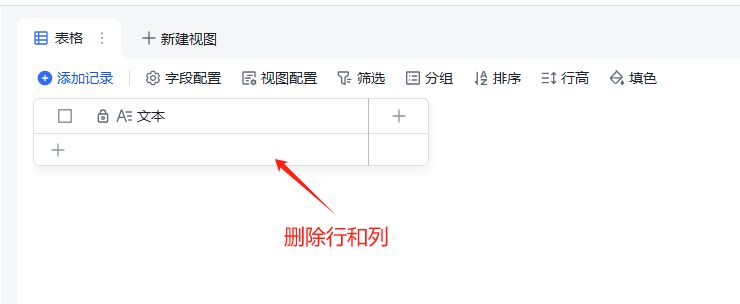
添加相应字段
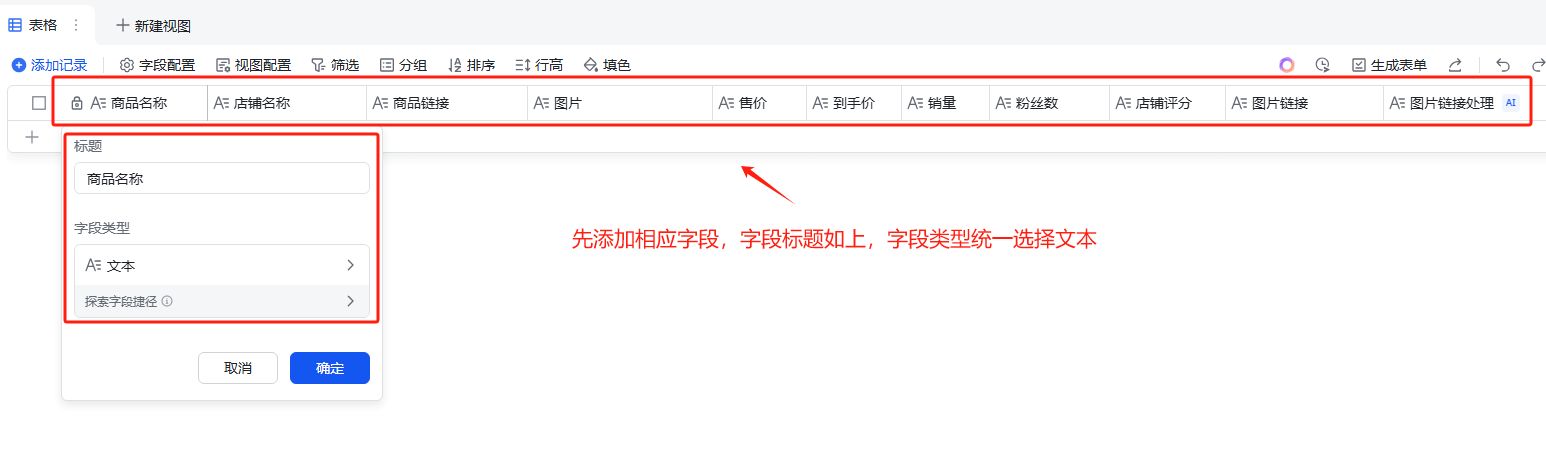
修改【图片】字段
因为链接无法直接显示为图片,需要通过字段捷径【链接转附件】来显示图片
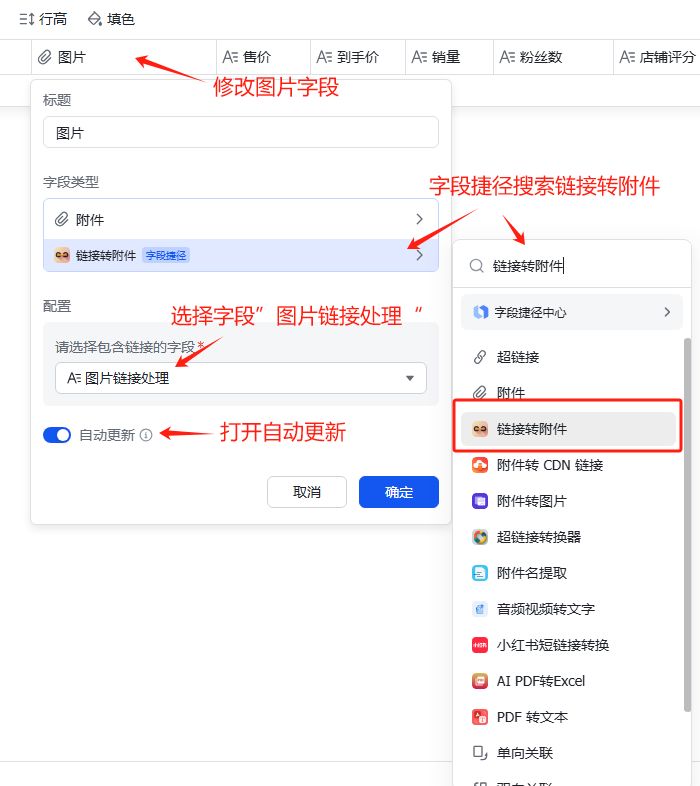
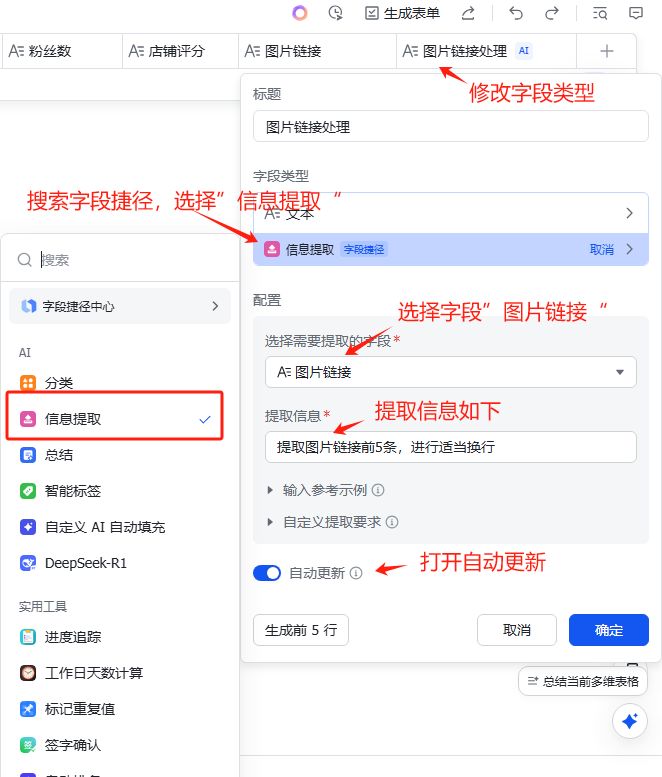
修改【图片链接处理】字段
因为字段捷径【链接转附件】无法显示超过五张图片,还需要通过字段捷径【信息提取】去处理
修改多维表格链接的权限
多维表格的token和table_id
红色字体的为飞书多维表格token,绿色字体为飞书多维表格table_id

请记录下自己飞书多维表格的token和table_id,扣子工作流里飞书多维表格插件会用到
飞书多维表格app_token=A27xbnXHXaDpnrsLft9c7N6An4g
飞书多维表格table_id=tbljfQRh9edYZLp7
Coze扣子
注册登录
扣子官网:https://www.coze.cn/
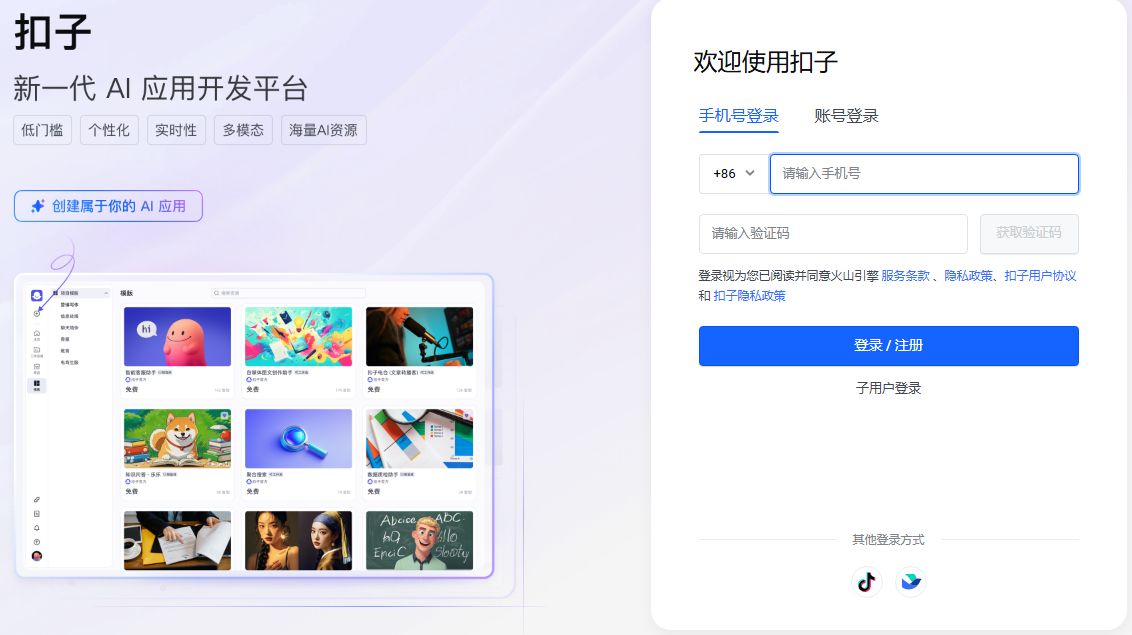
工作流
小红书商品采集
工作流逻辑
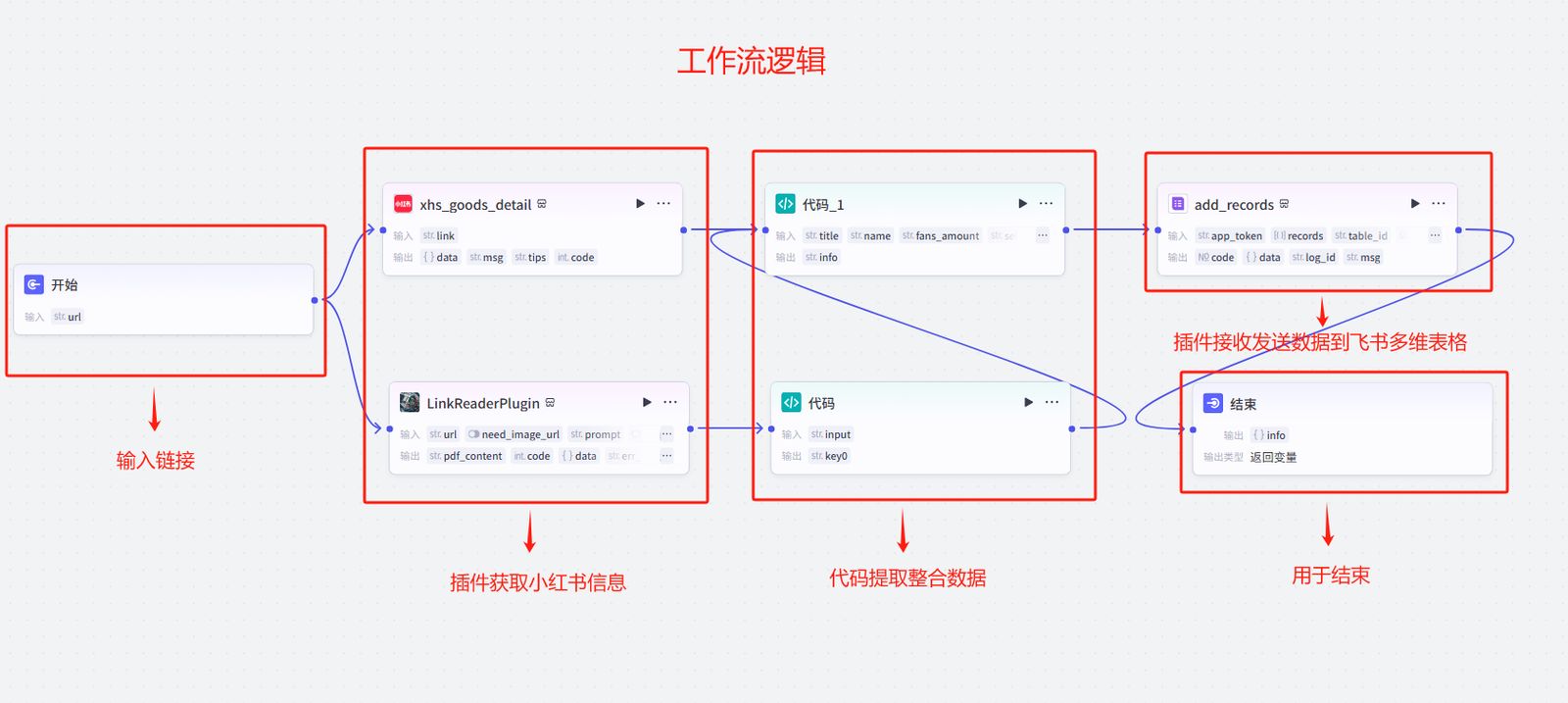
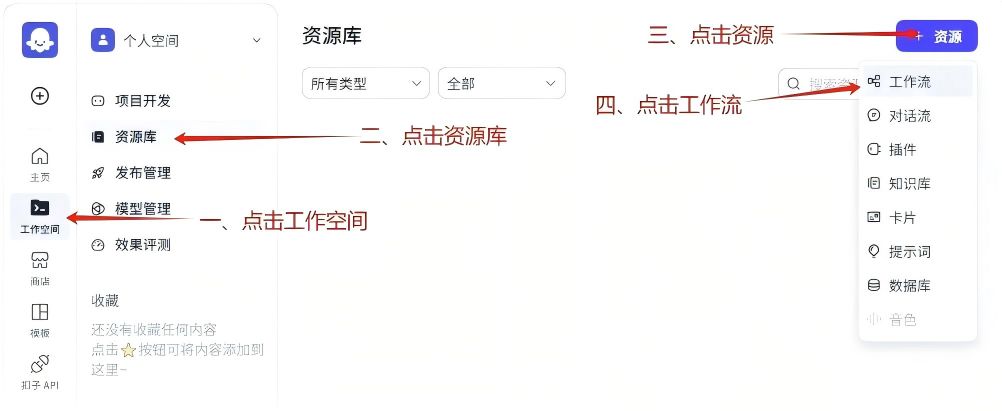
创建工作流
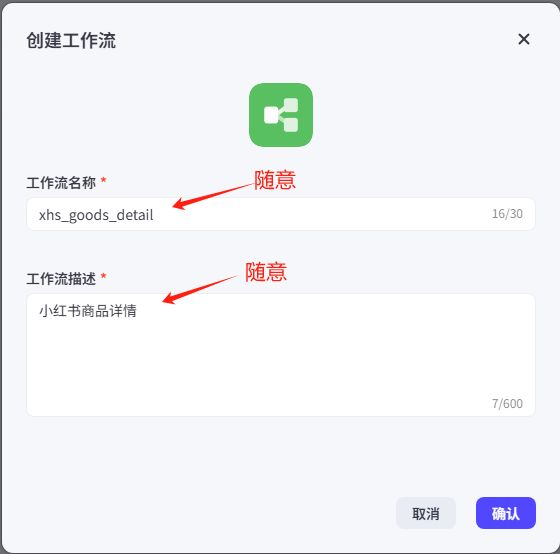
工作流名称
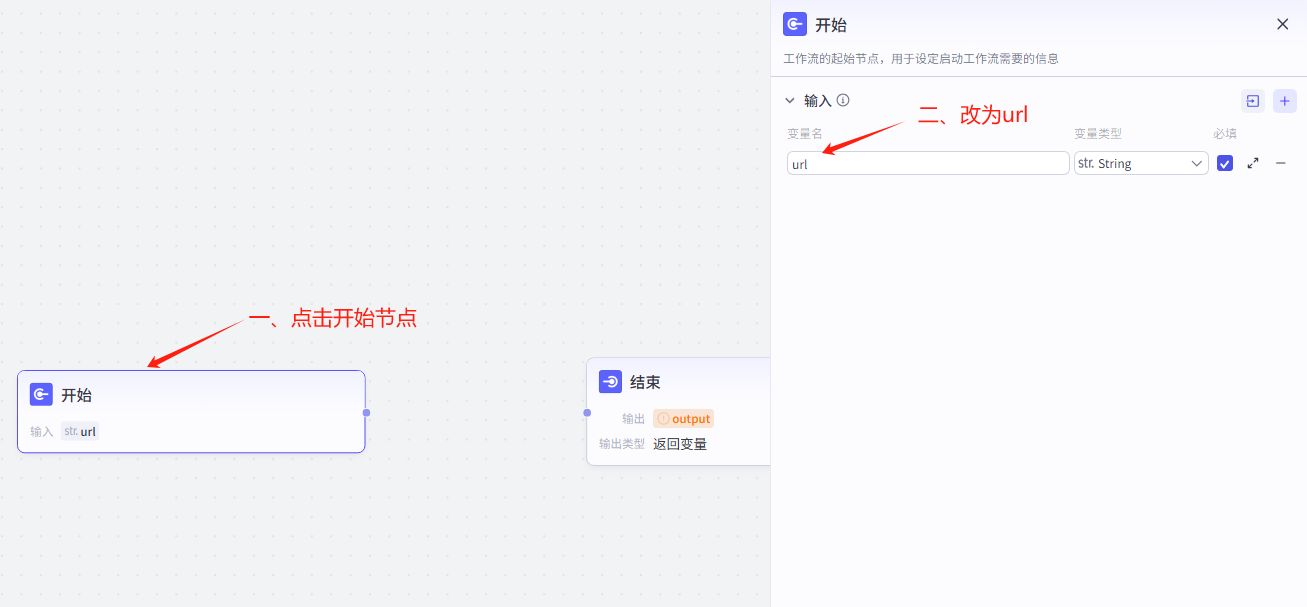
节点-开始
修改变量名为”url”
节点-小红书-xhs_goods_detail插件
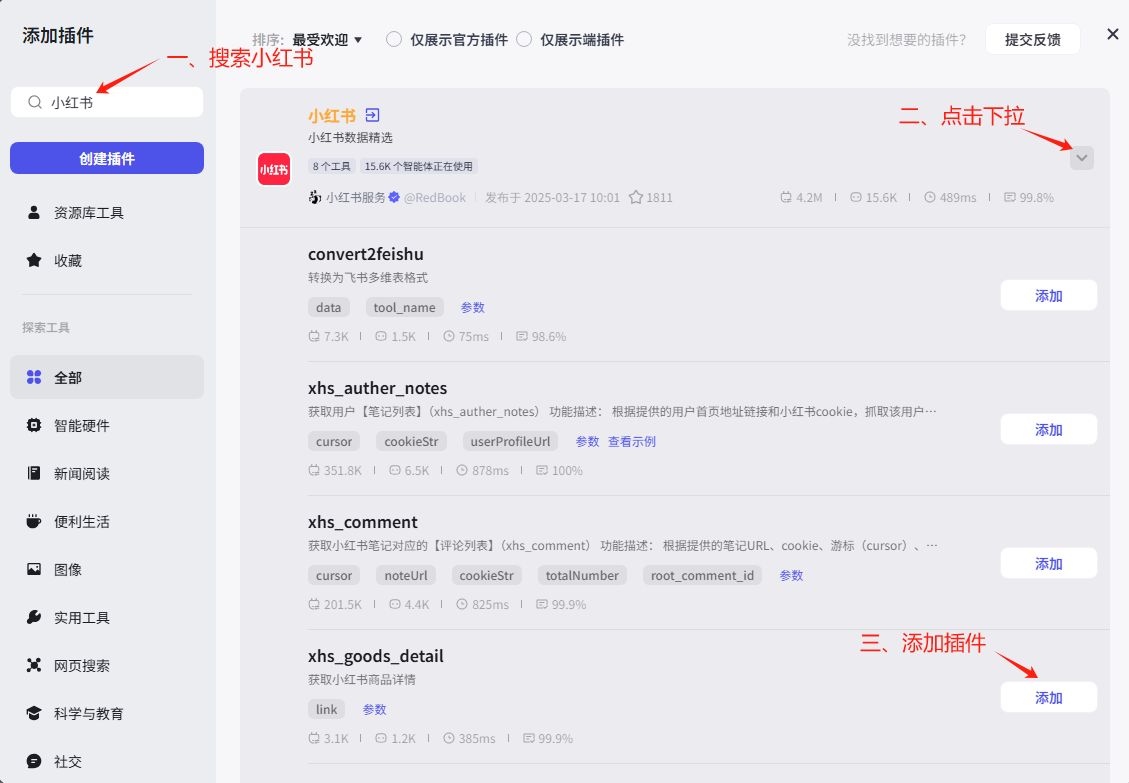
添加节点插件
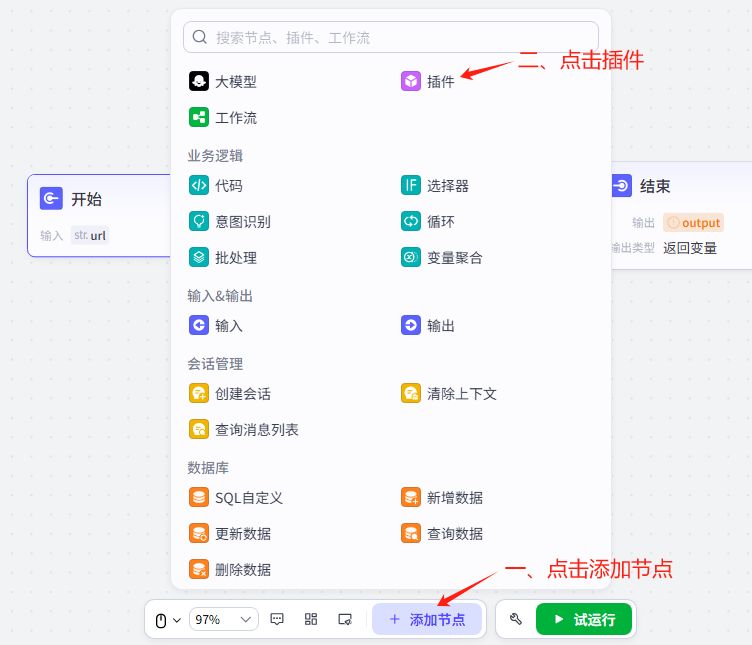
搜索小红书,添加小红书下的xhs_goods_detail插件
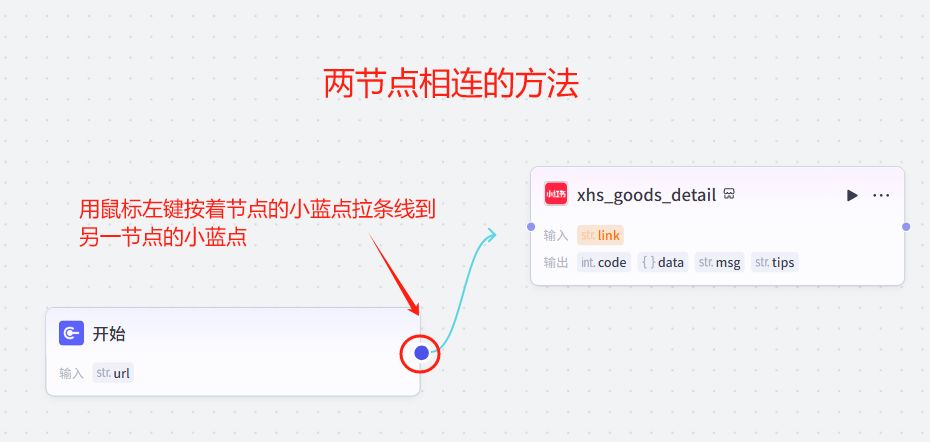
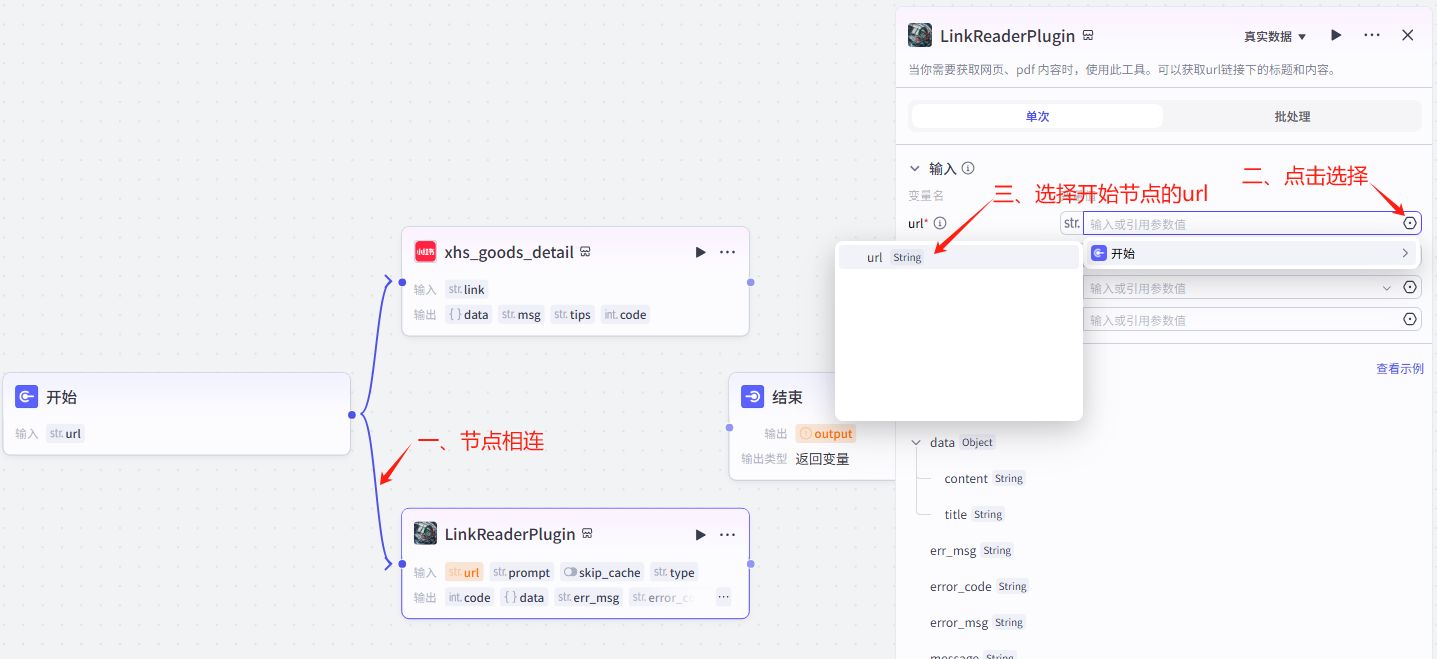
两节点相连的方法
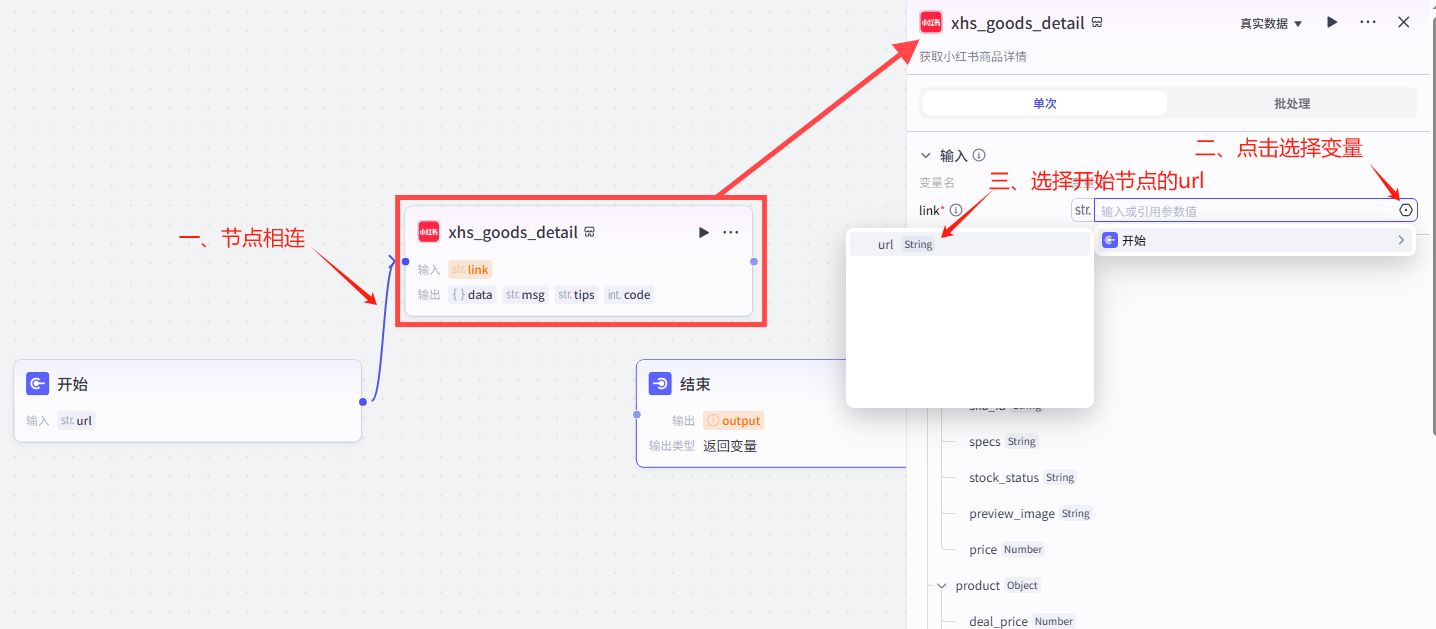
选择变量值
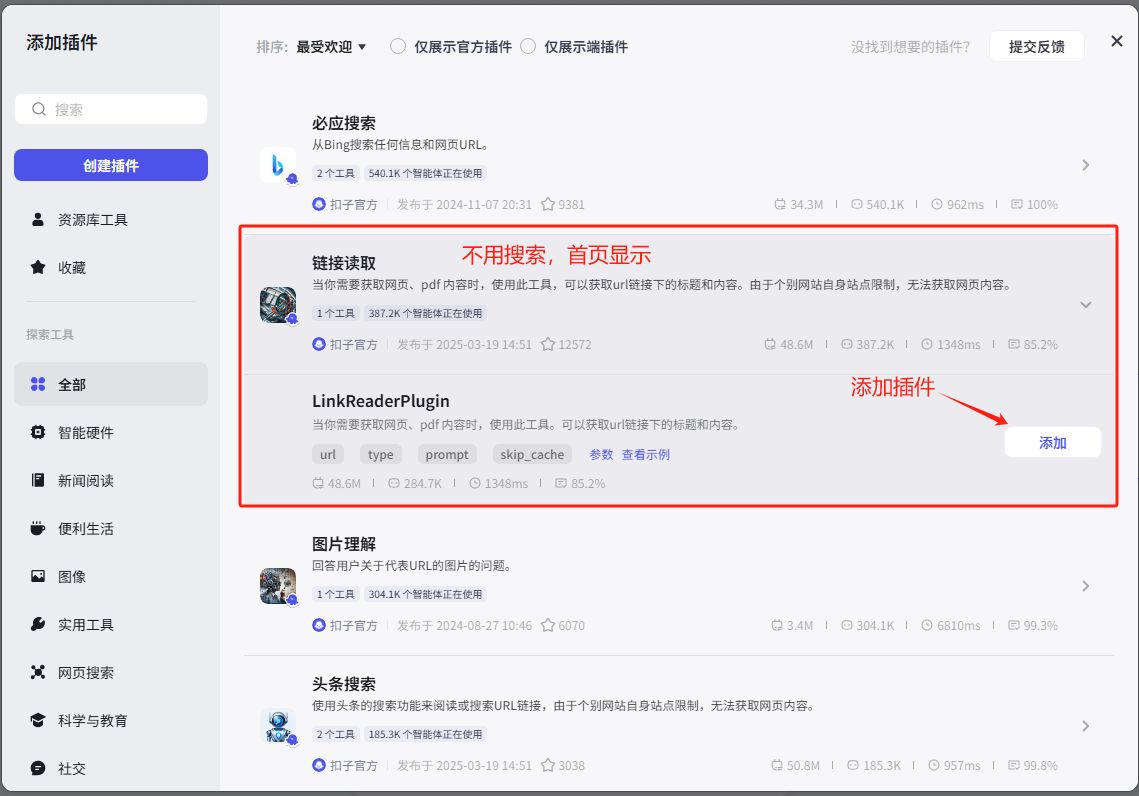
节点-链接读取-LinkReaderPlugin插件
添加节点插件
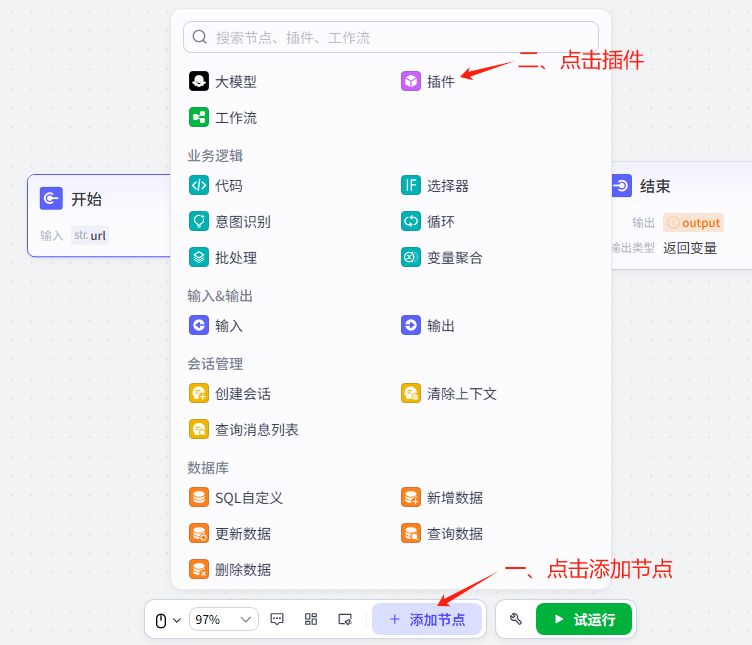
添加链接读取下的LinkReaderPlugin插件
选择变量值
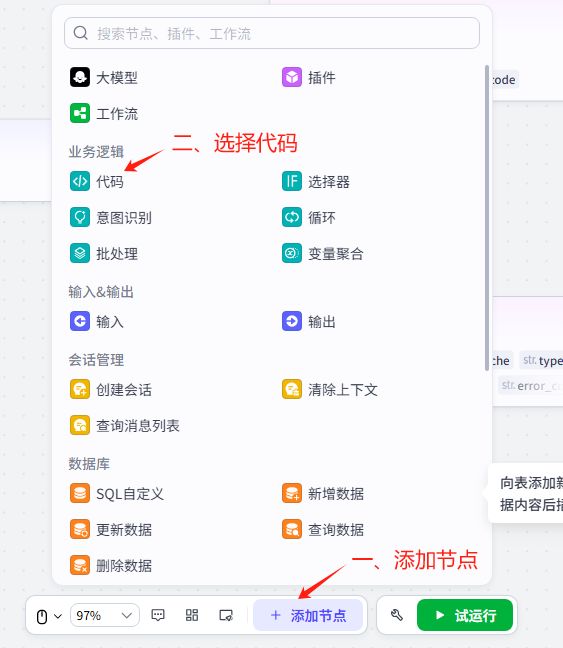
节点-代码
添加节点代码
选择变量值
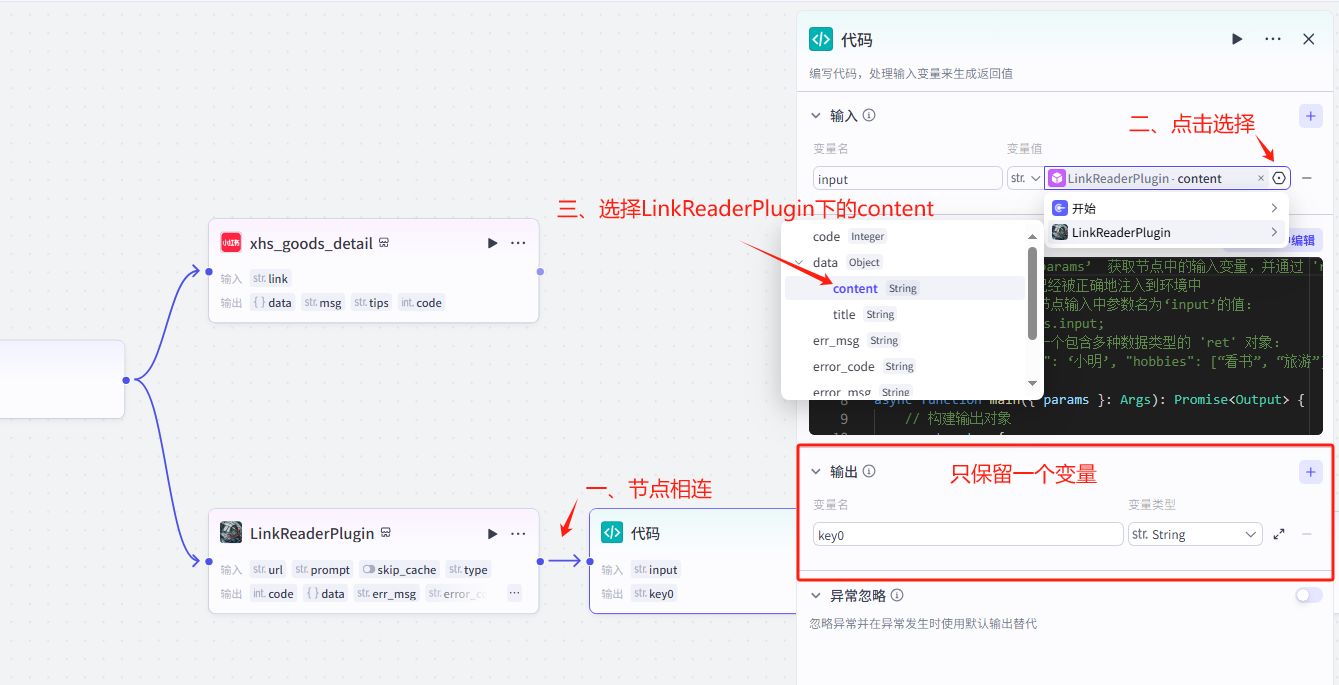
写入代码
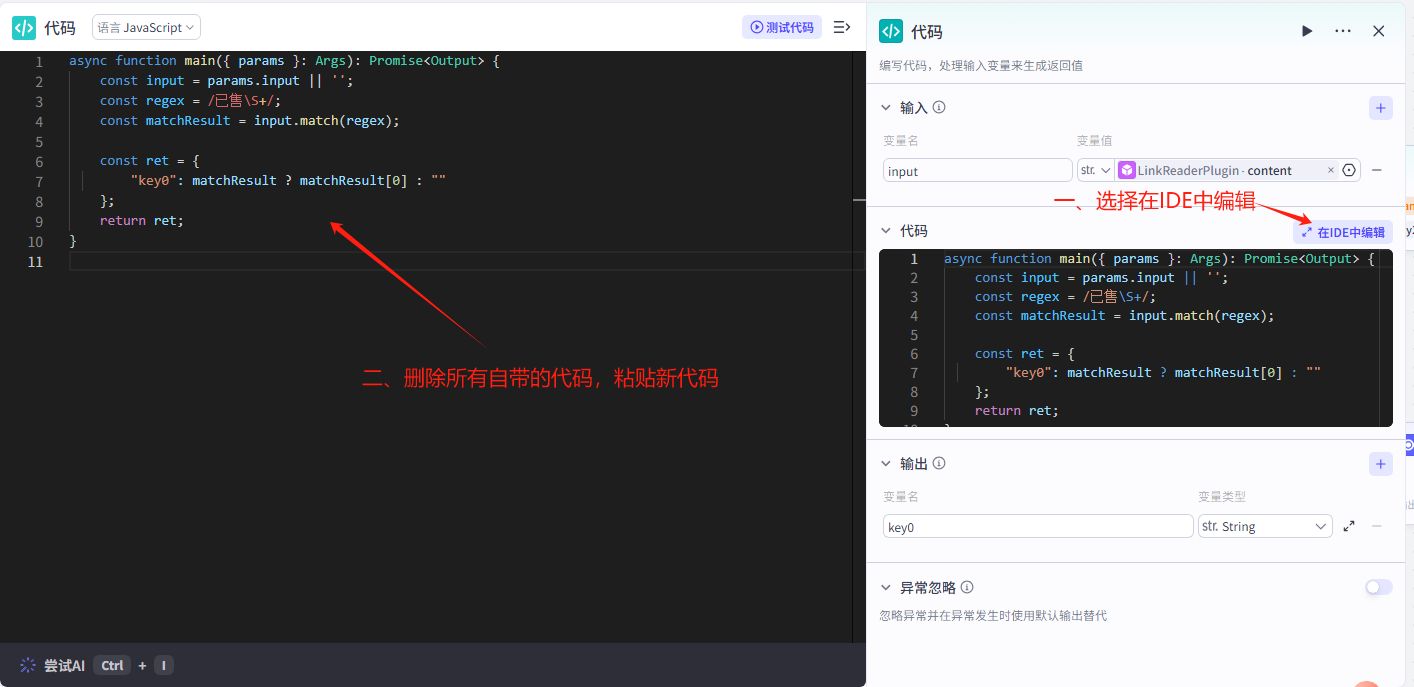
代码如下:
async function main({ params }: Args): Promise<Output> {
const input = params.input || ”;
const regex = /已售\S+/;
const matchResult = input.match(regex);
const ret = {
"key0": matchResult ? matchResult[0] : ""
};
return ret;
}
节点-代码1
再添加一个节点代码
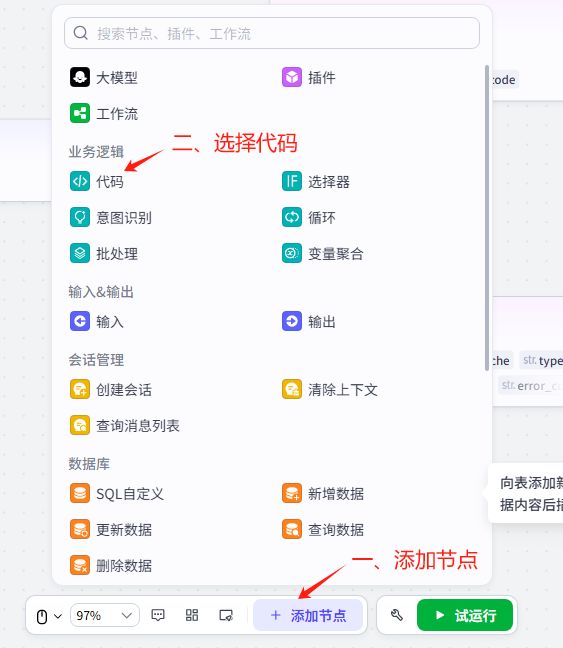
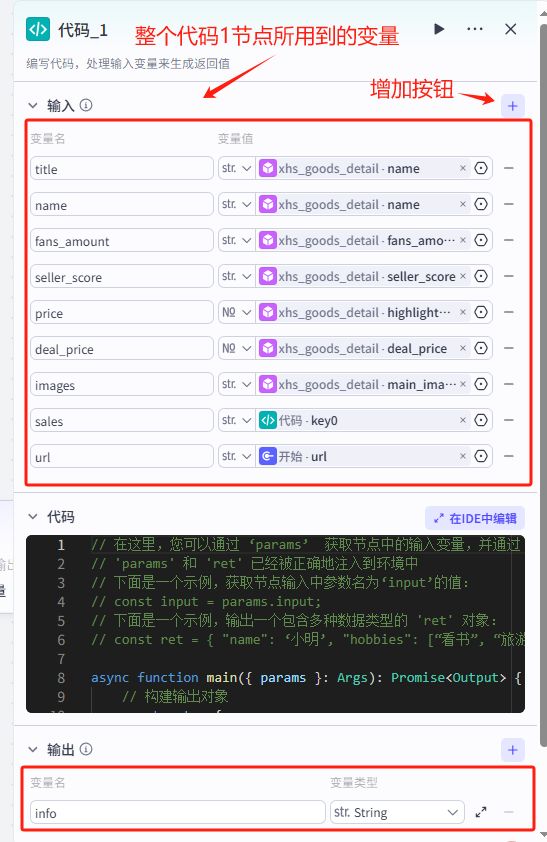
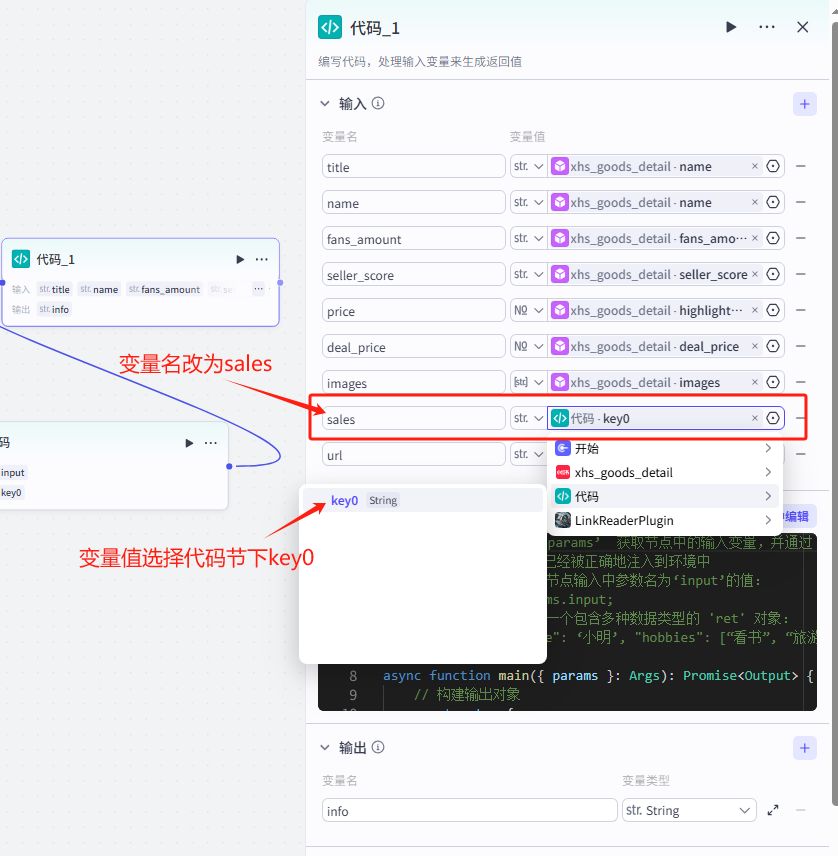
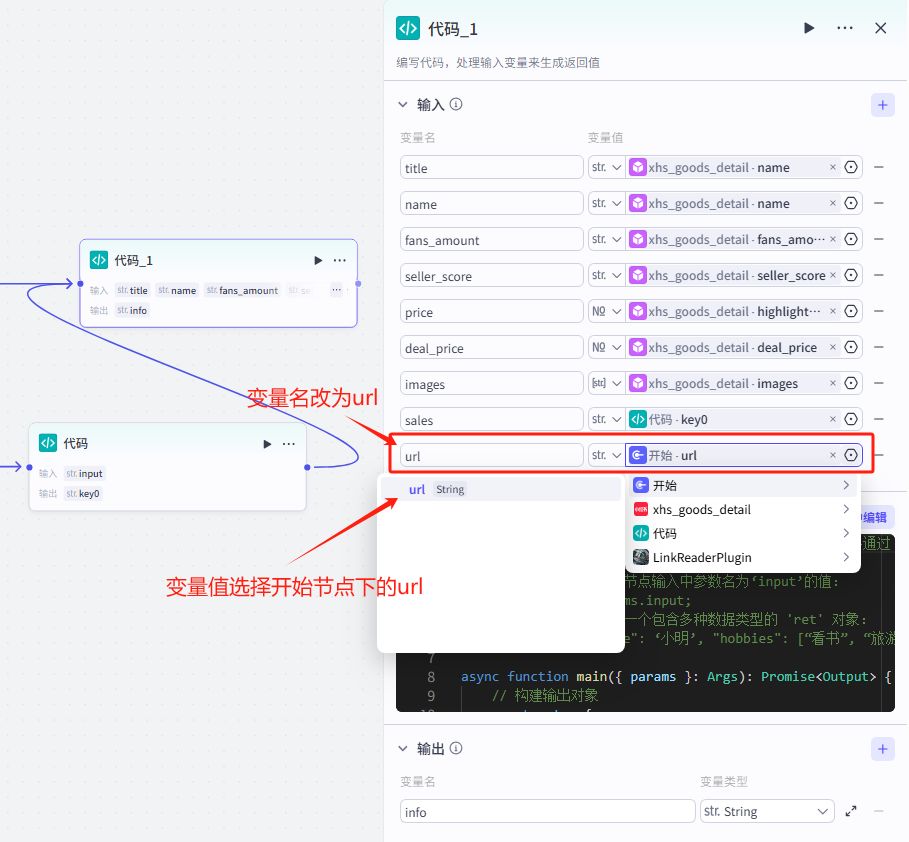
请添加变量,变量名请对照下图来修改
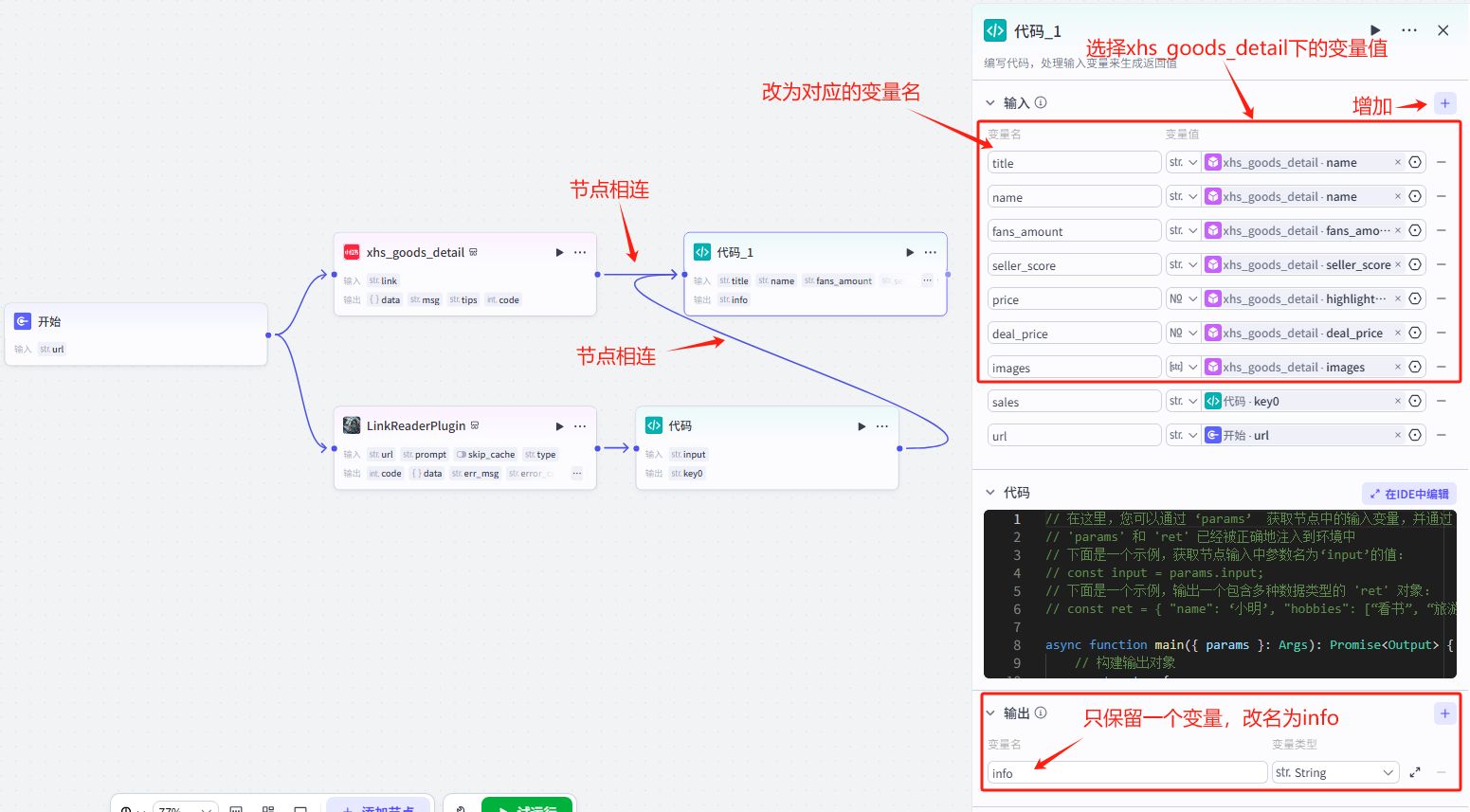
具体的变量值请对照下图来选择,xhs_goods_detail的变量值对应的变量名如下:
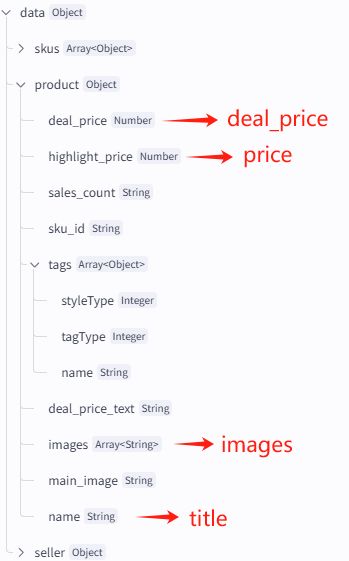
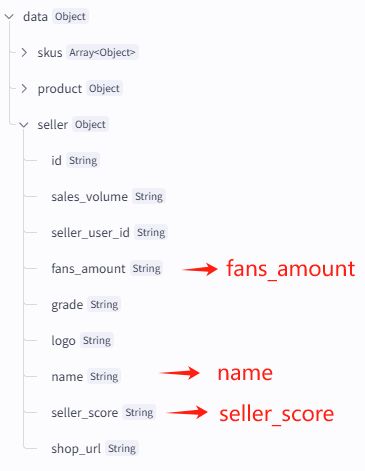
变量名sales对应的变量值
变量名url对应的变量值
写入代码
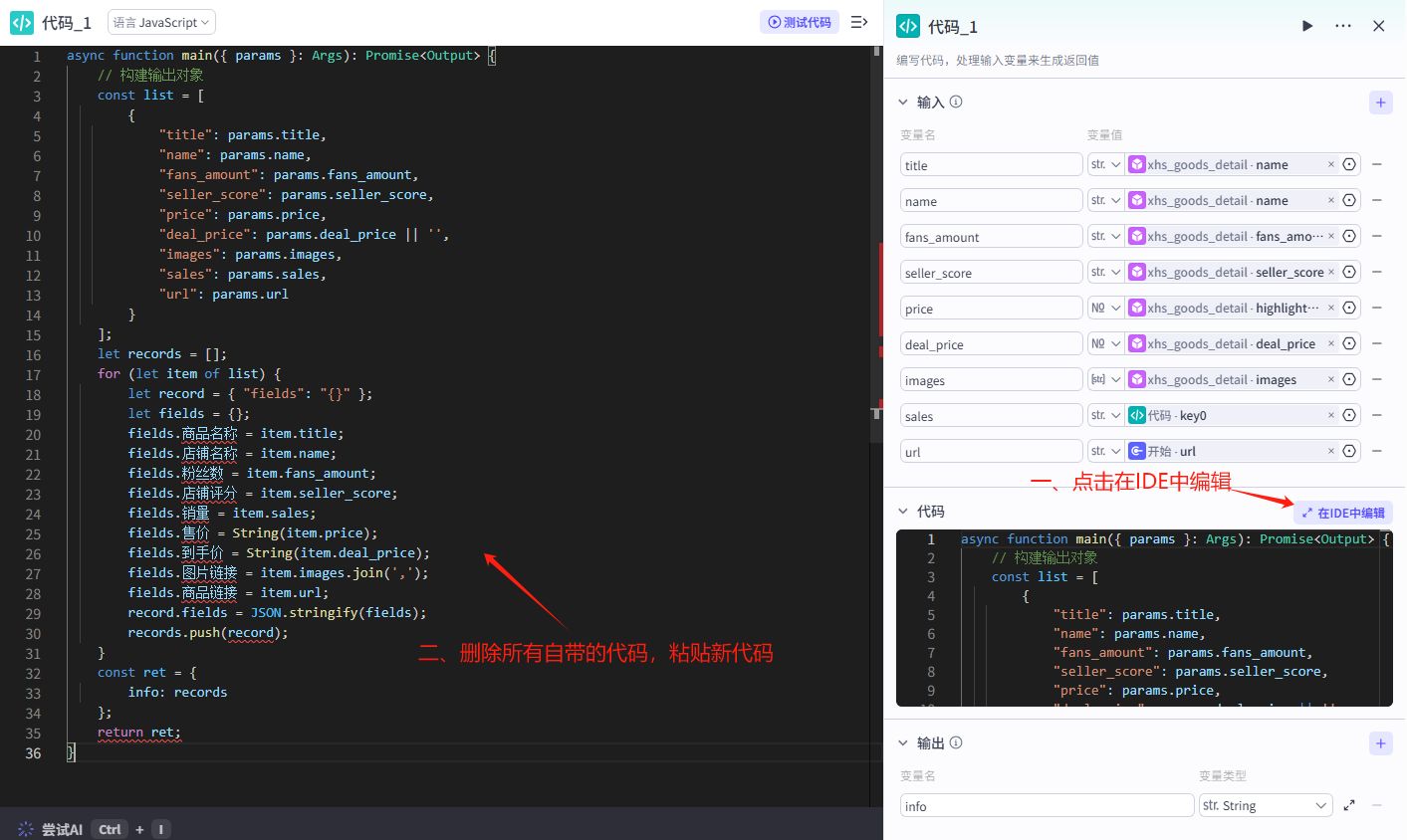
代码如下:
async function main({ params }: Args): Promise<Output> {
// 构建输出对象
const list = [
{
"title": params.title,
"name": params.name,
"fans_amount": params.fans_amount,
"seller_score": params.seller_score,
"price": params.price,
"deal_price": params.deal_price || ”,
"images": params.images,
"sales": params.sales,
"url": params.url
}
];
let records = [];
for (let item of list) {
let record = { "fields": "{}" };
let fields = {};
fields.商品名称 = item.title;
fields.店铺名称 = item.name;
fields.粉丝数 = item.fans_amount;
fields.店铺评分 = item.seller_score;
fields.销量 = item.sales;
fields.售价 = String(item.price);
fields.到手价 = String(item.deal_price);
fields.图片链接 = item.images.join(‘,’);
fields.商品链接 = item.url;
record.fields = JSON.stringify(fields);
records.push(record);
}
const ret = {
info: records
};
return ret;
}
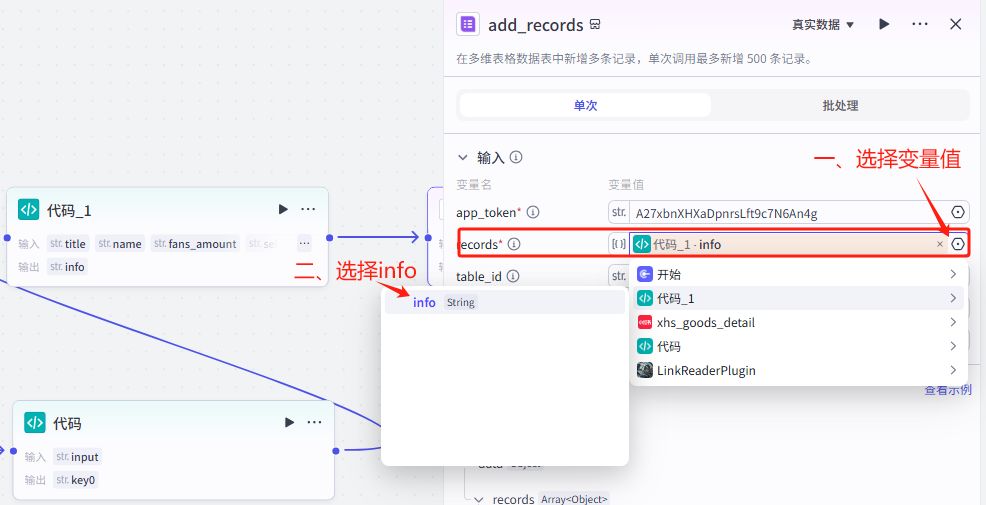
节点-飞书多维表格-add_records插件
添加插件
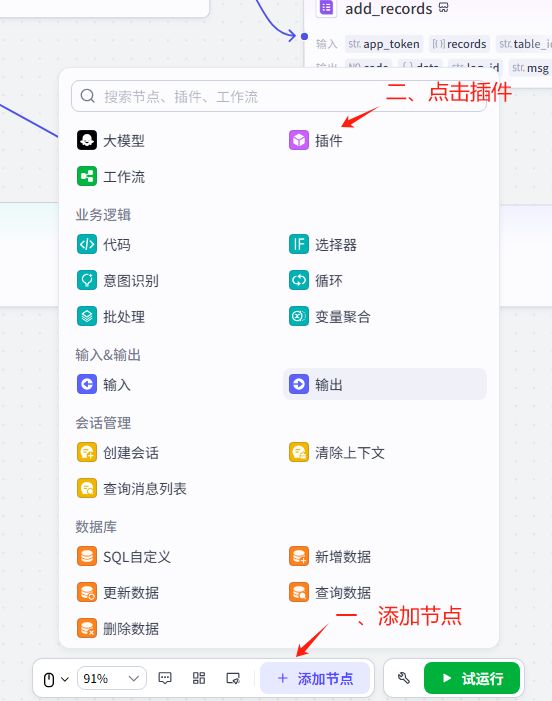
搜索飞书多维表格,添加飞书多维表格下的add_records插件
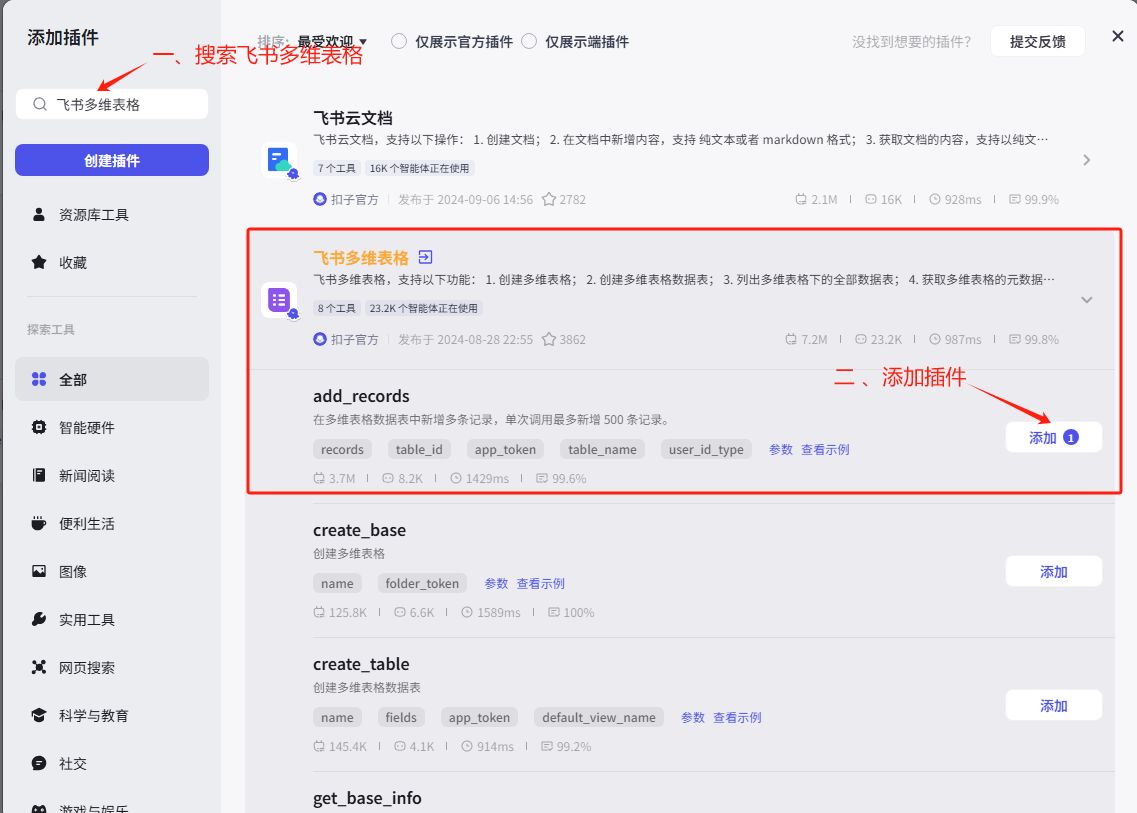
填入自己飞书多维表格的token和table_id
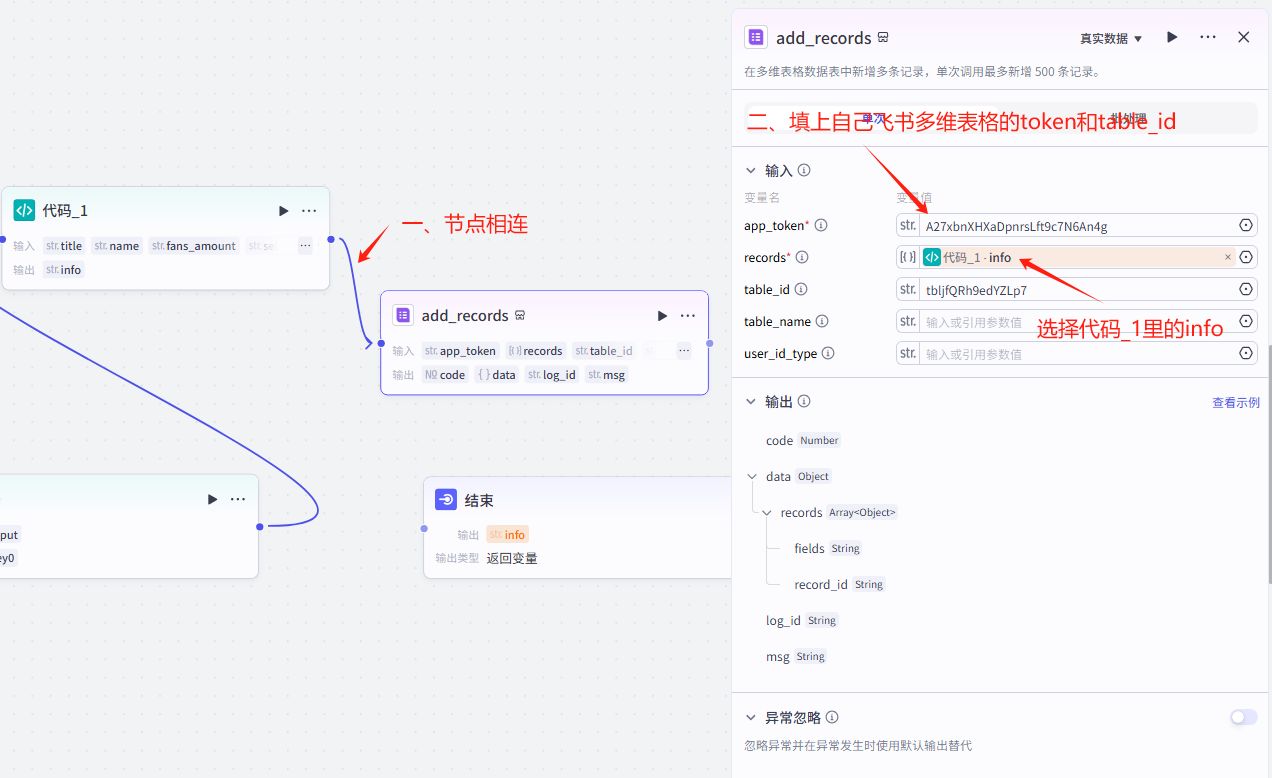
变量名records对应的变量值
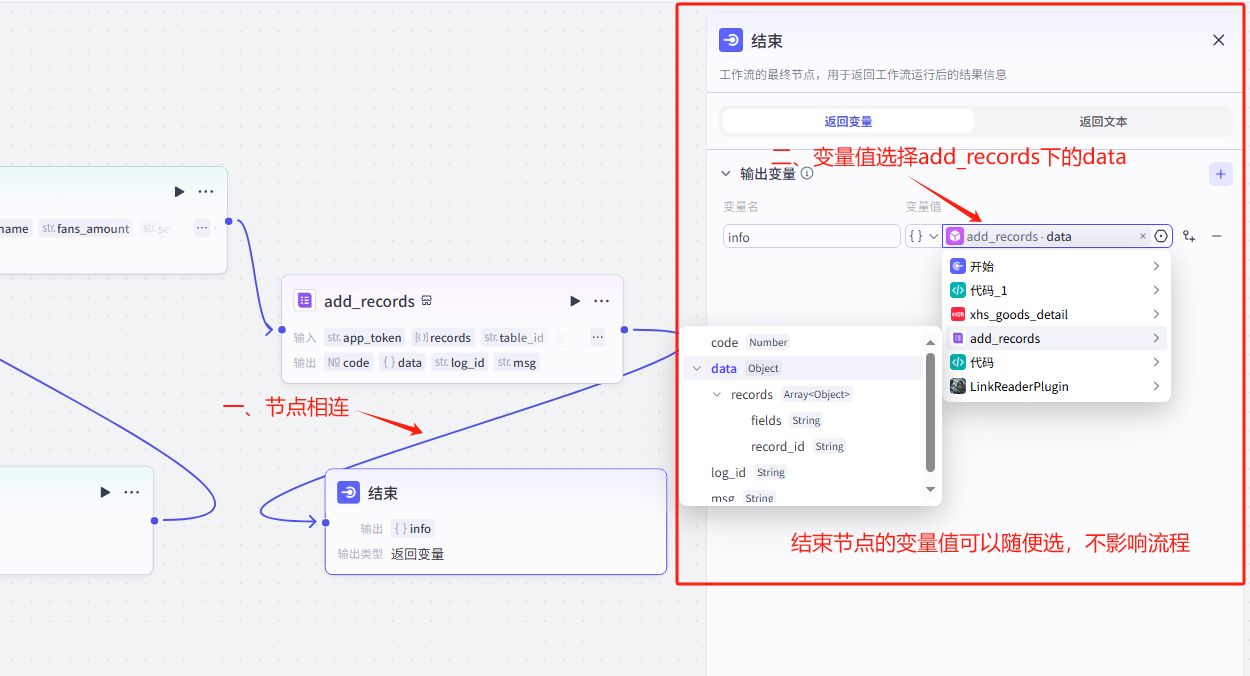
节点-结束
此工作流的结束节点用于结束流程,变量名和选择的变量值没作要求,我们的目的已在上一个节点完成了
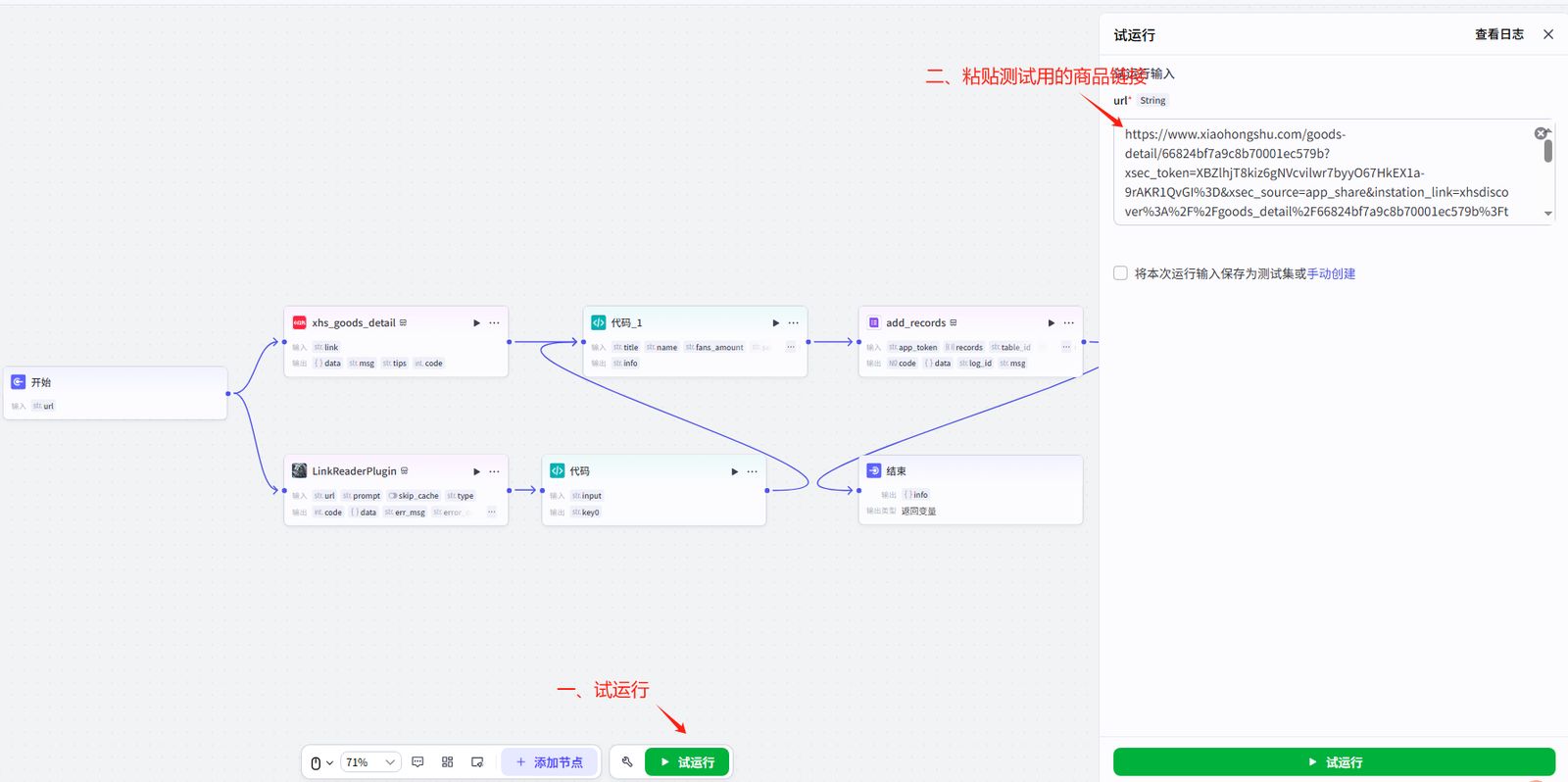
测试工作流
试运行,粘贴链接测试(商品链接请用小红书APP-分享-复制链接)
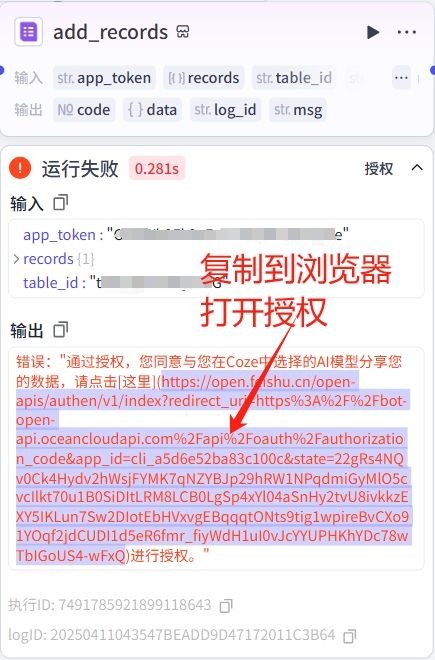
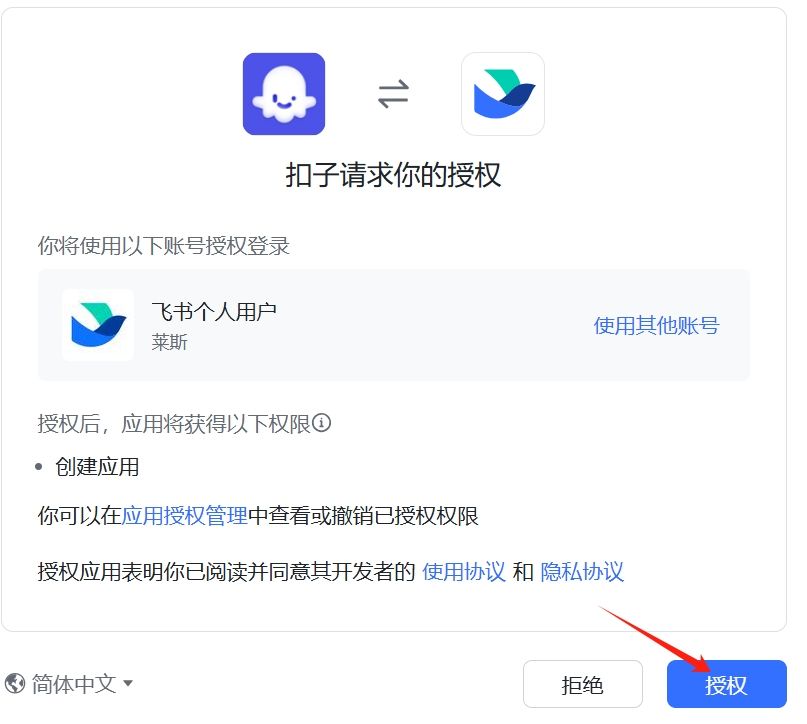
第一次运行,会提示运行失败,需要授权,请复制链接到浏览器打开授权
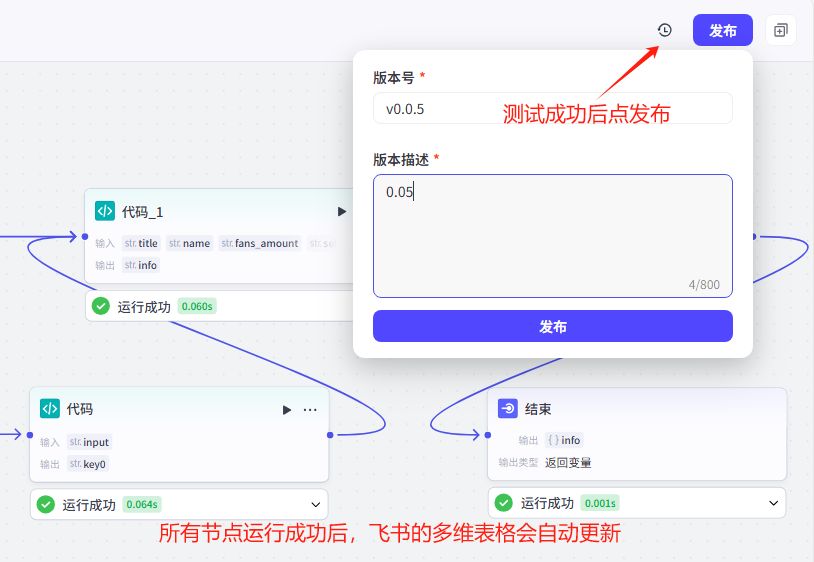
运行成功后,正常情况多维表格就会更新数据。测试没问题后工作流需要发布
记录下工作流的workflow_id
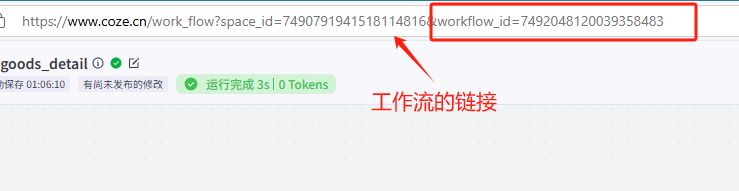
红色标记的为workflow_id,请记录下来,后面要用
workflow_id=7492048120039358483
小红书笔记提取(未更新)
找个时间再更新
创建个人访问令牌
添加新令牌,用于手机发送数据到扣子工作流
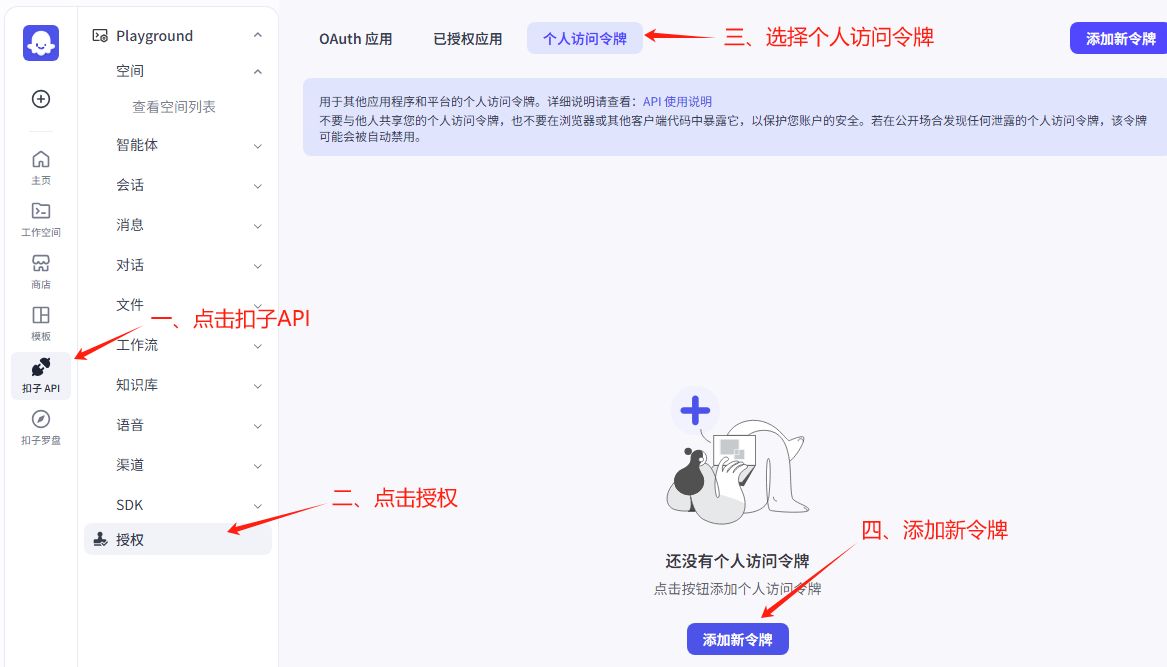
时间不能超过30天,权限选择工作流,选择个人空间
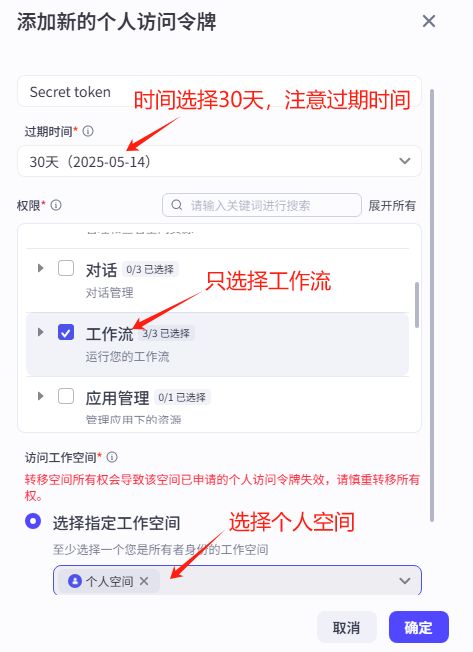
令牌仅显示一次,没保存好请重新添加令牌
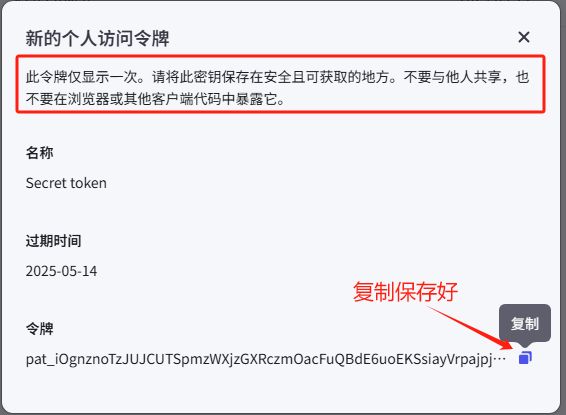
红色标记的为token,请保存好,后面要用
token=pat_iOgnznoTzJUJCUTSpmzWXjzGXRczmOacFuQBdE6uoEKSsiayVrpajpjWKKSSLSMT
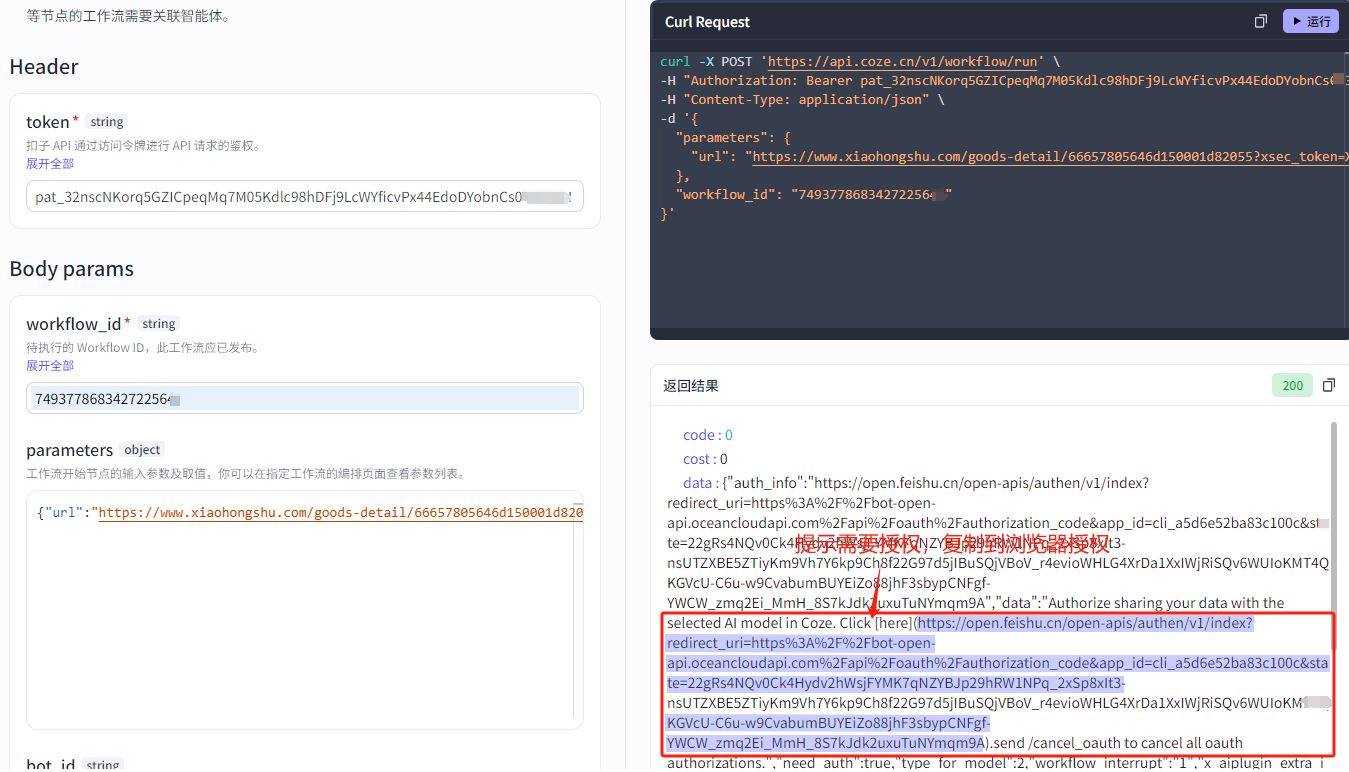
测试扣子API执行工作流
扣子API里选择执行工作流,测试token和workflow_id是否正常
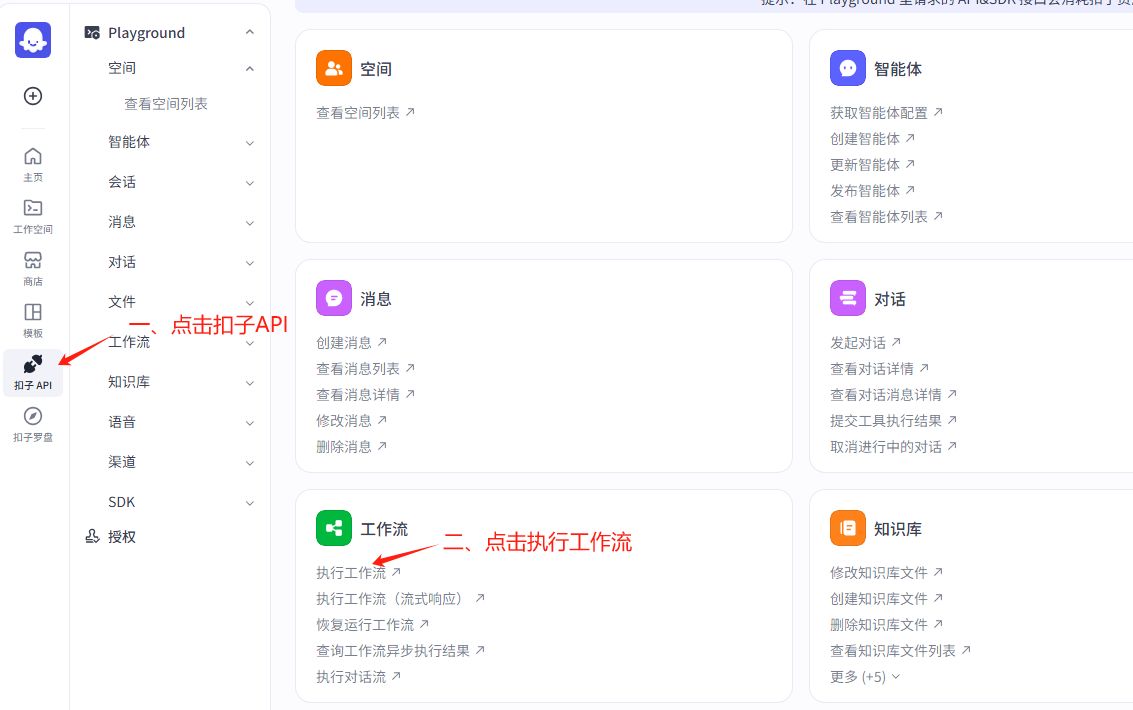
填入个人访问令牌token,工作流的workflow_id,还有parameters的参数
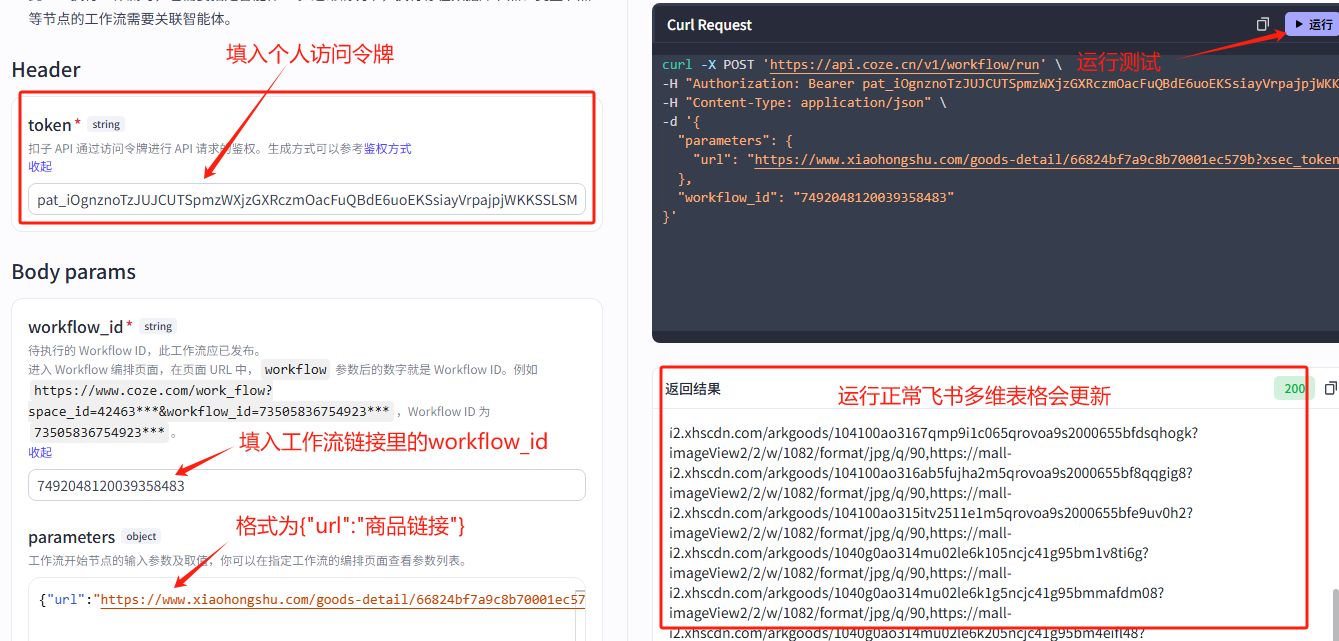
Parameters的格式如下
{"url":"填入小红书商品链接"}
如果未授权,请复制括号中的网址进行授权
手机
苹果手机
苹果手机可以利用自带的快捷指令软件去实现一键采集
快捷指令
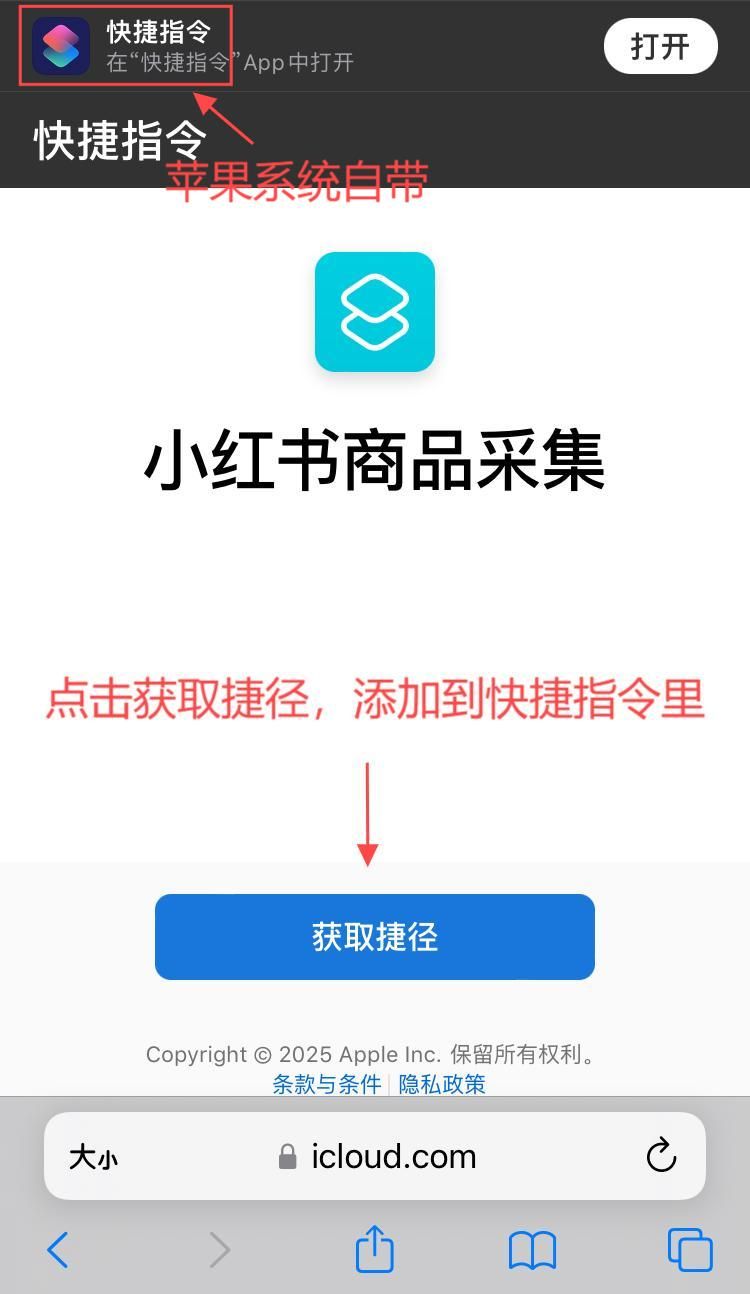
已编辑好指令,复制到浏览器里打开获取
https://www.icloud.com/shortcuts/c4ef07994b7649c1b97fe68bb209f7ac
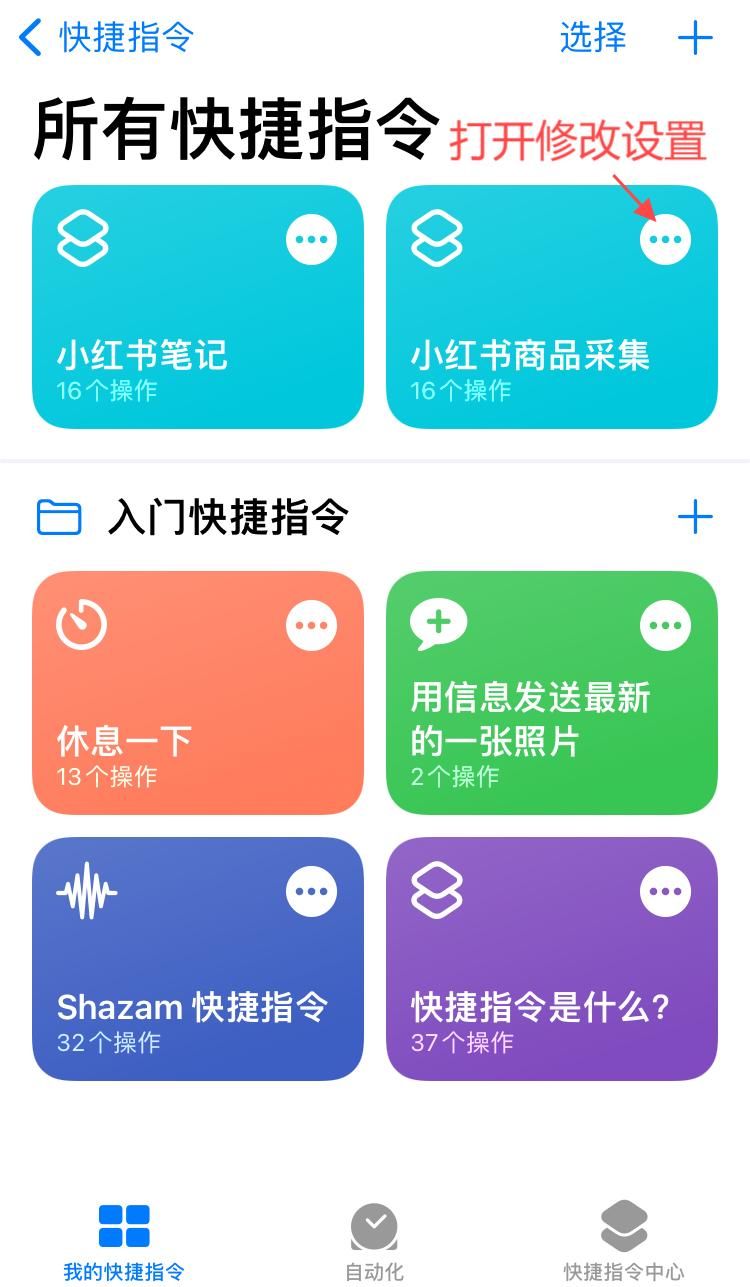
获取捷径,添加到快捷指令,修改设置
修改小红书商品采集的设置
只需修改里面的Authorization和workflow_id
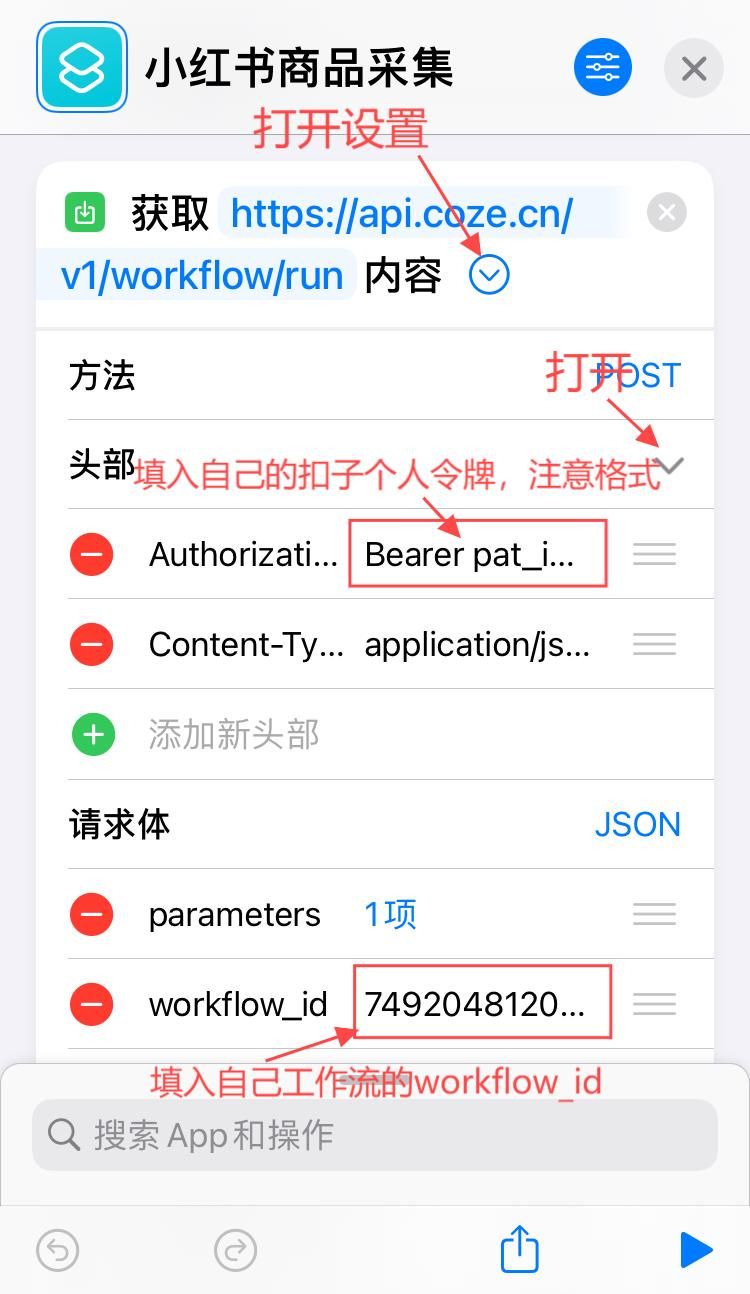
红色部分请替换为自己的tokent和workflow_id,注意格式
Authorization=Bearer pat_iOgnznoTzJUJCUTSpmzWXjzGXRczmOacFuQBdE6uoEKSsiayVrpajpjWKKSSLSMT
workflow_id=7492048120039358483
触发方式
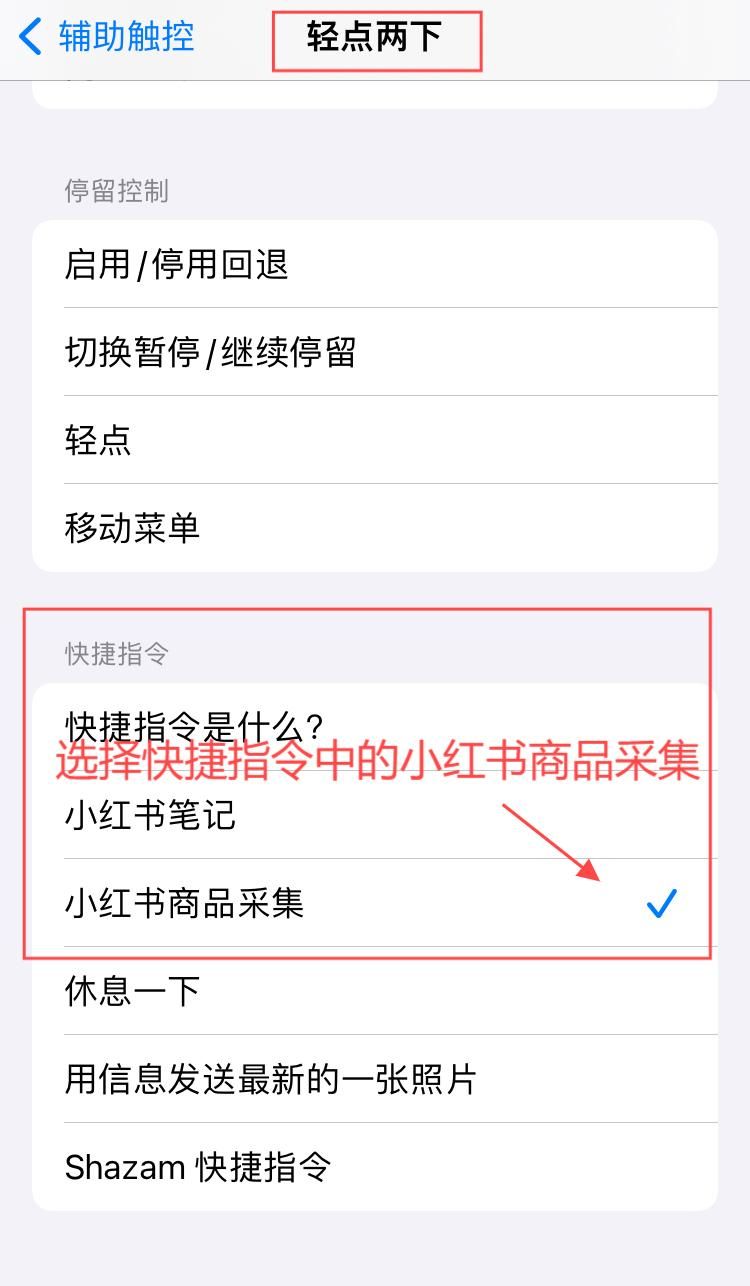
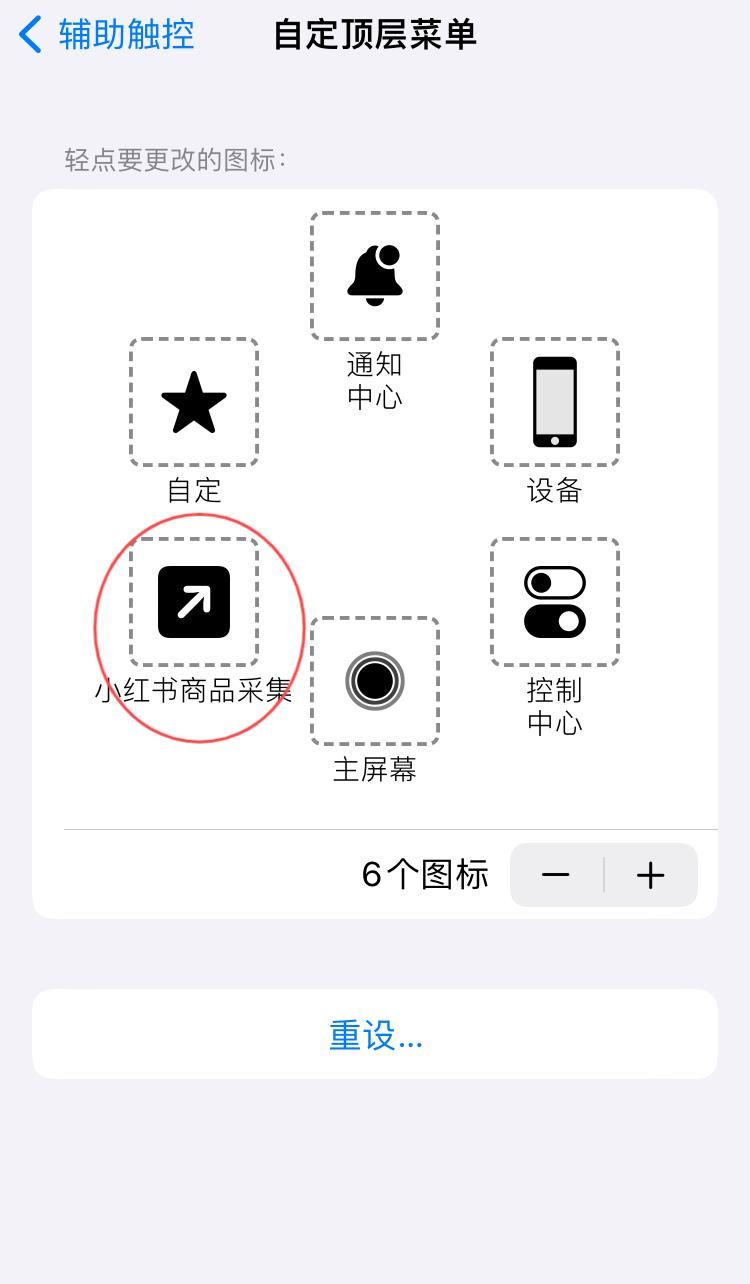
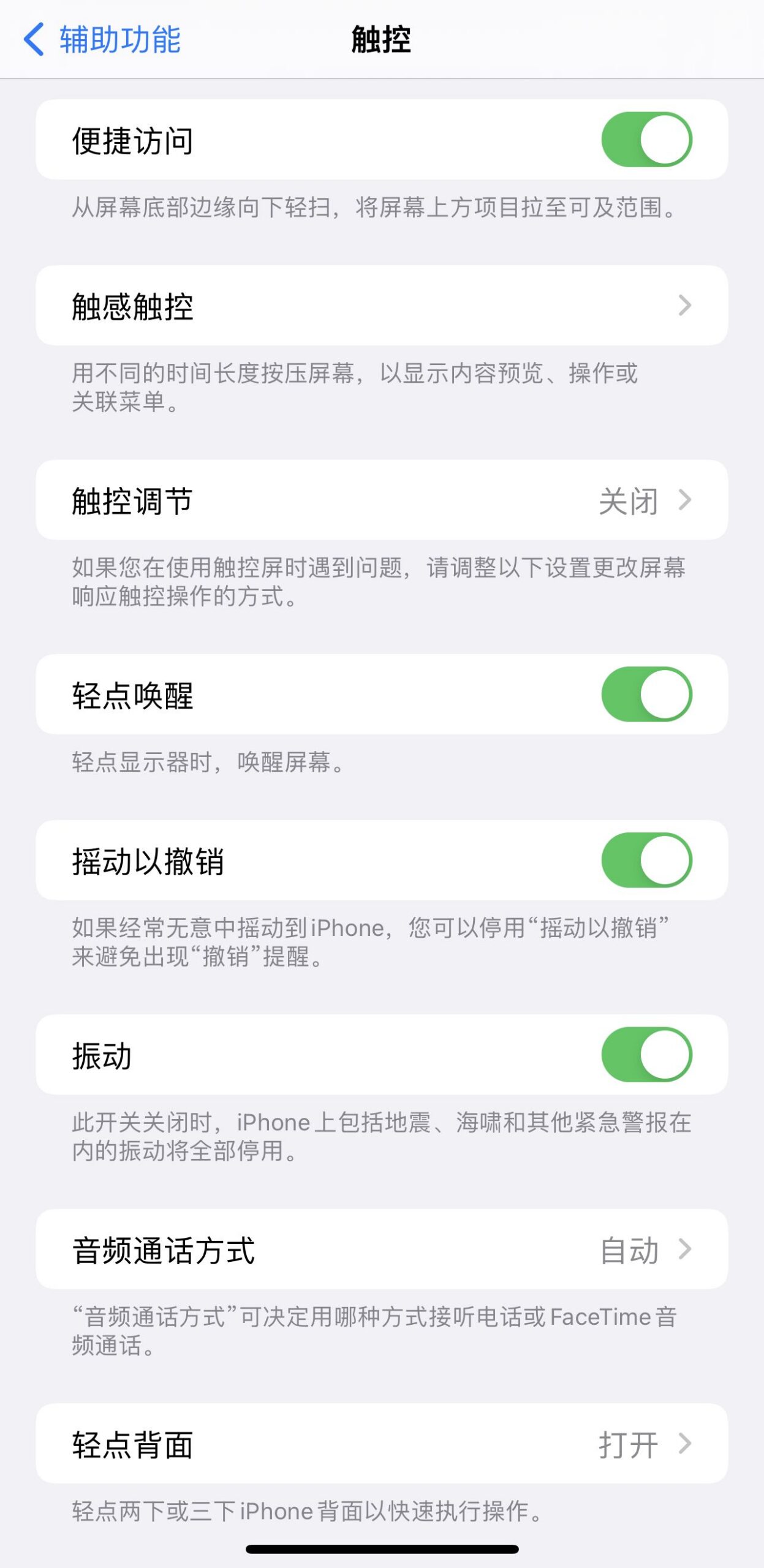
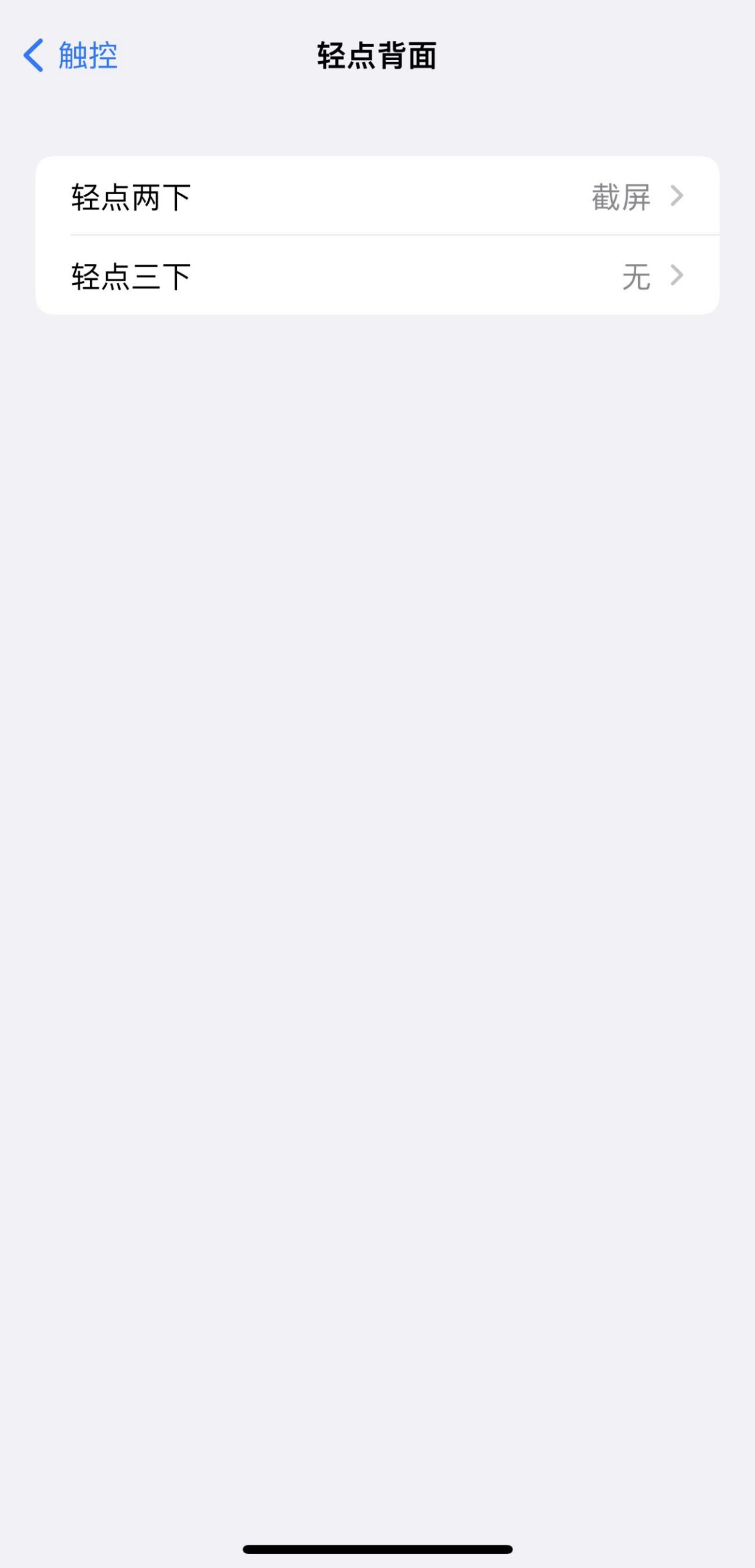
打开辅助触控
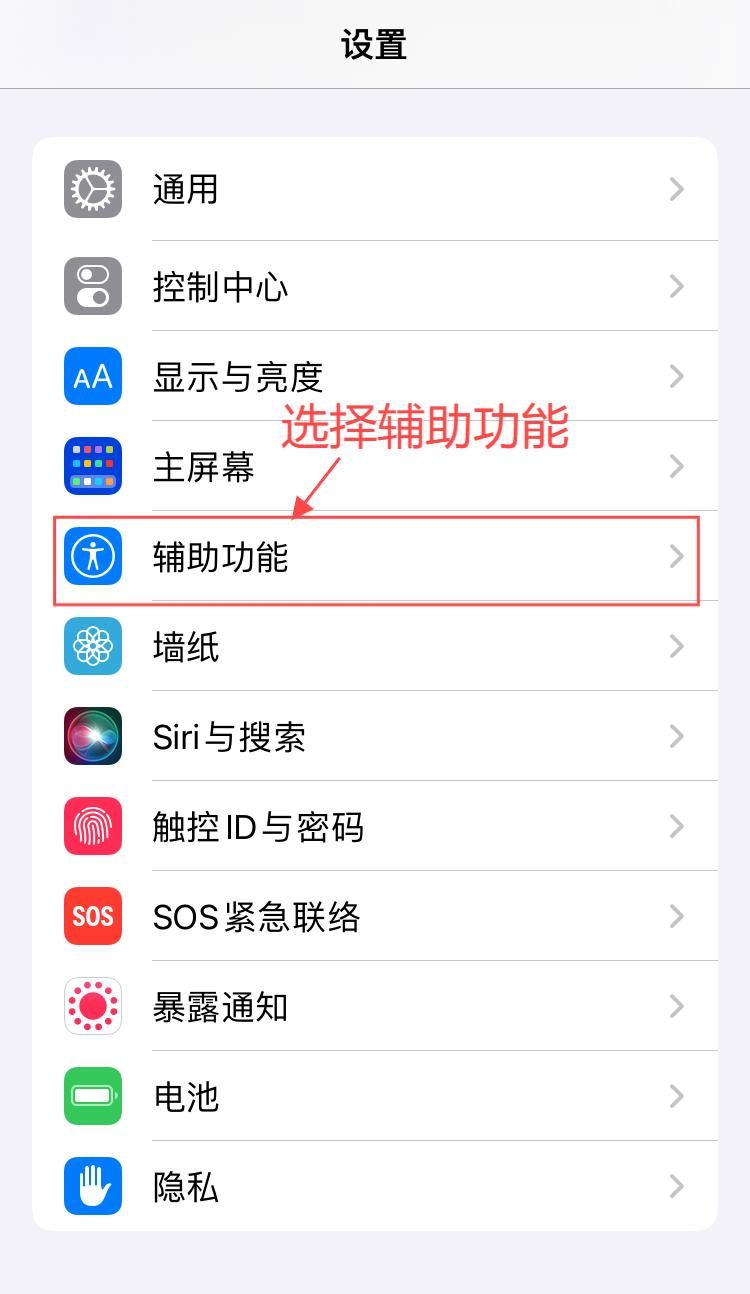
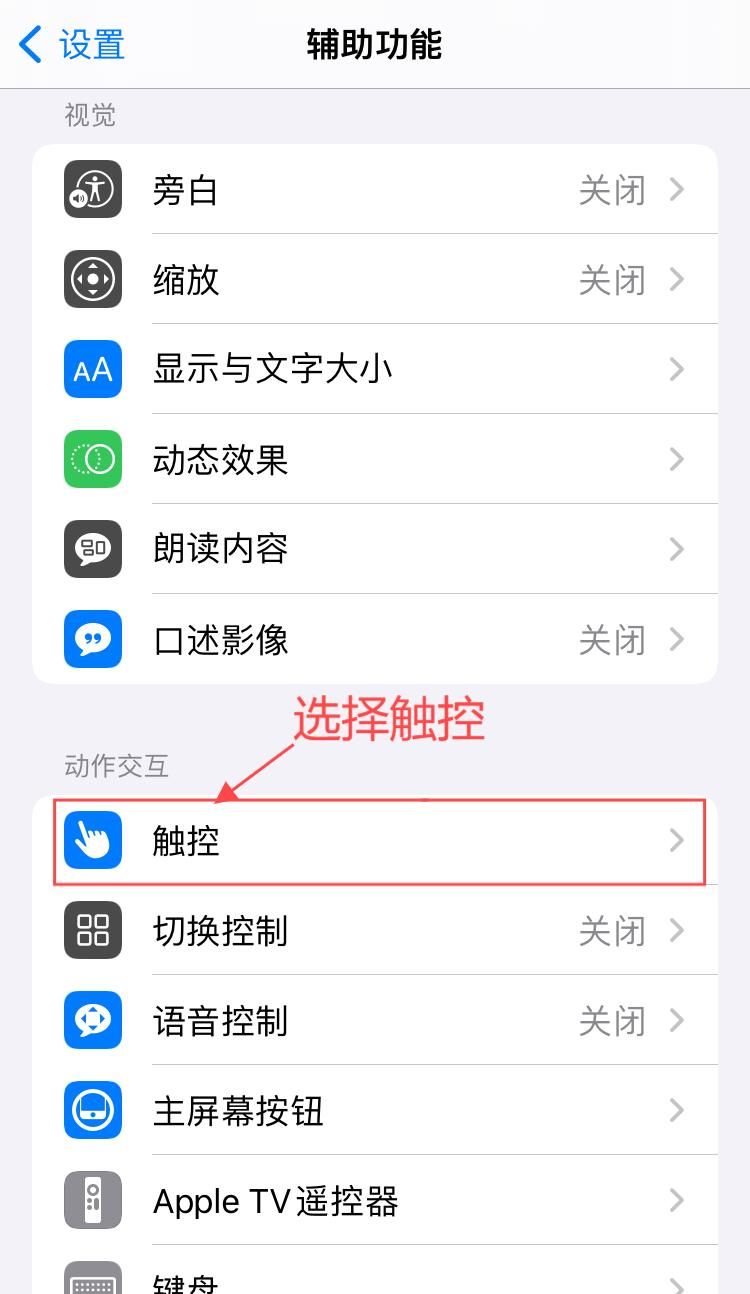
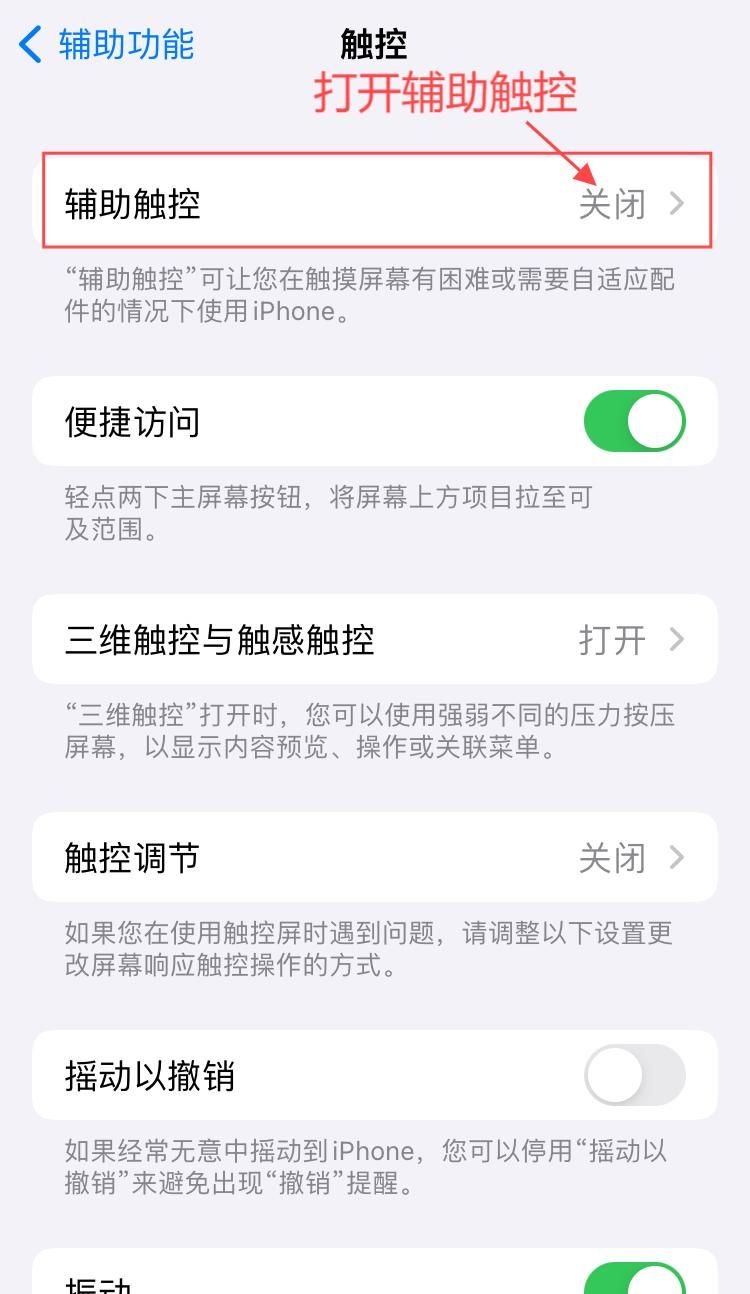
选择自己喜欢的触发方式
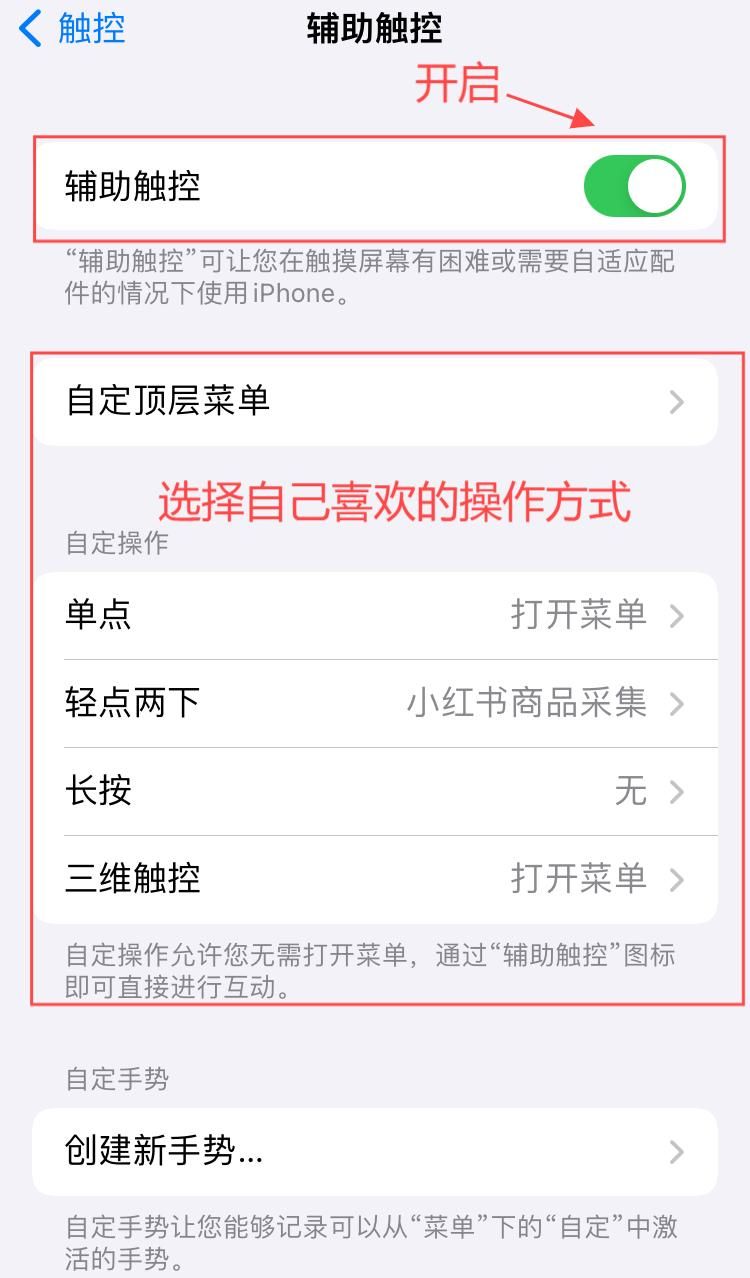
例如轻点两下
例如小圆点的顶层菜单
例如iPhone 8以上手机可以设置轻点背面
一键采集
在小红书商品页面,点击分享,复制链接,触发方式
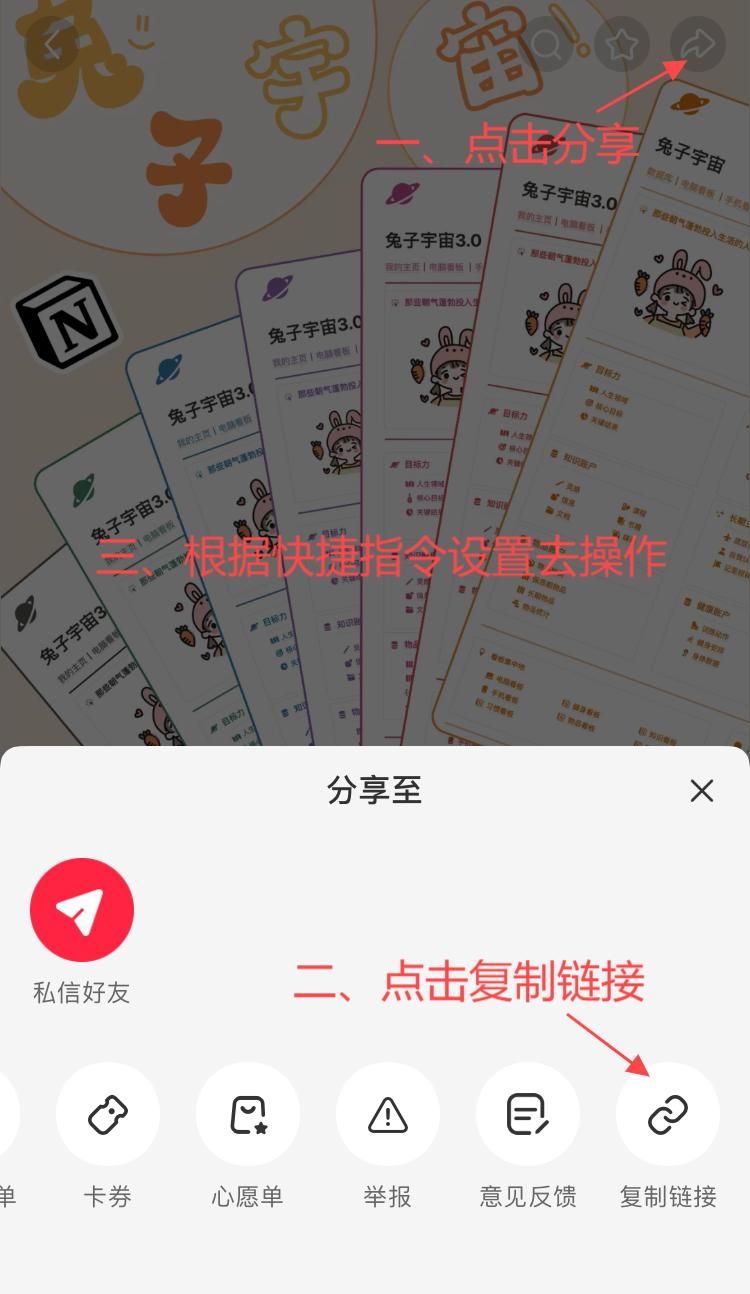
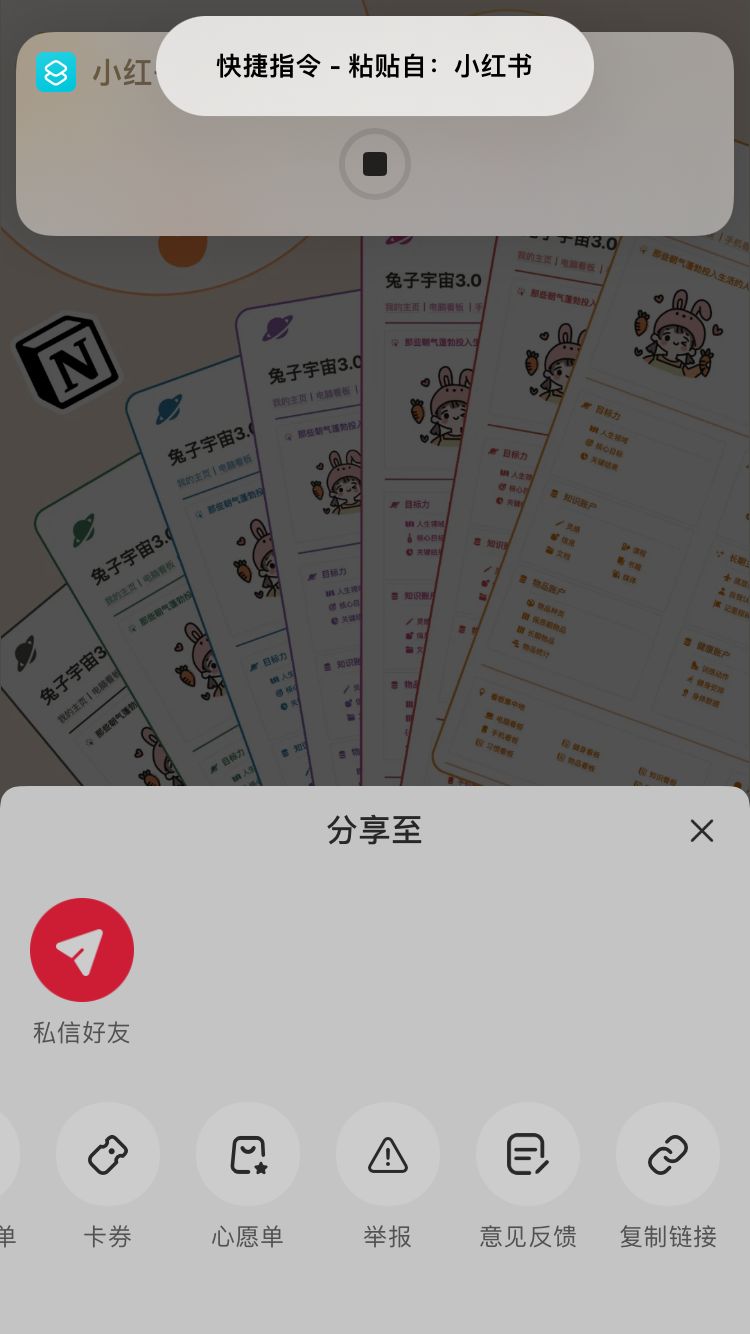
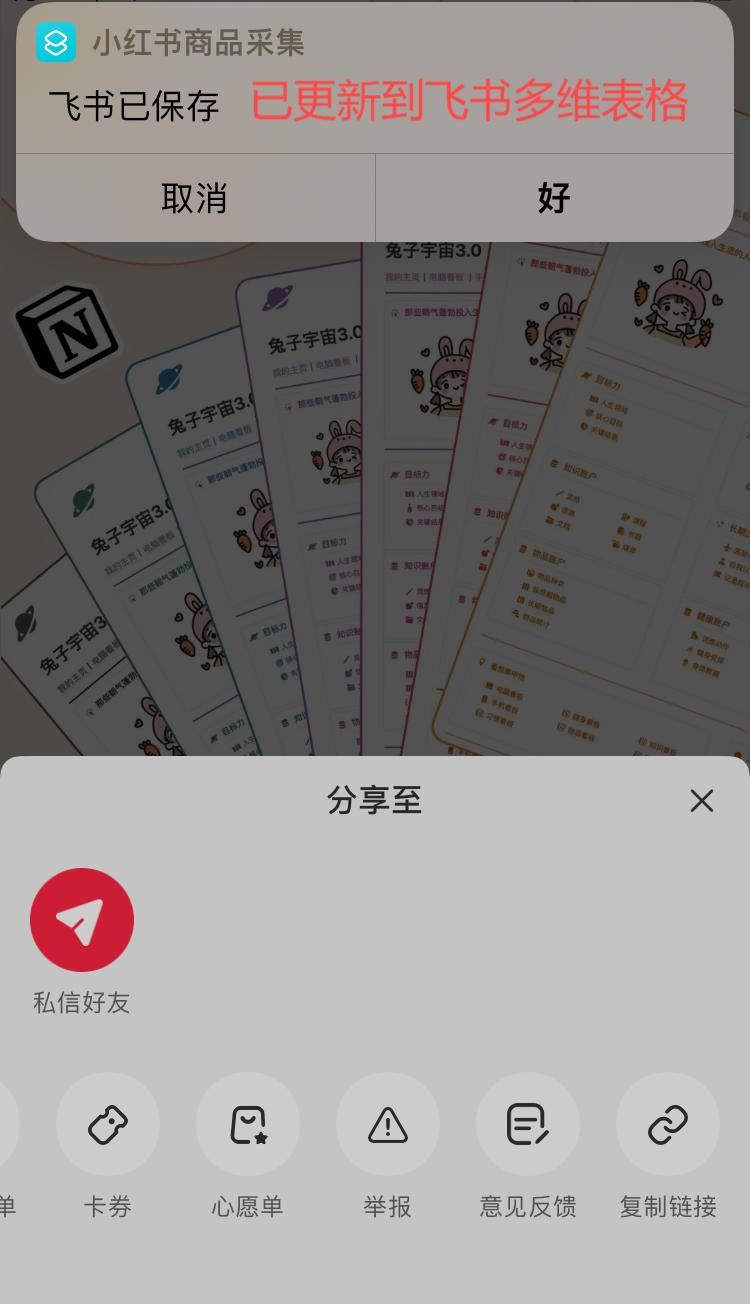
安卓手机
安卓手机可以利用第三方自动化软件Macrodroid去实现一键采集
安装Macrodroid软件
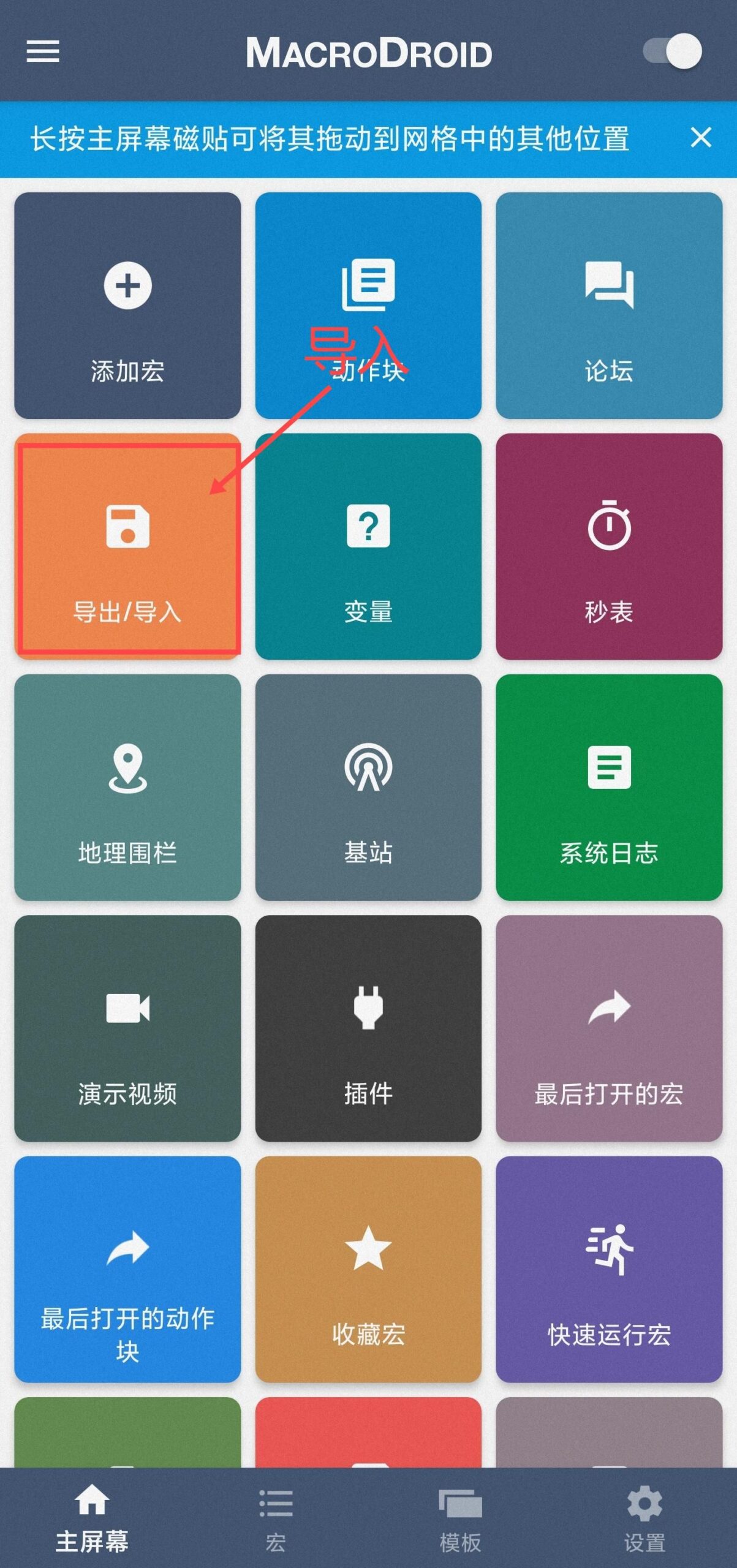
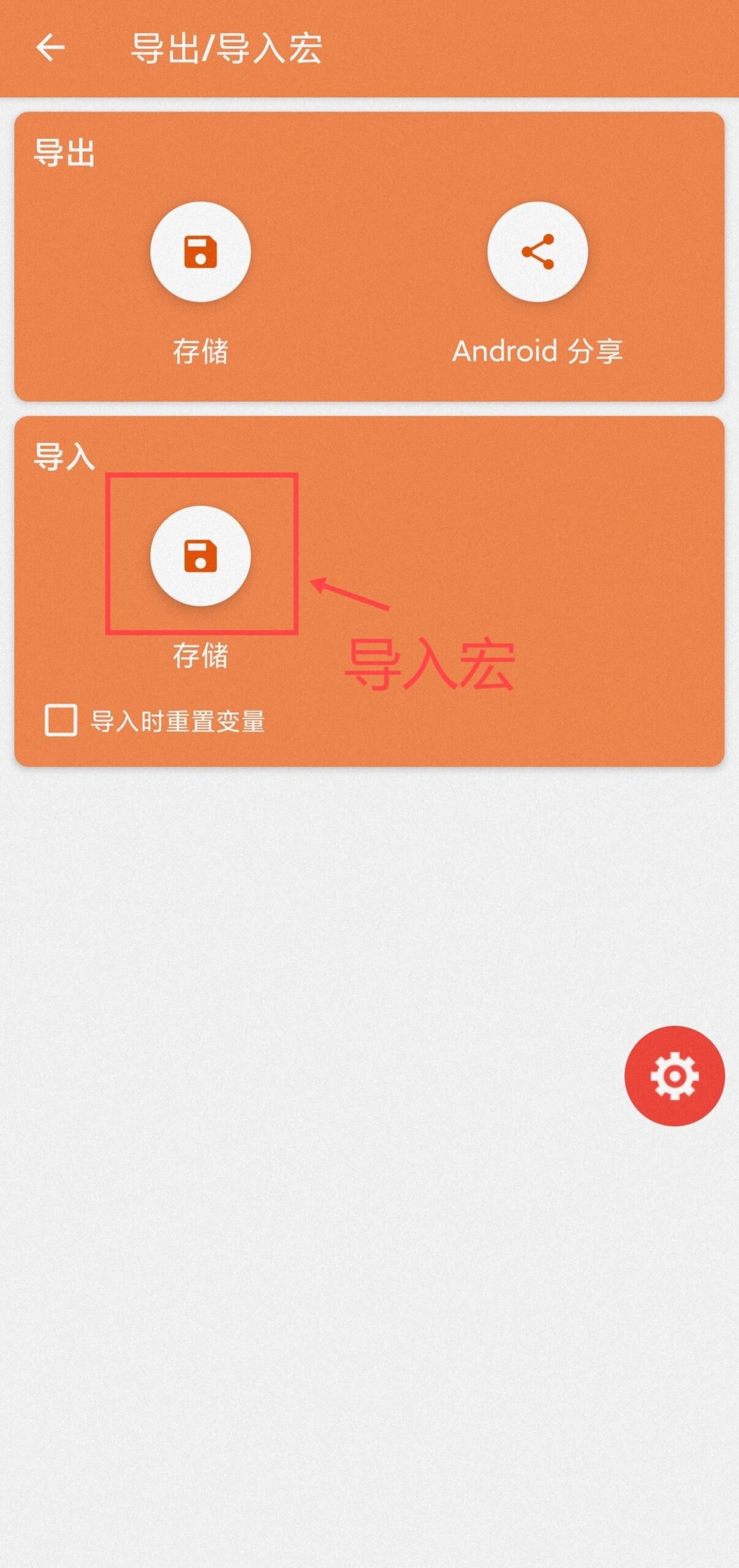
导入宏
宏文件如下 :
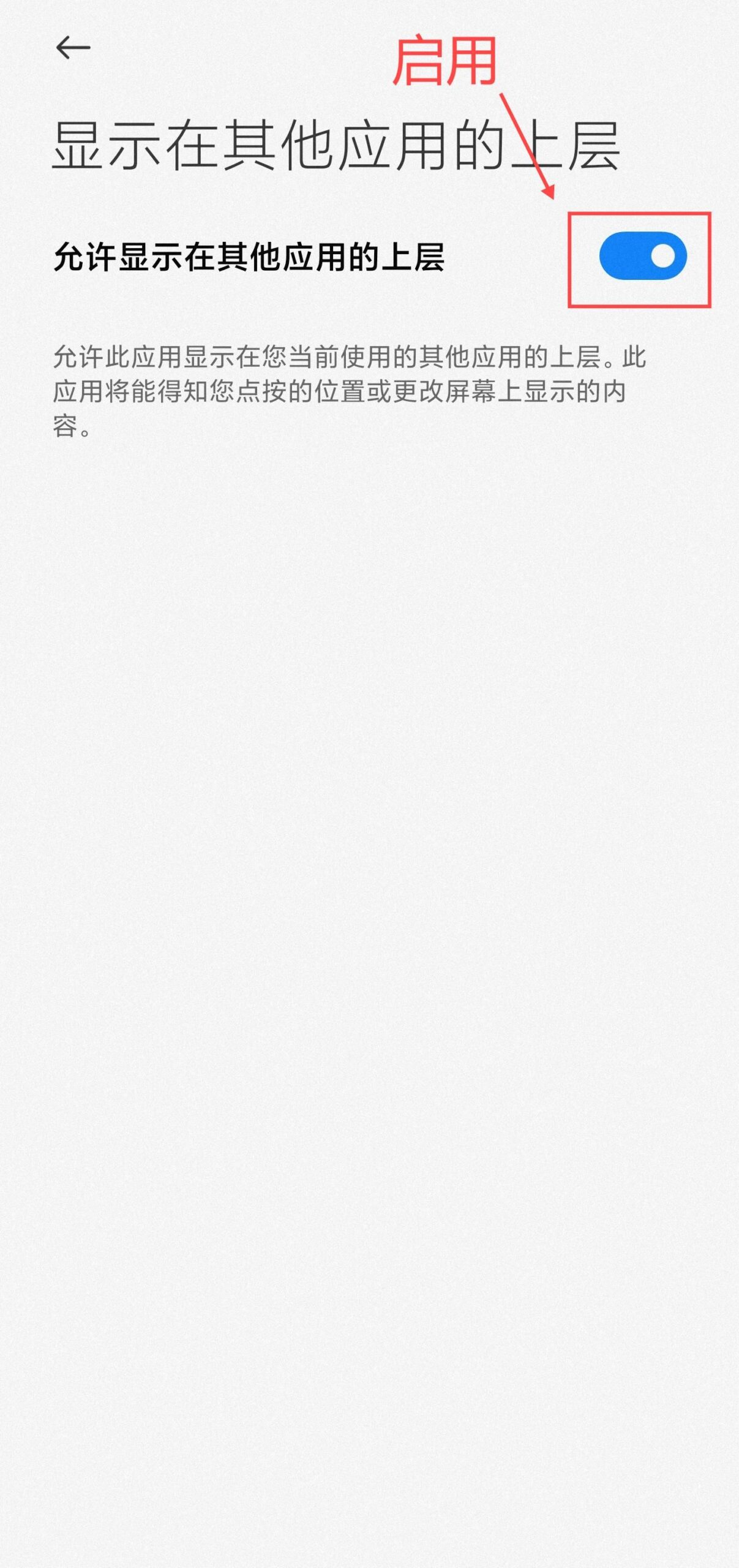
打开权限
运行过程中会出现要求启用显示上层的操作,请启用
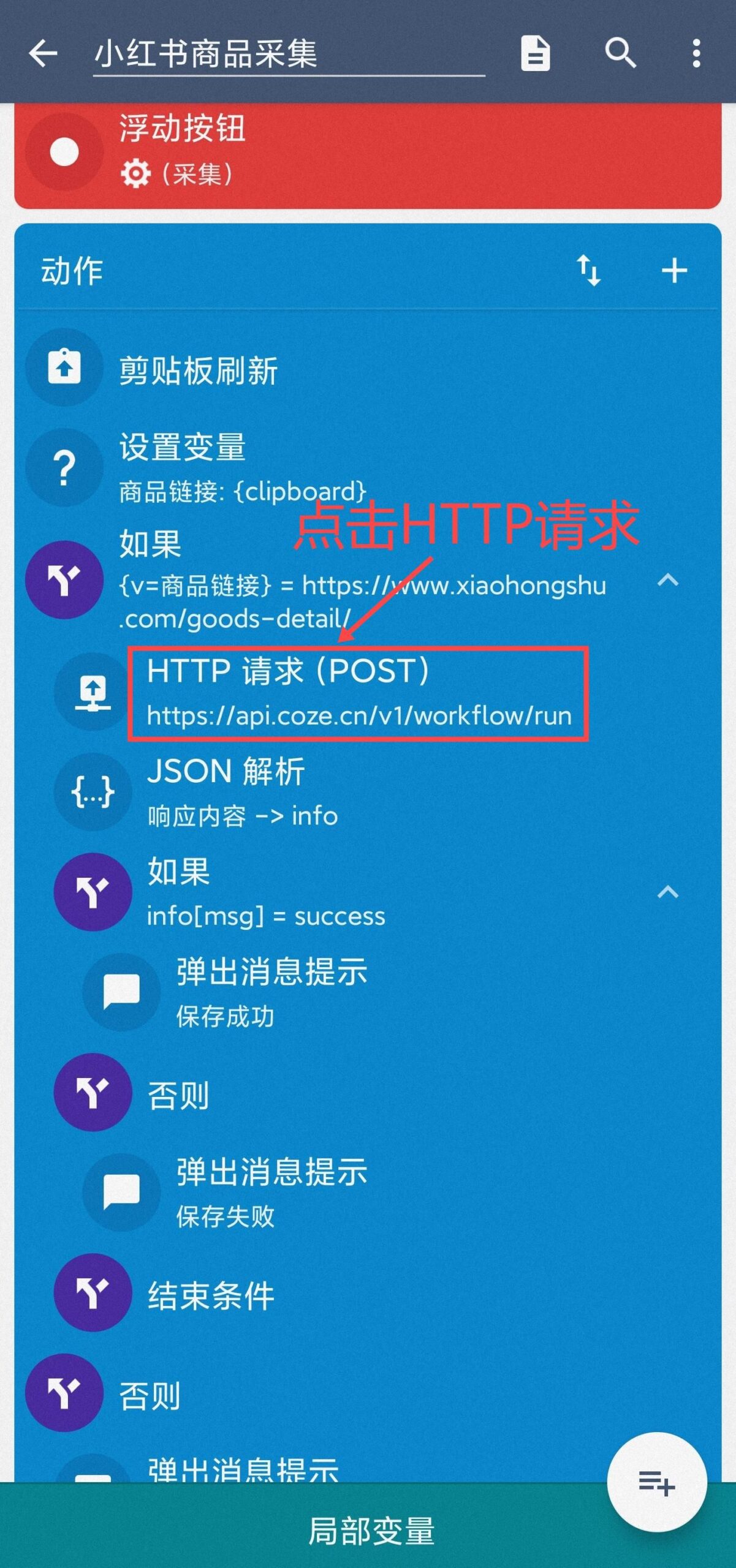
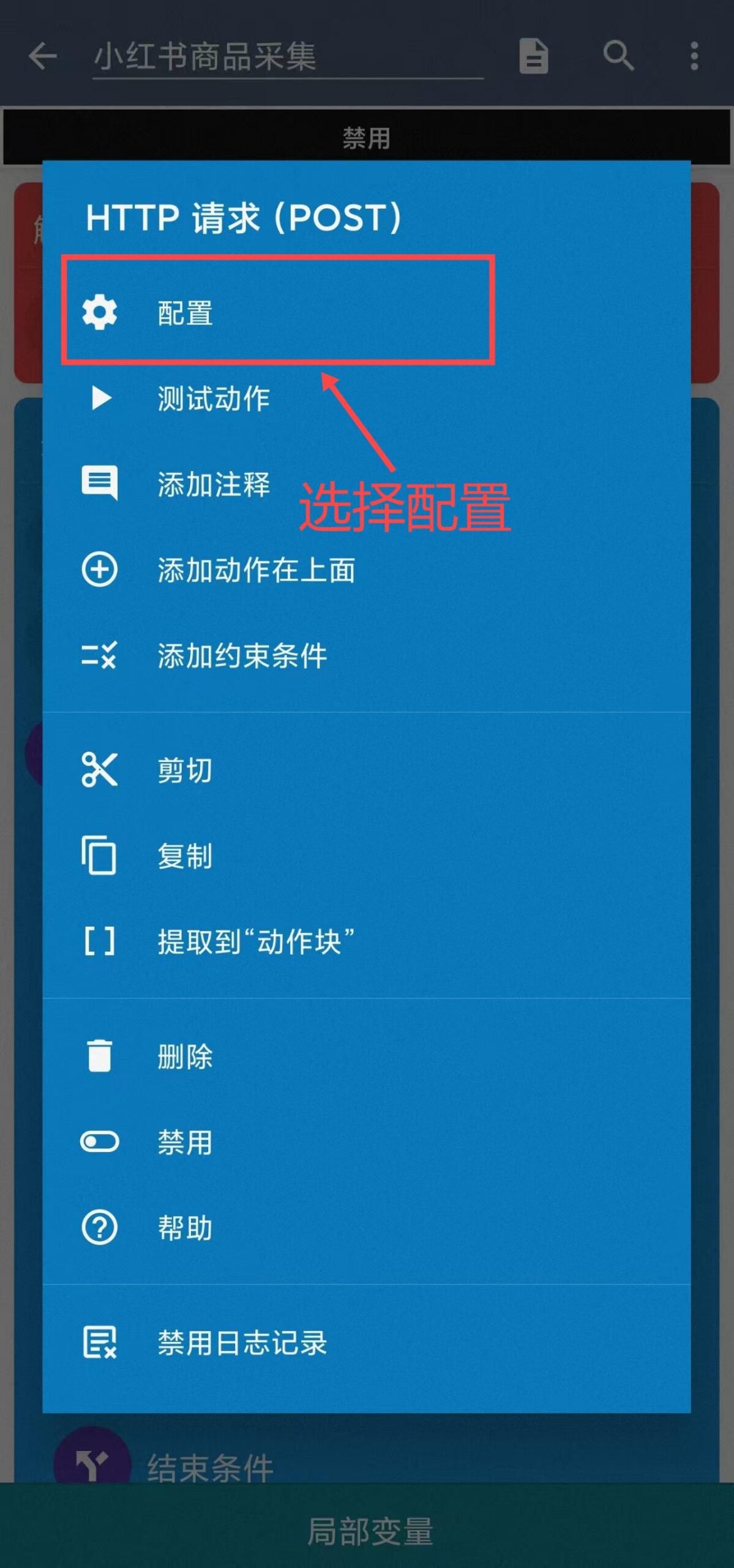
打开HTTP请求,选择配置
修改内容正文
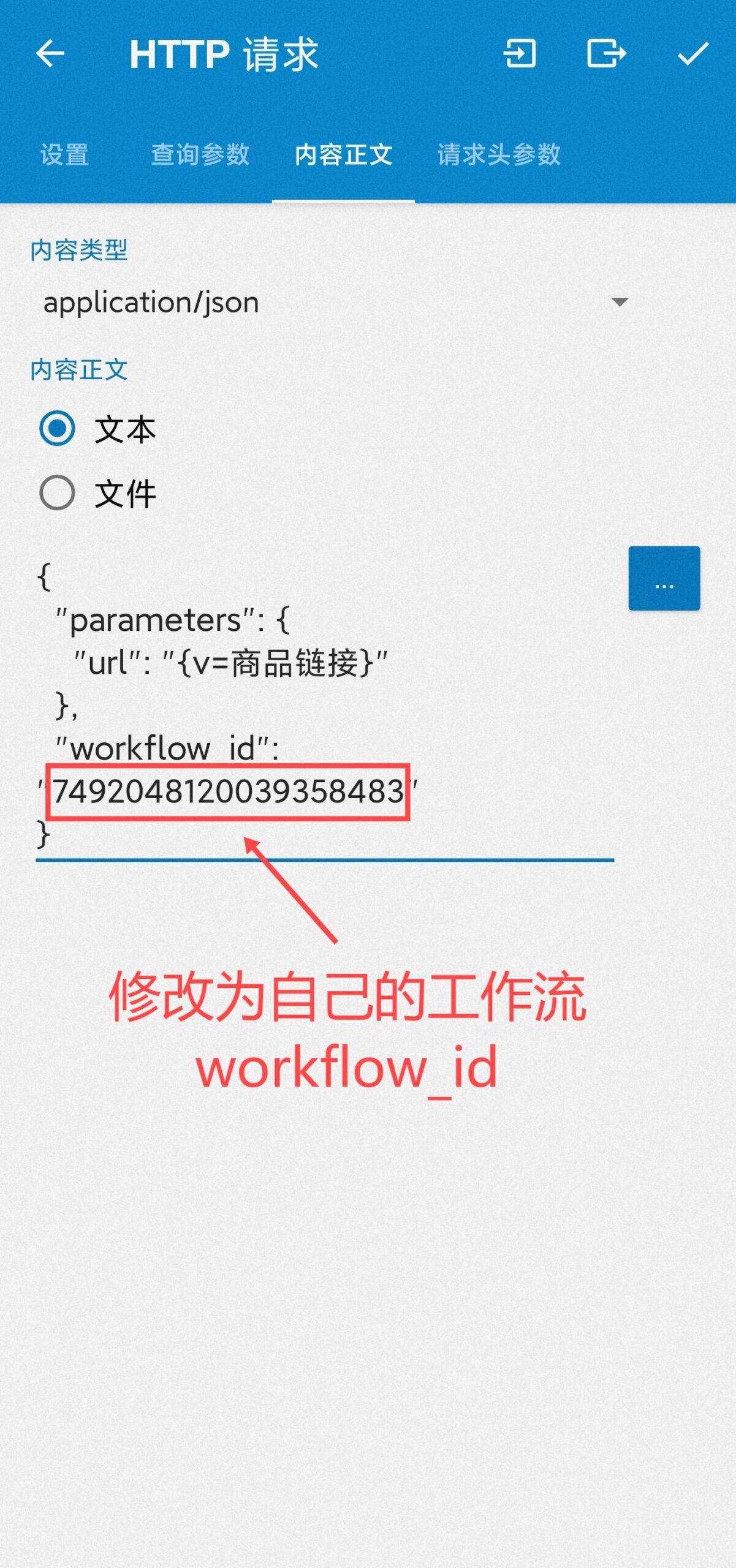
内容正文代码如下:
{
"parameters": {
"url": "{v=商品链接}"
},
"workflow_id": "7492048120039358483"
}
修改请求头参数
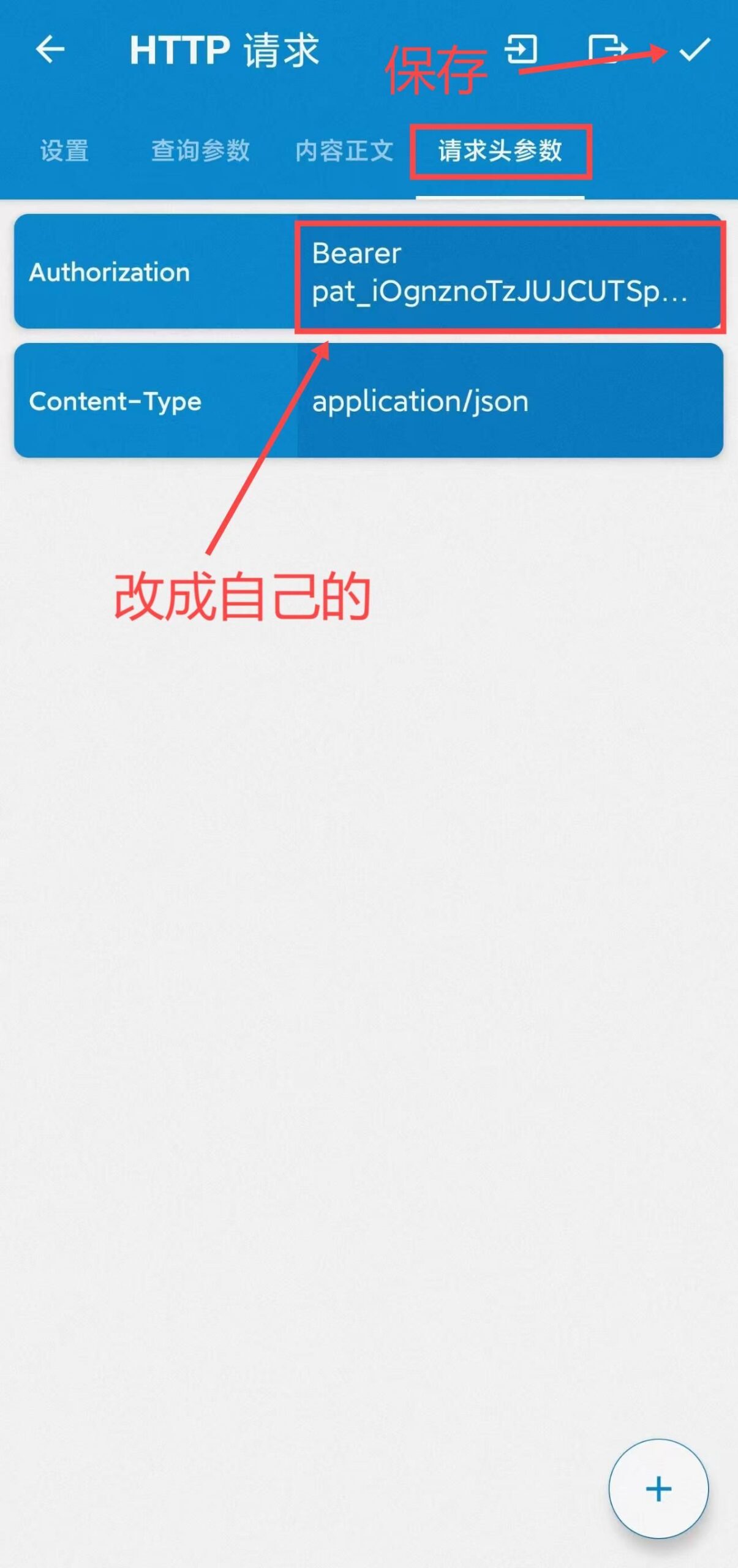
Authorization的格式如下,请把token替换为自己的
参数名称:
Authorization
值(红色部分换成自己的token):
Bearer pat_iOgnznoTzJUJCUTSpmzWXjzGXRczmOacFuQBdE6uoEKSsiayVrpajpjWKKSSLSMT
修改完成后记得保存设置
测试
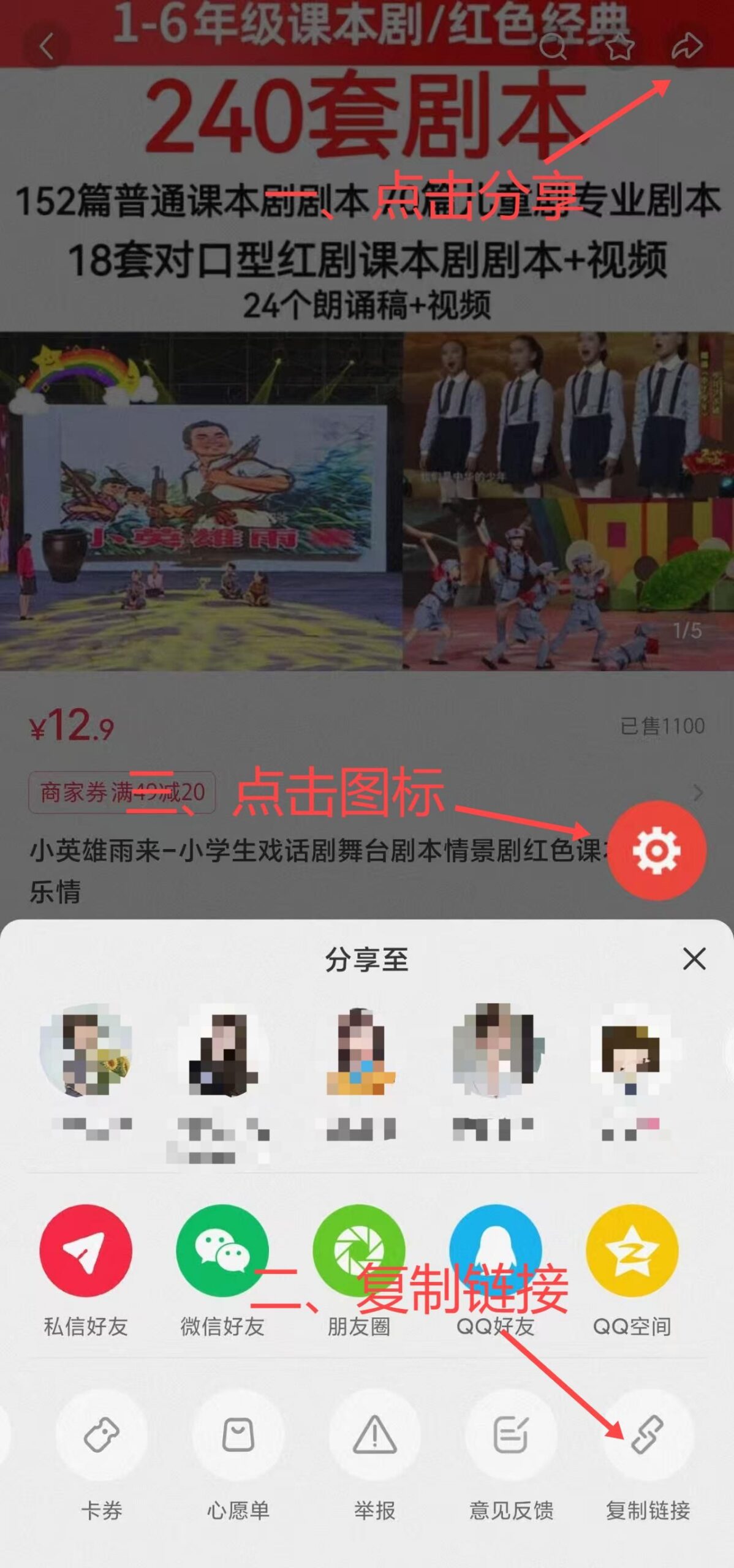
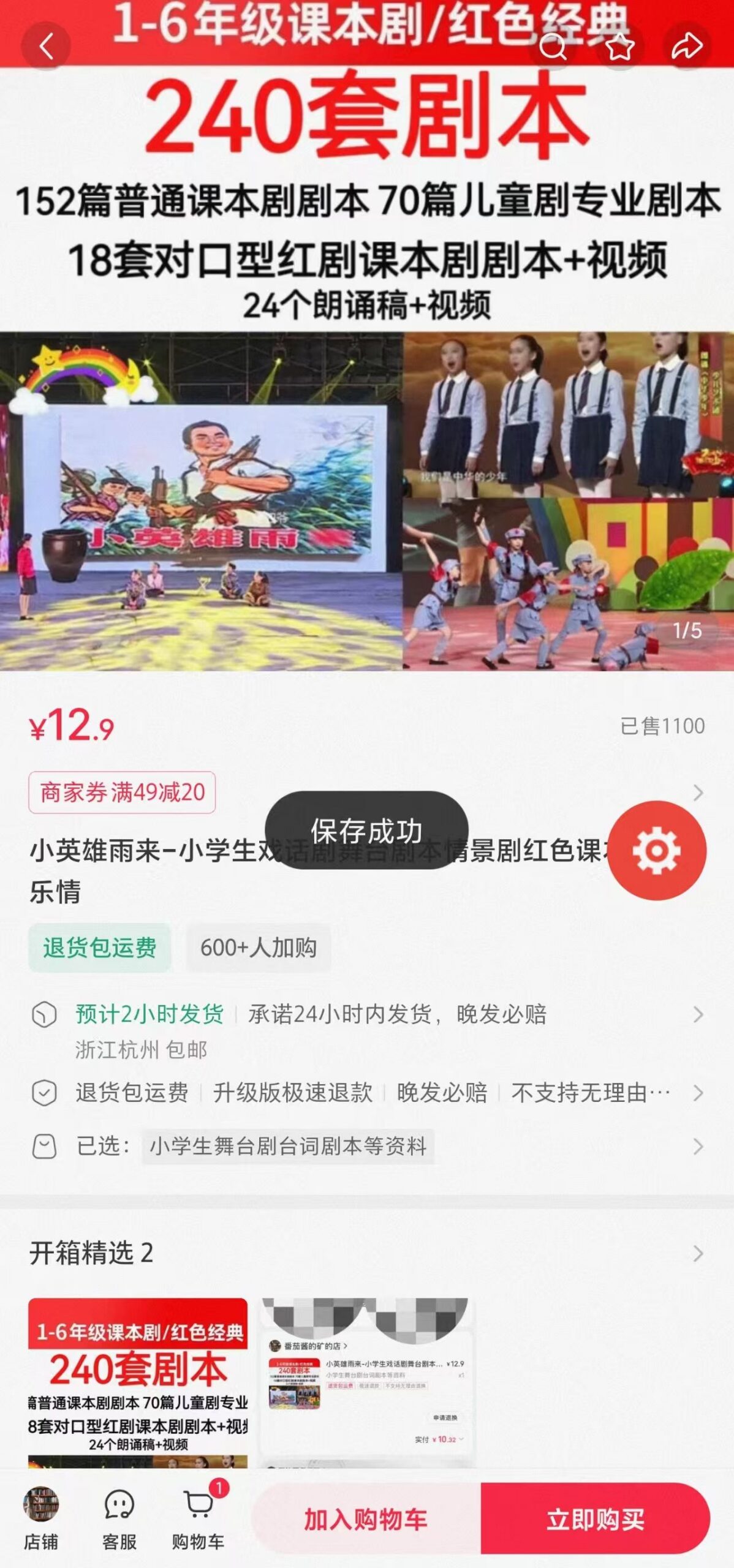
完结
关于手动添加宏
找个时间再更新
操作时遇到问题,可以留言
 峤咚笔记
峤咚笔记