 峤咚笔记
峤咚笔记AI智能体-安卓手机也能玩转自动化:打造小红书文案提取+AI二创一条龙工作流教程
为什么要做这个
苹果用户们早已开始用快捷指令+飞书多维表格实现一键获取视频文案,作为安卓用户的我们也不能落后!本文将介绍如何利用安卓平台的自动化工具,打造一个Android快捷指令的文案提取工作流,让创作效率翻倍。
你将收获
掌握安卓手机快捷指令(MacroDroid)的设置方法
学会搭建coze小红书文案提取智能体
了解如何在飞书多维表格调用工作流
掌握飞书机器人流程设计技巧
学会使用飞书多维表格AI插件
所需工具
飞书PC端
下载地址:https://www.feishu.cn/download
飞书机器人流程设计
飞书账号要求:
个人版账号即可(无需企业版)
扣子(Coze平台账号)
官网地址地址:https://www.coze.cn
使用手机验证码登录
目前扣子智能体发布的飞书多维表格字段捷径插件每天200次,不知道专业版会不会多一些,因为没有超过200次,暂时不知道。可以使用我发布的扣子工作流调用字段捷径插件调用扣子工作流。
MacroDroid(安卓自动化工具)
版本要求:
Android系统:7.0及以上
MacroDroid版本:5.5.24
下载安装:
Play商店:MacroDroid – Device Automation
APK直接下载:官网https://www.macrodroid.com/
权限配置:
悬浮窗权限(界面操作)
后台运行权限(保持活跃)
使用建议:
给予所有必要权限
小红书App
账号要求:
正常登录状态
搭建流程
coze小红书文案提取智能体搭建
构建智能化文案处理核心
智能体基础配置
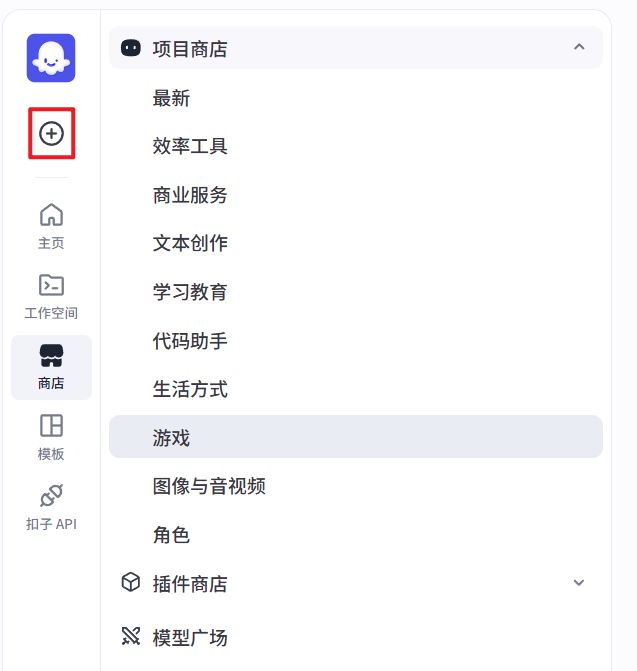
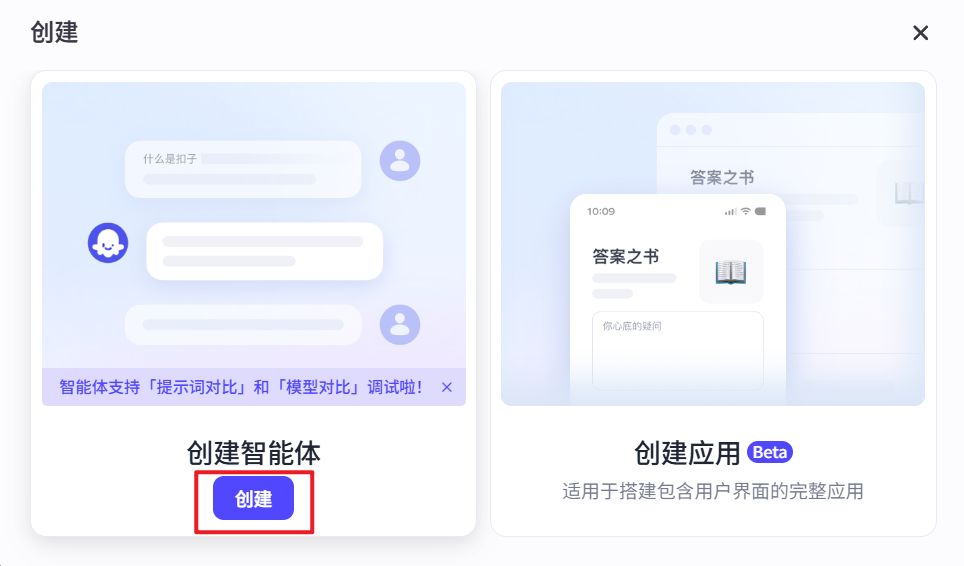
1、登录扣子后,点击左上角的➕创建智能体,在弹出窗口点击创建智能体下面的【创建】:
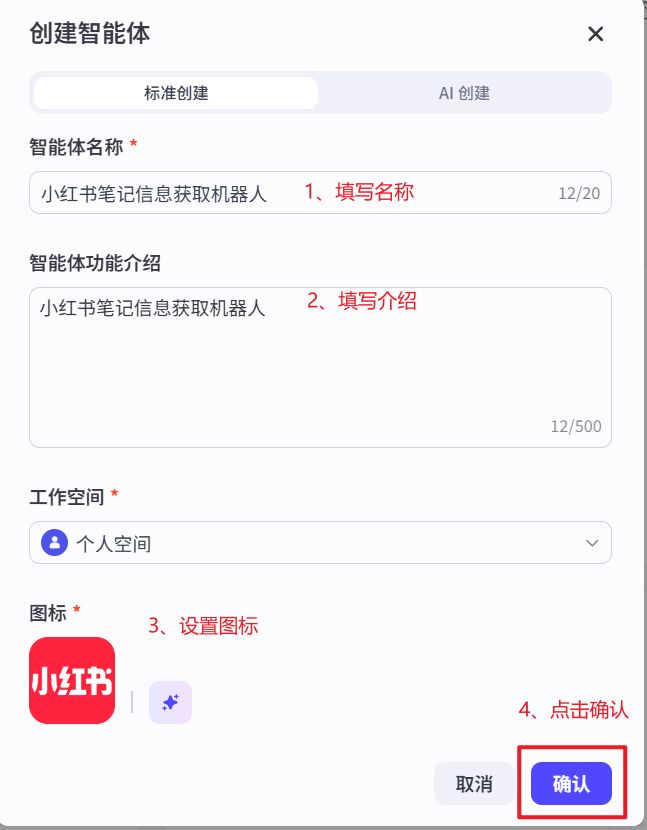
2、设置智能体内容:
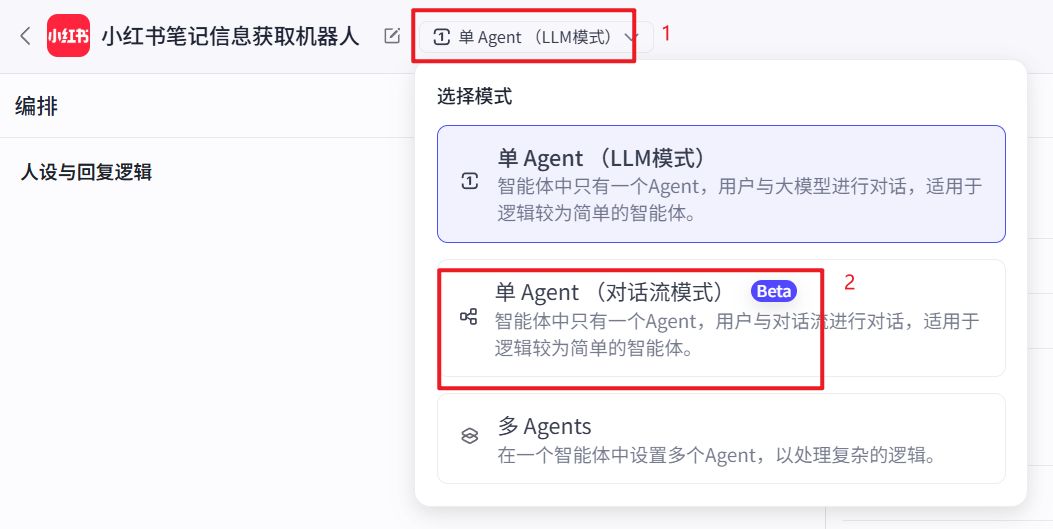
3、设置智能体为【单 Agent (对话流模式)】:
4、点击【点击添加对话流】开始添加工作流,然后点击【创建对话流】:
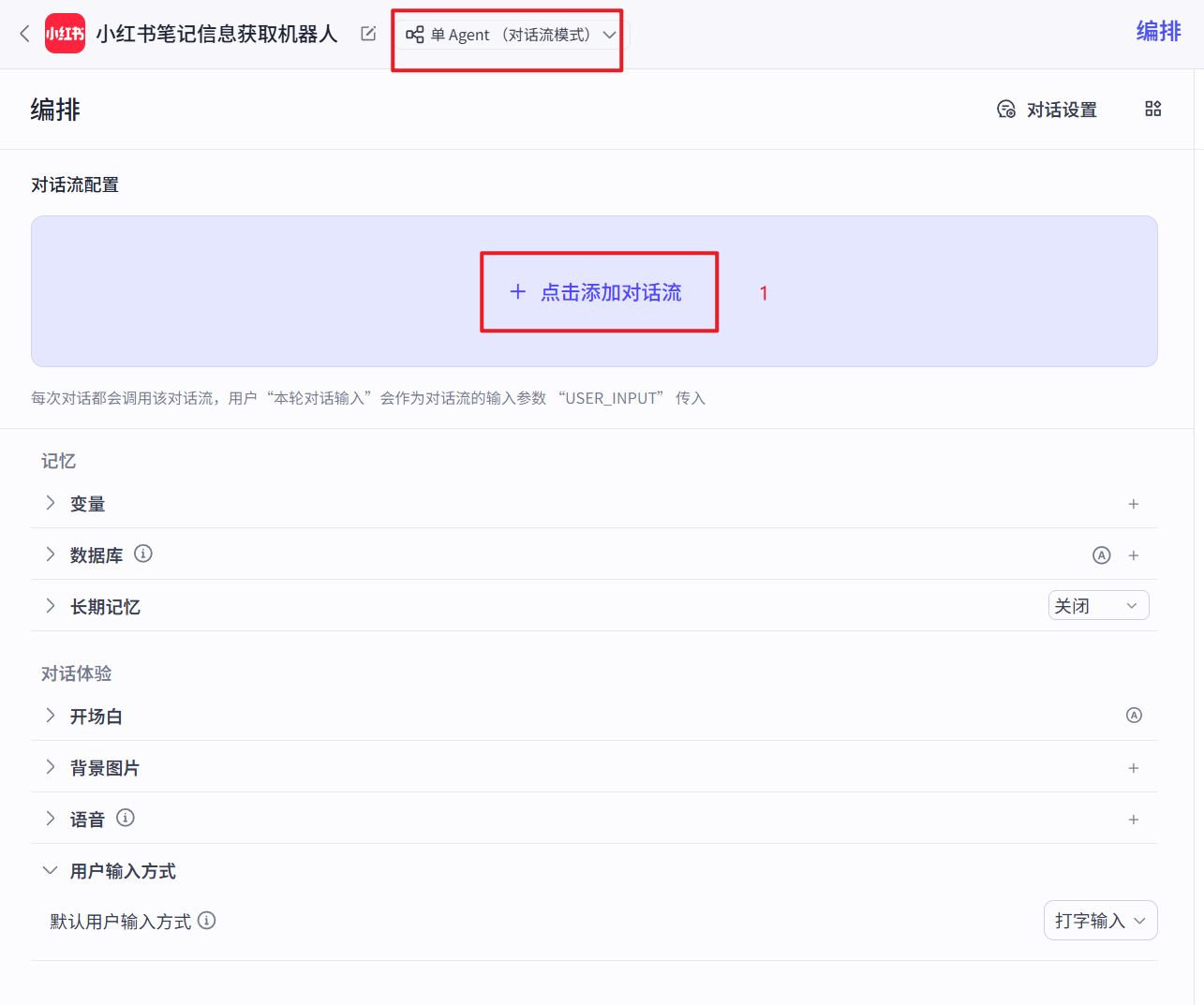
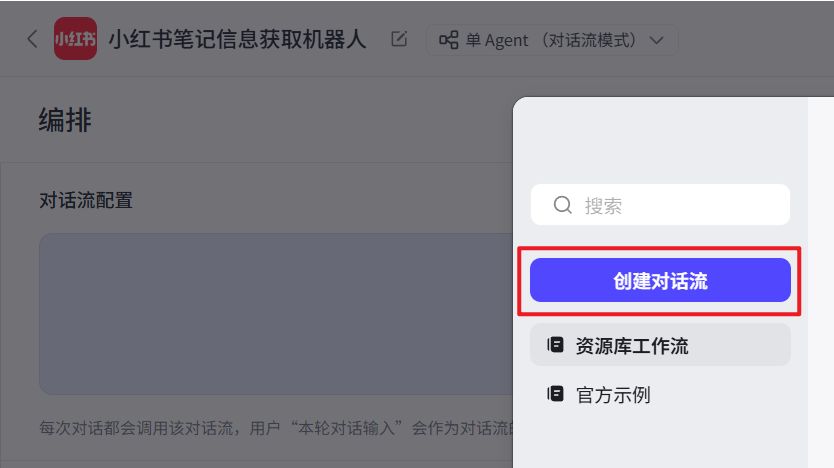
智能体工作流设置
1、填写对话流信息:
对话流名称:rednote_extract
对话流描述:小红书笔记信息提取
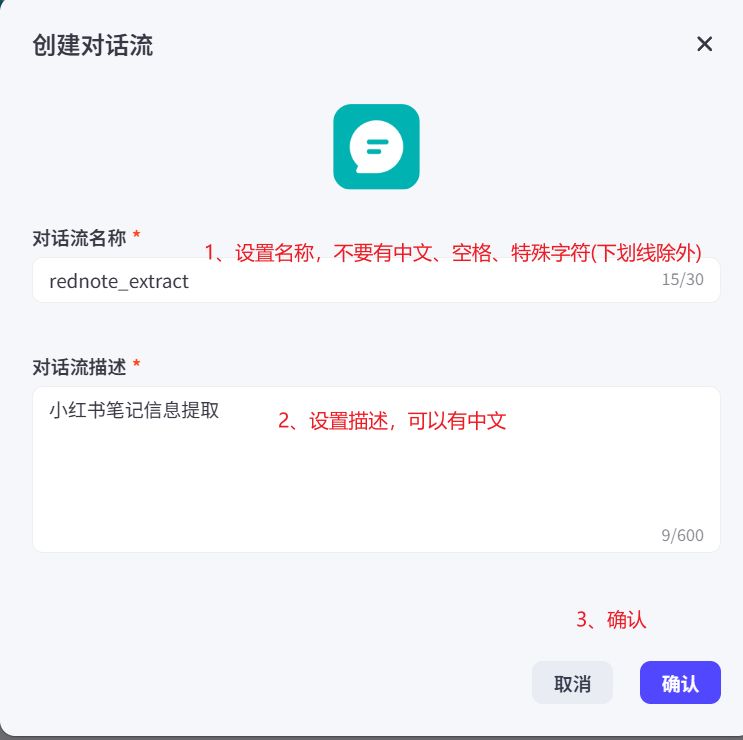
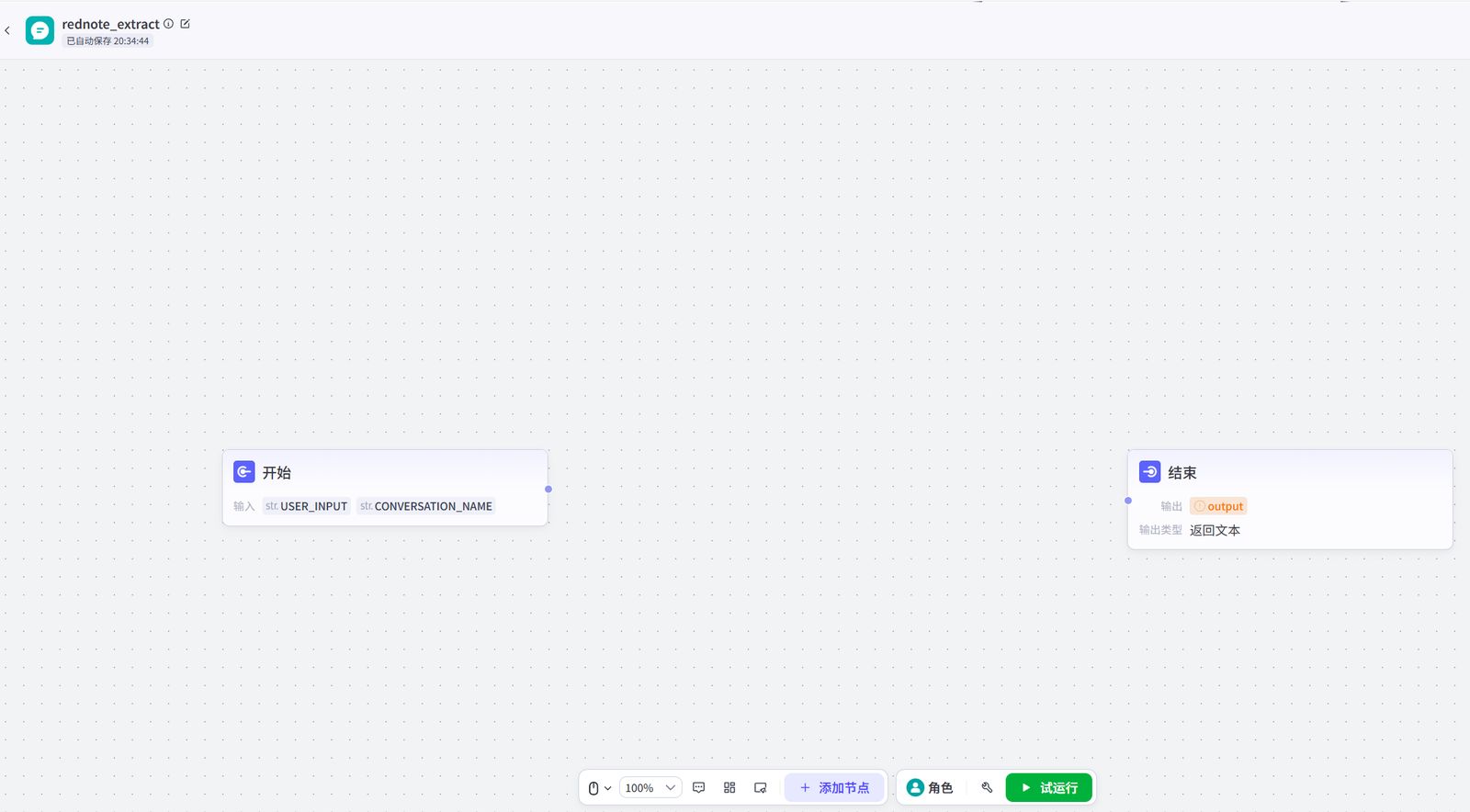
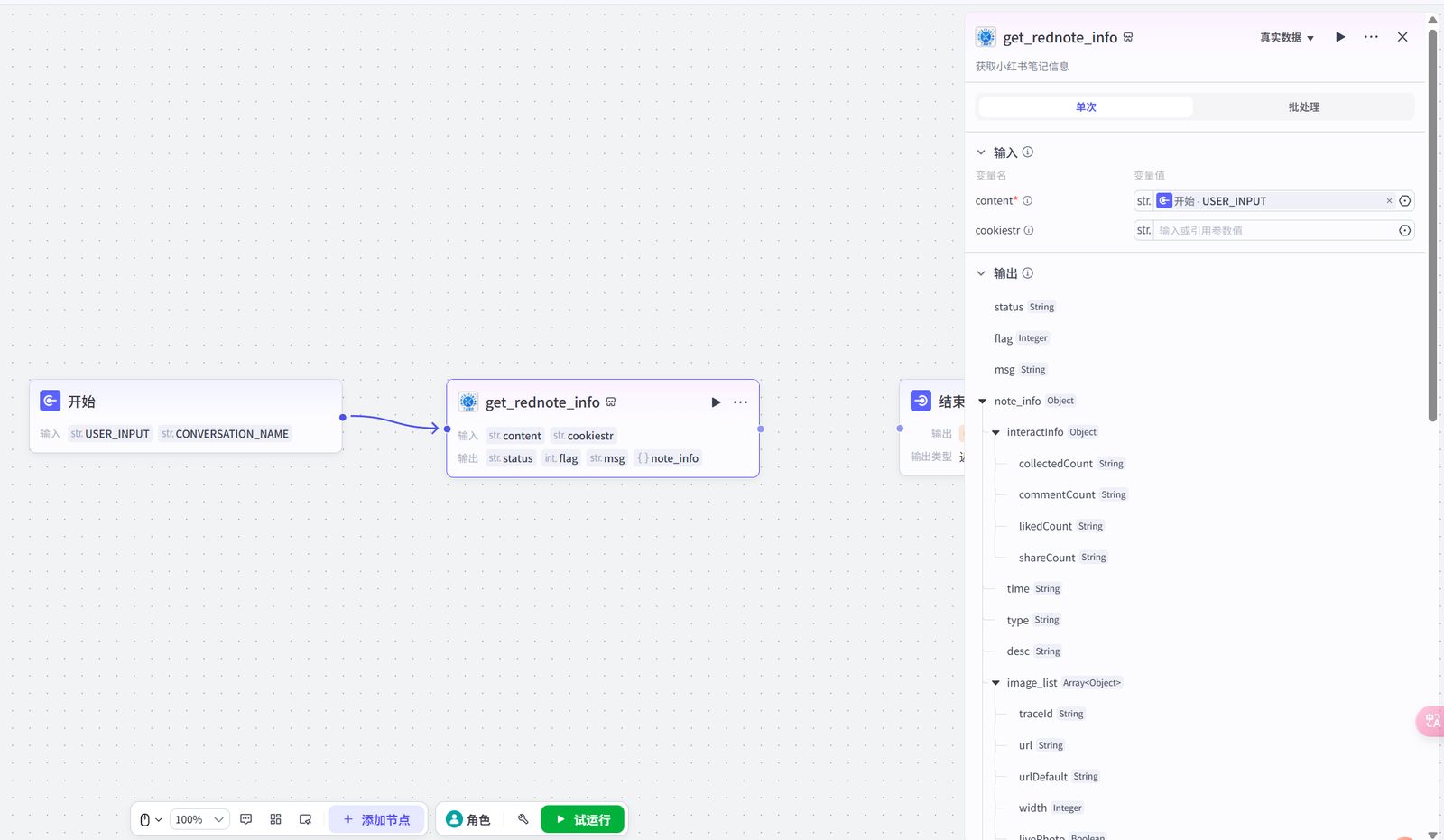
2、开始节点不用设置,鼠标移到开始节点右边中部,会出现个➕,点击➕添加一个插件节点:
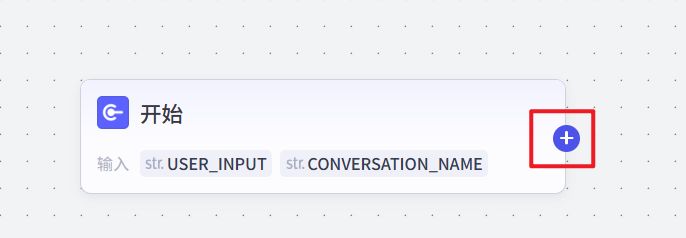
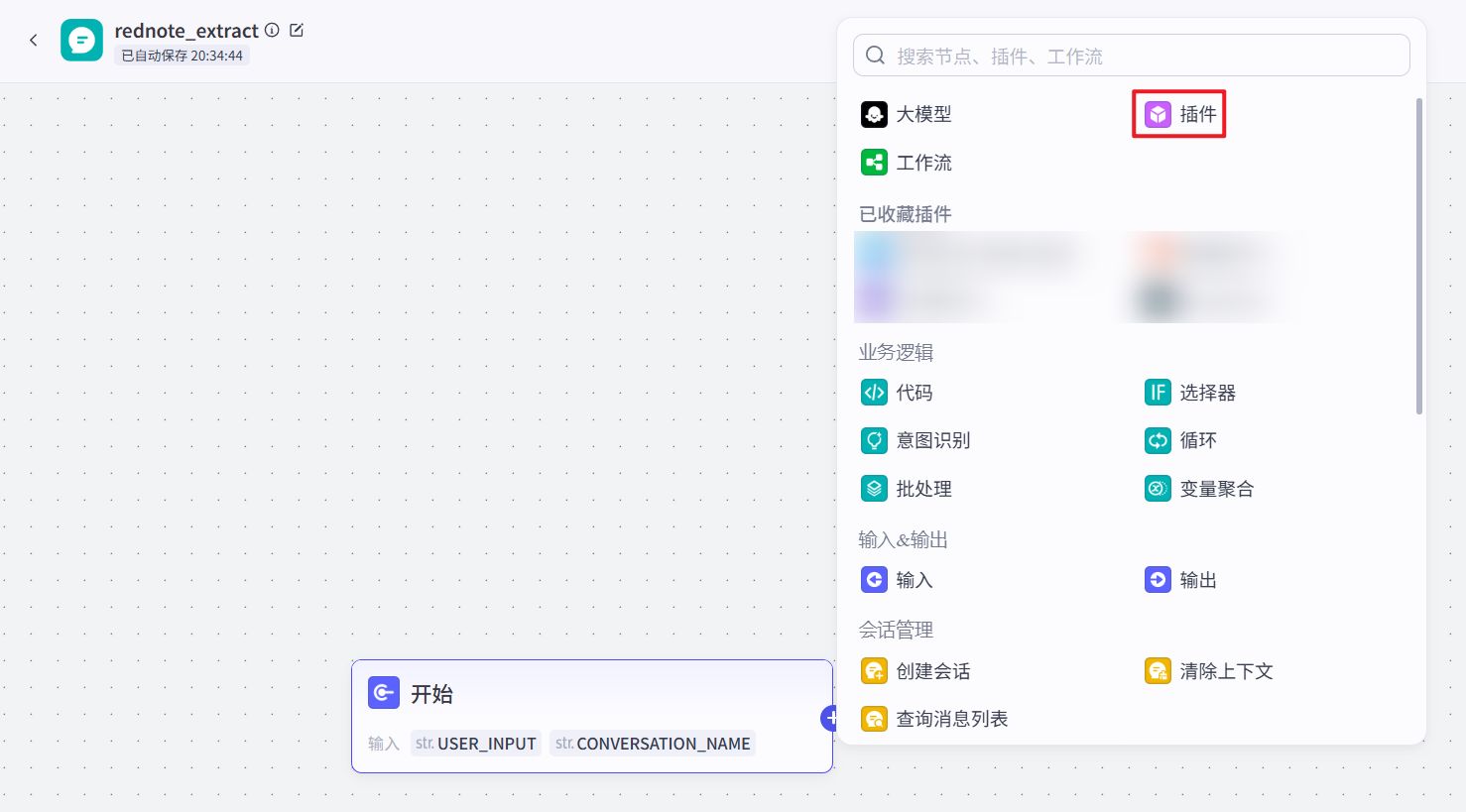
3、搜索工具集合,点击>展开,然后选择【get_rednote_info】:
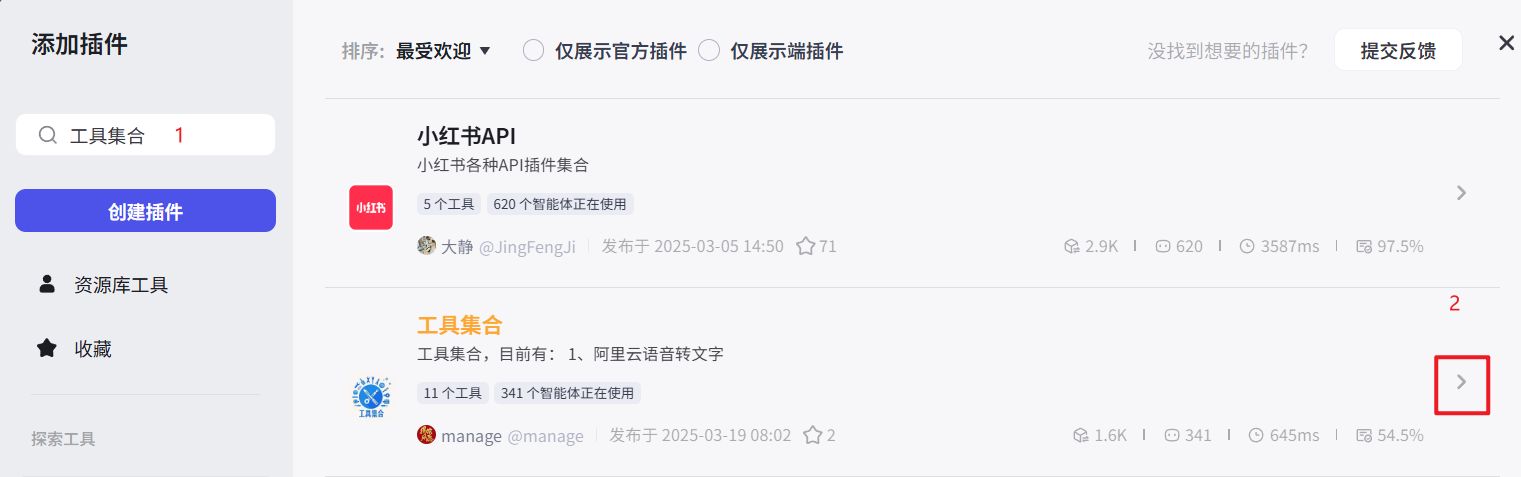
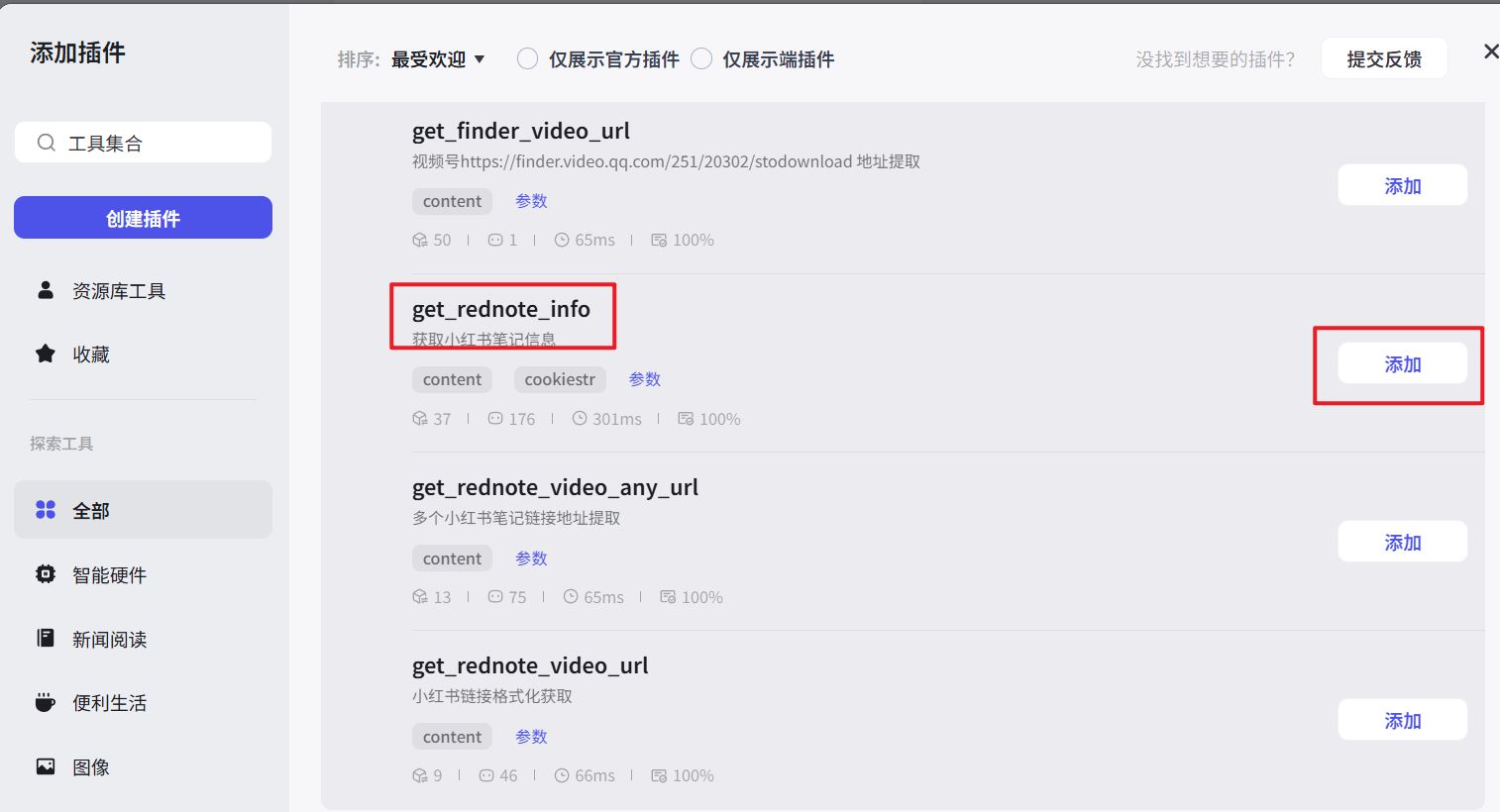
4、设置【get_rednote_info】节点:
节点名称:get_rednote_info
输入设置:
content:引用【开始】节点的【USER_INPUT】
cookiestr:按需,可以不设置
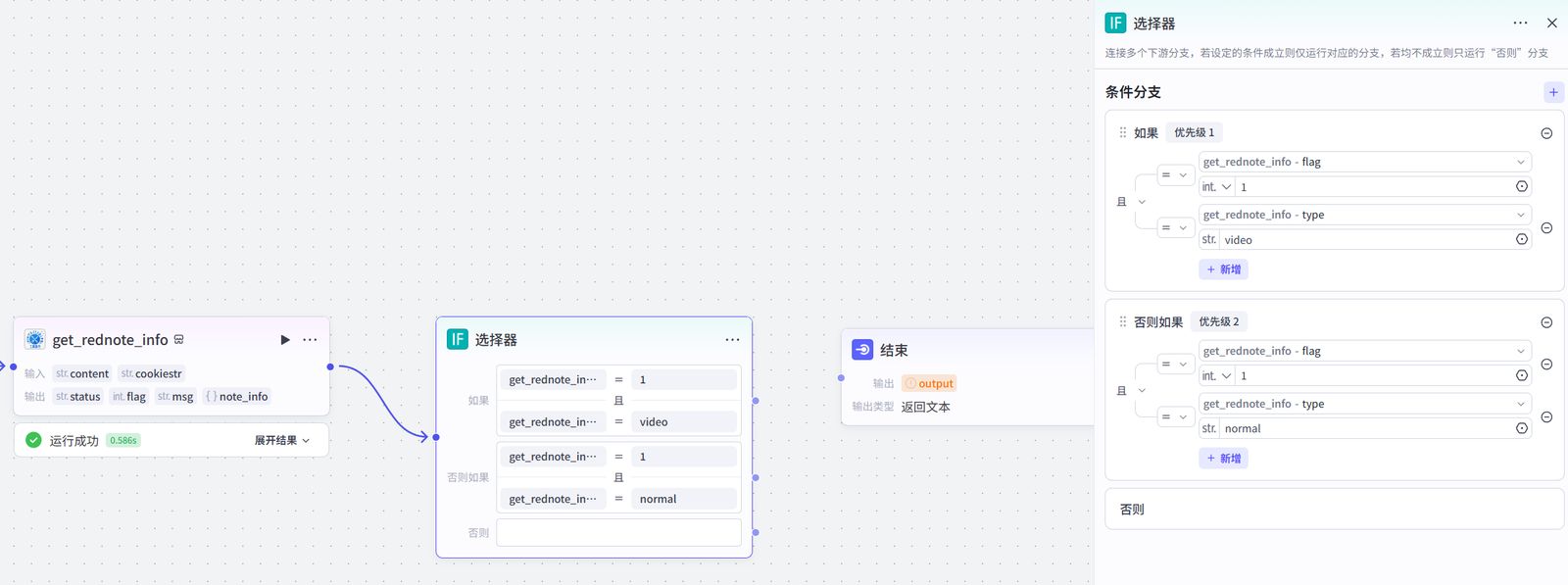
5、添加选择器节点:
节点名称:选择器
条件分支设置:
如果设置:
条件1:设置【get_rednote_info】节点的flag等于1
条件2:设置【get_rednote_info】节点的type等于video
两个条件是且
否则如果设置:
条件1:设置【get_rednote_info】节点的flag等于1
条件2:设置【get_rednote_info】节点的type等于normal
两个条件是且
否则设置:
否则无需设置:
5,1、如果分支添加一个【字幕获取】插件节点:
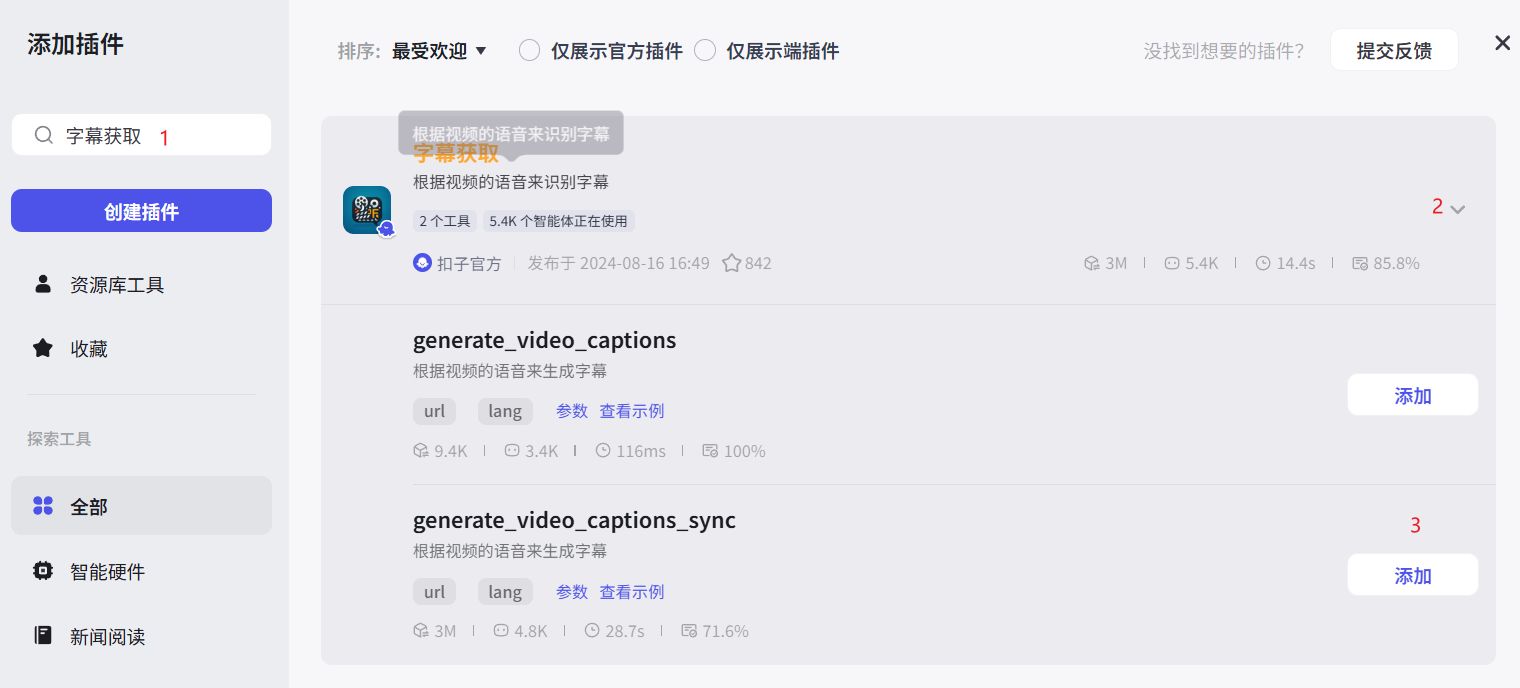
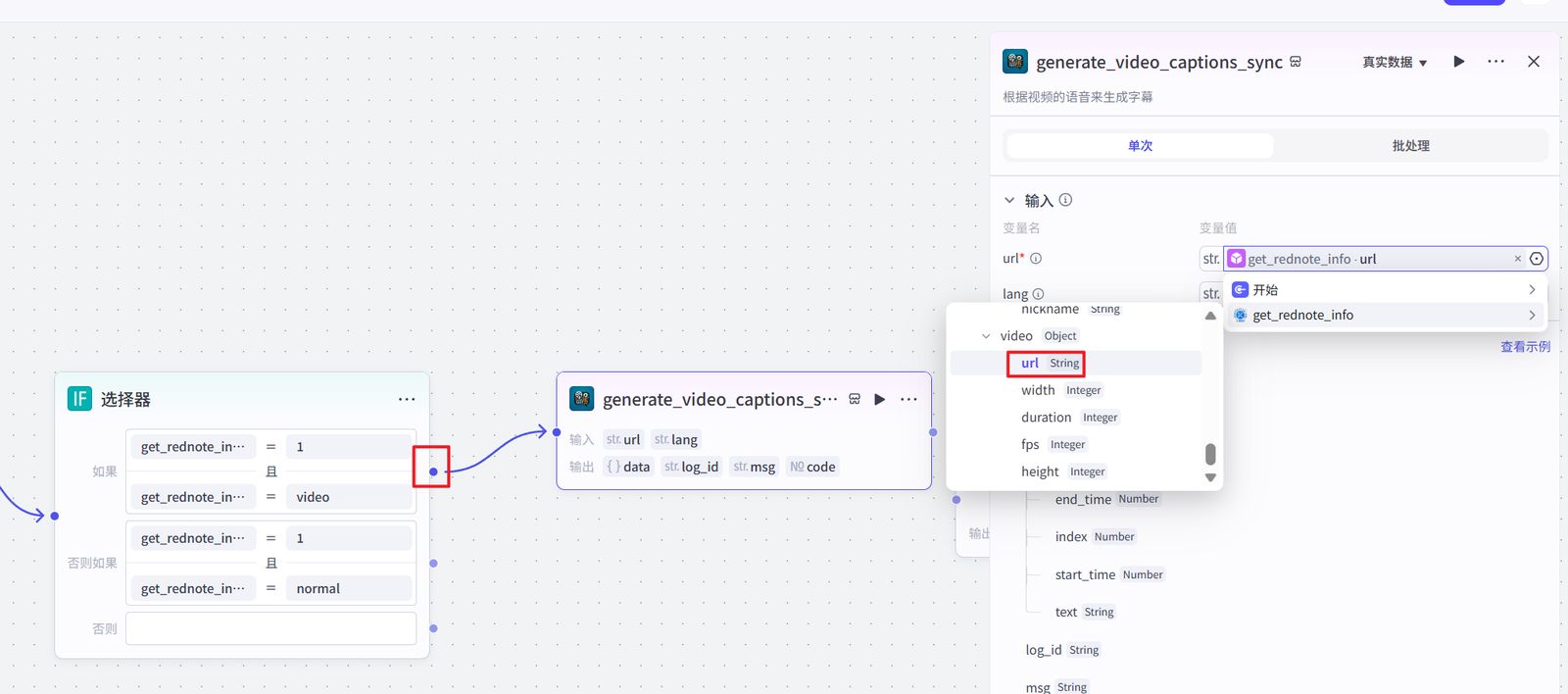
节点名称:generate_video_captions_sync
输入设置:
url:引用【get_rednote_info】节点的video/url
5.2、否则如果分支添加一个代码节点:
节点名称:设置asr空内容
输入设置:
无需设置
输出设置:
asr:string类型
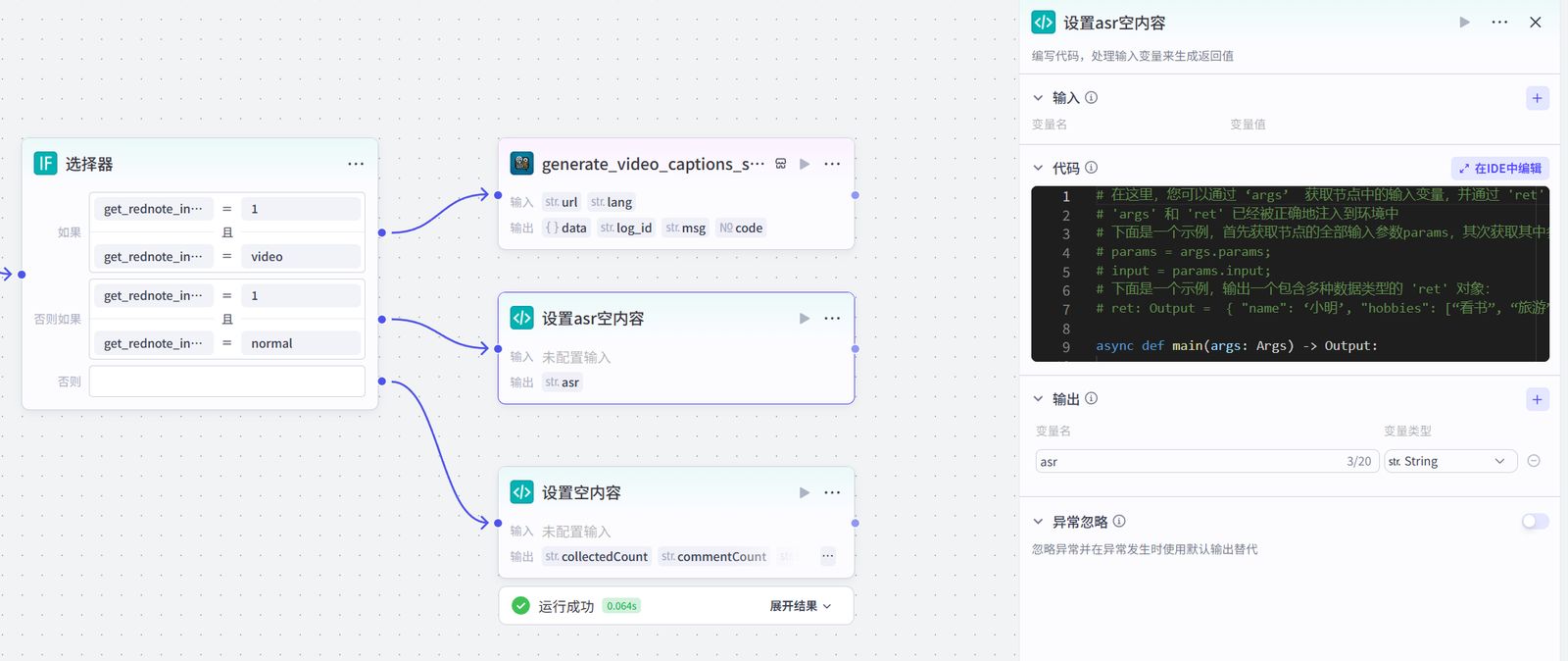
代码(Python):
async def main(args: Args) -> Output:
params = args.params
asr = ""
# 构建输出对象
ret: Output = {
"asr": asr
}
return ret
可复制代码:
5.3、否则分支添加一个代码节点:
节点名称:设置空内容
输入设置:
无需设置
输出设置:
collectedCount、commentCount、likedCount、shareCount、urlDefault、notetype、desc、userId、avatar、nickname、video_url、title、ipLocation、lastUpdateTime、tag_text、asr:均为string类型
imageList:Array<Object>类型
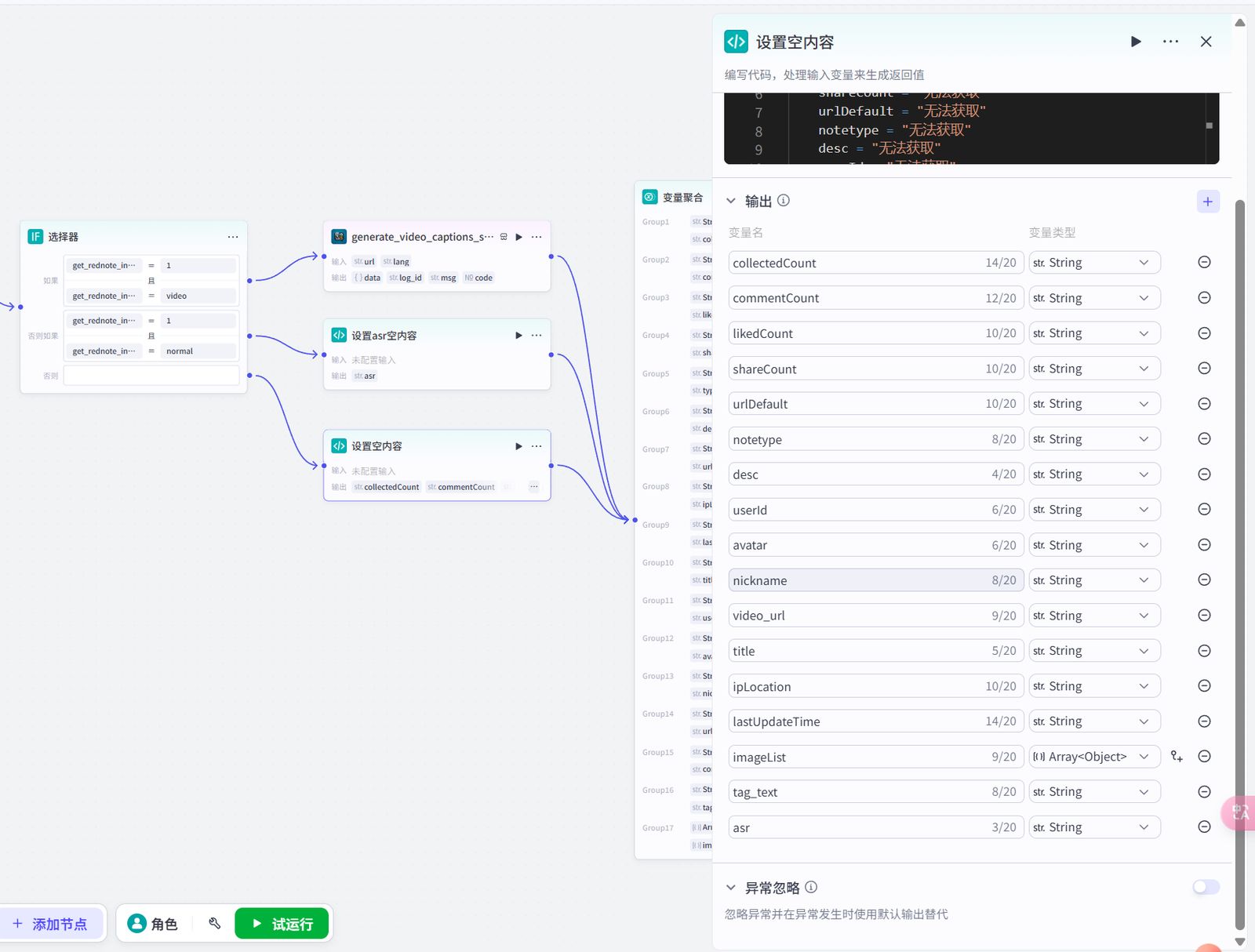
代码(Python):
async def main(args: Args) -> Output:
params = args.params
collectedCount = "无法获取"
commentCount = "无法获取"
likedCount = "无法获取"
shareCount = "无法获取"
urlDefault = "无法获取"
notetype = "无法获取"
desc = "无法获取"
userId = "无法获取"
avatar = "无法获取"
nickname = "无法获取"
video_url = "无法获取"
title = "无法获取"
ipLocation = "无法获取"
lastUpdateTime = "无法获取"
asr = ""
imageList = []
tag_text = "无法获取"
# 构建输出对象
ret: Output = {
"collectedCount": collectedCount,
"commentCount": commentCount,
"likedCount": likedCount,
"shareCount": shareCount,
"urlDefault": urlDefault,
"notetype": notetype,
"desc": desc,
"userId": userId,
"avatar": avatar,
"avatar": avatar,
"nickname": nickname,
"video_url": video_url,
"title": title,
"ipLocation": ipLocation,
"lastUpdateTime": lastUpdateTime,
"asr": asr,
"imageList": imageList,
"tag_text": tag_text,
}
return ret
可复制代码:
6、添加变量聚合节点,详细配置如下:
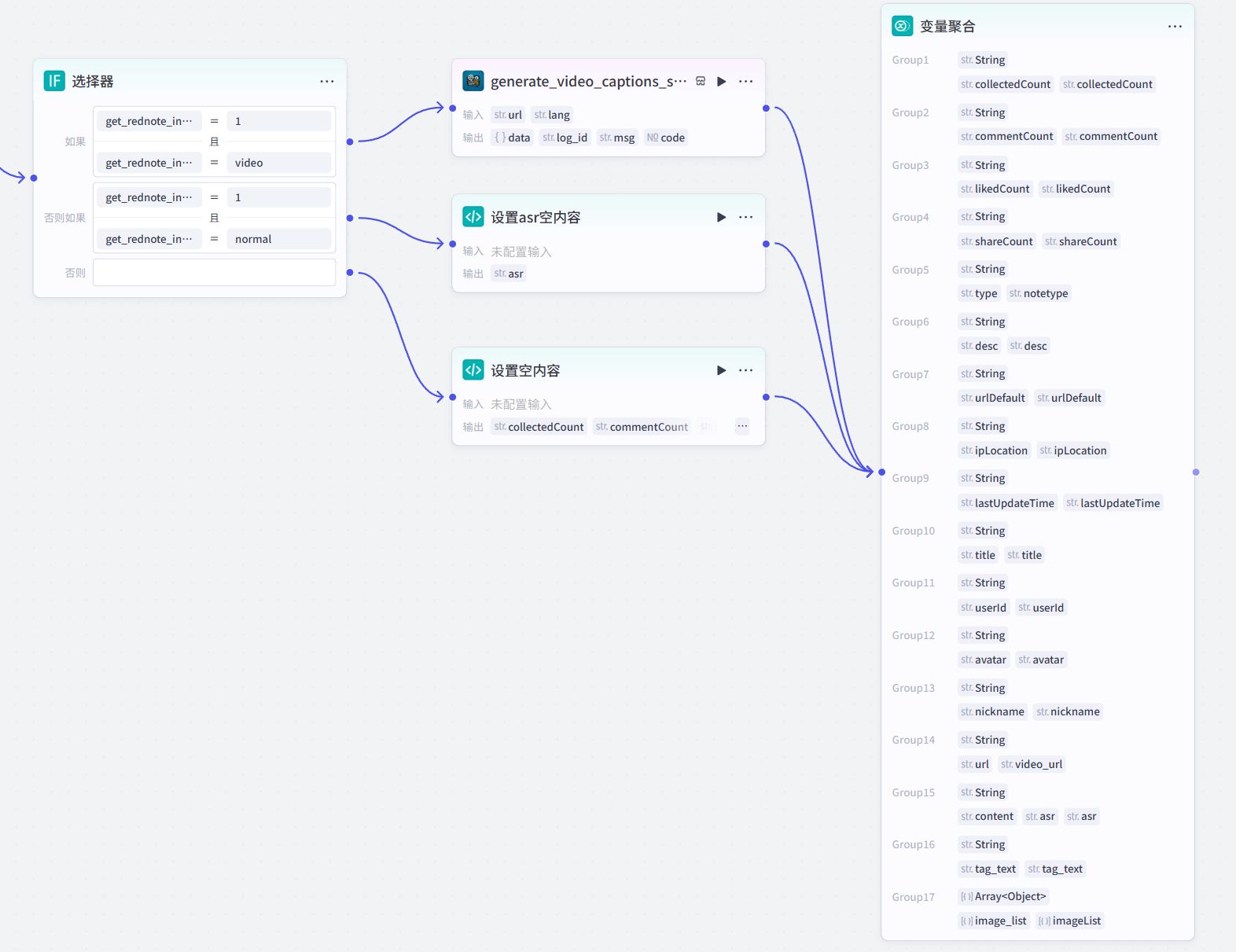
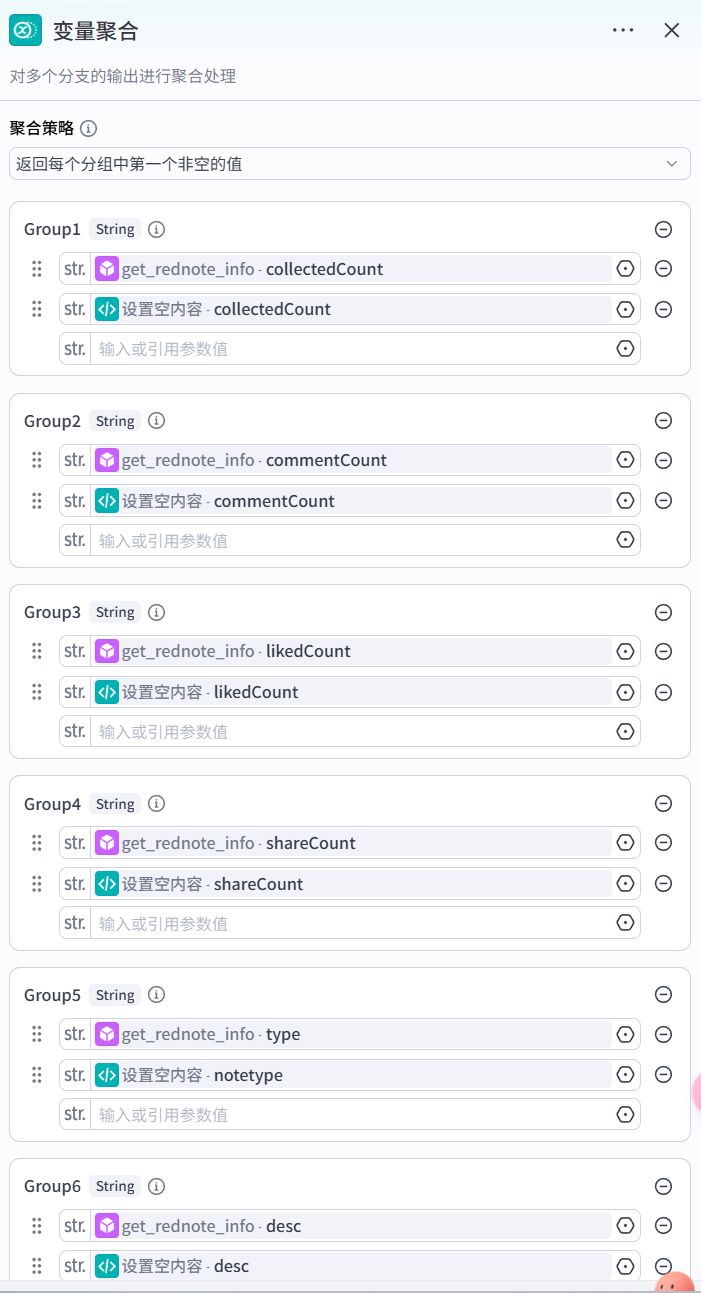
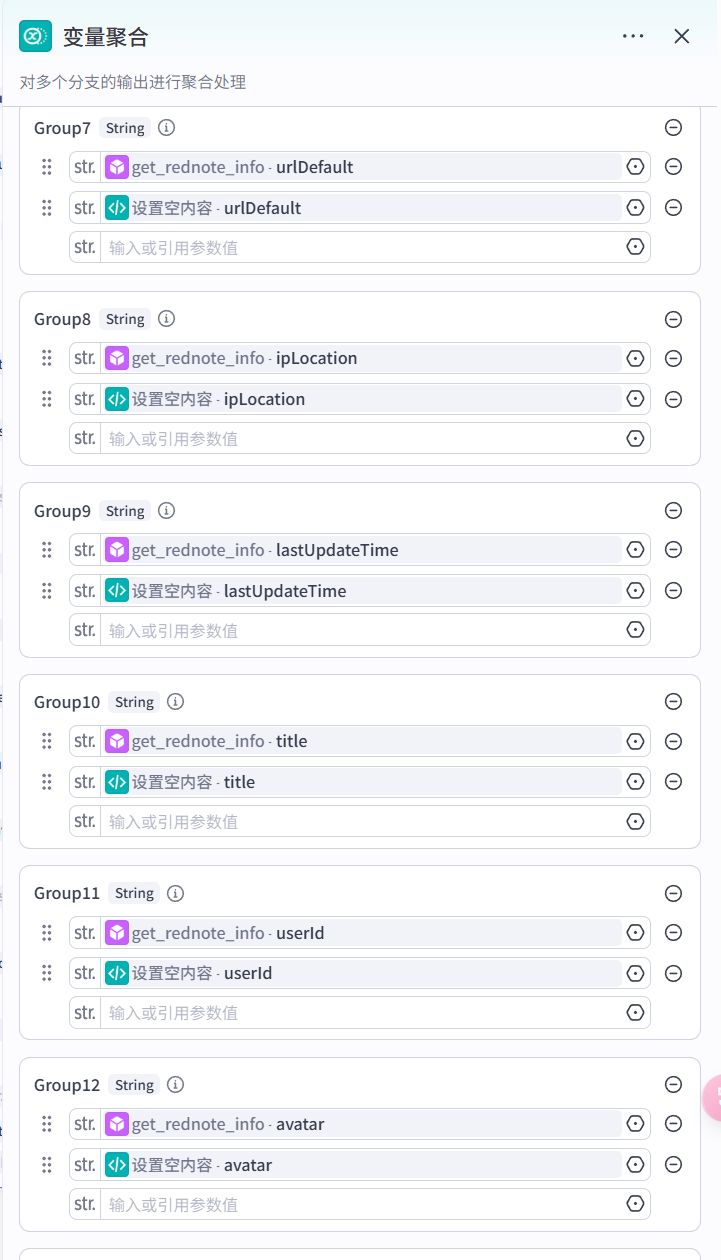
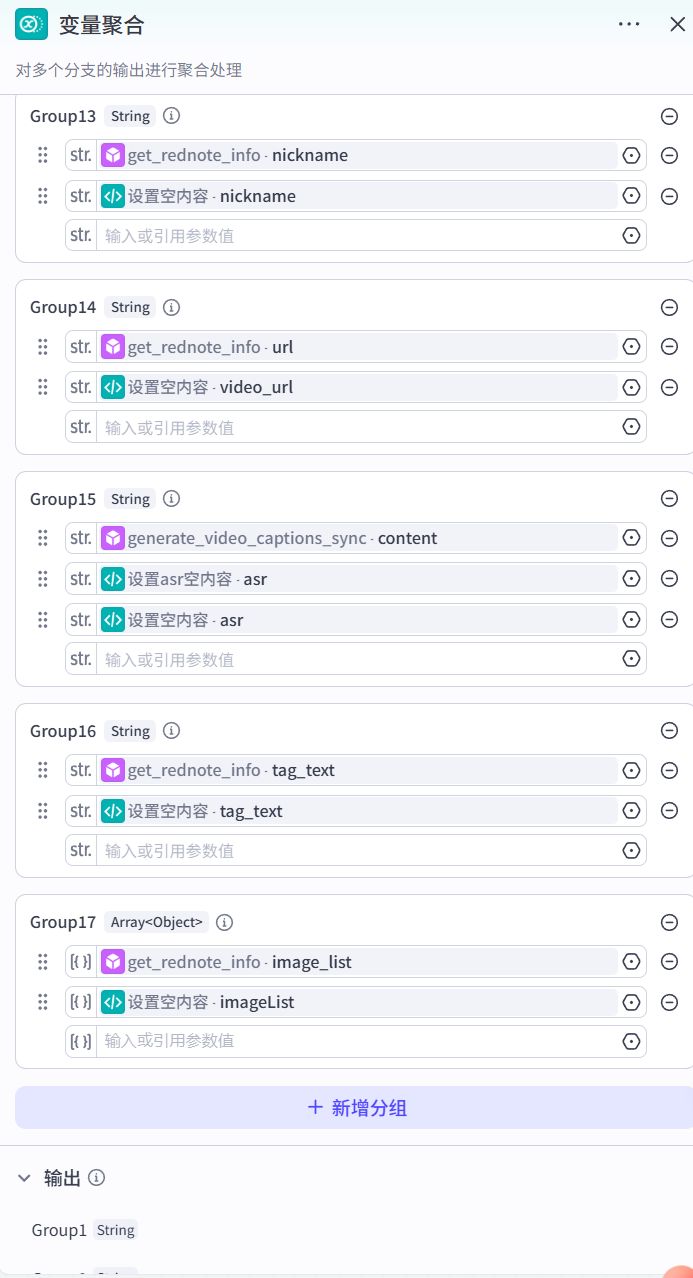
7、配置结束节点,选择返回变量:
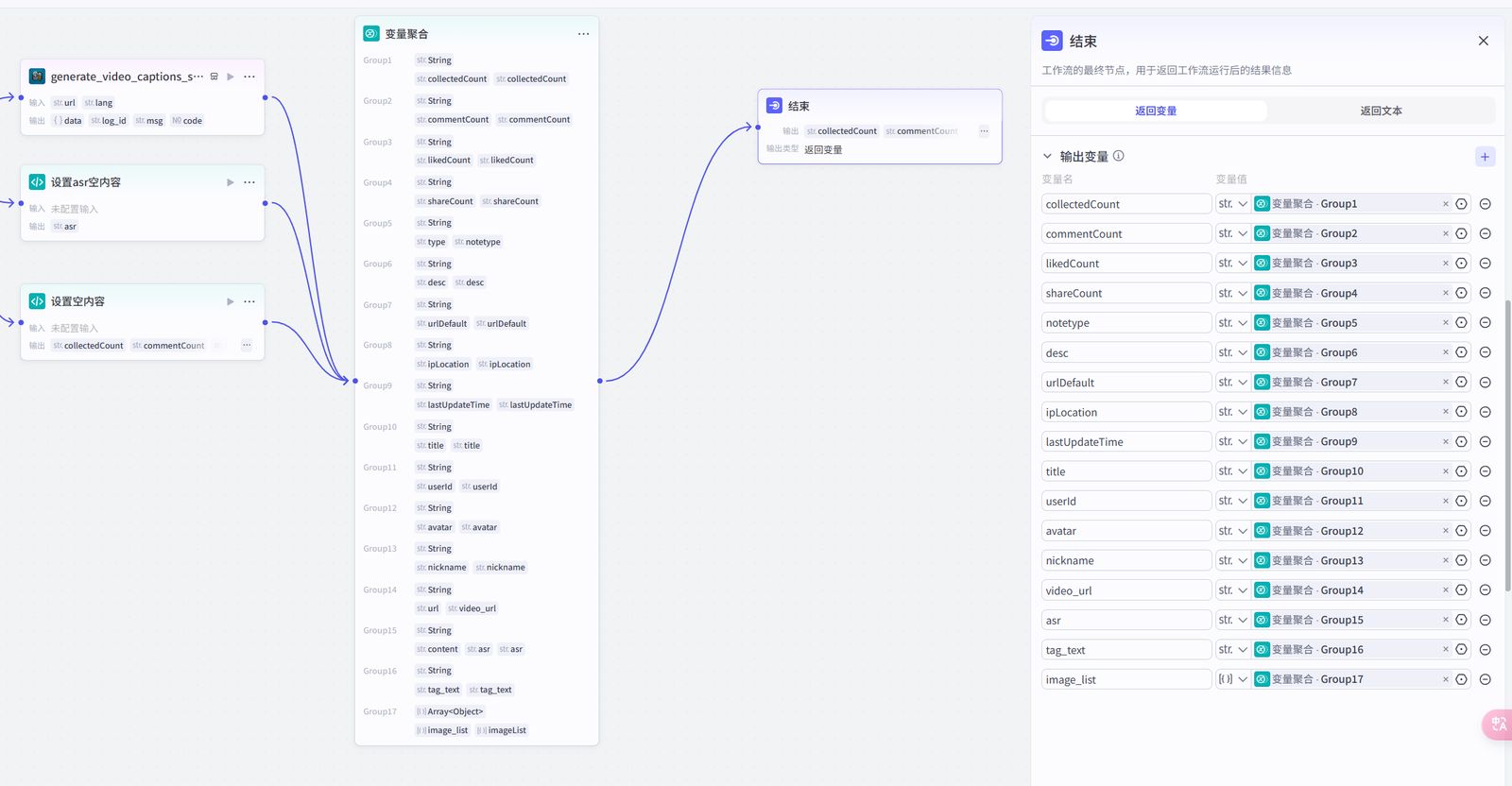
8、输入一篇笔记链接测试下工作流,点击【试运行】:
https://www.xiaohongshu.com/explore/67daa906000000001e007d6d?xsec_token=AB160KrsrDX4GWgUibp6cRQ7qjDlyWLEHJ94-TsJAS_yM=&xsec_source=pc_feed
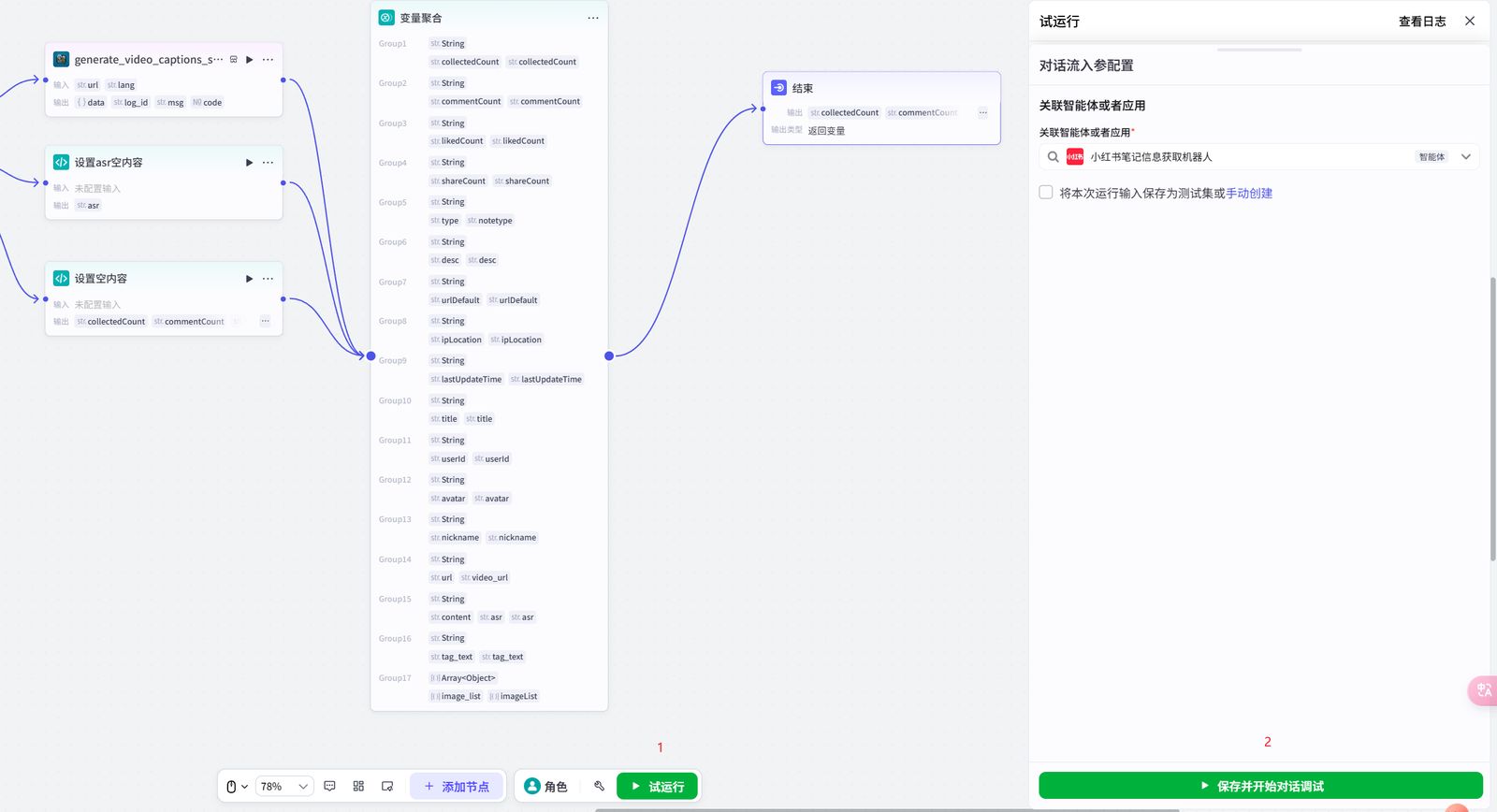
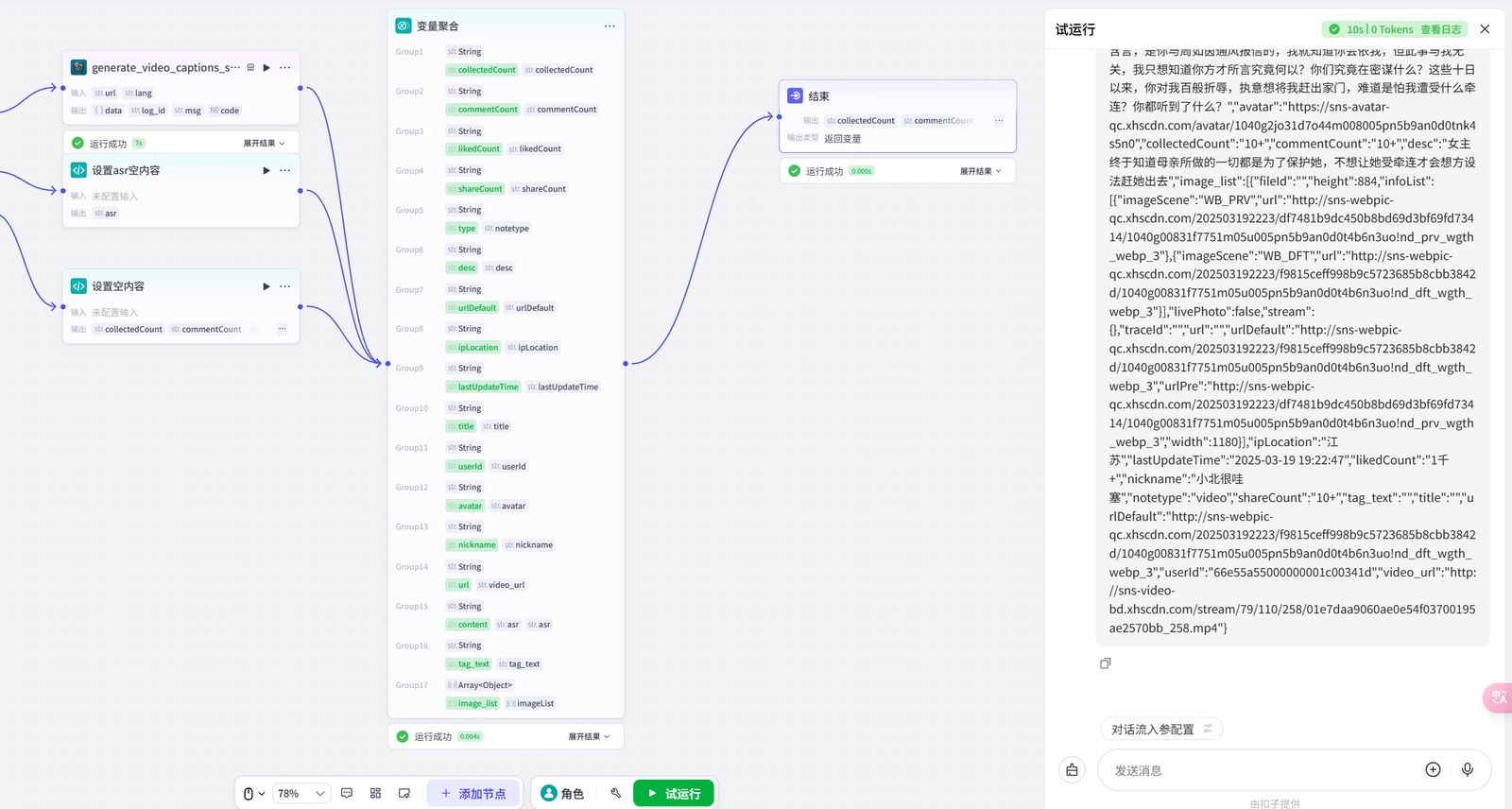
运行成功工作流没问题。
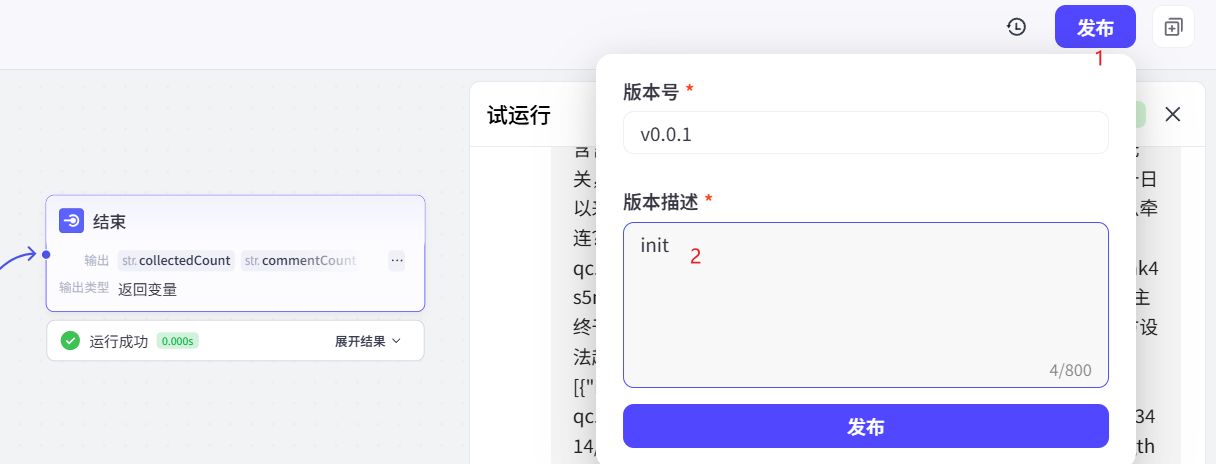
9、发布工作流,点击【发布】:
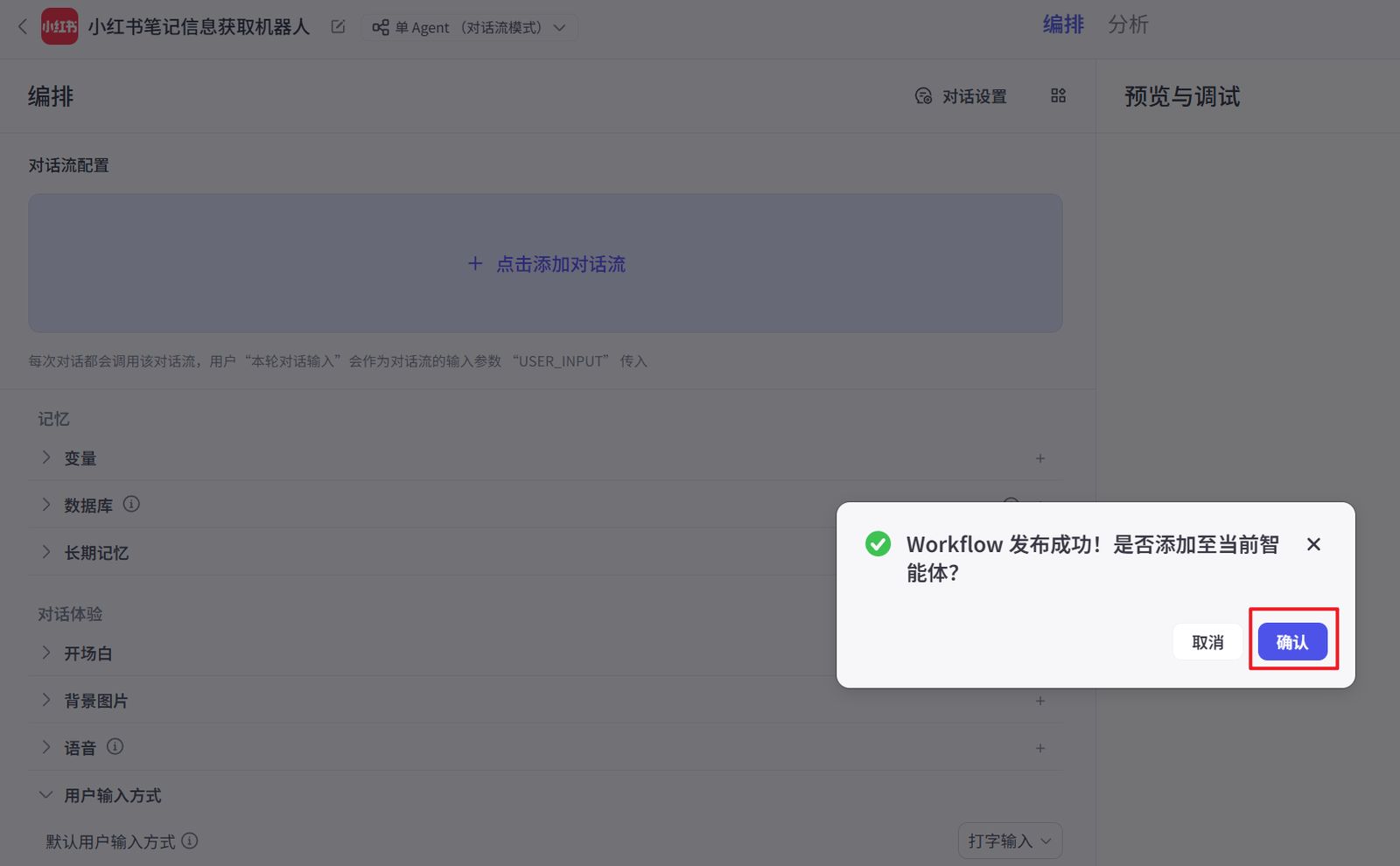
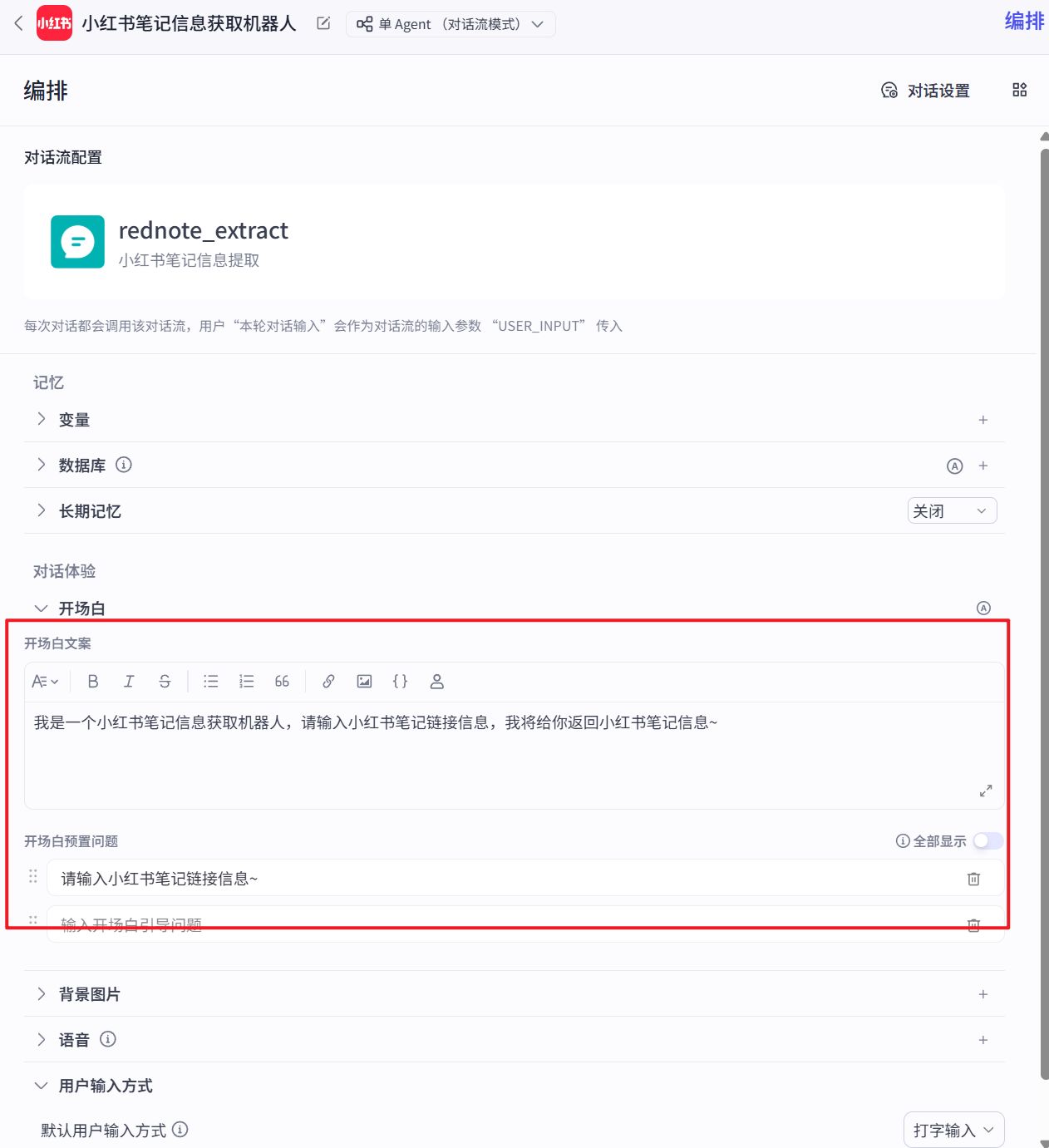
开场白设置
开场白其实是否设置无关紧要,因为我们是要使用插件调用的工作流。
创建个人访问令牌
工作流配置好后就可以创建个人访问令牌了。
认证令牌获取
需要先在扣子平台获取令牌。
步骤说明:
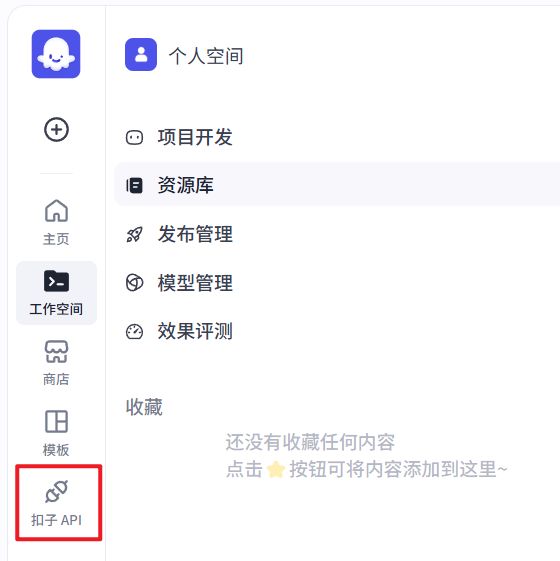
登录Coze控制台【https://www.coze.cn/】,点击左侧导航栏的【扣子API】:
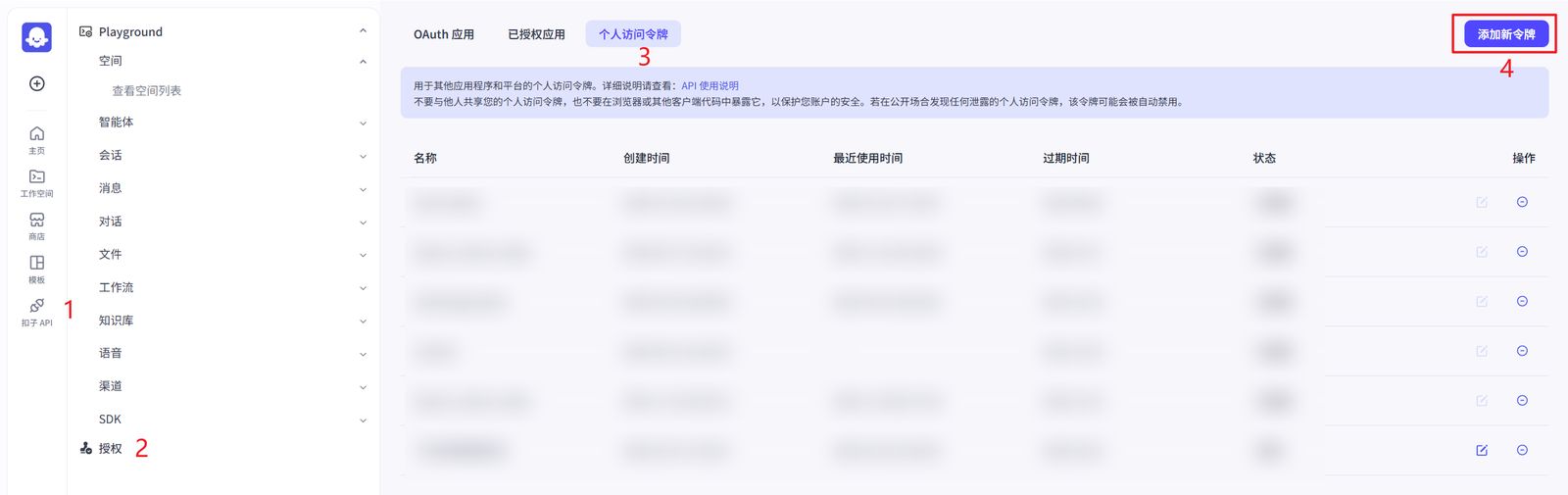
进入【授权 ➡️ 个人访问令牌】页面,点击【添加新令牌】按钮:
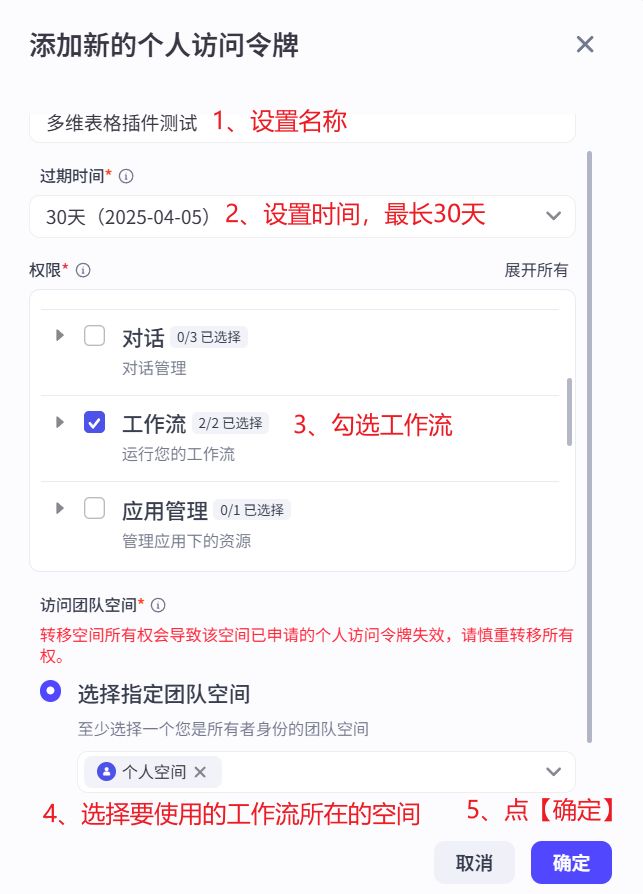
输入令牌名称(建议命名与用途关联),设置令牌有效期、勾选【工作流】权限、选择要使用的工作流所在的空间,最后点击【确定】:
记录生成的API key(仅显示一次,需妥善保存):
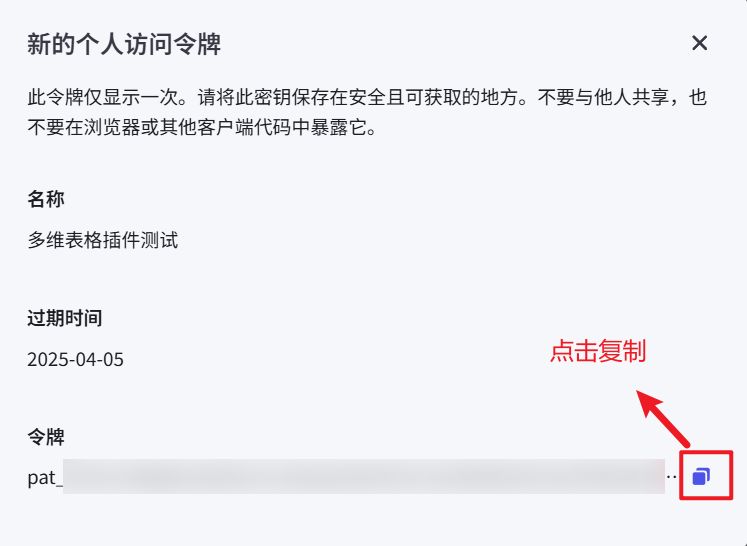
保存令牌信息到本地,后面飞书多维表格配置会用到。
注意事项:
令牌权限范围需包含工作流操作权限
泄露令牌可能导致数据安全风险
飞书多维表格设计
创建飞书多维表格
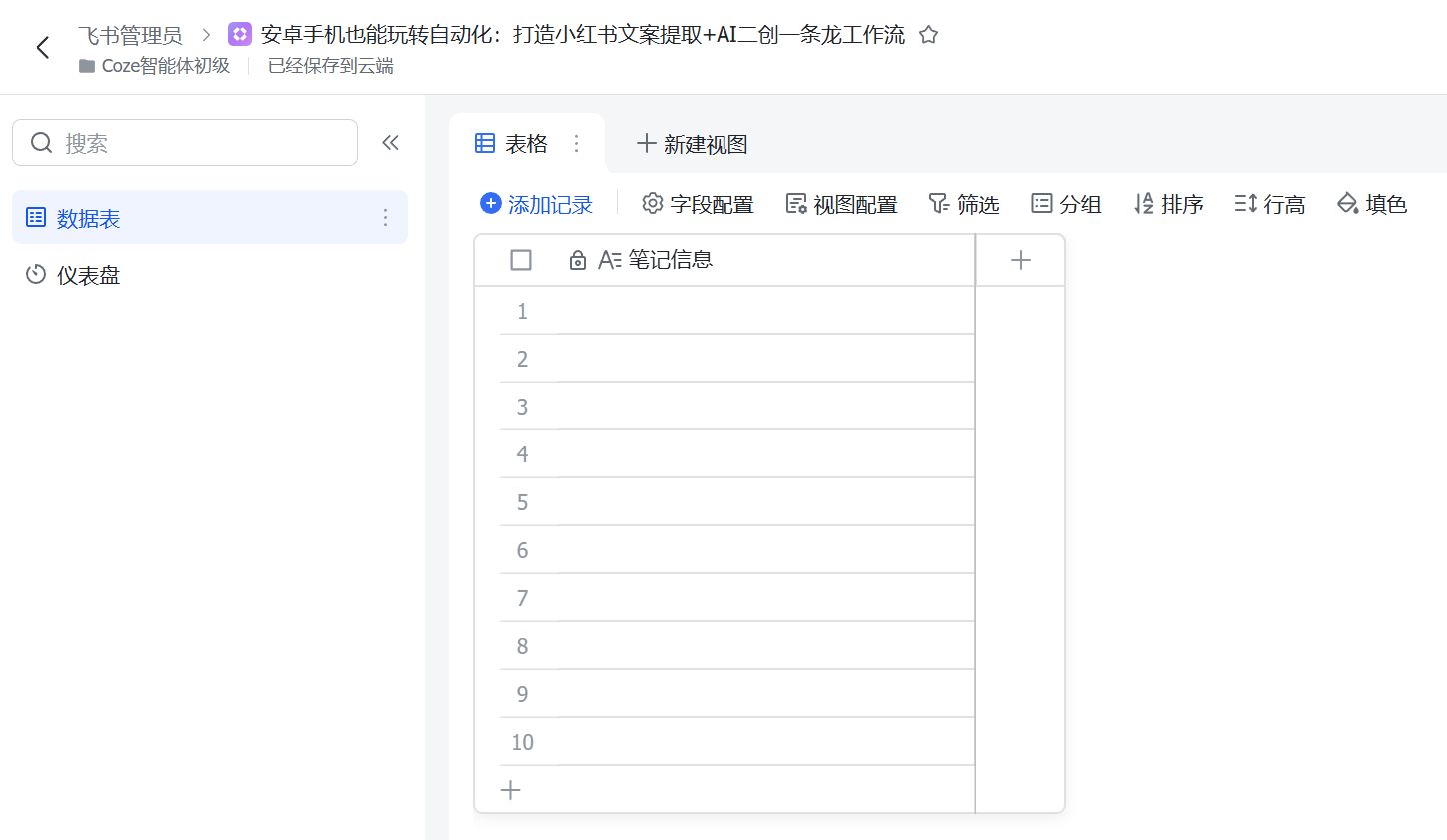
1、在飞书个人空间新建个飞书多维表格,删掉非必要字段,设置第一个字段位【笔记信息】,名称改为自己喜欢的:
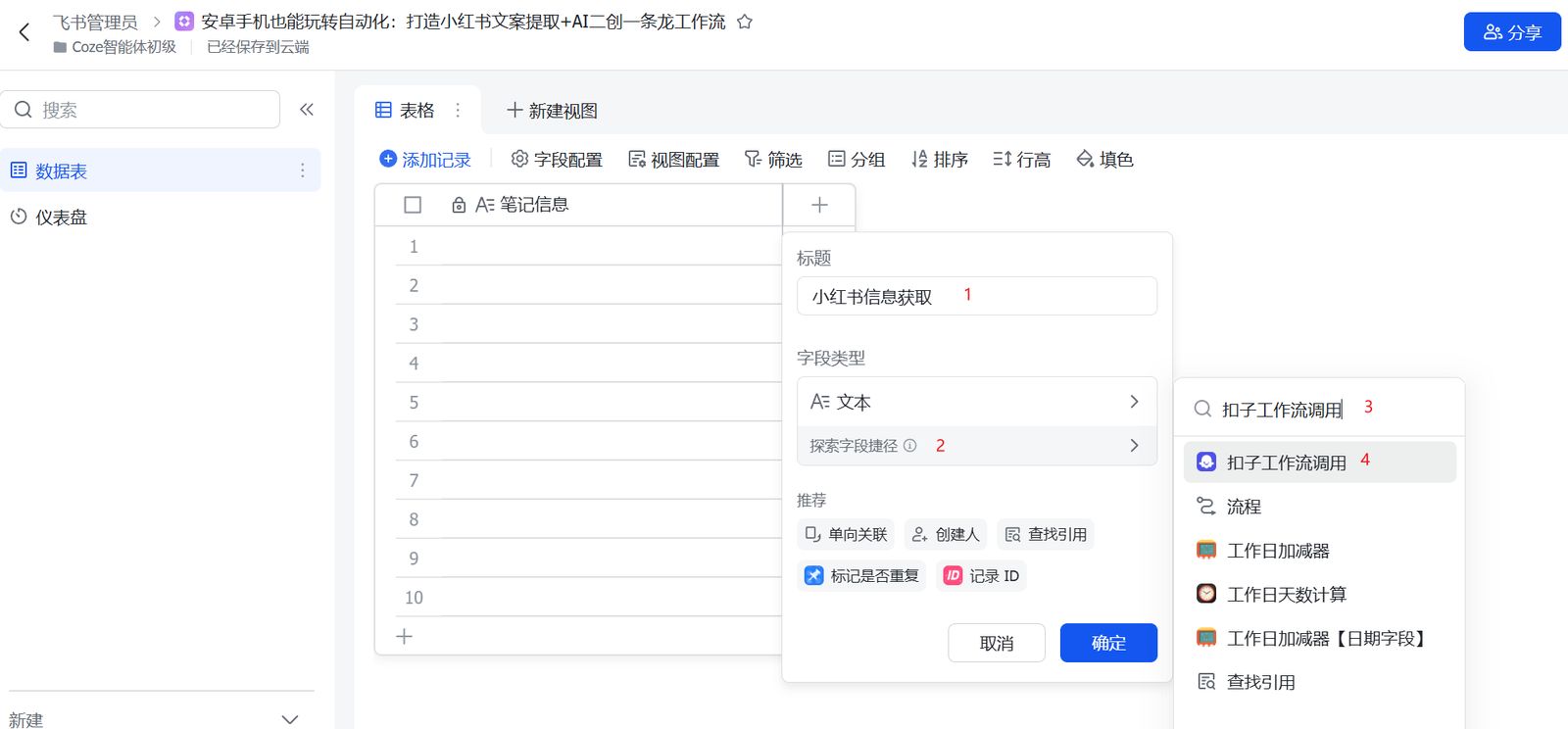
2、添加一个字段,设置字段标题为【小红书信息获取】,搜索字段捷径插件【扣子工作流调用】:
字段捷径插件设置
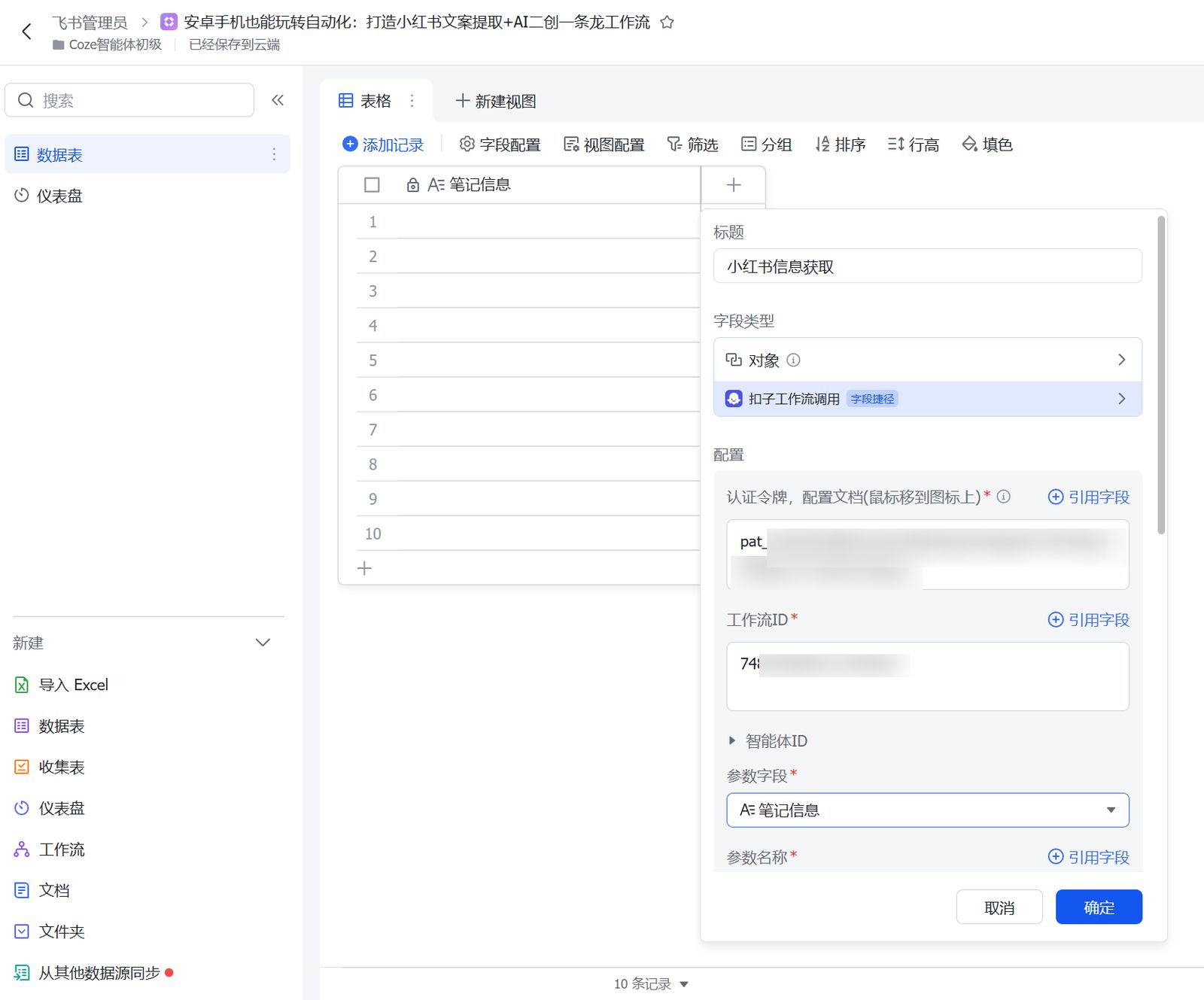
1、填写前面创建的扣子令牌到多维表格插件的认证令牌 ,工作流ID在我们编辑工作流时的链接里面有,workflow_id后面的值就是工作流ID,参数字段设置【笔记信息】列:
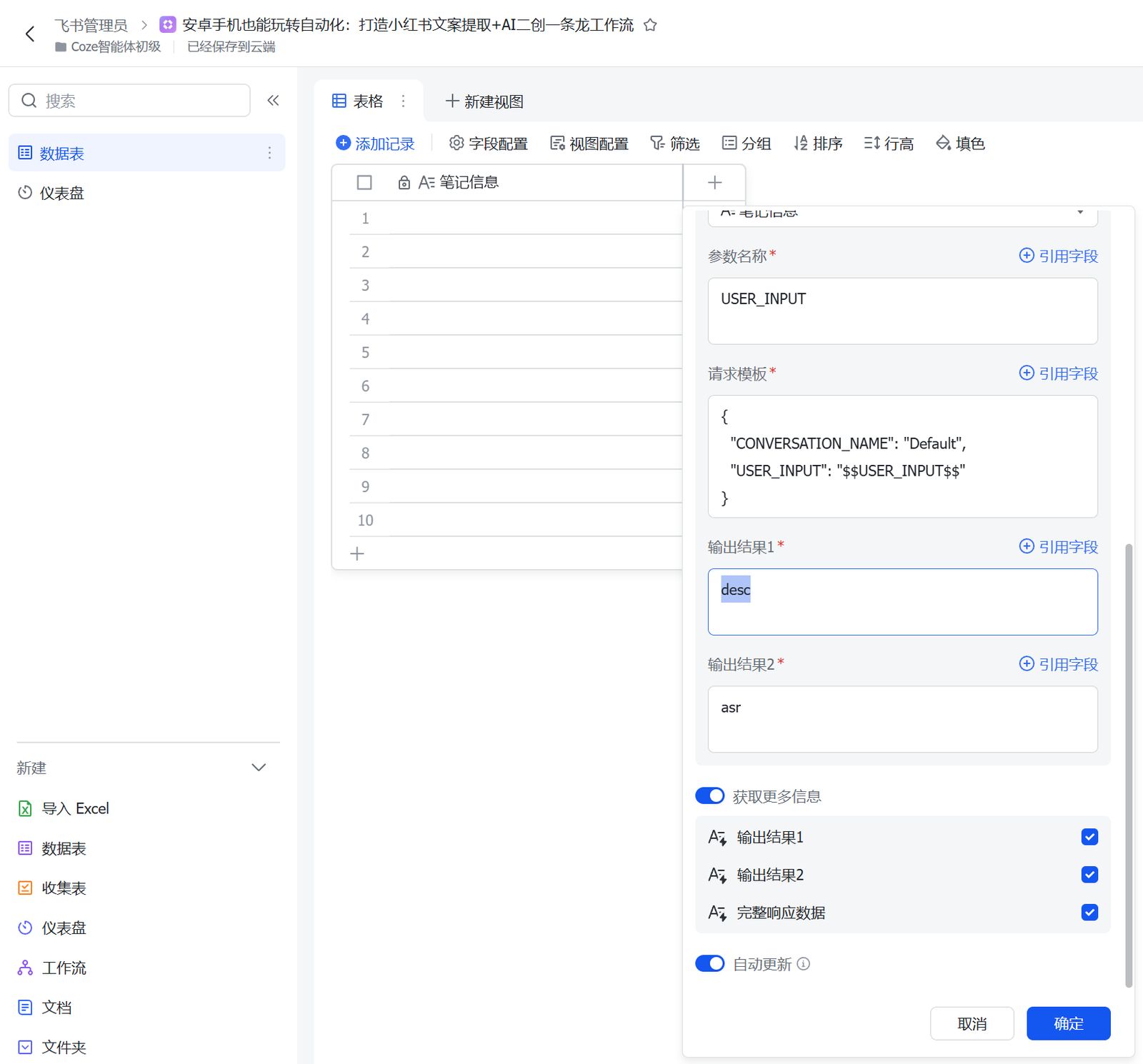
2、其他信息配置:
参数名称:USER_INPUT
请求模板:
{
"CONVERSATION_NAME": "Default",
"USER_INPUT": "$$USER_INPUT$$"
}
$$USER_INPUT$$是替换关键词。
输出结果1:desc
输出结果2:asr
输出结果x的内容表示获取工作流的哪个变量的值,只能获取2个,其他的需要通过完整响应数据获取。我这里是想获取视频的语音文案,因为视频作品一般没有标题,所以我就没获取。
获取更多信息:全选
自动更新:启用
3、点击【确定】保存:
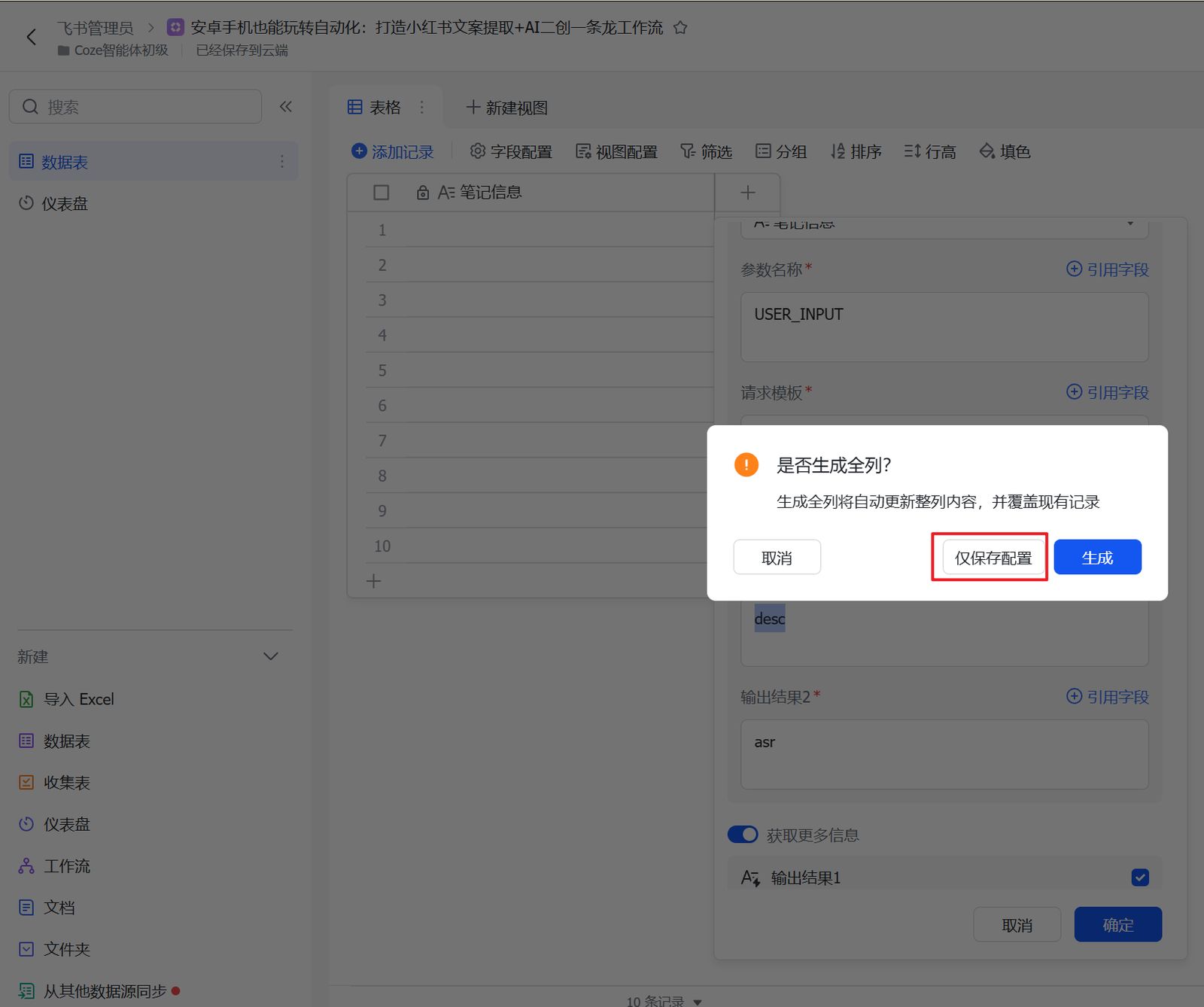
4、点击【仅保存配置】:
飞书机器人流程设计
设计个飞书机器人流程把内容插入多维表格。
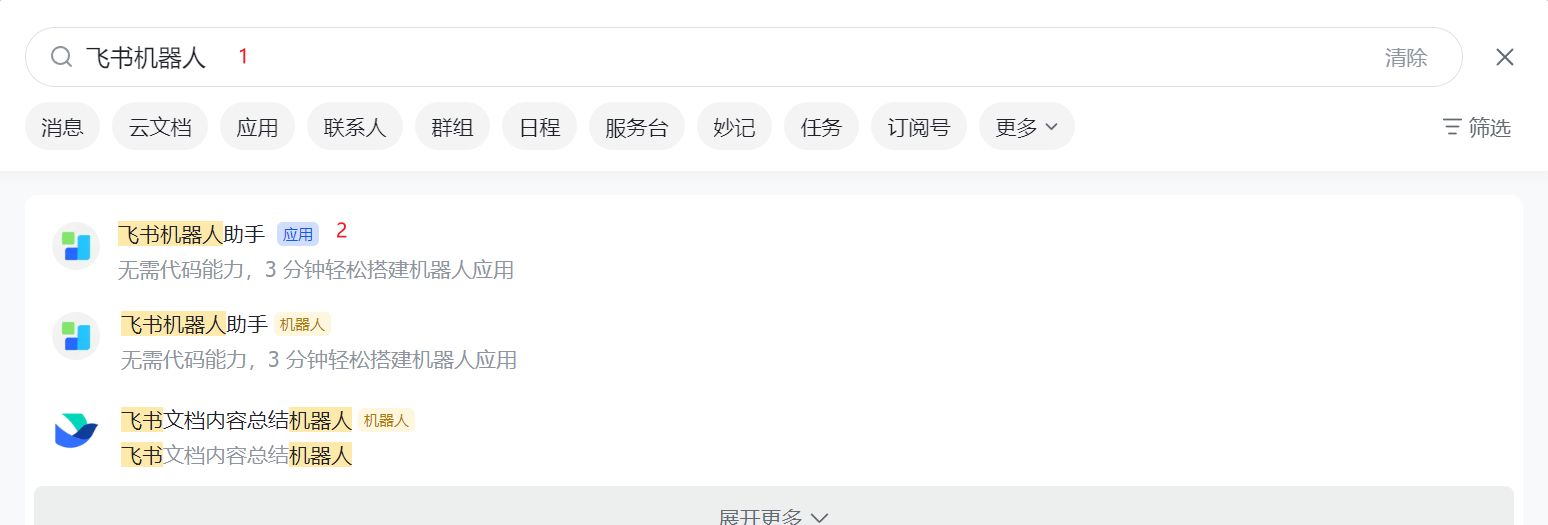
1、电脑打开飞书,搜索【飞书机器人】:
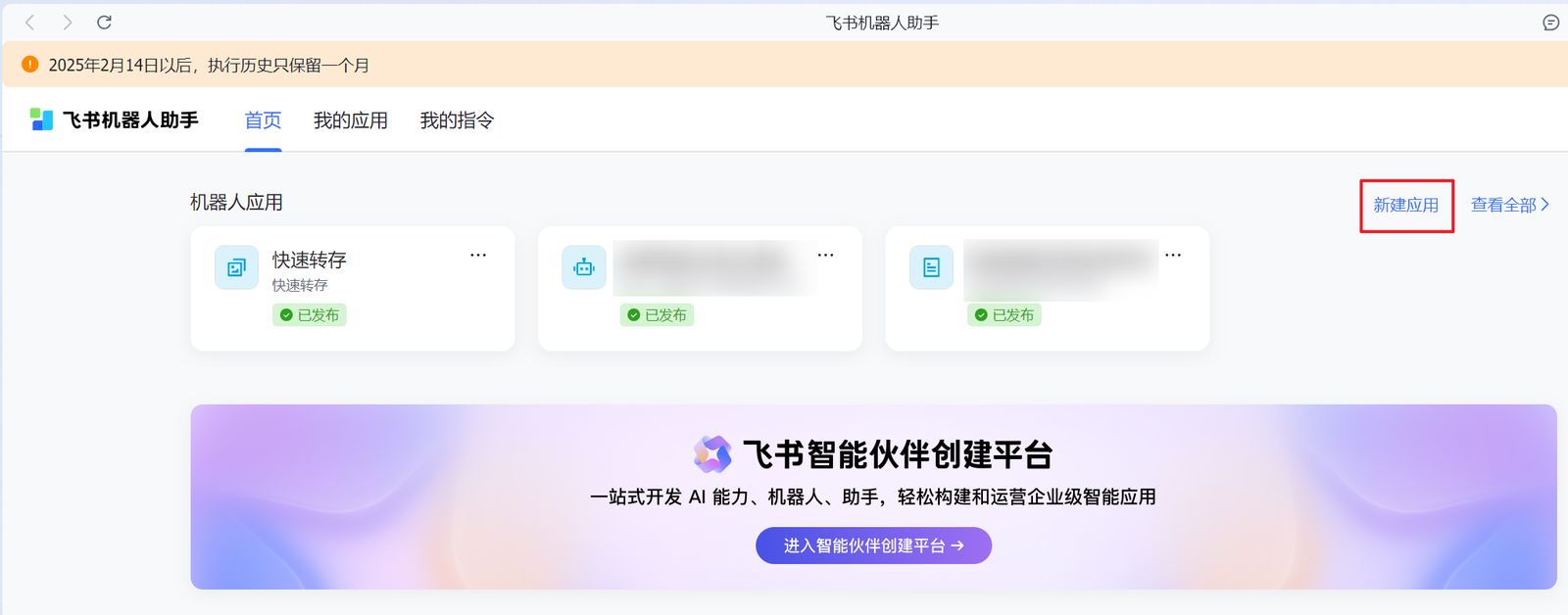
2、点击【新建应用】:
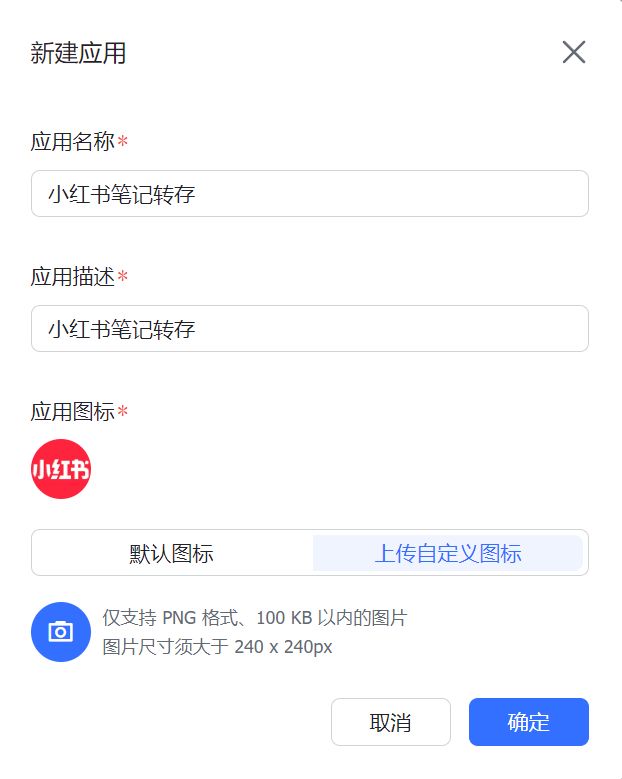
3、设置应用名称、描述、图标,点击【确定】创建:
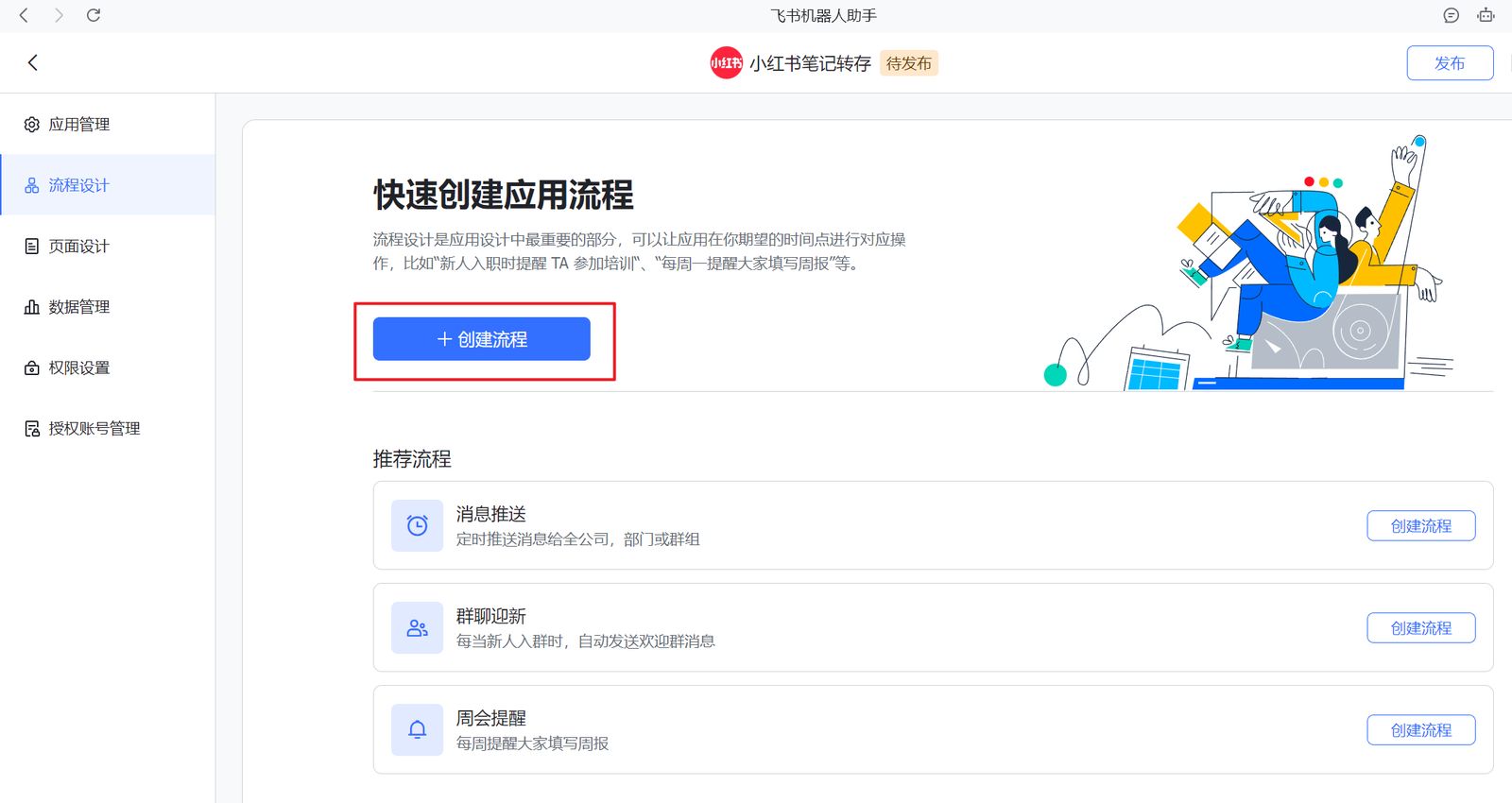
4、点击【创建流程】:
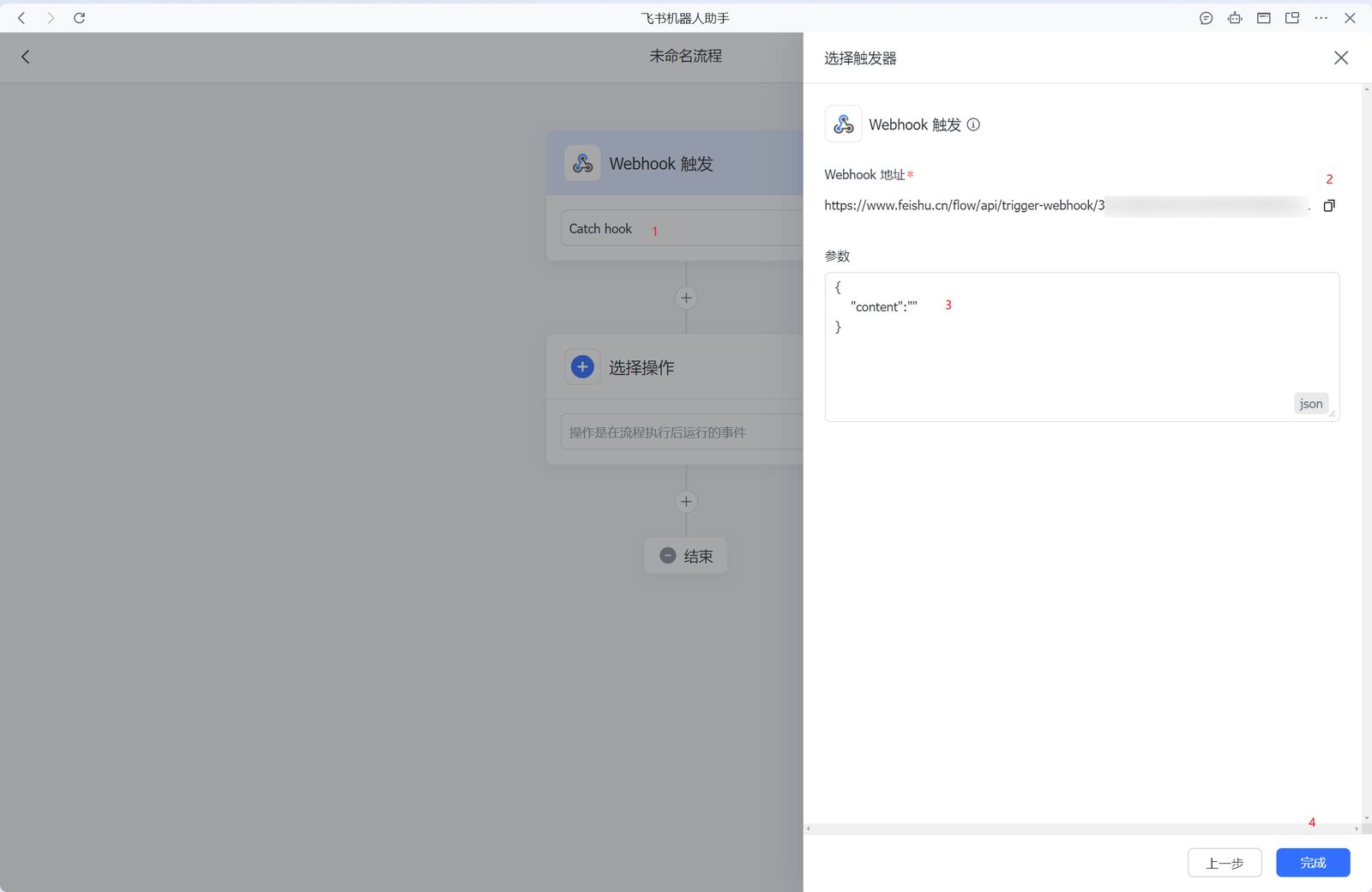
5、选择触发器设置为【Webhook 触发】,记得保存好【Webhook 地址】,后面会用到:
参数设置为:
{
"content":""
}
6、选择操作设置为【新增多维表格记录】,数据表选择我们创建的多维表格的数据表(不要通过多维表格名称去搜索,不能展开多维表格的数据表):
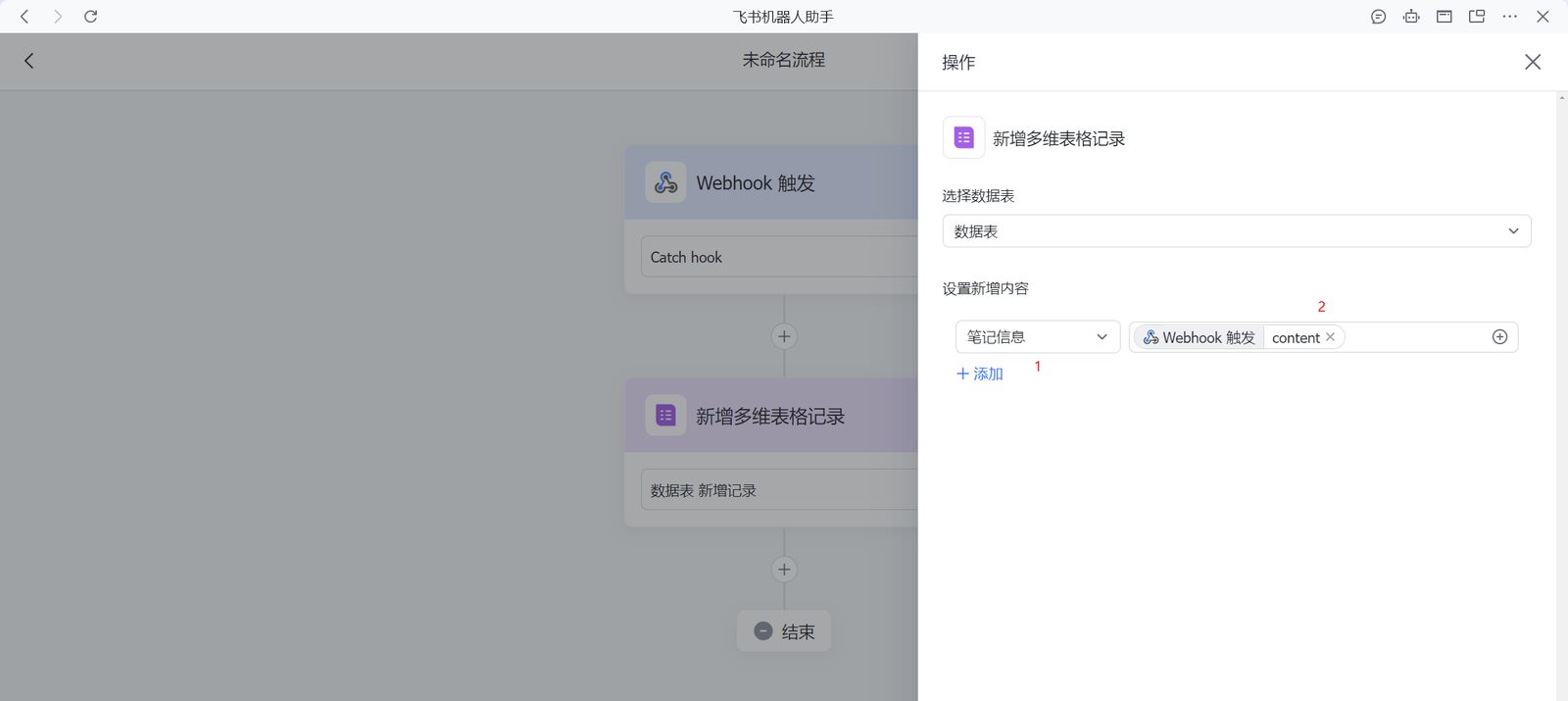
字段就选我们的【笔记信息】,值选择Webhook触发的content。
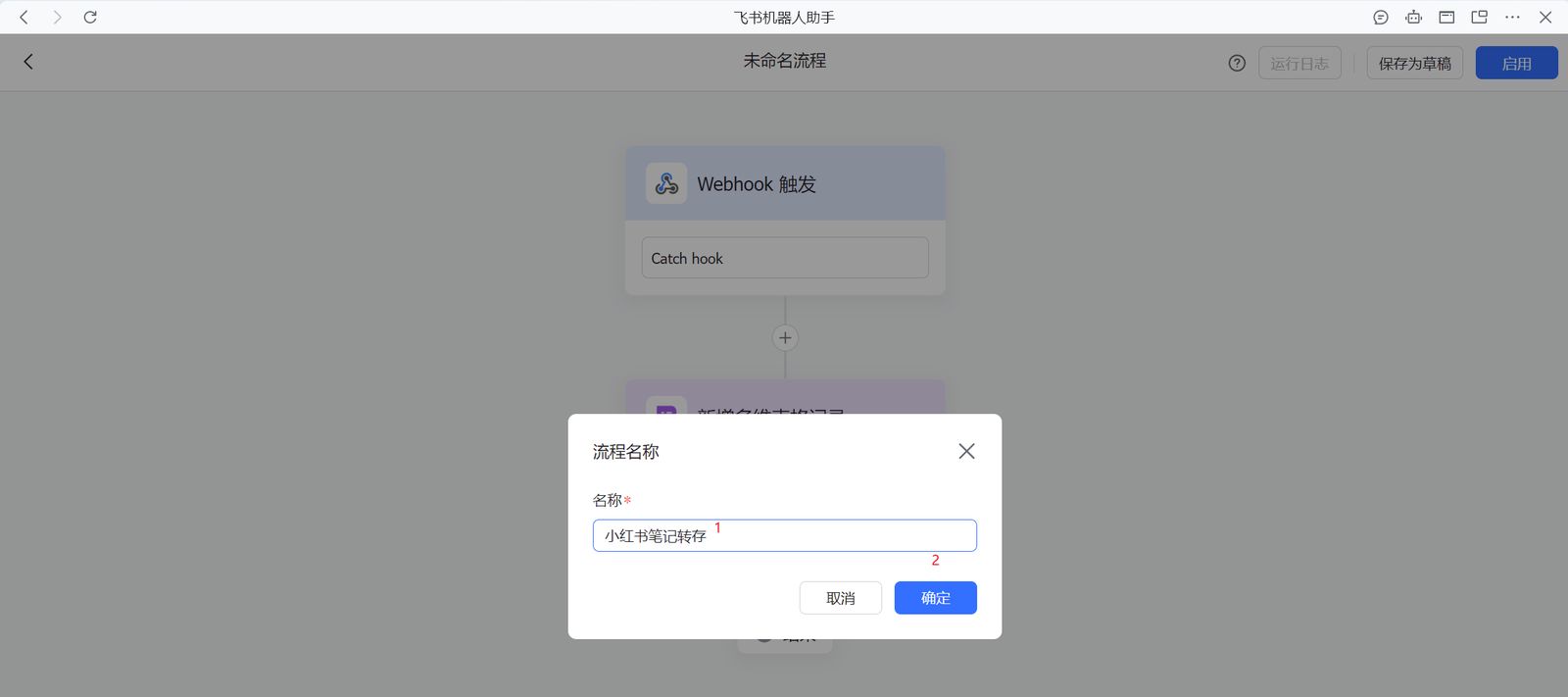
7、点击【启用】,设置名称为【小红书笔记转存】:
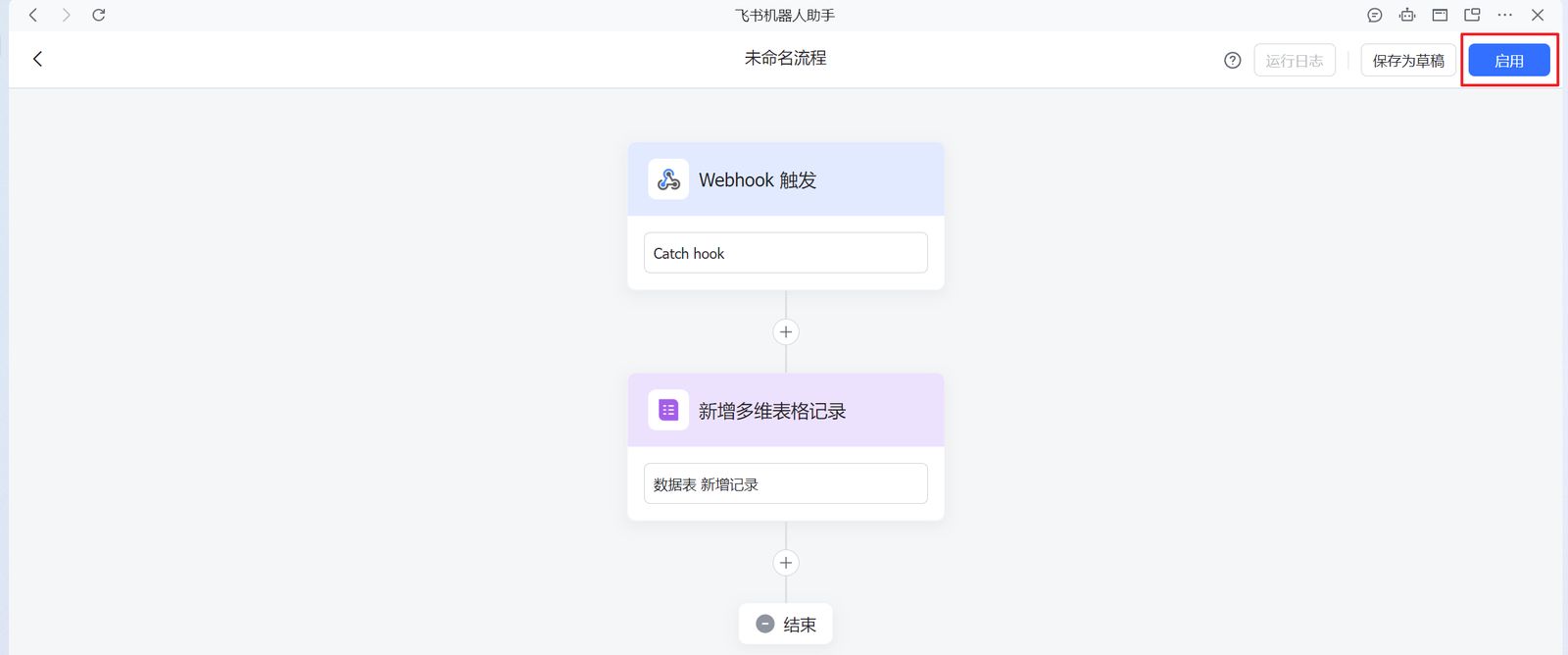
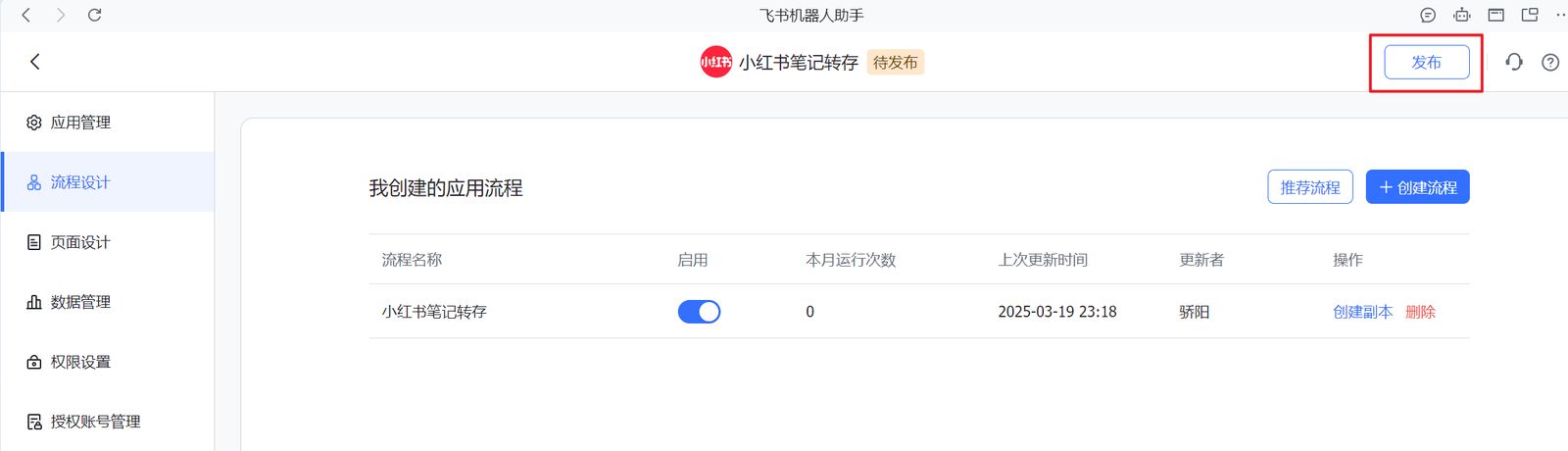
8、点击【发布】发布流程:
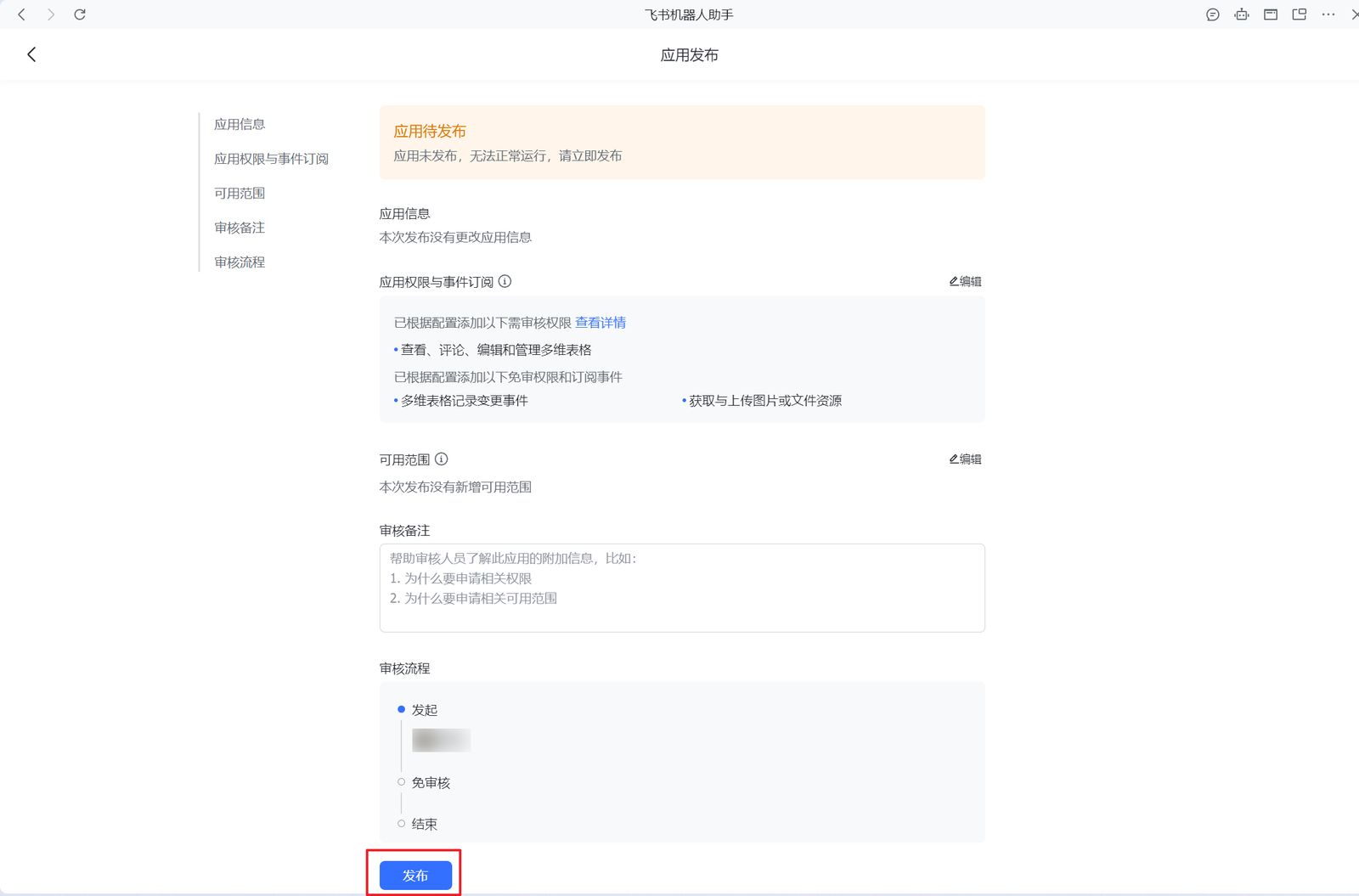
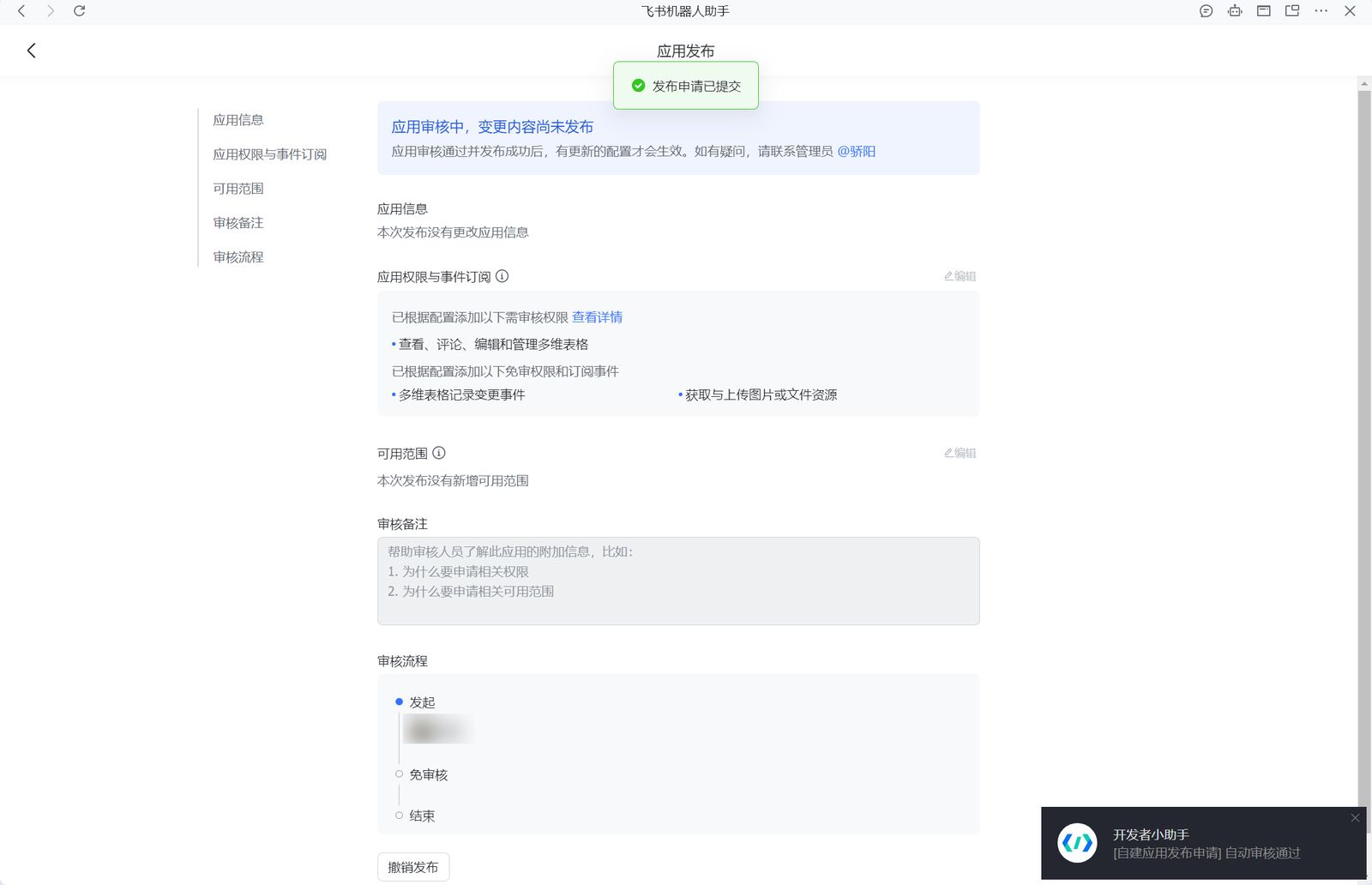
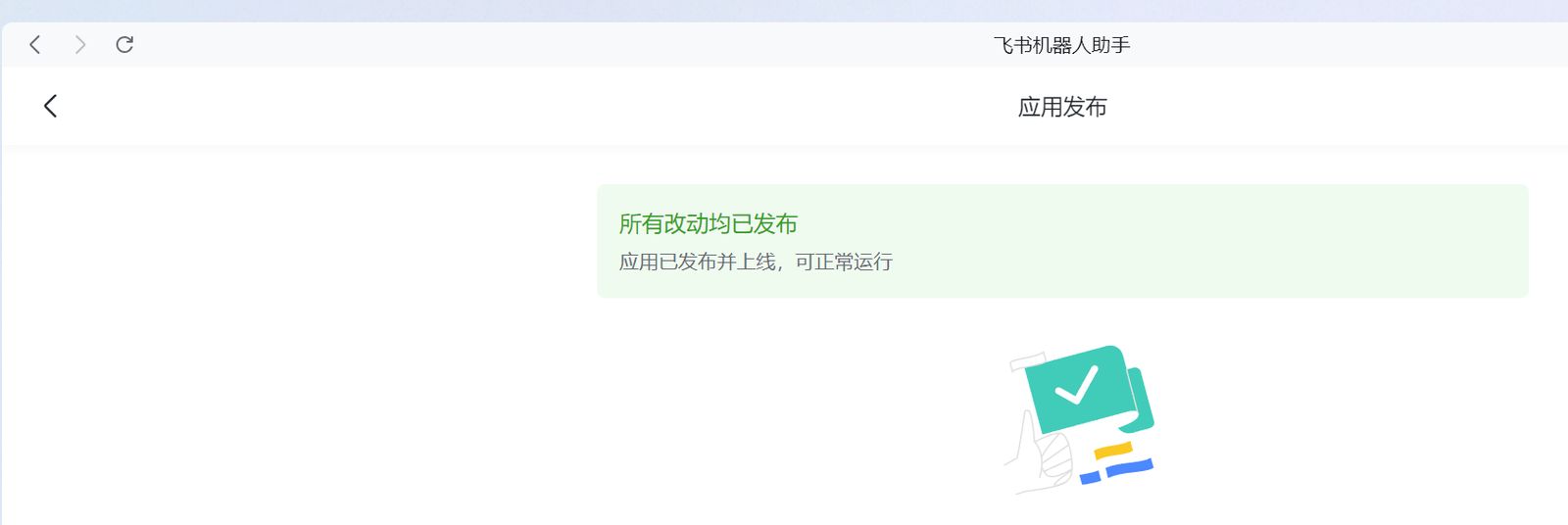
个人版是直接免审的。
MacroDroid流程设计
安装好 这个步骤就不说了,接下来讲配置流程。
创建宏
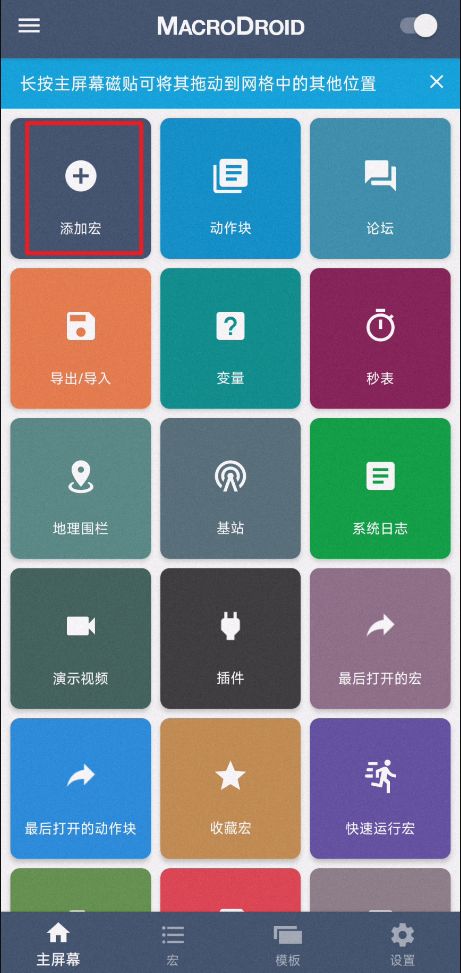
1、打开MacroDroid手机应用,添加宏:
设置触发器
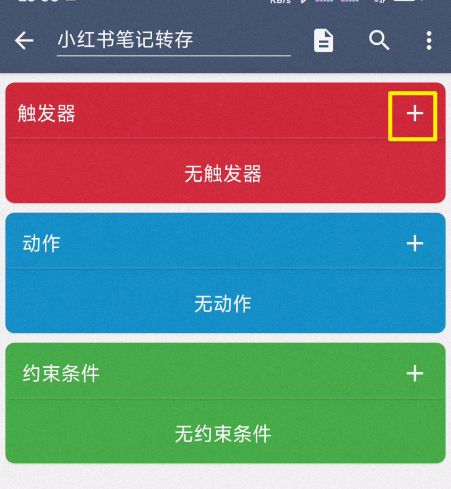
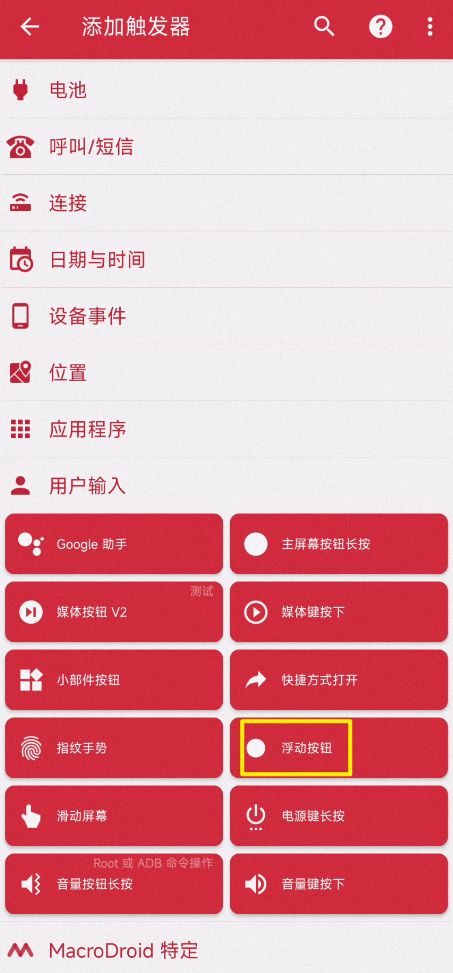
1、设置宏名称,然后点击触发器右边的➕,选择用户输入的【浮动按钮】:
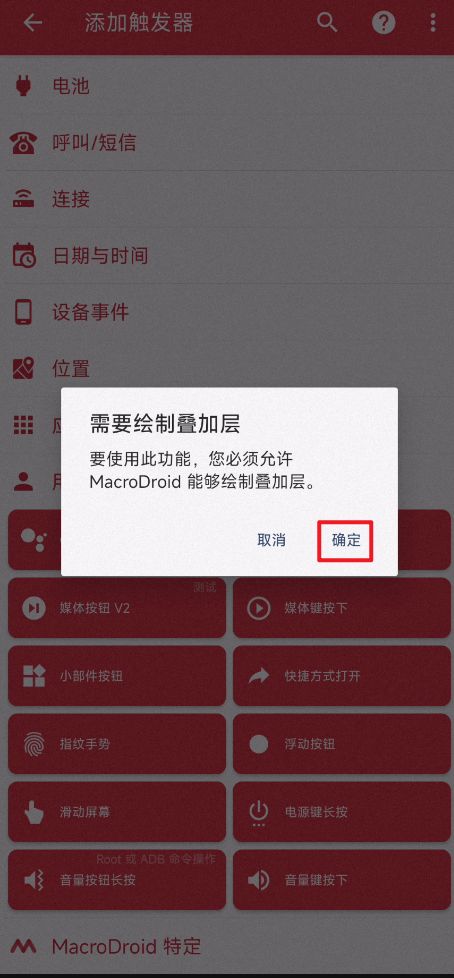
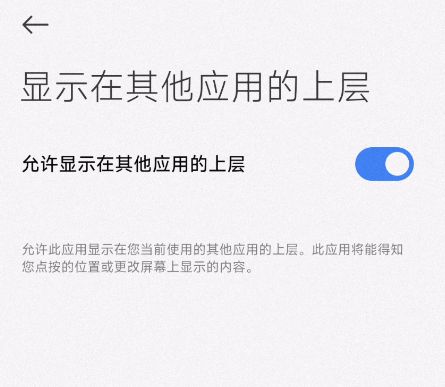
2、启用显示在其他应用的上层的权限,然后点击左上角的箭头返回:
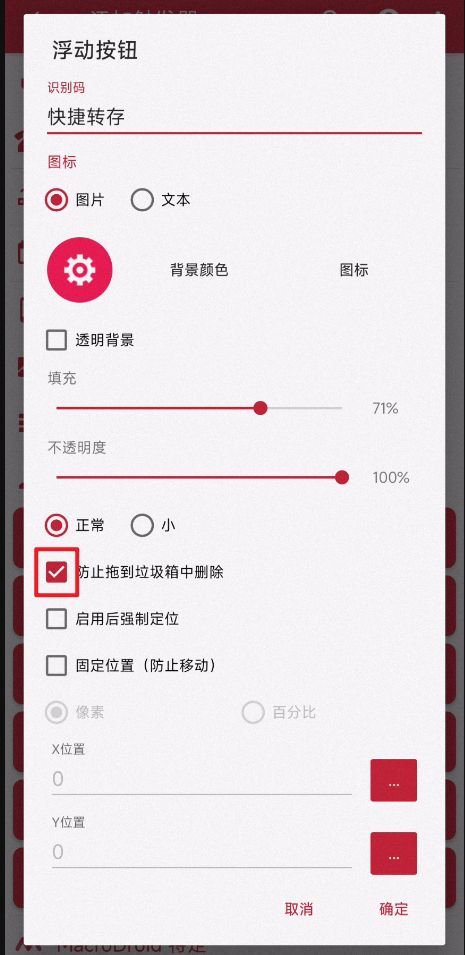
3、根据喜好设置浮动按钮:
设置动作
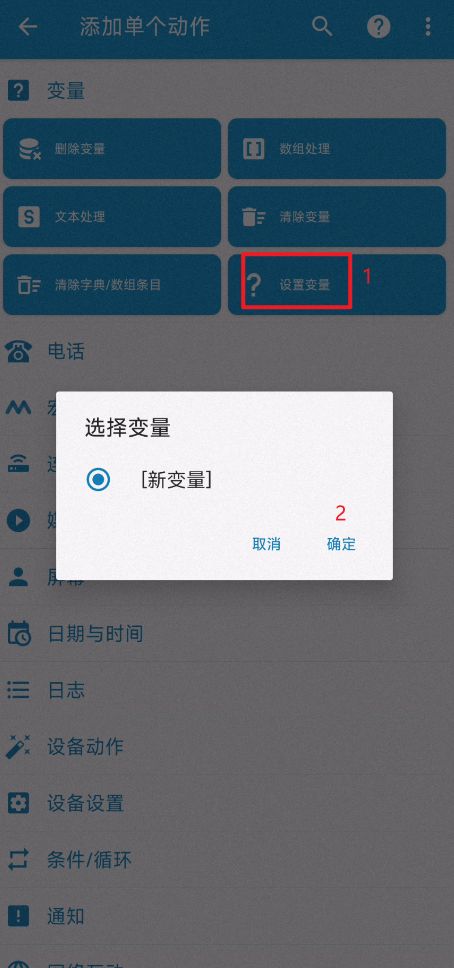
1、点击动作右边的➕,添加个【设置变量】动作,在【变量➡️设置变量】,选择【提取文本】,然后点击【确定】:
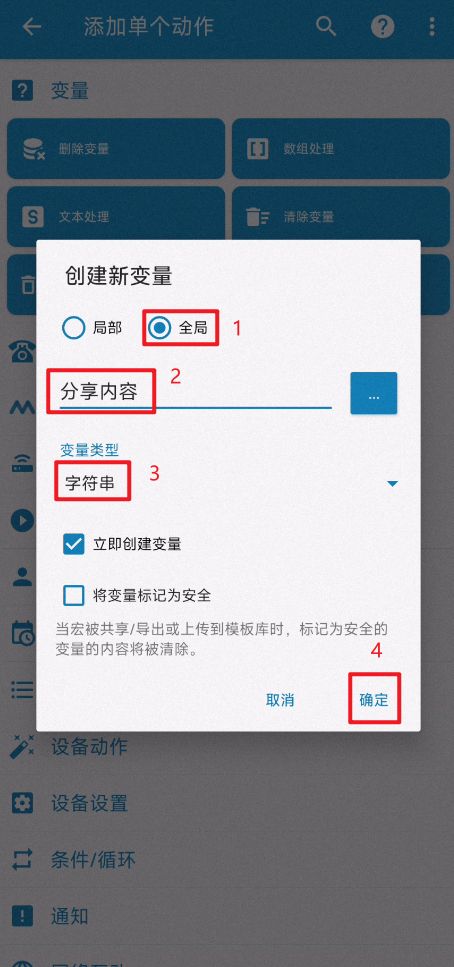
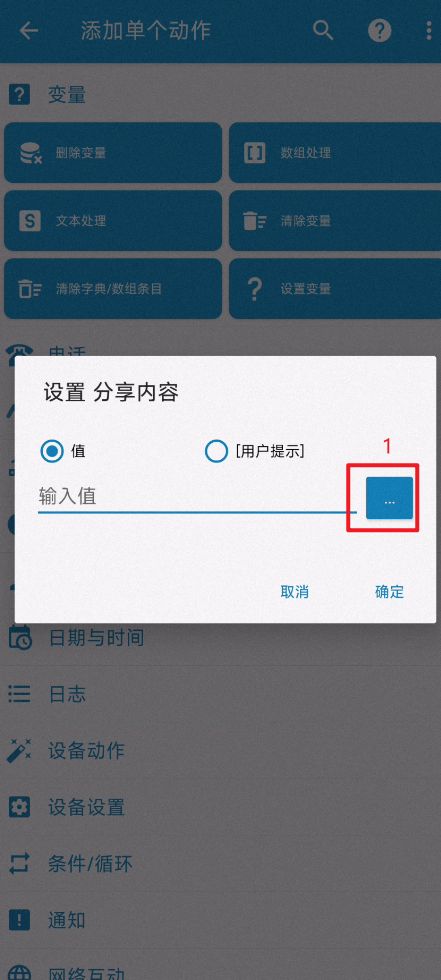
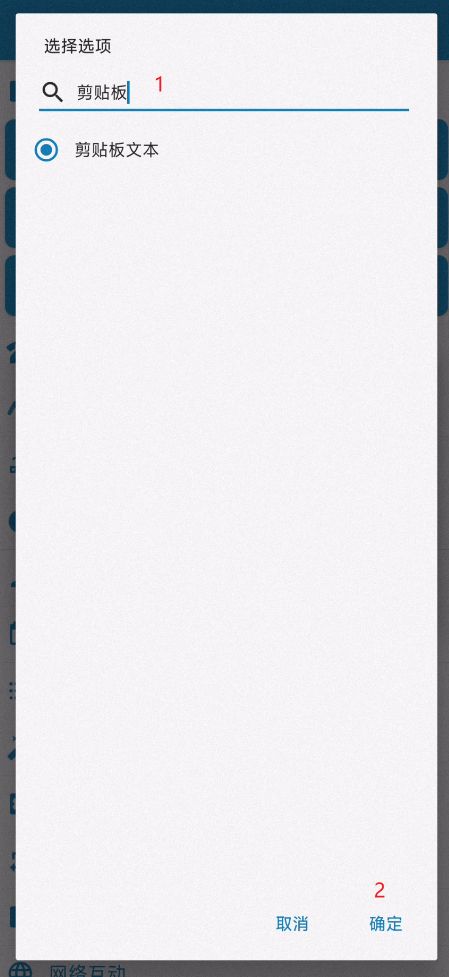
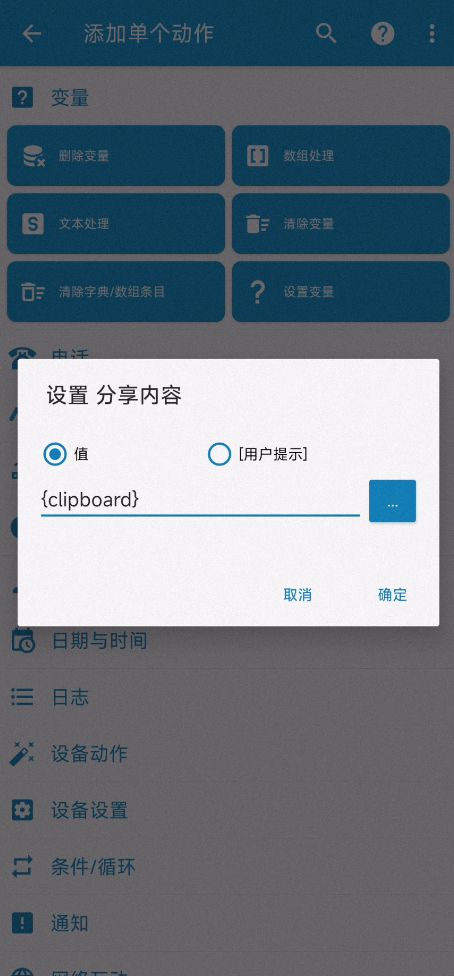
2、添加如果动作,在【条件/循环】里面:
条件1:
https://www.xiaohongshu.com/explore/
条件2:
http://xhslink.com/a/
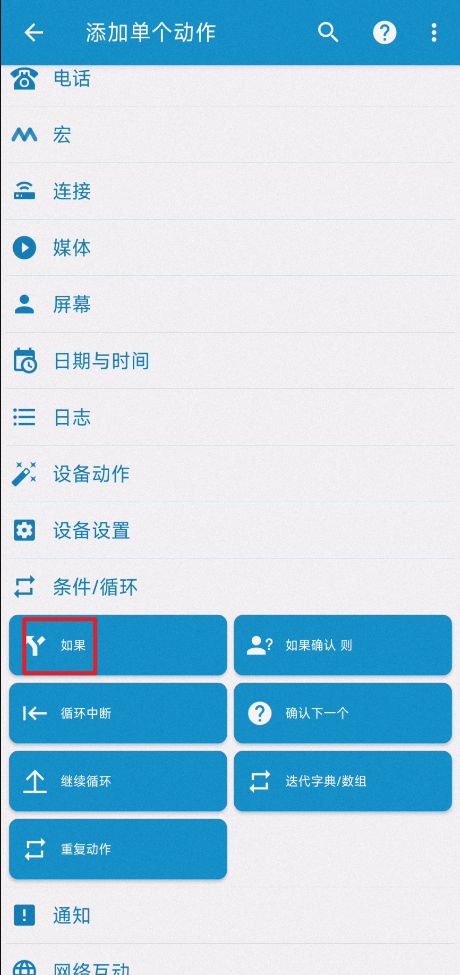
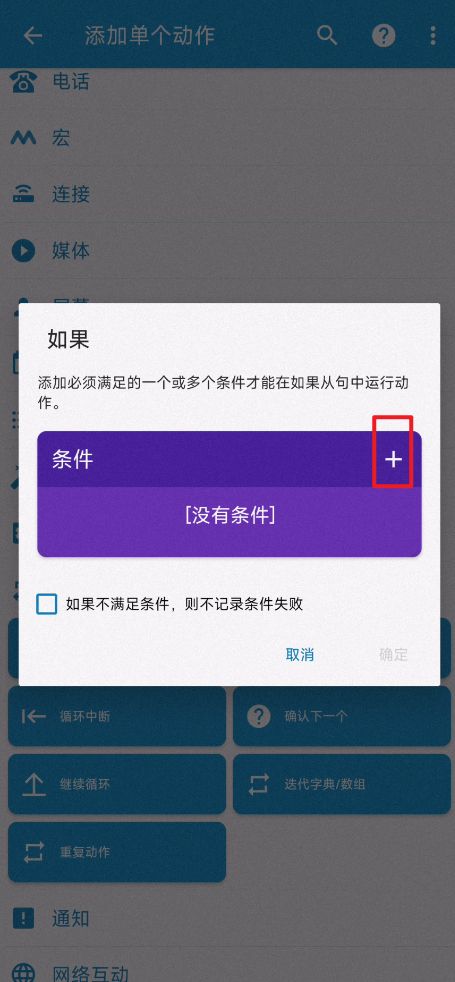
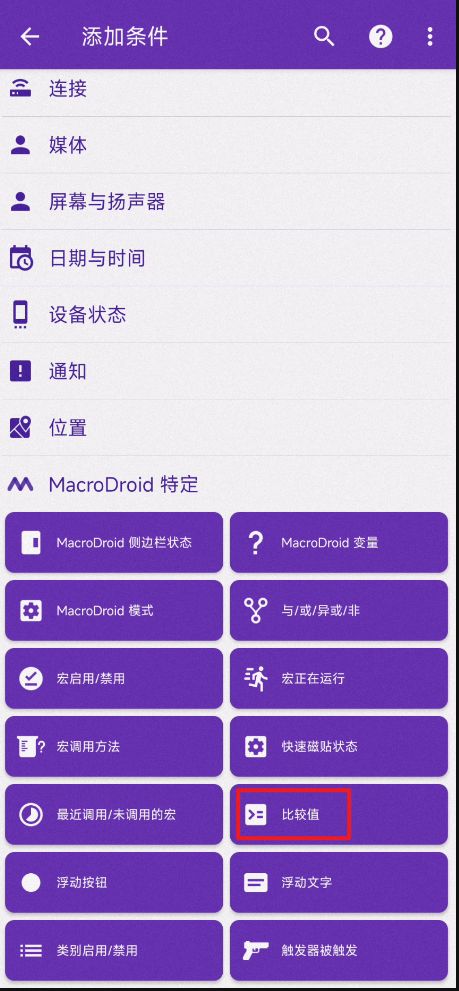
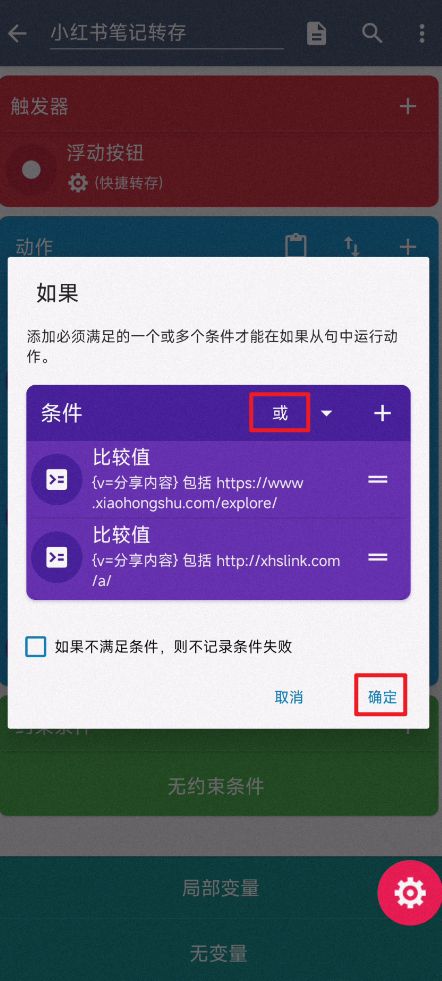
3、点击如果,然后点击【添加“否则”子句】:
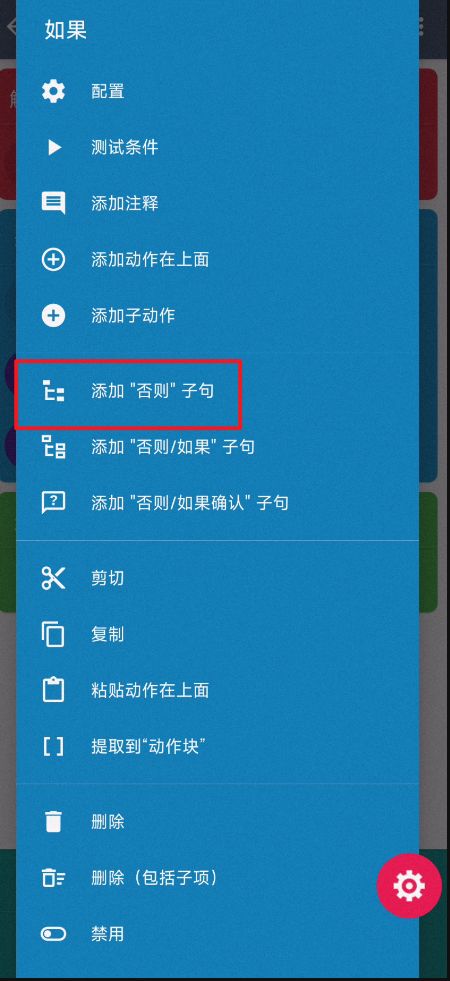
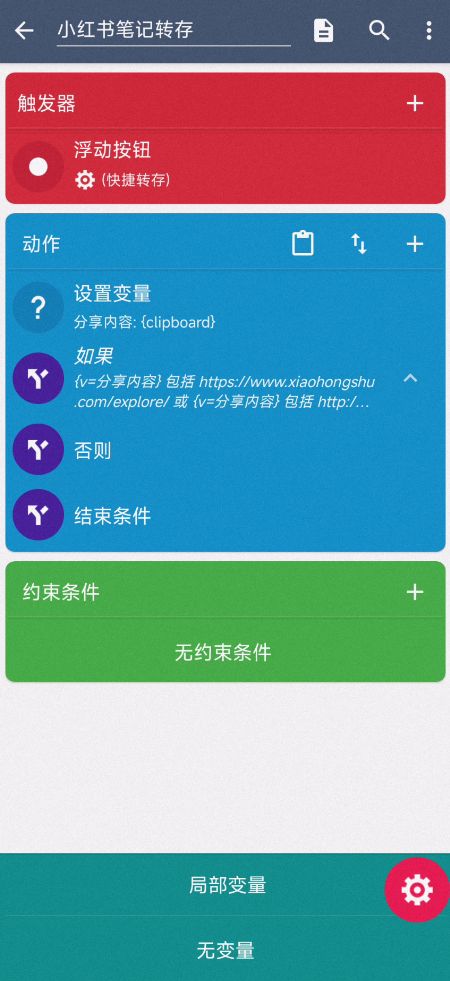
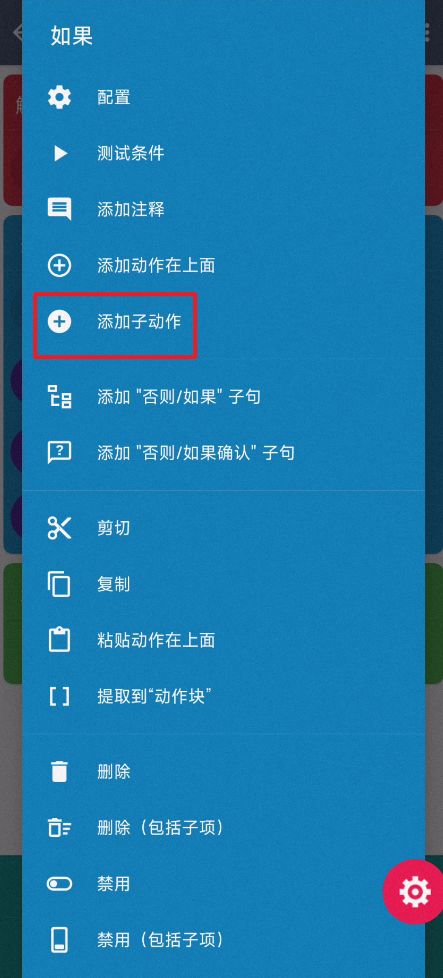
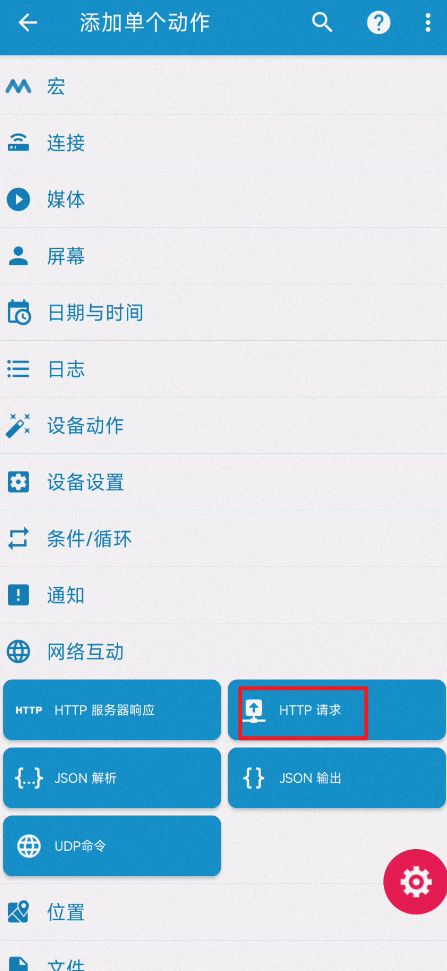
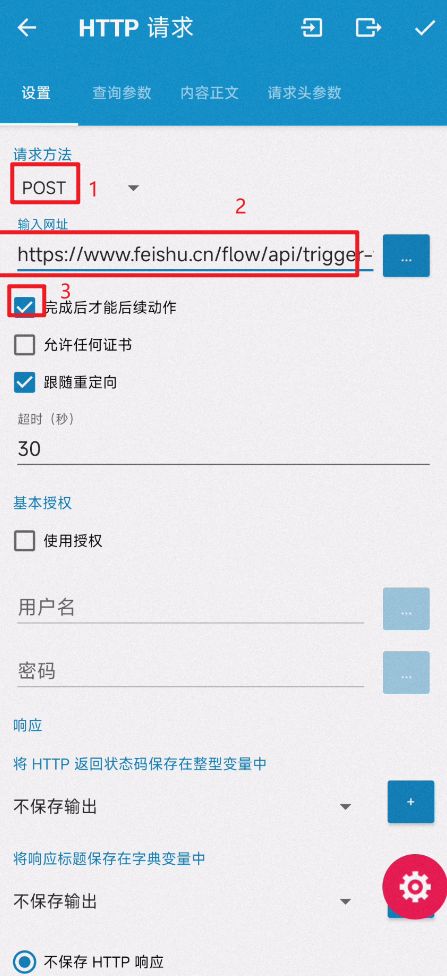
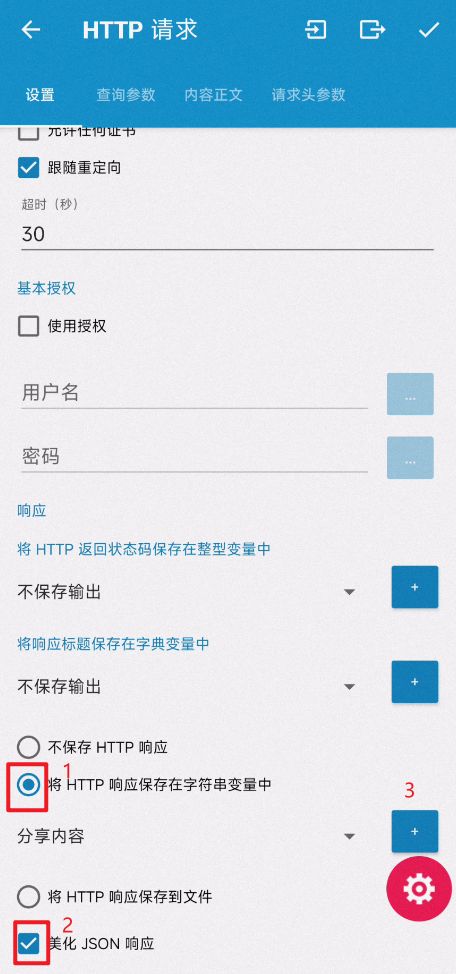
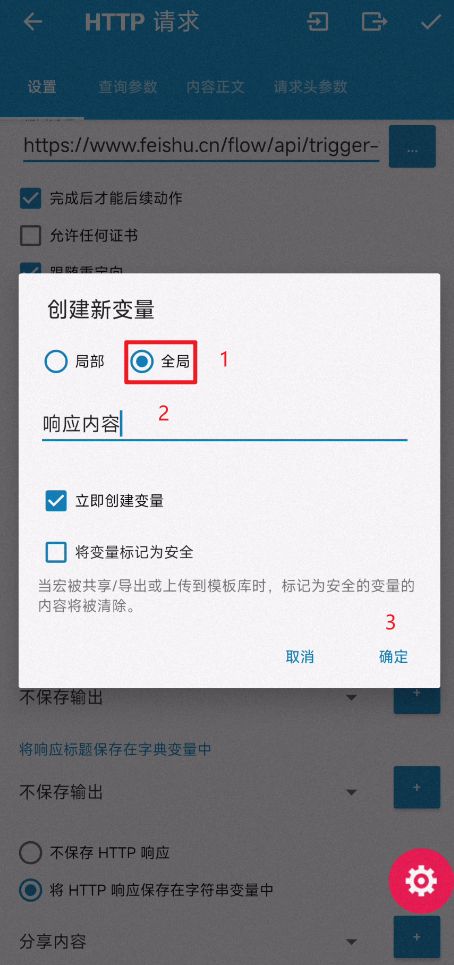
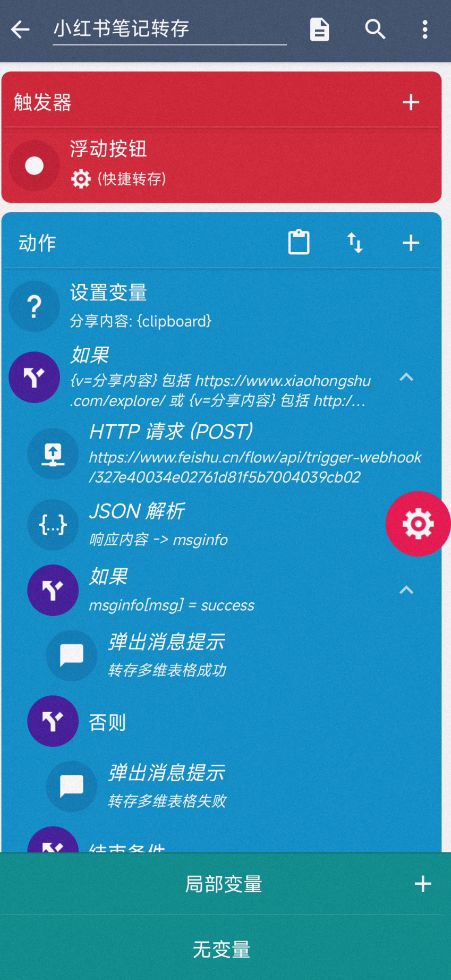
4、点击如果,然后点击【添加子动作】,点击【网络互动➡️HTTP请求】,修改请求方法为POST,网址设为webhook的地址,勾选【完成后才能后续动作】,然后拉到下面,勾选上【将 HTTP 响应保存在字符串变量中】:
5、设置内容正文:
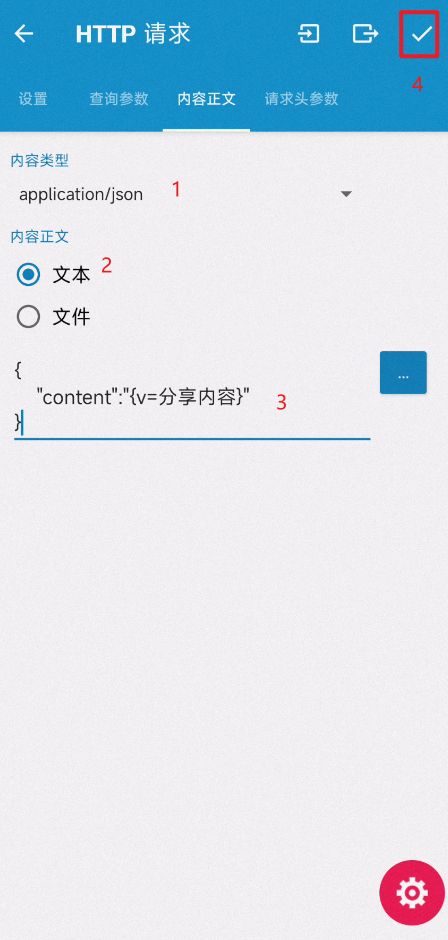
内容类型:application/json
内容正文选择文本,内容填写如下:
{
"content":"{v=分享内容}"
}
6、点击如果,然后点击【添加子动作】,点击【网络互动➡️JSON解析】:
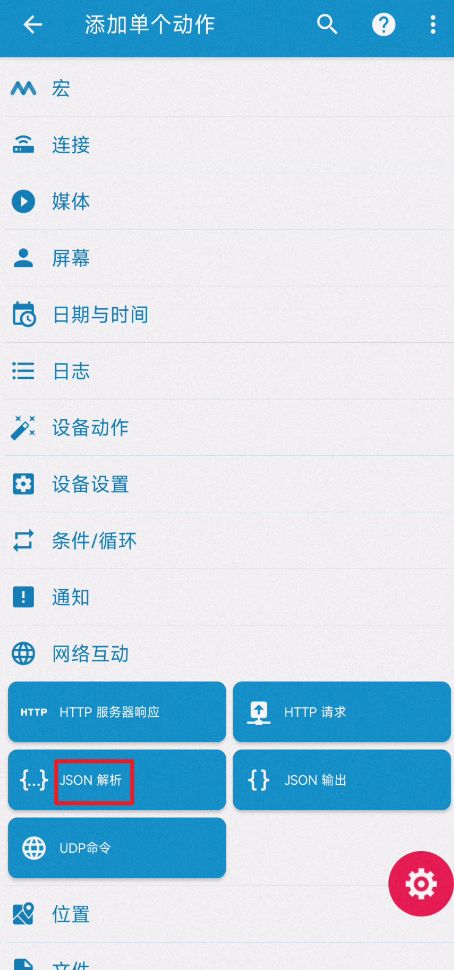
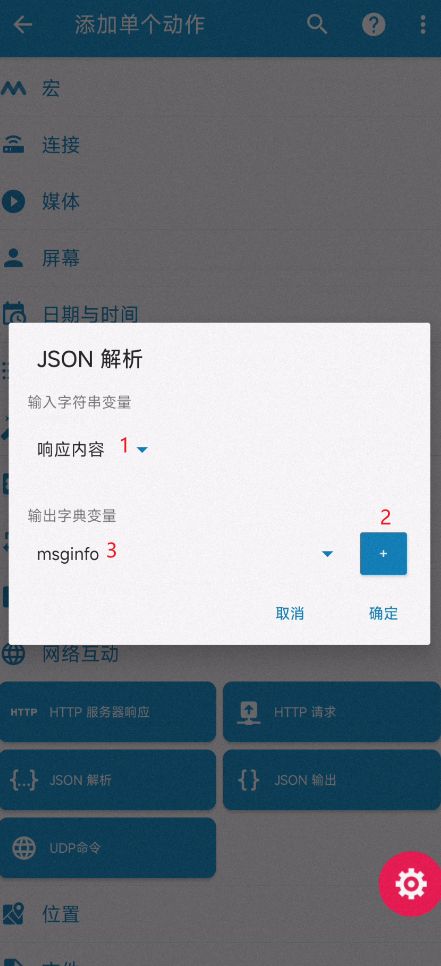
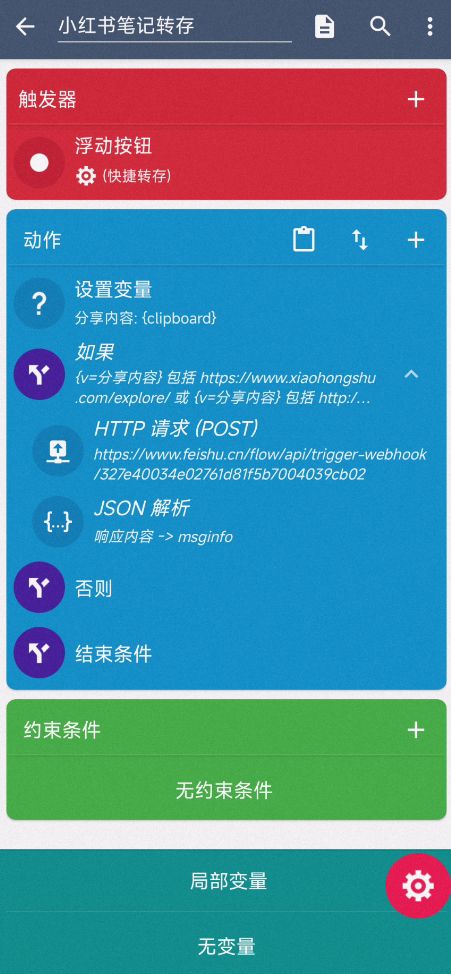
7、点击如果,然后点击【添加子动作】,添加如果动作,在【条件/循环】里面,添加条件,选择【MacroDroid➡️MacroDroid变量】,手动定义填入【[msg]】:
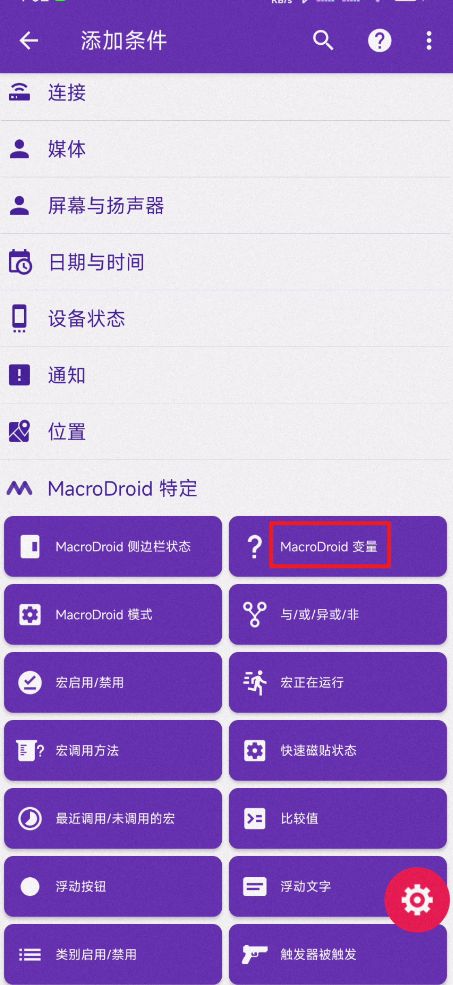
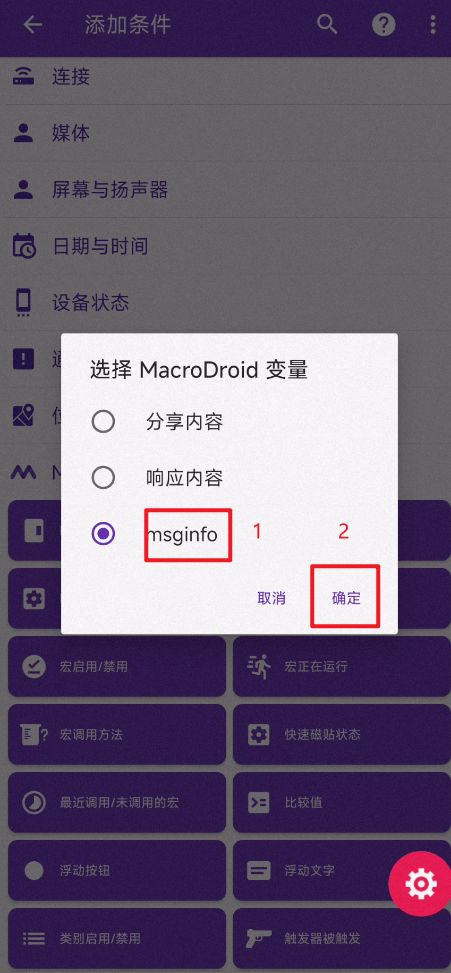
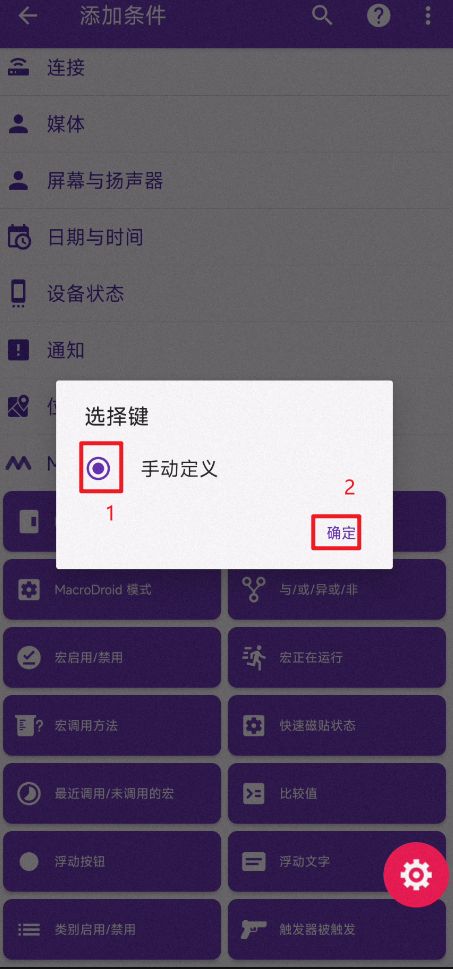
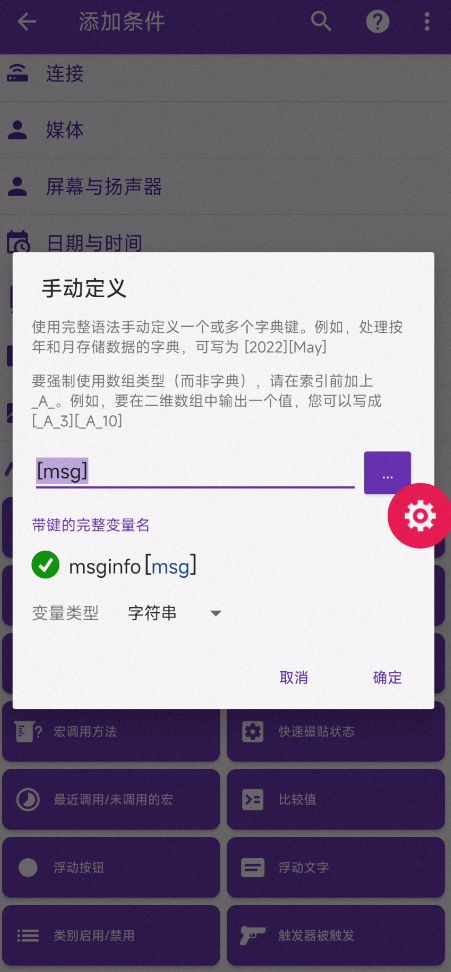
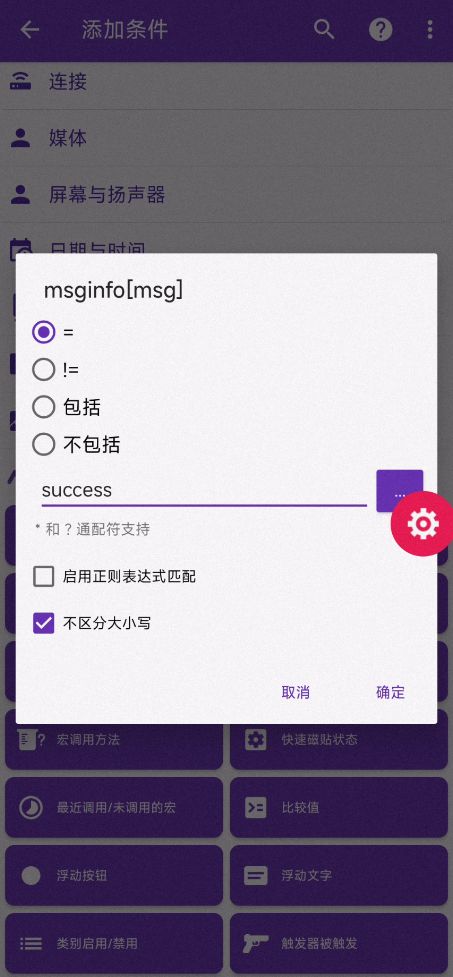
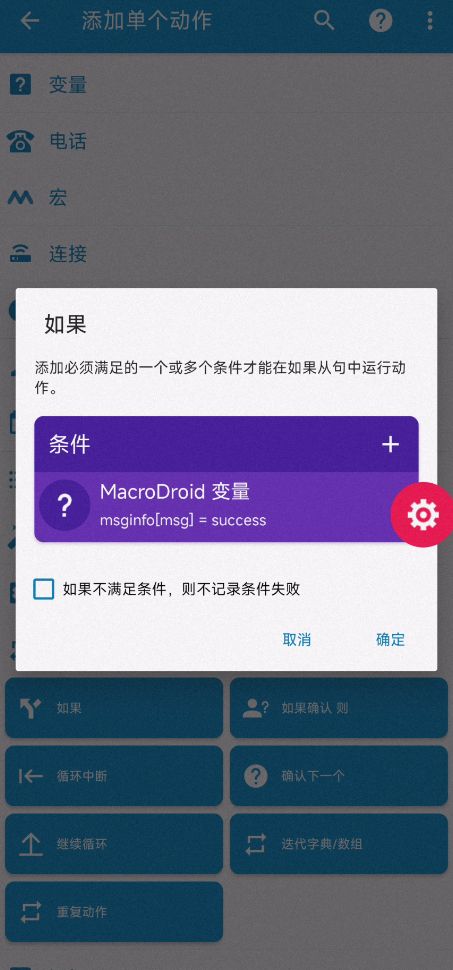
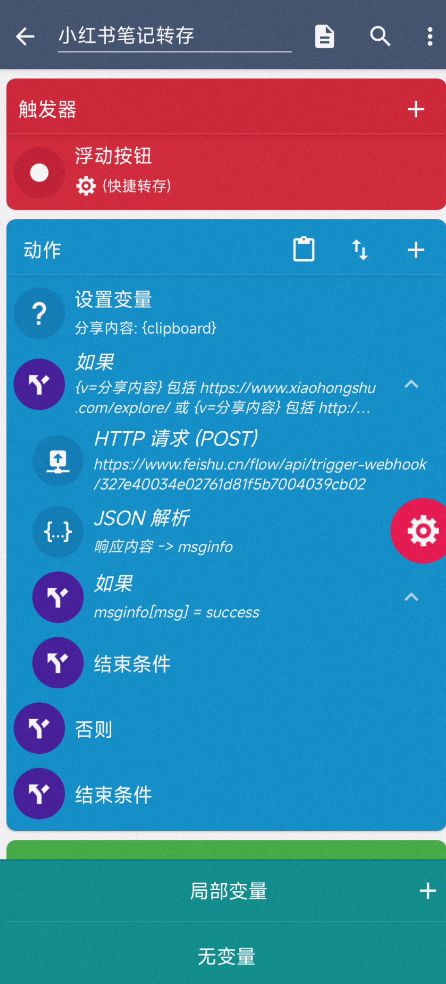
设置msginfo[msg]=success。
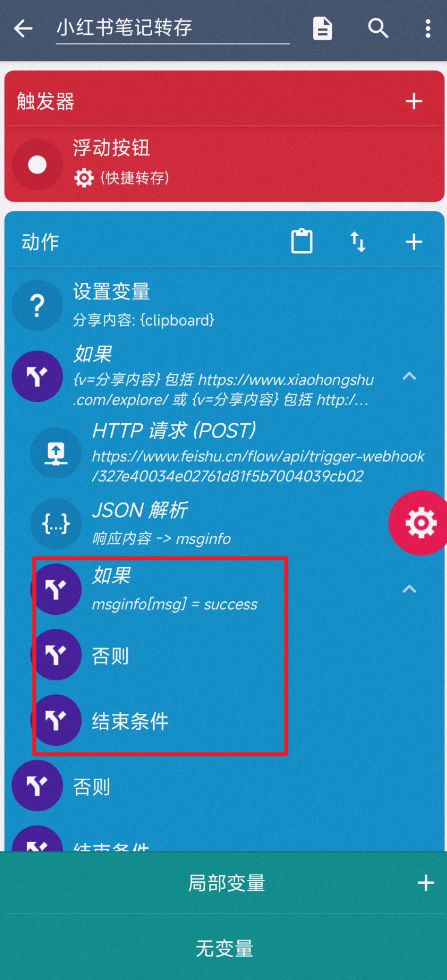
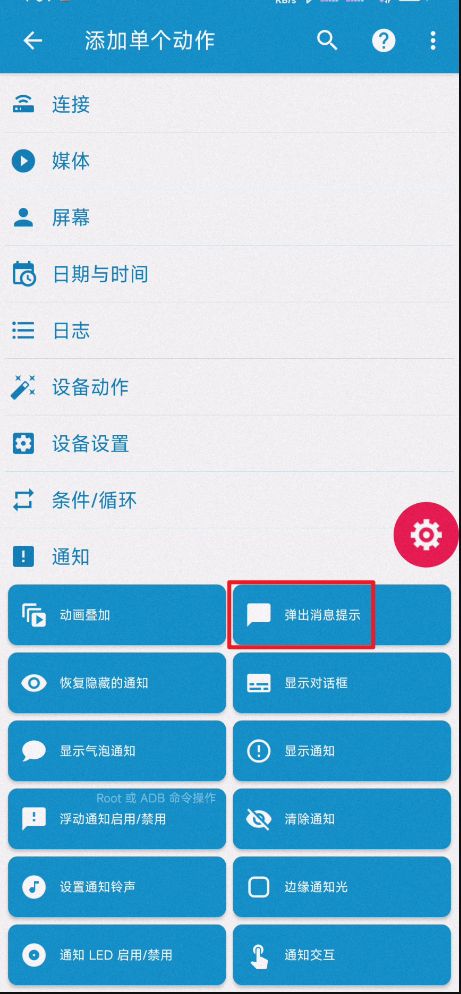
8、点击如果,然后点击【添加“否则”子句】,然后在如何和否则下面设置【弹出信息提示】:
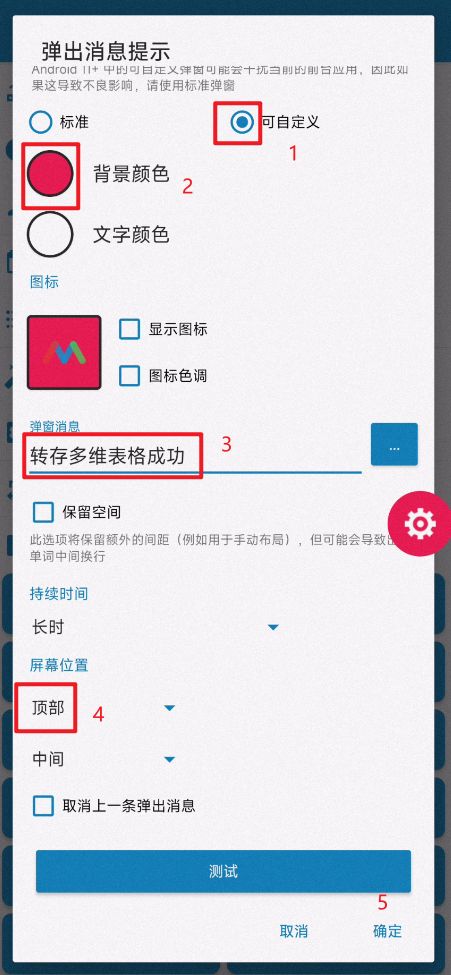
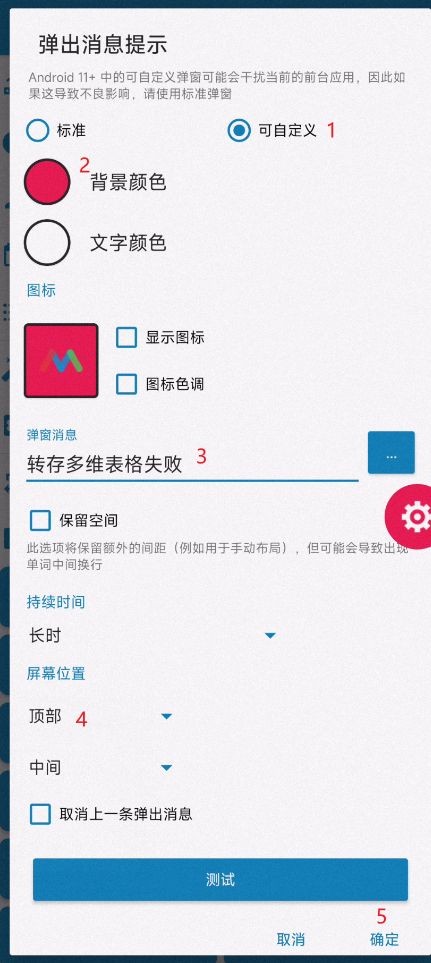
9、在最下面的否则也设置一个【弹出消息提示】:
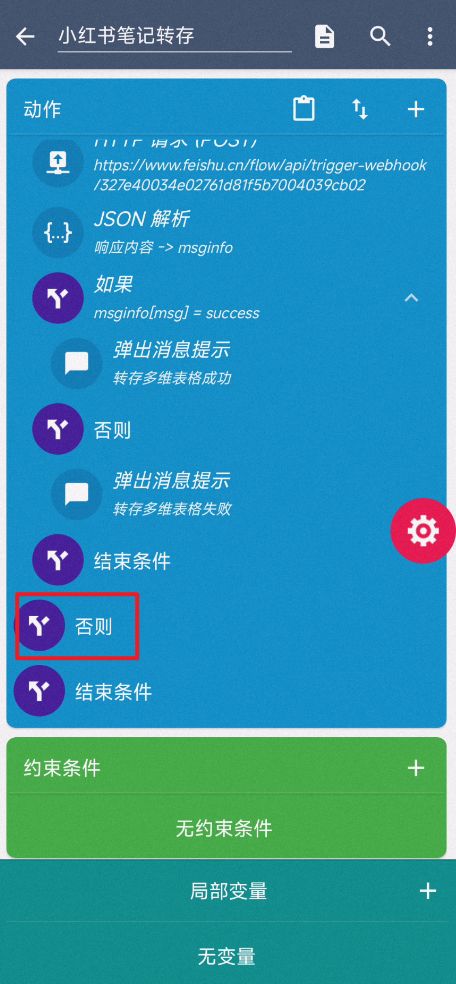
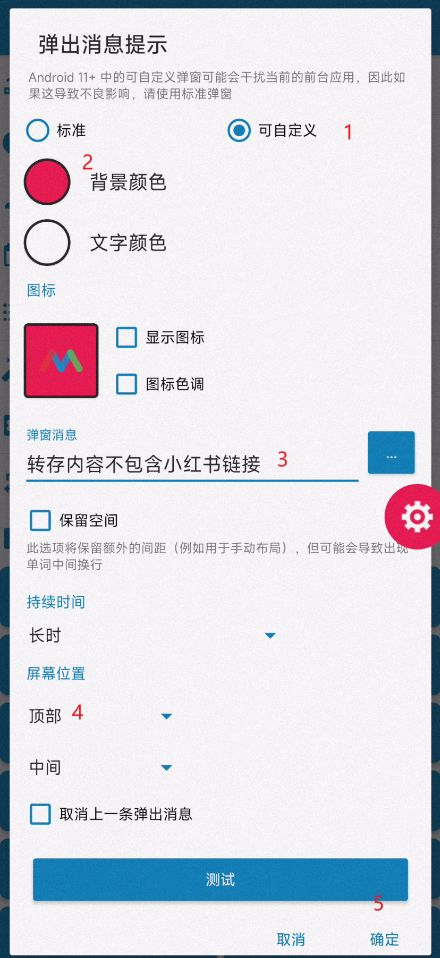
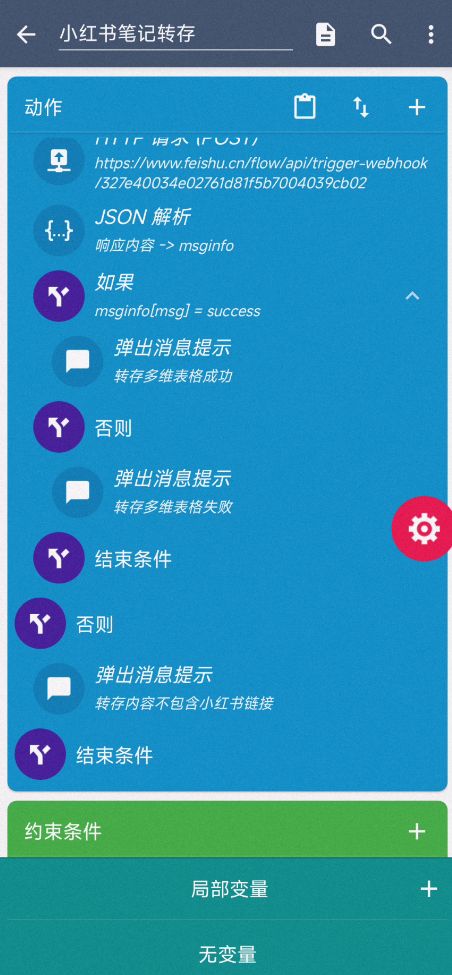
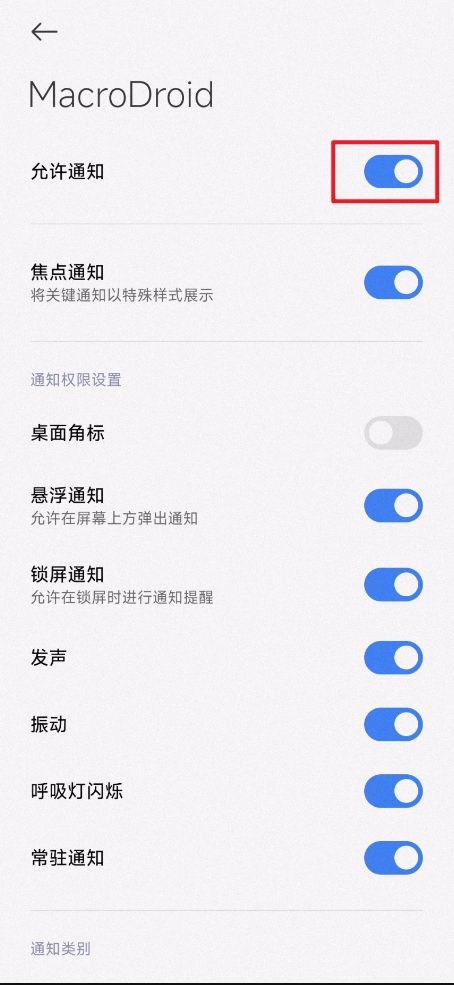
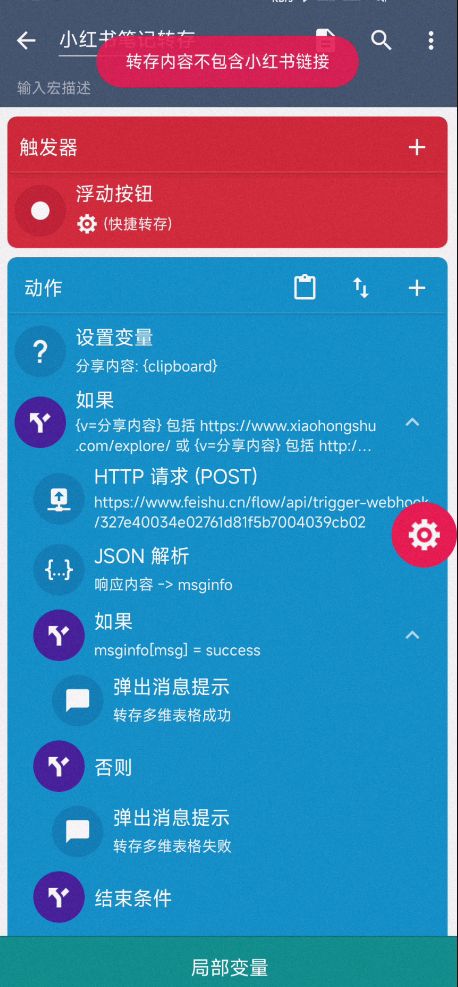
10、配置好后就可以测试了,记得一定要开启通知权限:
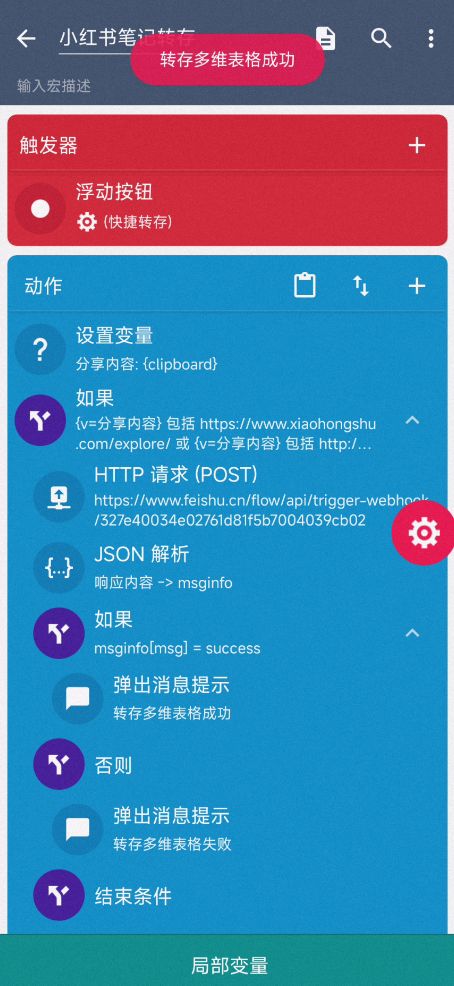
11、查看多维表格:
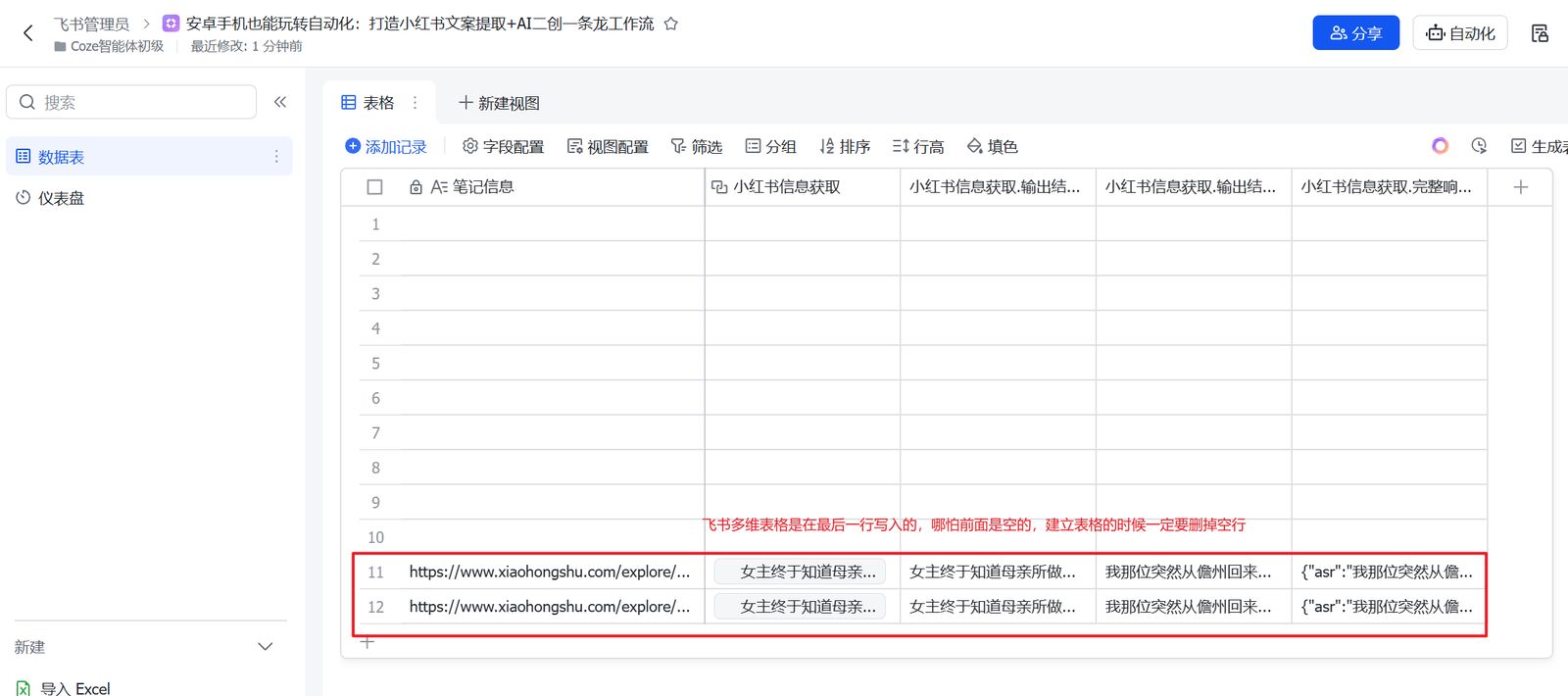
在MacroDroid点击浮动按钮
飞书多维表格是在最后一行写入的,哪怕前面是空的,建立表格的时候一定要删掉空行。
12、发现在MacroDroid点击浮动按钮才有效,在小红书的时候剪贴板内容是空的,需要增加个【剪贴板刷新】动作才能获取到剪贴板内容:
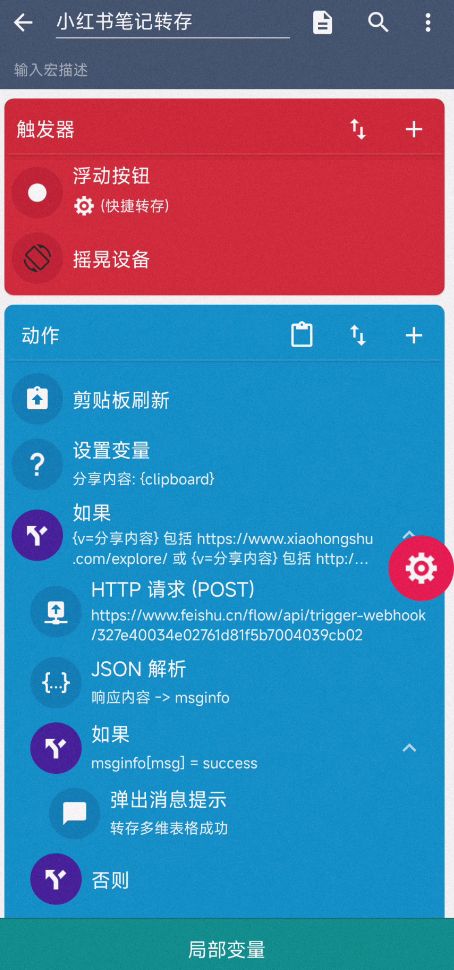
展示视频
信息提取
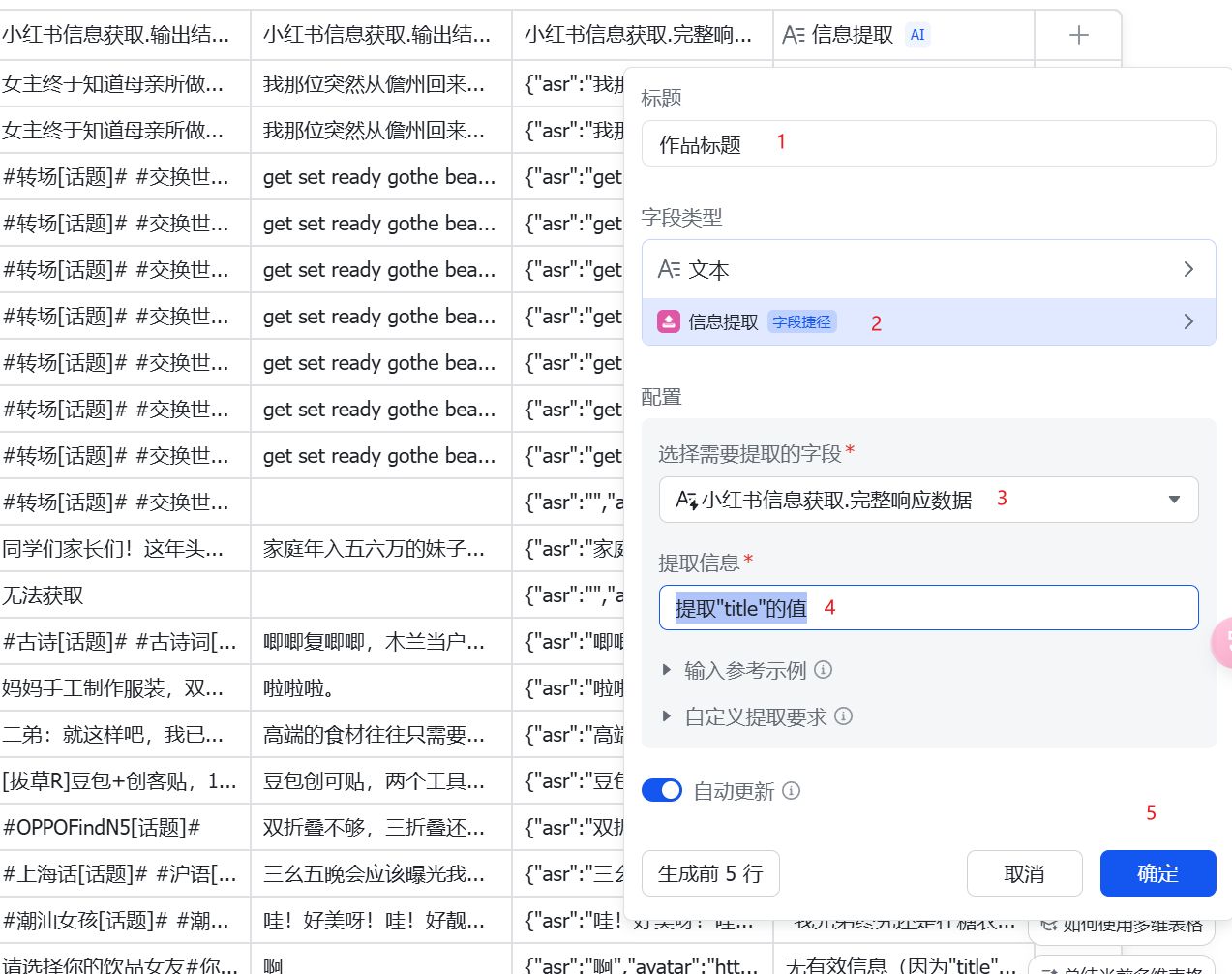
由于插件只能输出2个变量的值,如果需要获取响应内容中的其他值,可以使用【信息提取】字段捷径插件获取。
1、新建个字段【作品标题】,然后搜索【信息提取】字段,【选择需要提取的字段】选择扣子工作流调用插件输出的【完整响应数据】,提取信息写入“提取"title"的值”:
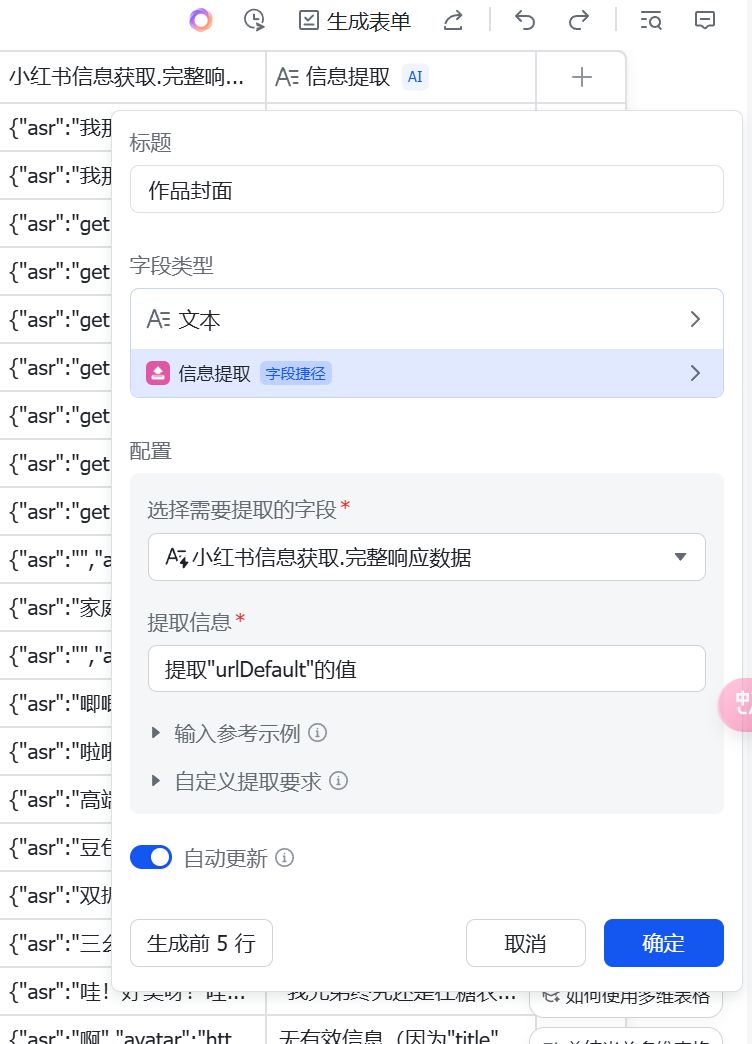
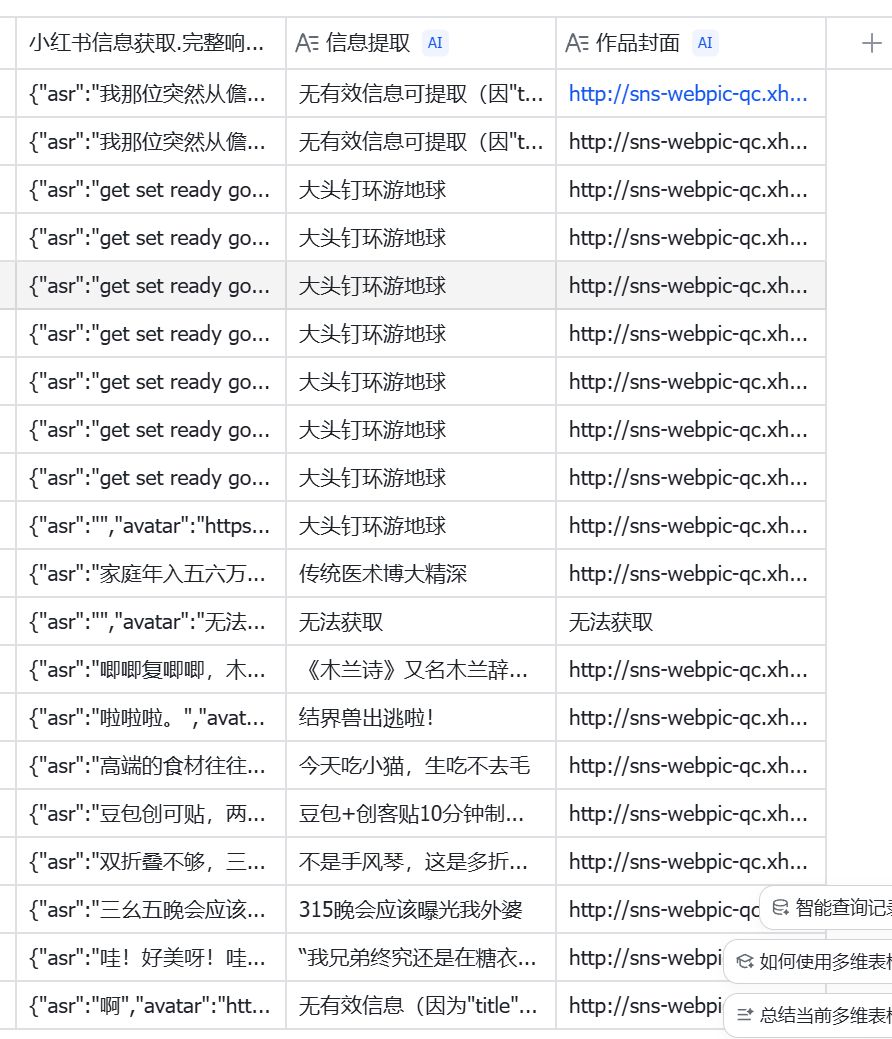
2、新建个字段【作品封面】,然后搜索【信息提取】字段,【选择需要提取的字段】选择扣子工作流调用插件输出的【完整响应数据】,提取信息写入“提取"urlDefault"的值”:
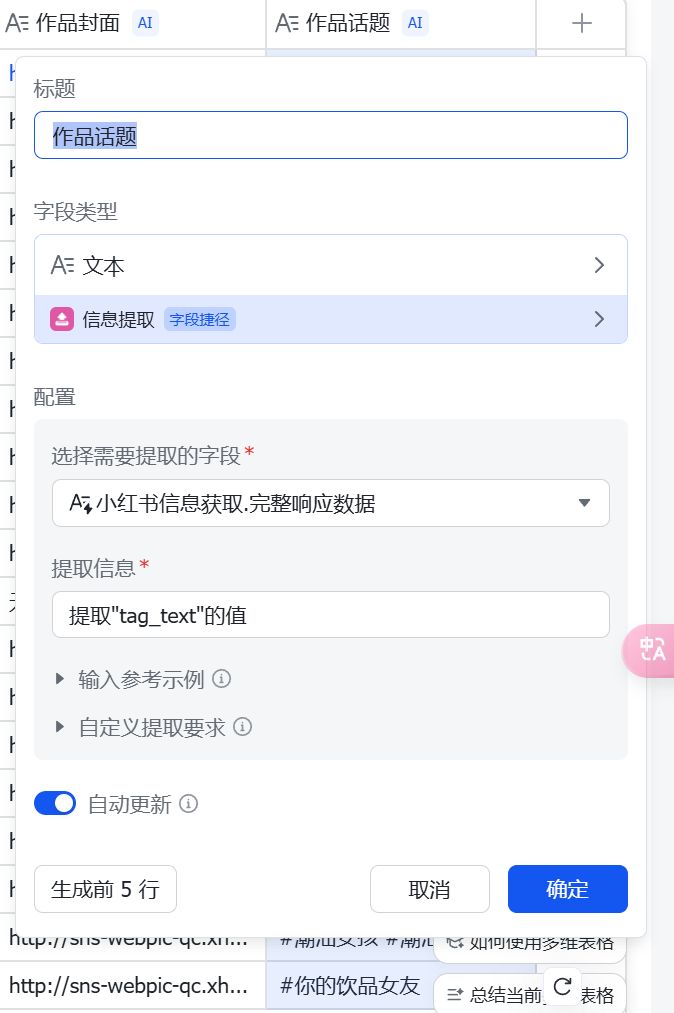
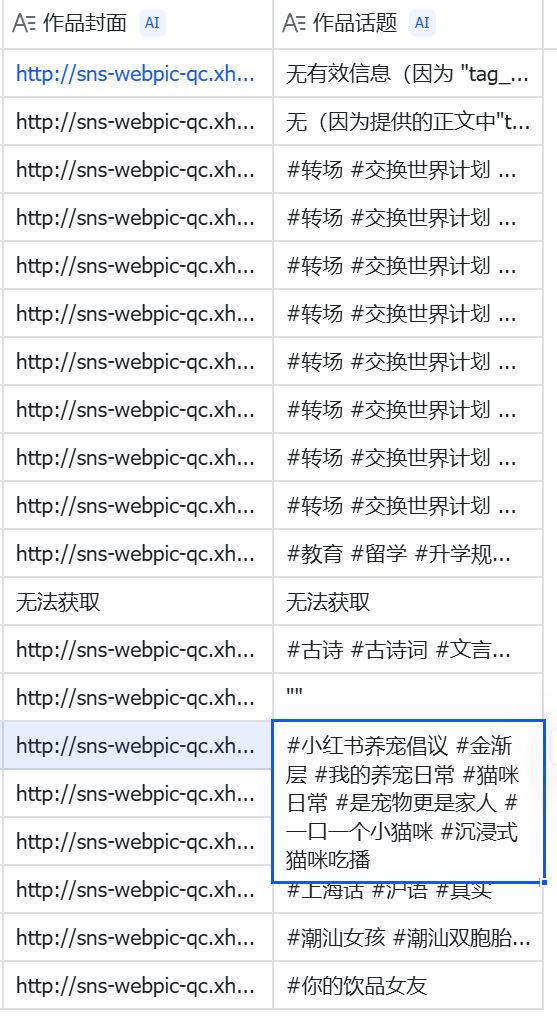
3、新建个字段【作品话题】,然后搜索【信息提取】字段,【选择需要提取的字段】选择扣子工作流调用插件输出的【完整响应数据】,提取信息写入“提取"tag_text"的值”:
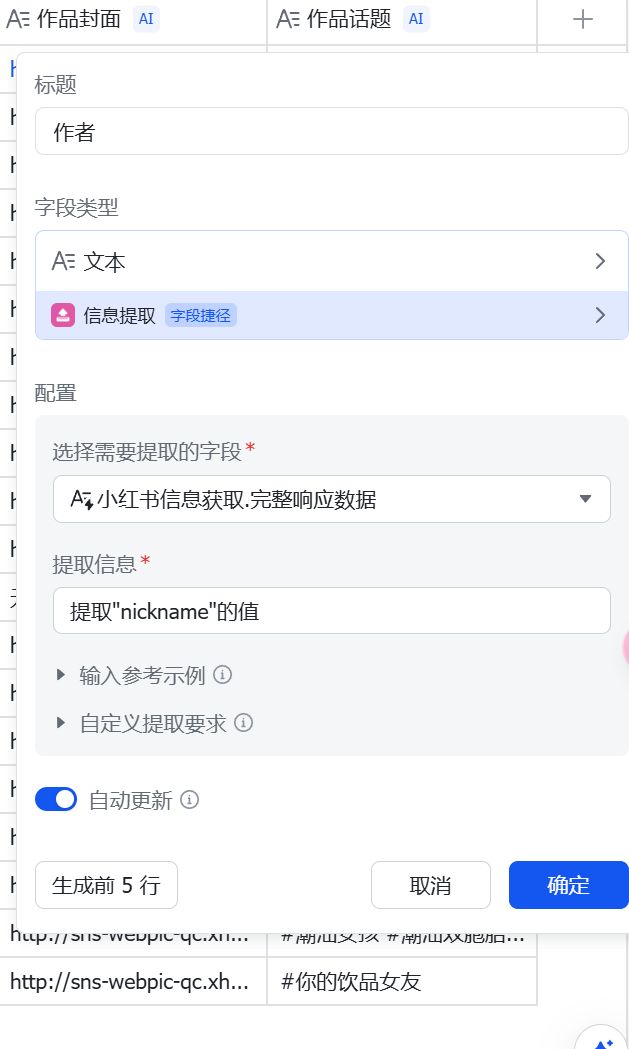
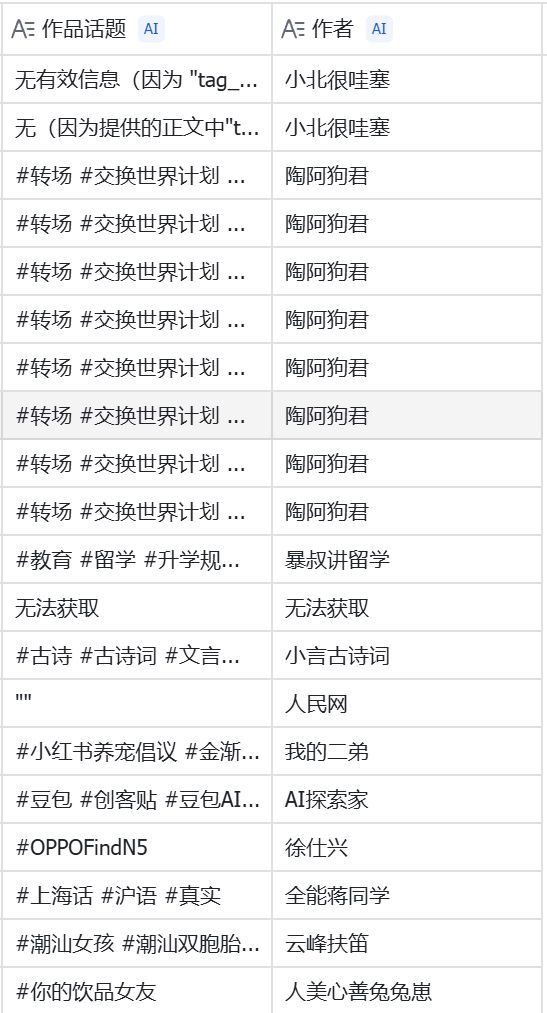
4、新建个字段【作者】,然后搜索【信息提取】字段,【选择需要提取的字段】选择扣子工作流调用插件输出的【完整响应数据】,提取信息写入“提取"nickname"的值”:
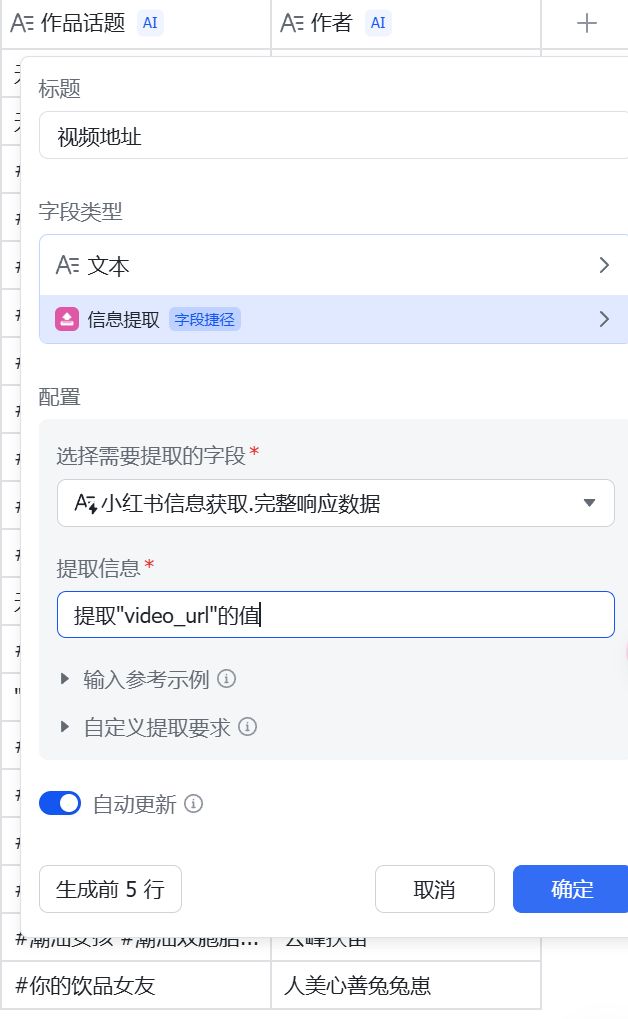
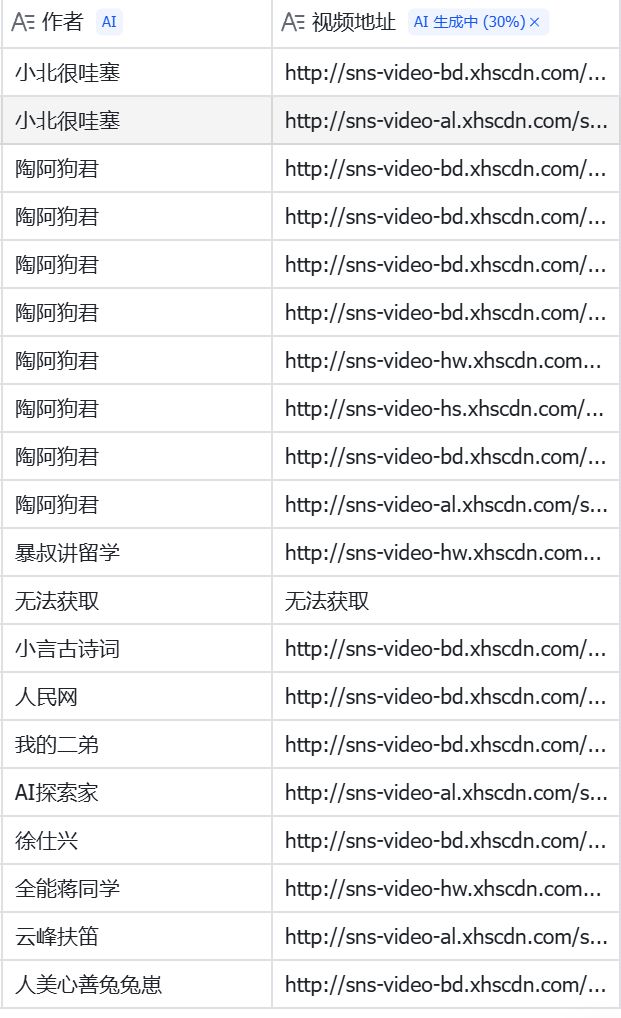
5、新建个字段【视频地址】,然后搜索【信息提取】字段,【选择需要提取的字段】选择扣子工作流调用插件输出的【完整响应数据】,提取信息写入“提取"video_url"的值”:
信息提取比较简单,根据自己的需求提取需要的字段内容就可以啦。
Deepseek AI二创
Deepseek AI二创不难,主要是看提示词好不好,容我做个标题党,大家自行发挥这一块哈~
思路扩展
除了小红书文案提取,我们还可以进行抖音、B站视频提取,或者更多,相信大家能够开发出更多创新的应用场景,到时候不要忘记了分享出来哦~
附录
小红书笔记转存宏脚本
把宏脚本分享给大家啦,只要在app里导入就可以啦。
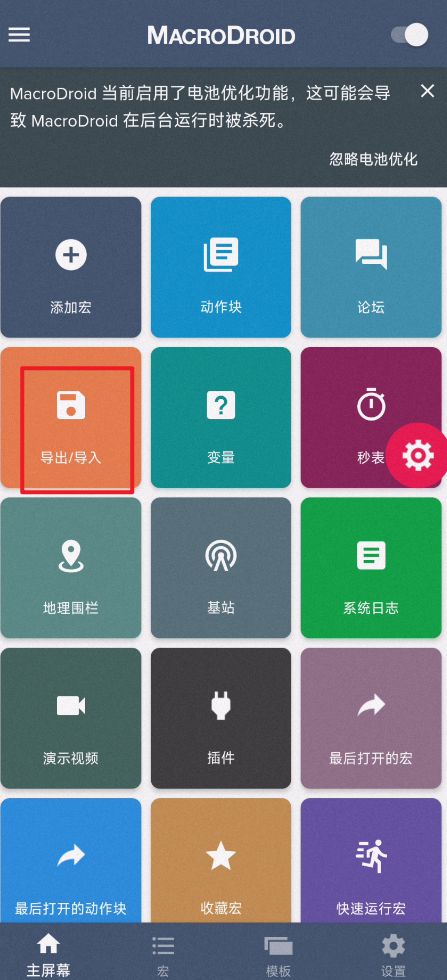
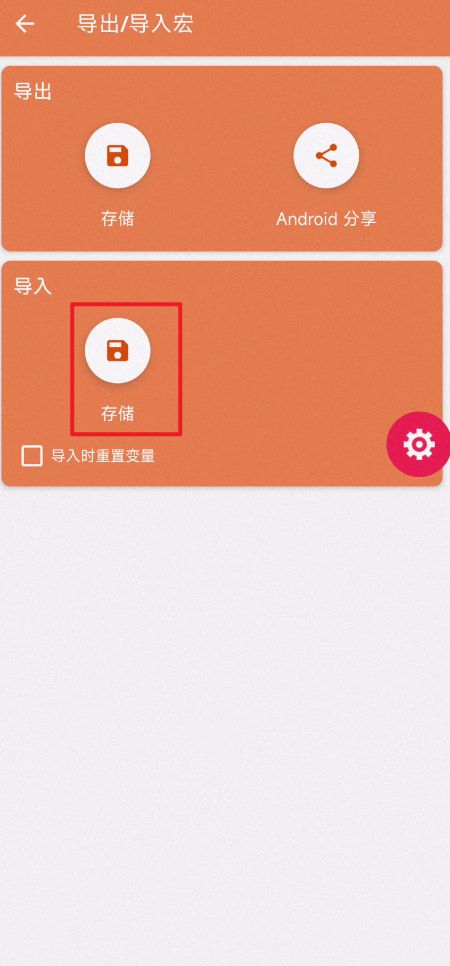
导入时会删除所有的宏,如果已经有宏了,记得备份一份,或者手动创建一个小红书笔记转存宏。
 峤咚笔记
峤咚笔记