 峤咚笔记
峤咚笔记用八爪鱼RPA+AI 做一个全自动图文生成器
🚀 “图文批量生产机”:3分钟做图100张,轻松拿下小红书爆款!
前言
👀 适合谁用?
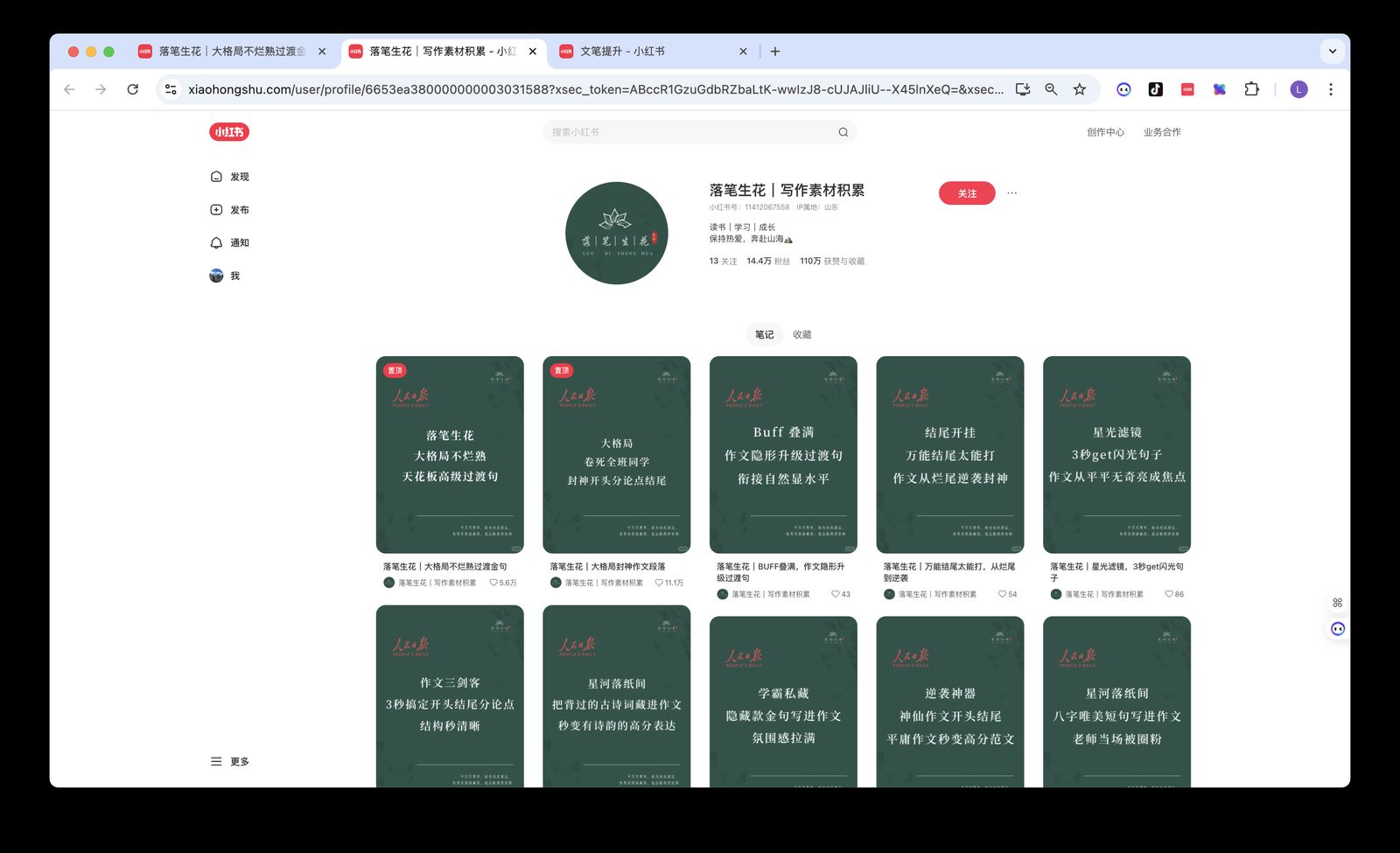
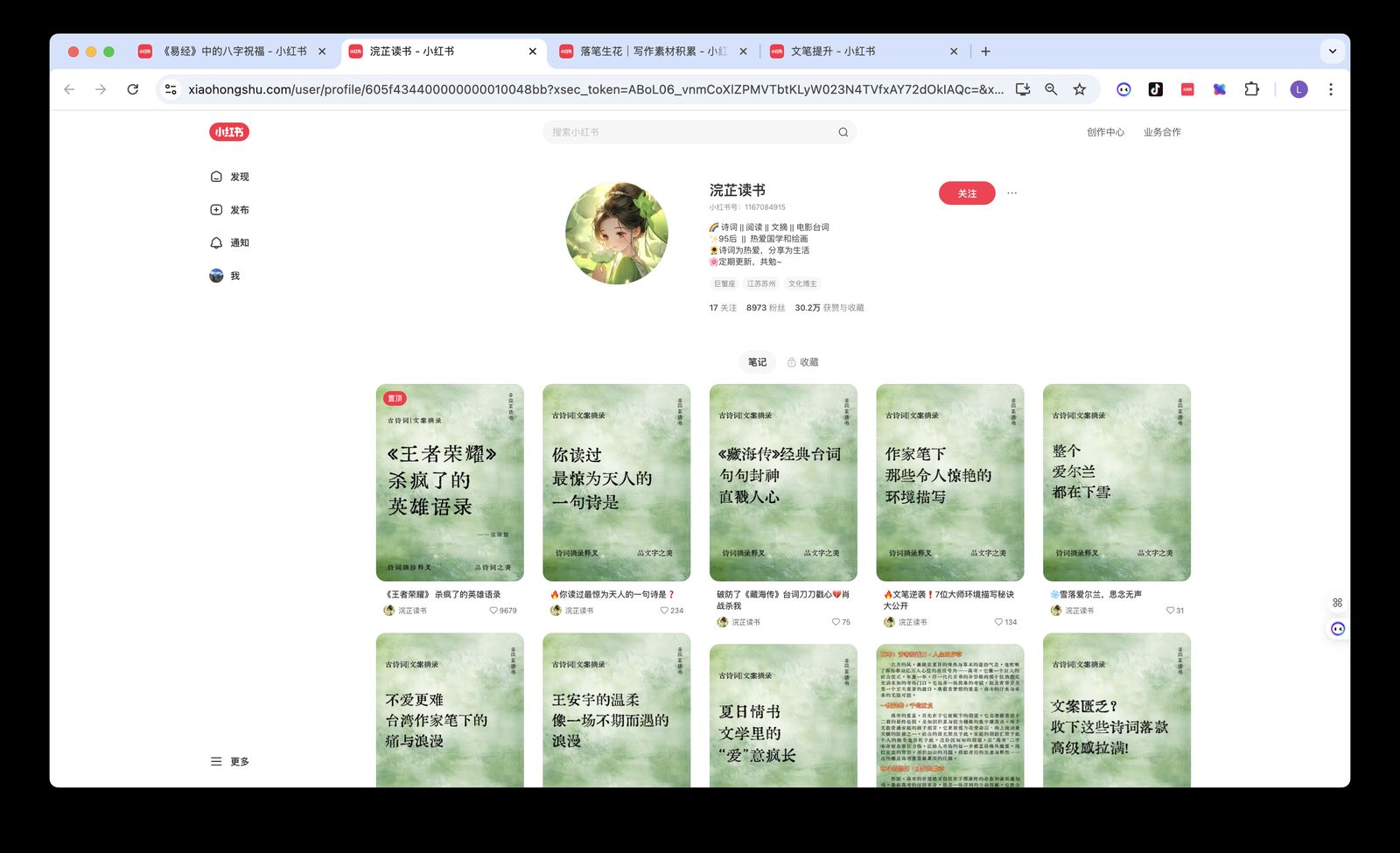
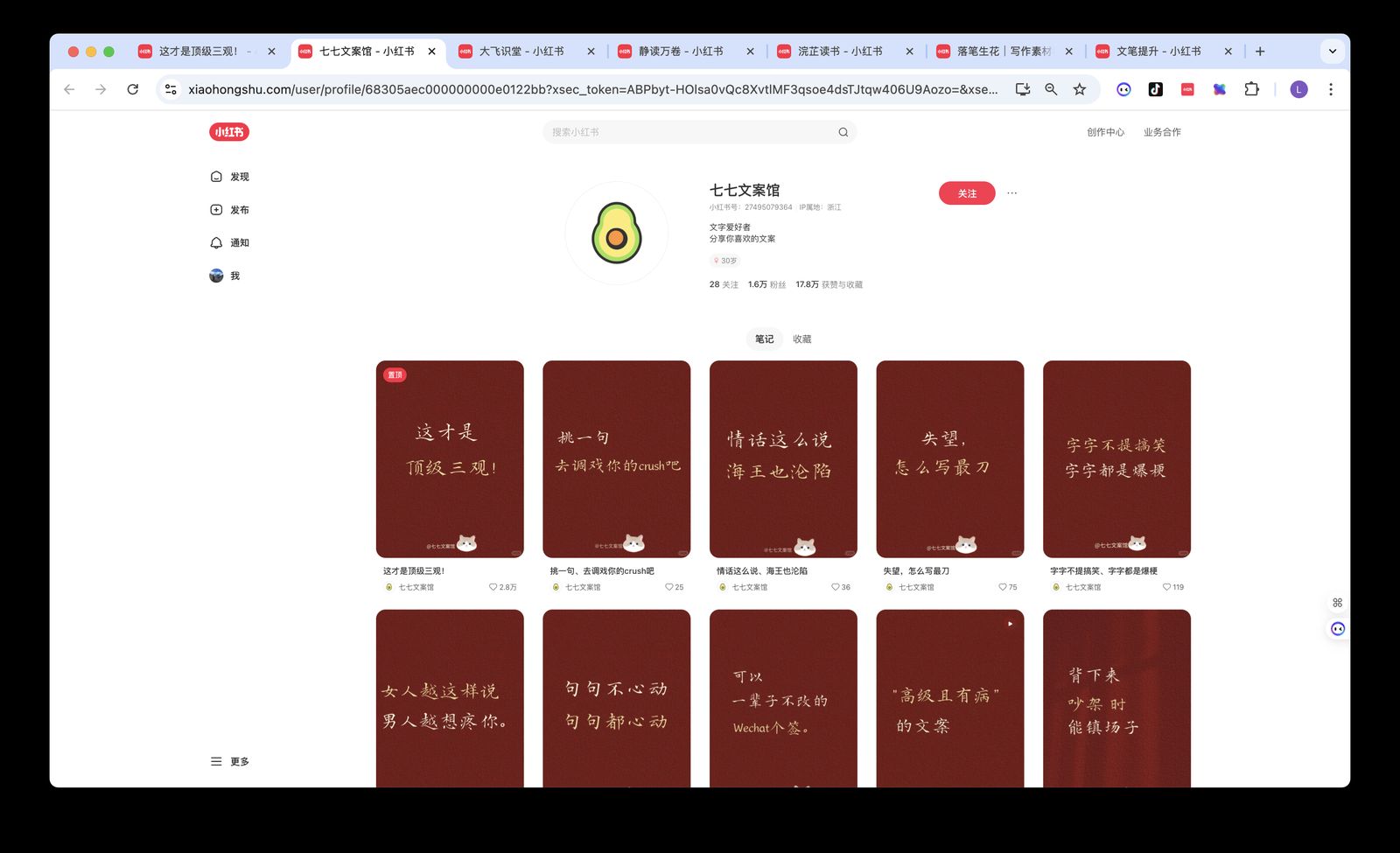
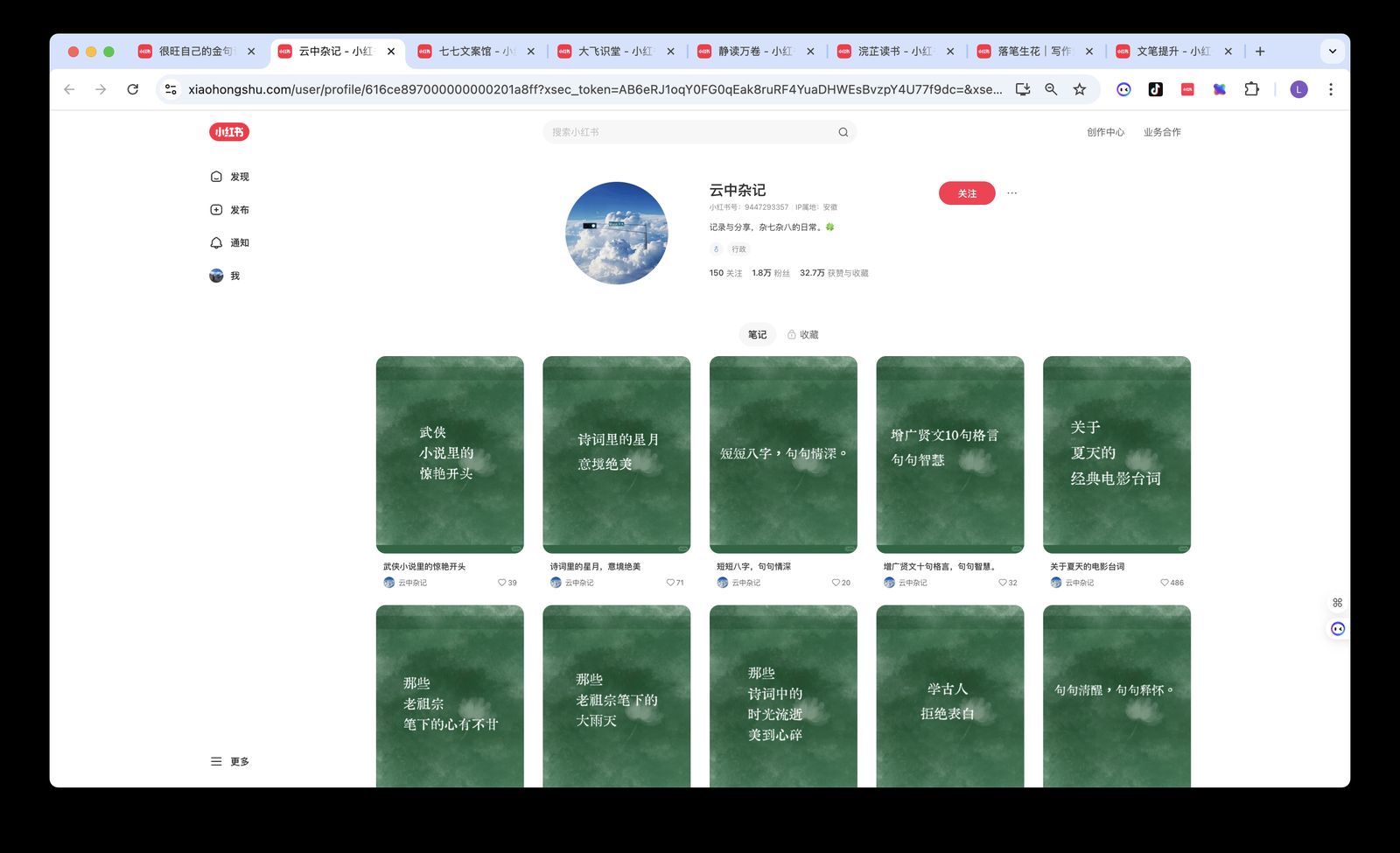
有没有注意到,小红书上有很多做“金句海报”、“励志语录图”的账号?一张图一句话,风格统一,更新频率高,粉丝互动也不错。
但你知道吗,这类内容背后,其实最耗的是——“做图”!
这个RPA+AI图文生成工作流,就是为你解决这个痛点而生:
3分钟,批量生成100张图文卡片,从金句内容、版式排版到自动导出,一键完成。
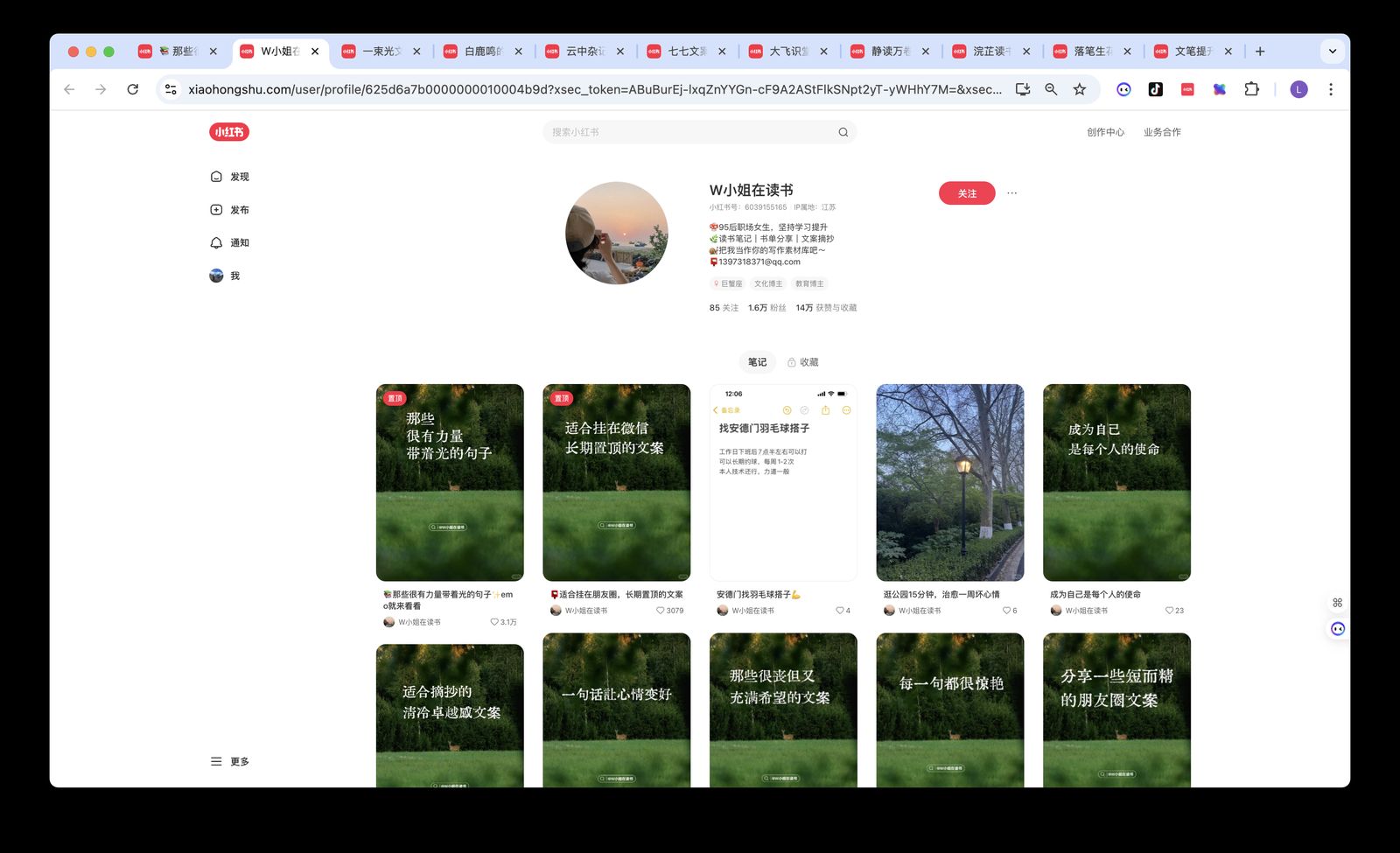
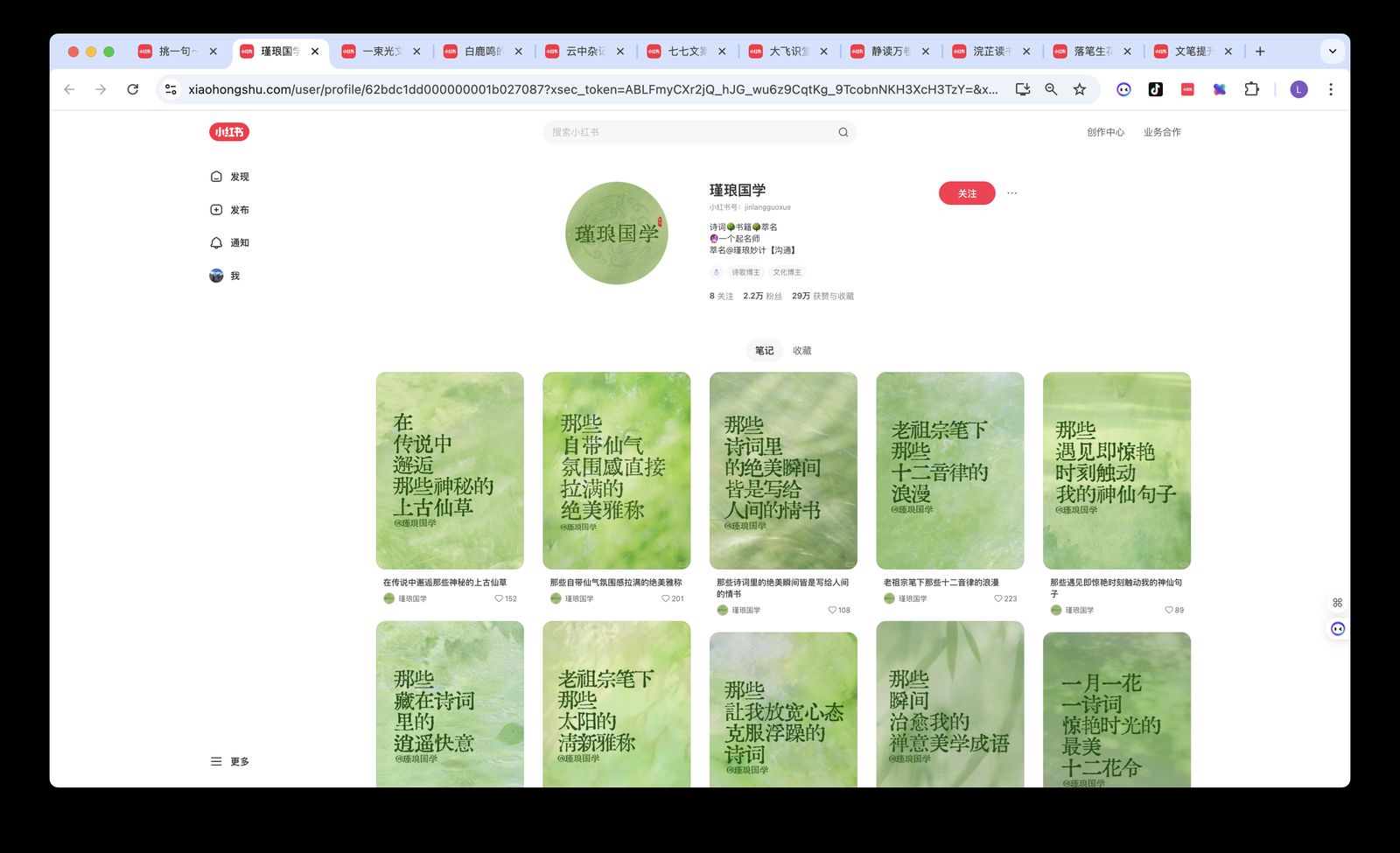
治愈系的高赞图文(⚠️图片右下角的赞)
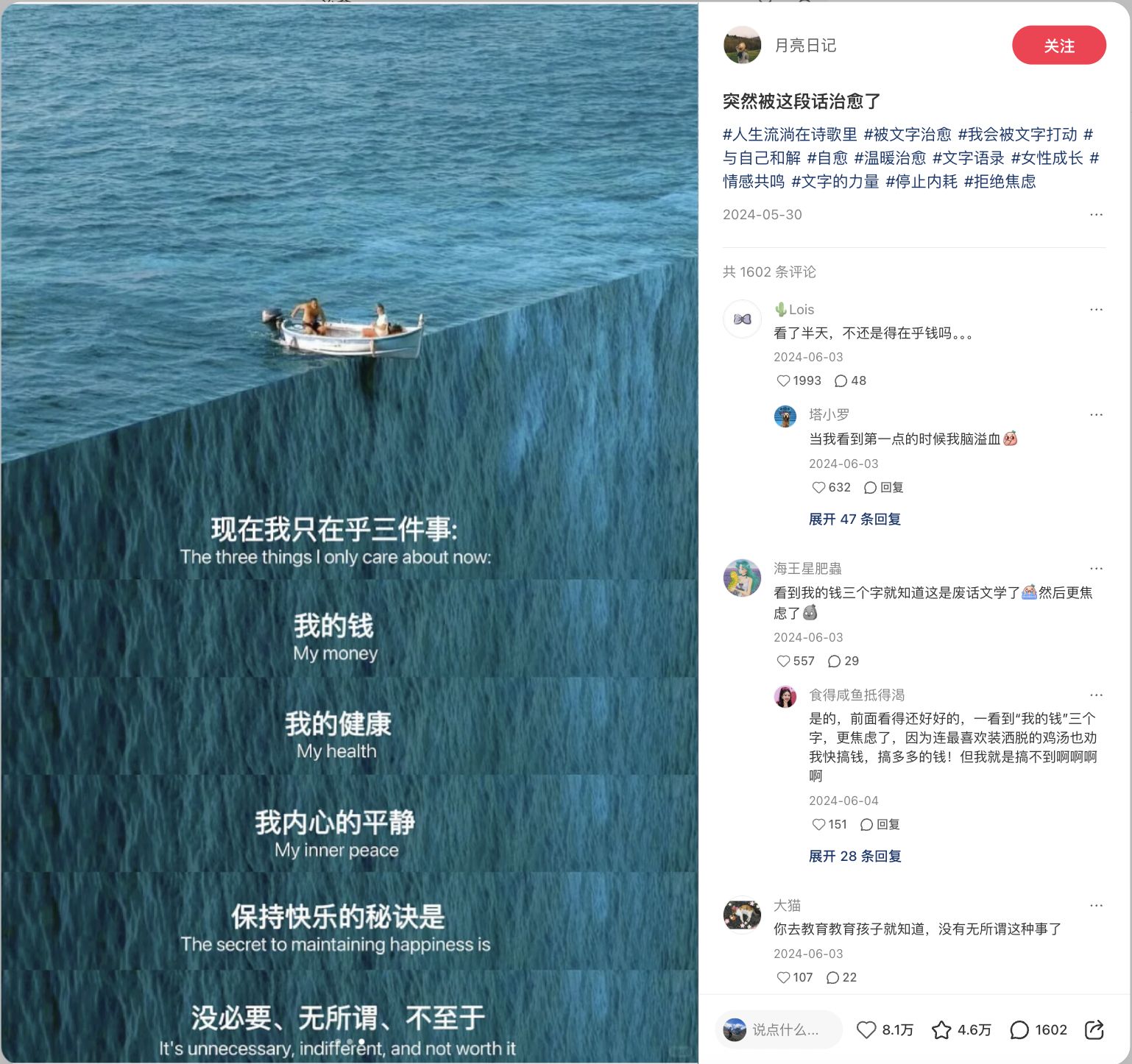
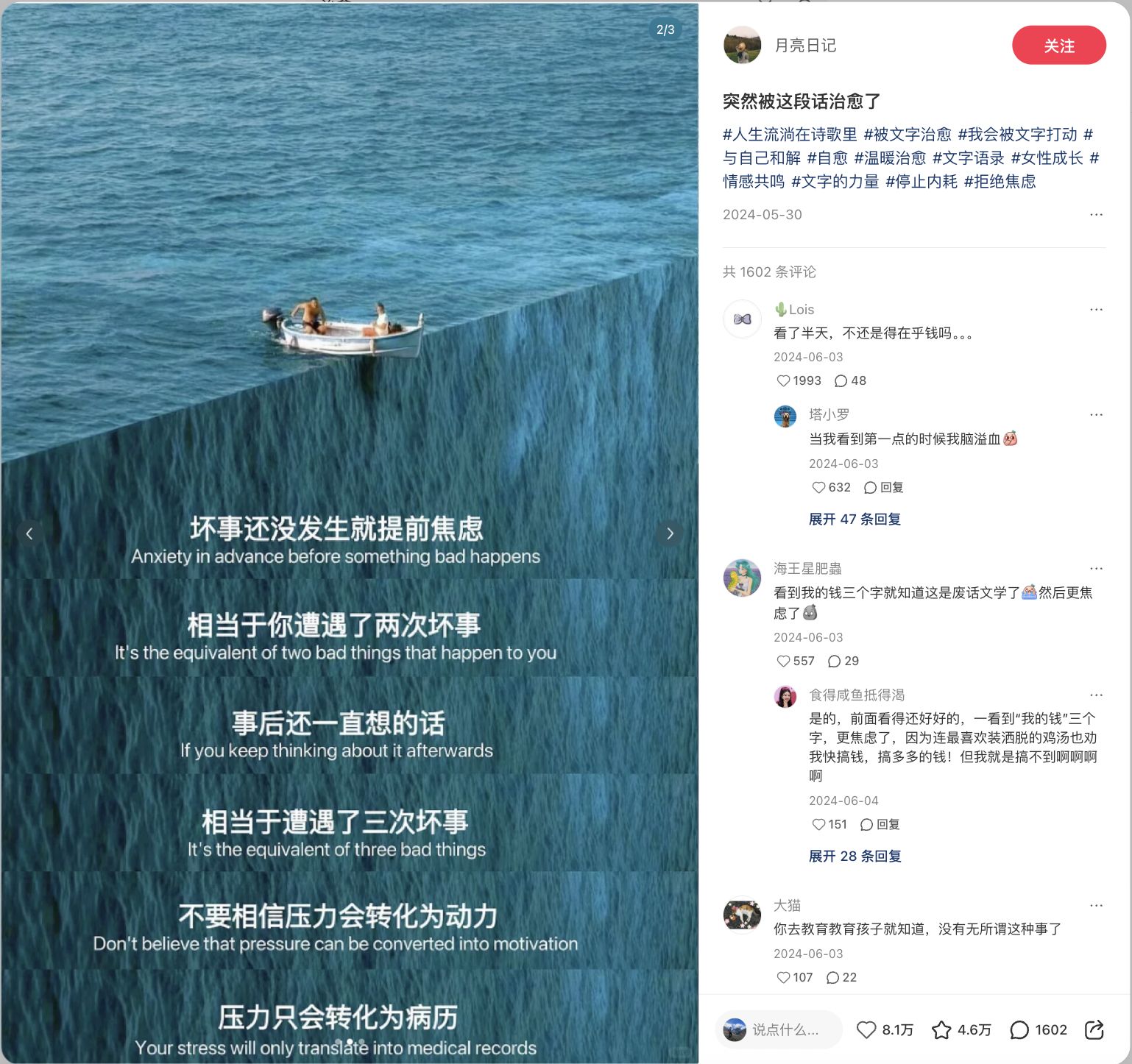
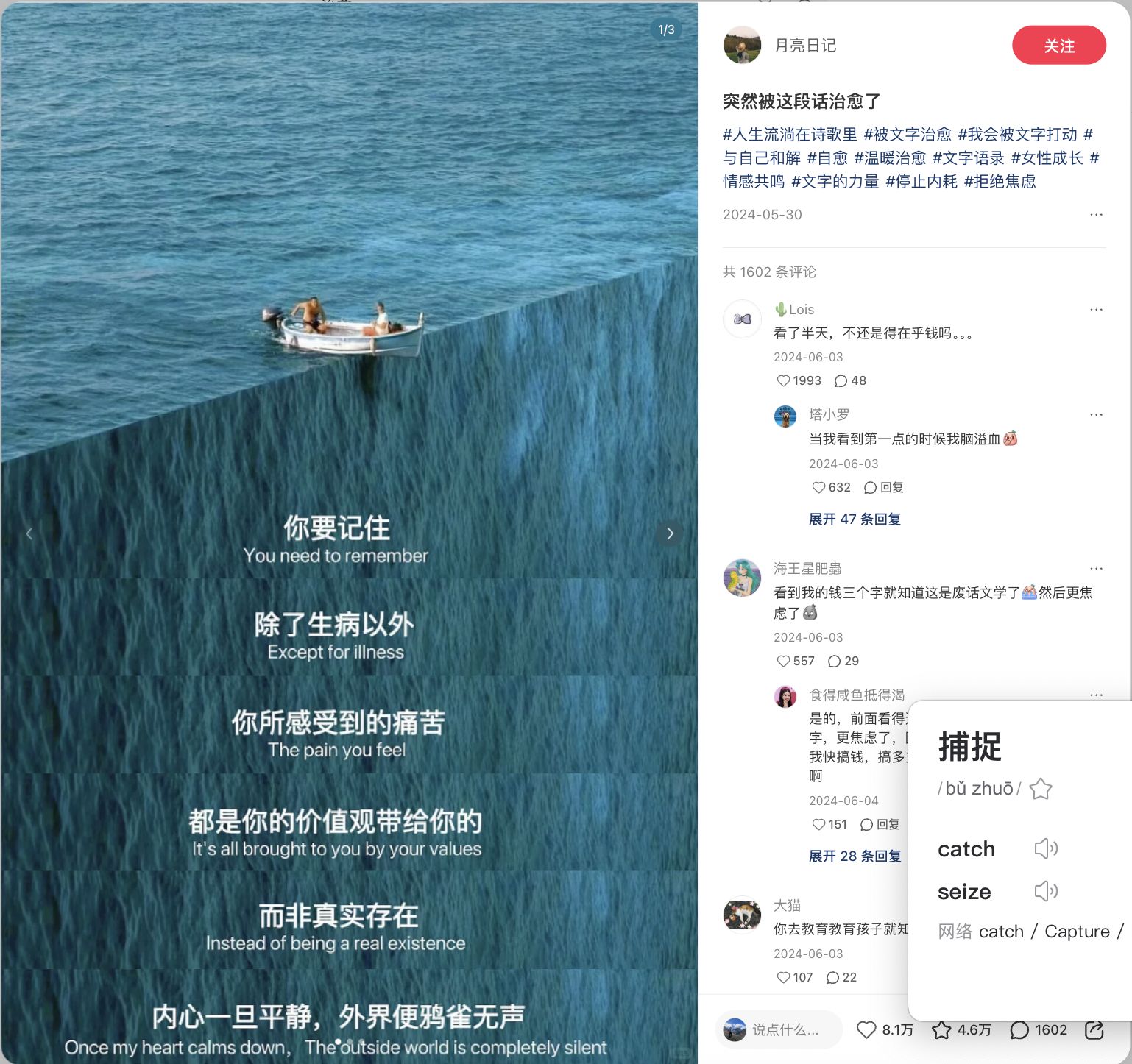









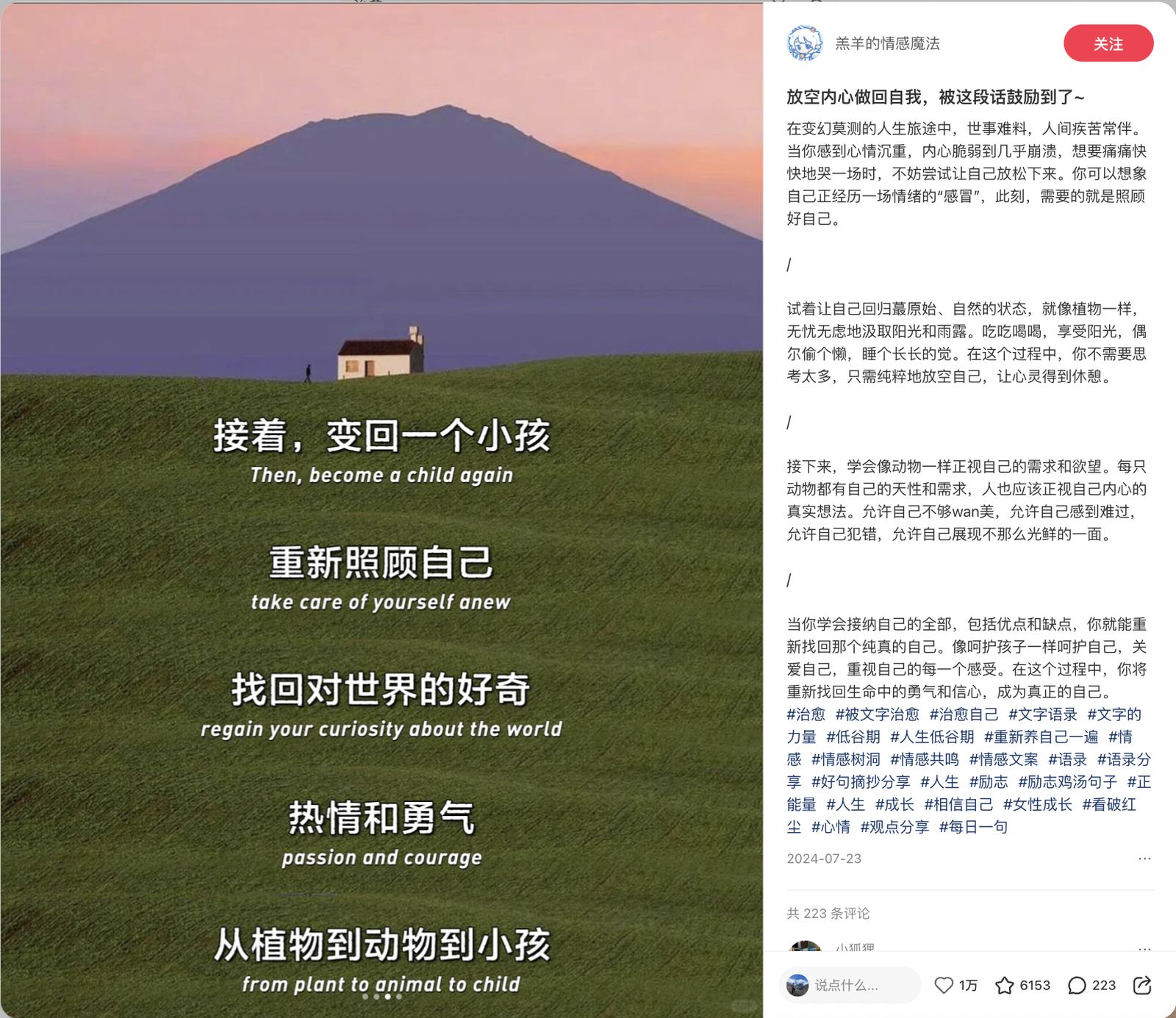
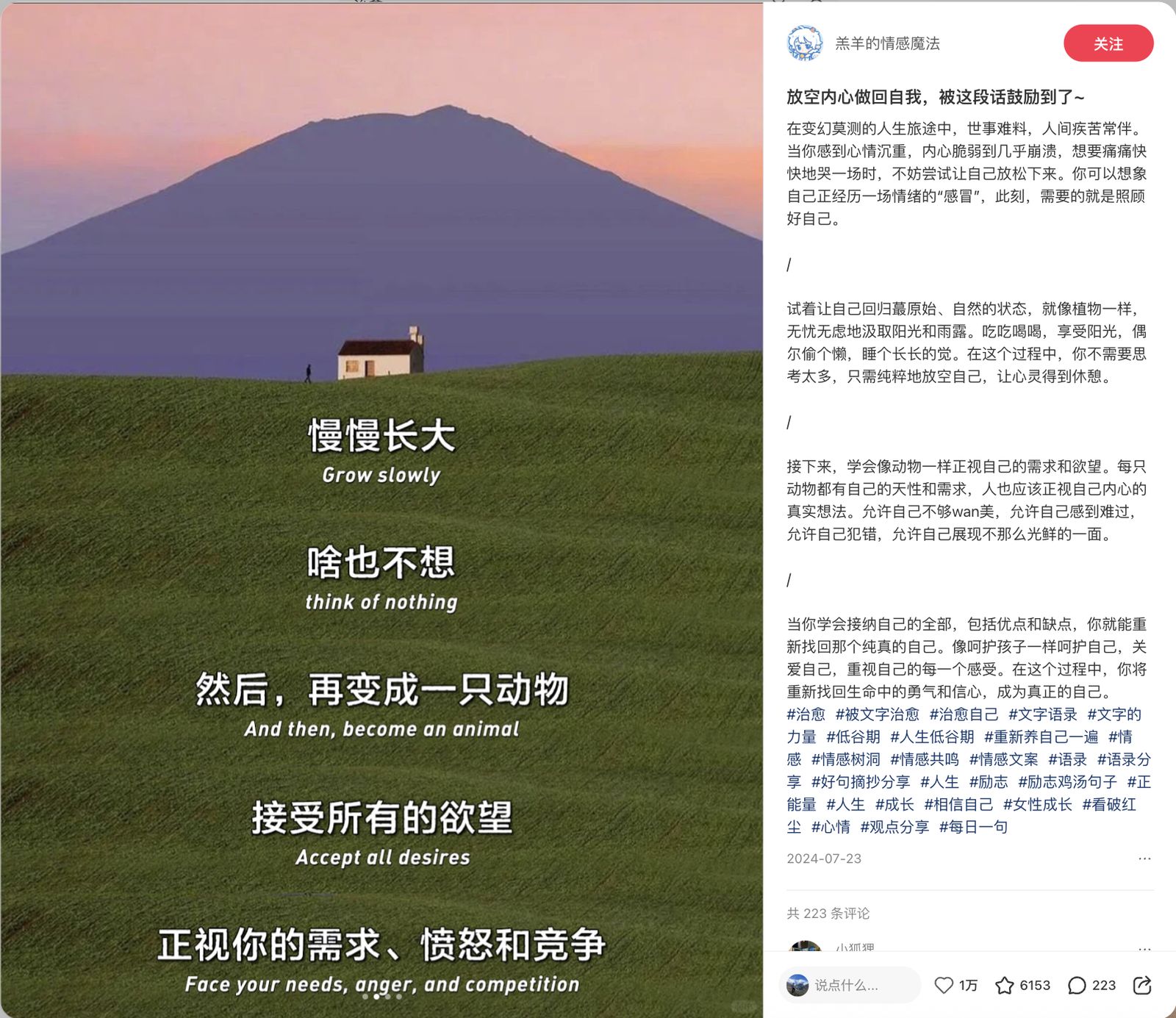
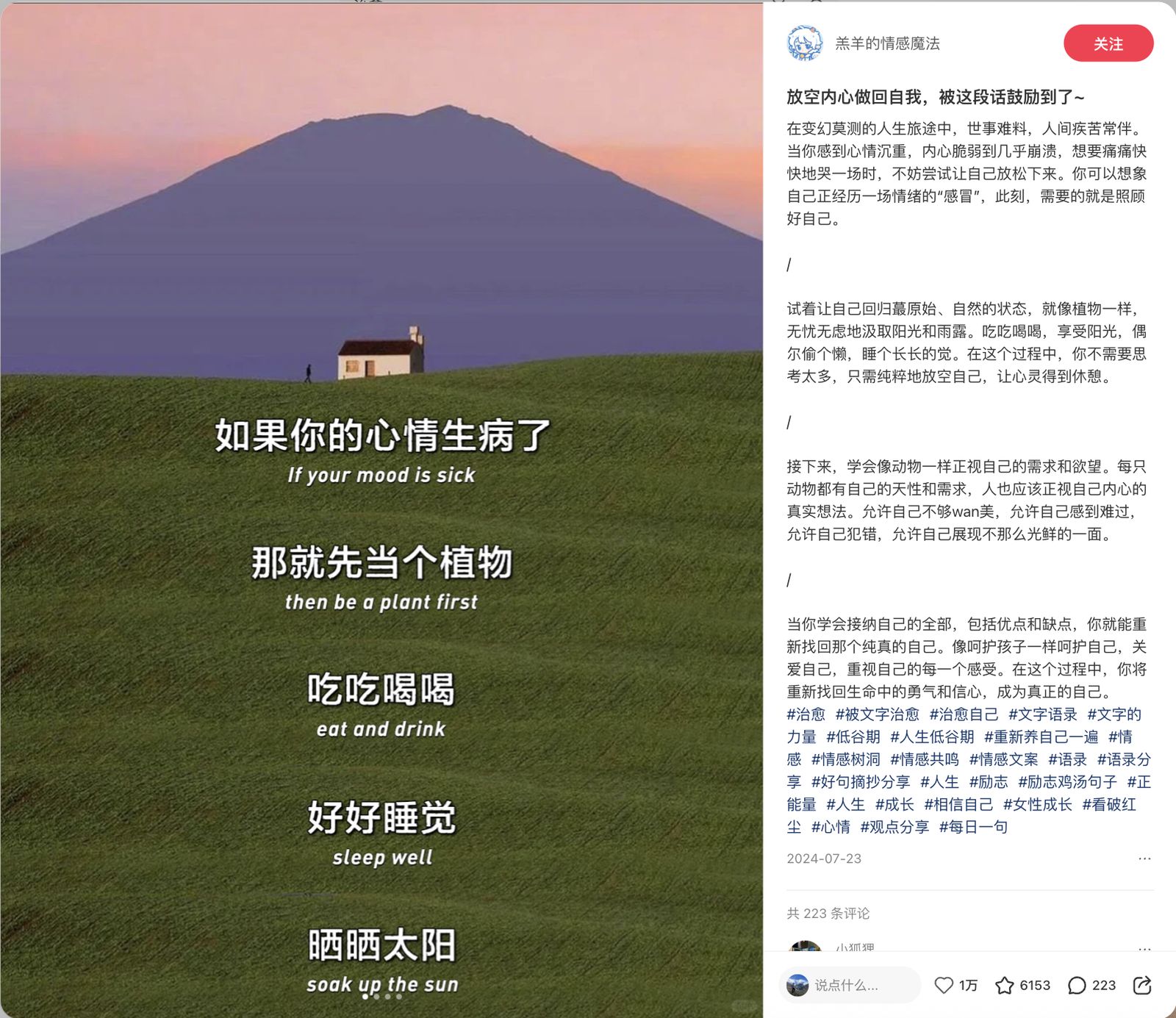
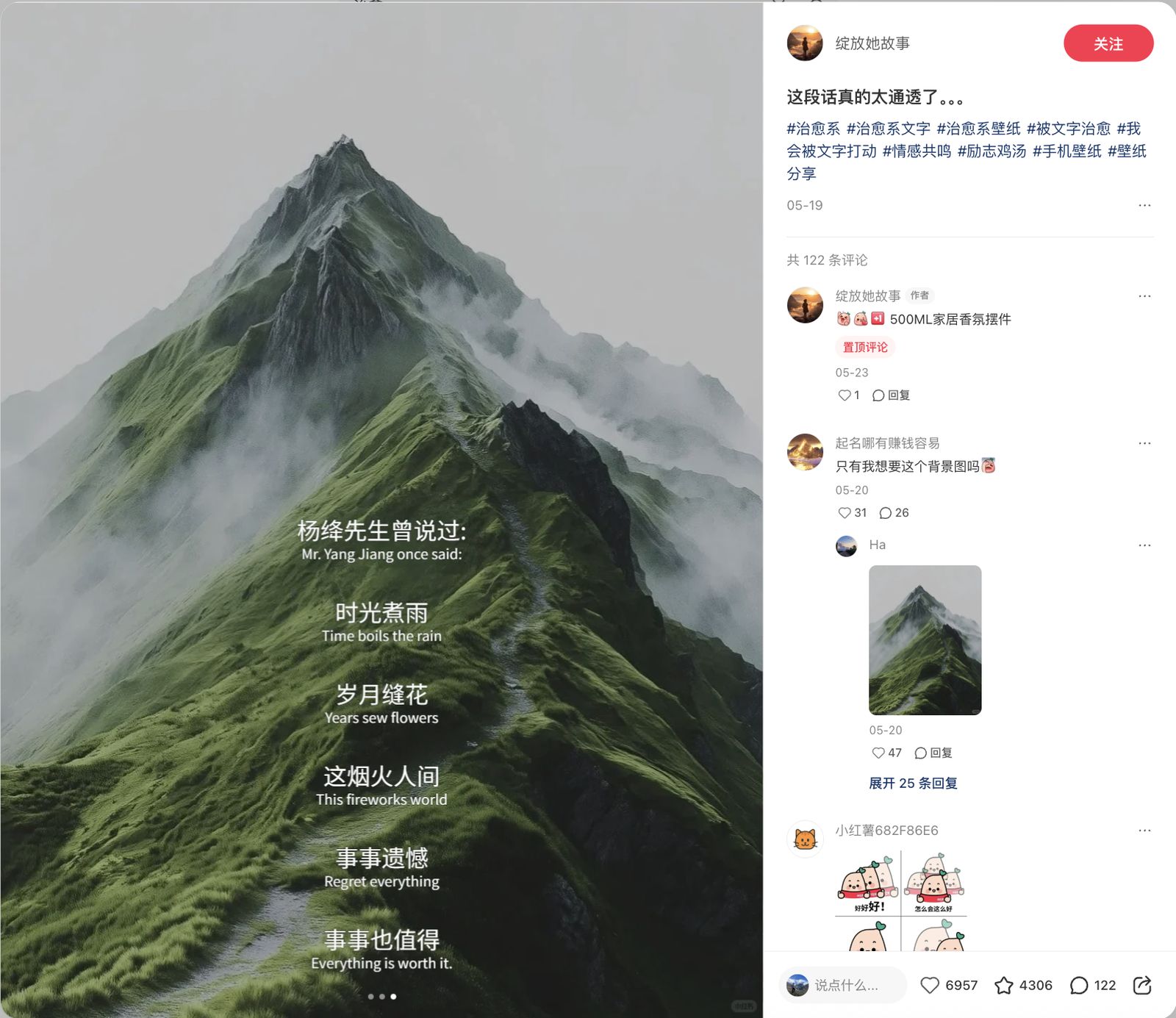
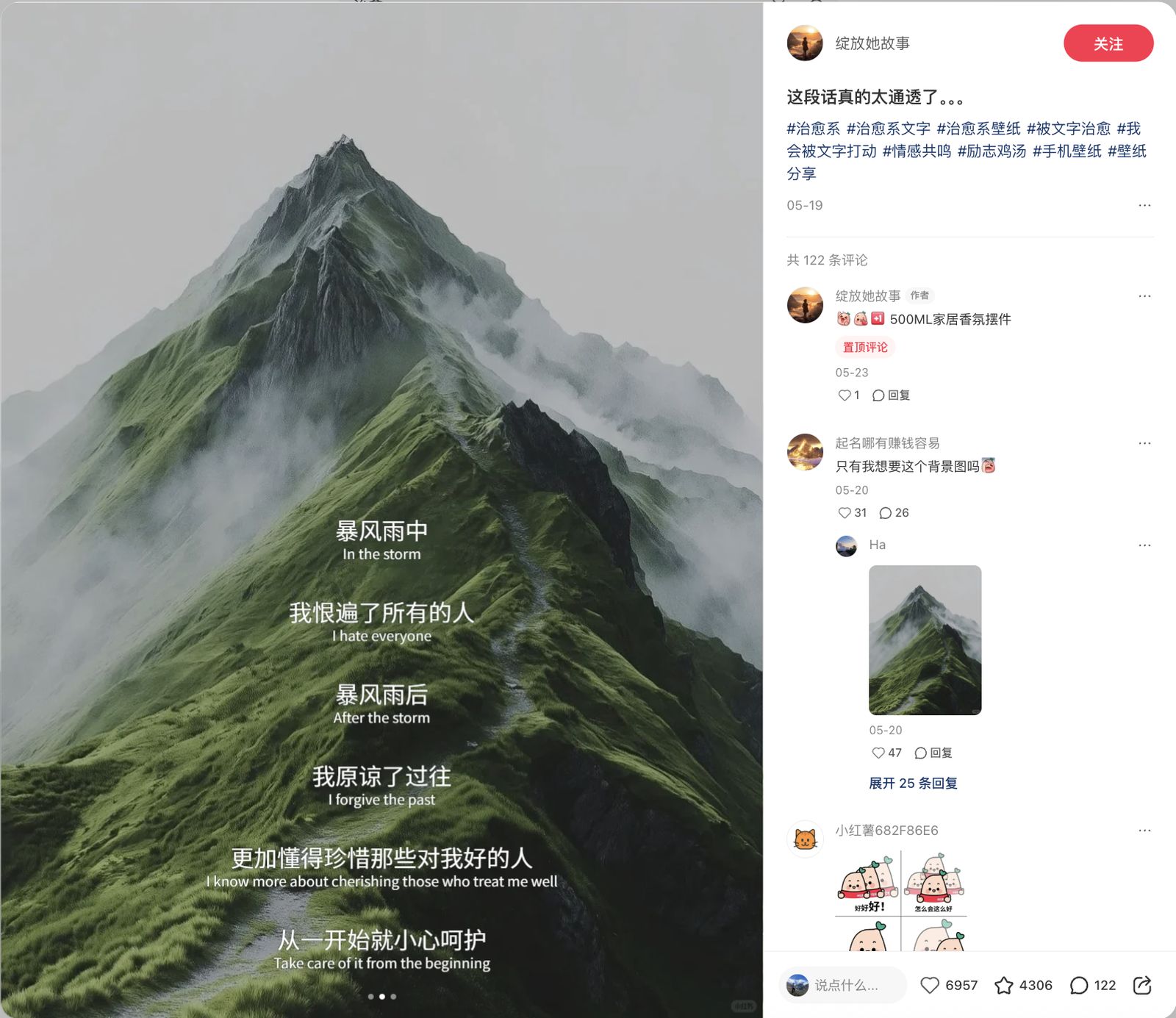
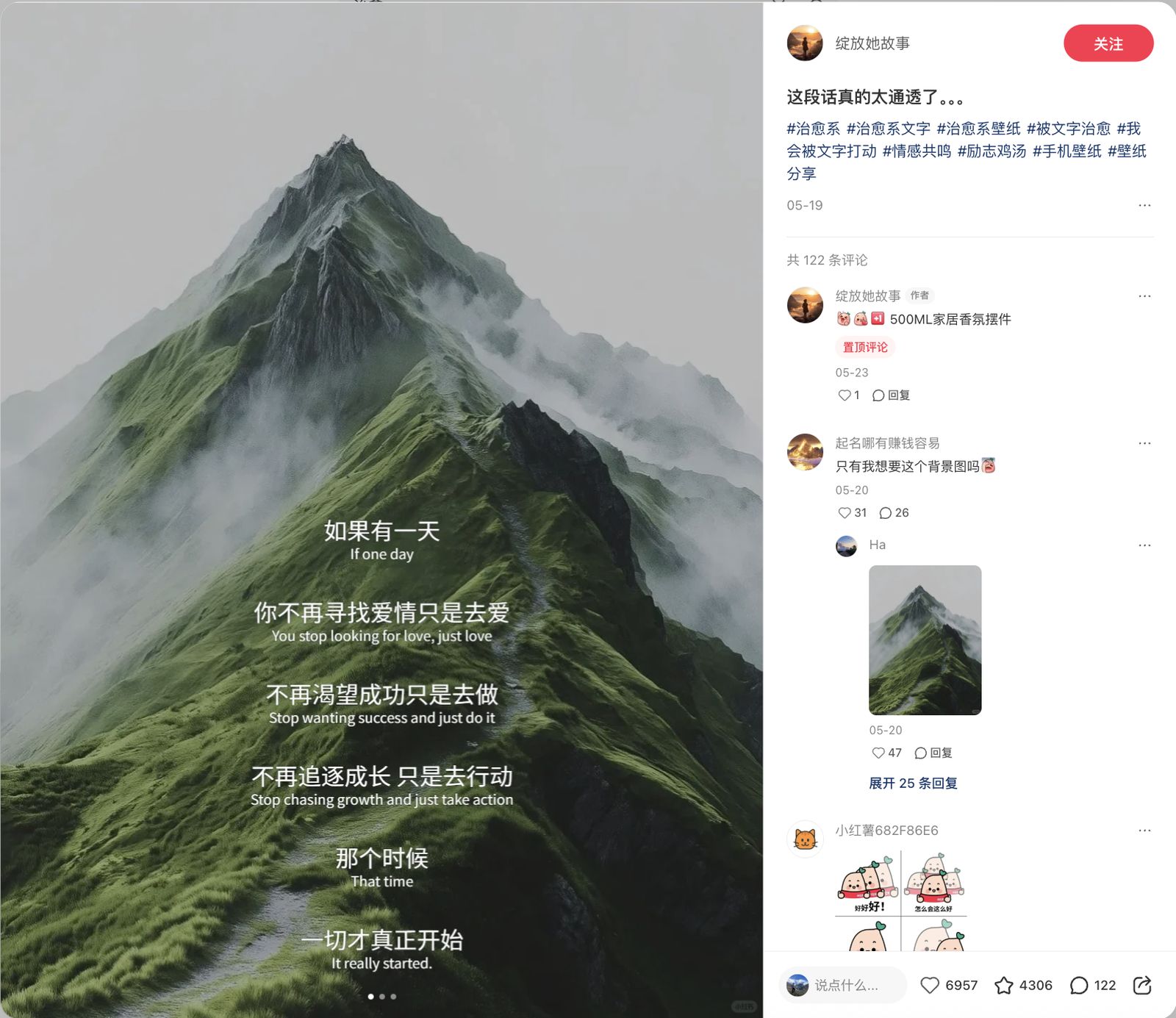

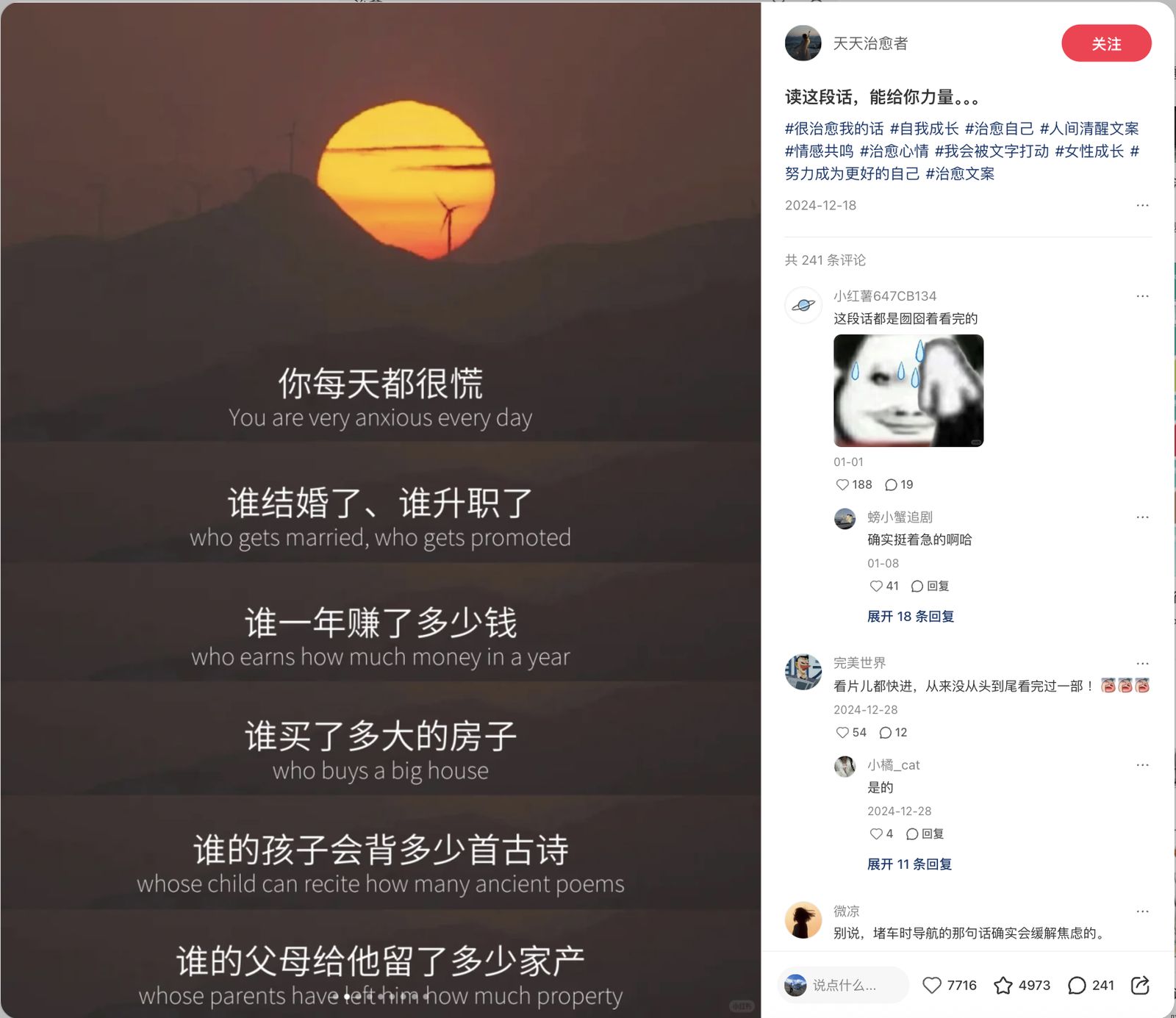
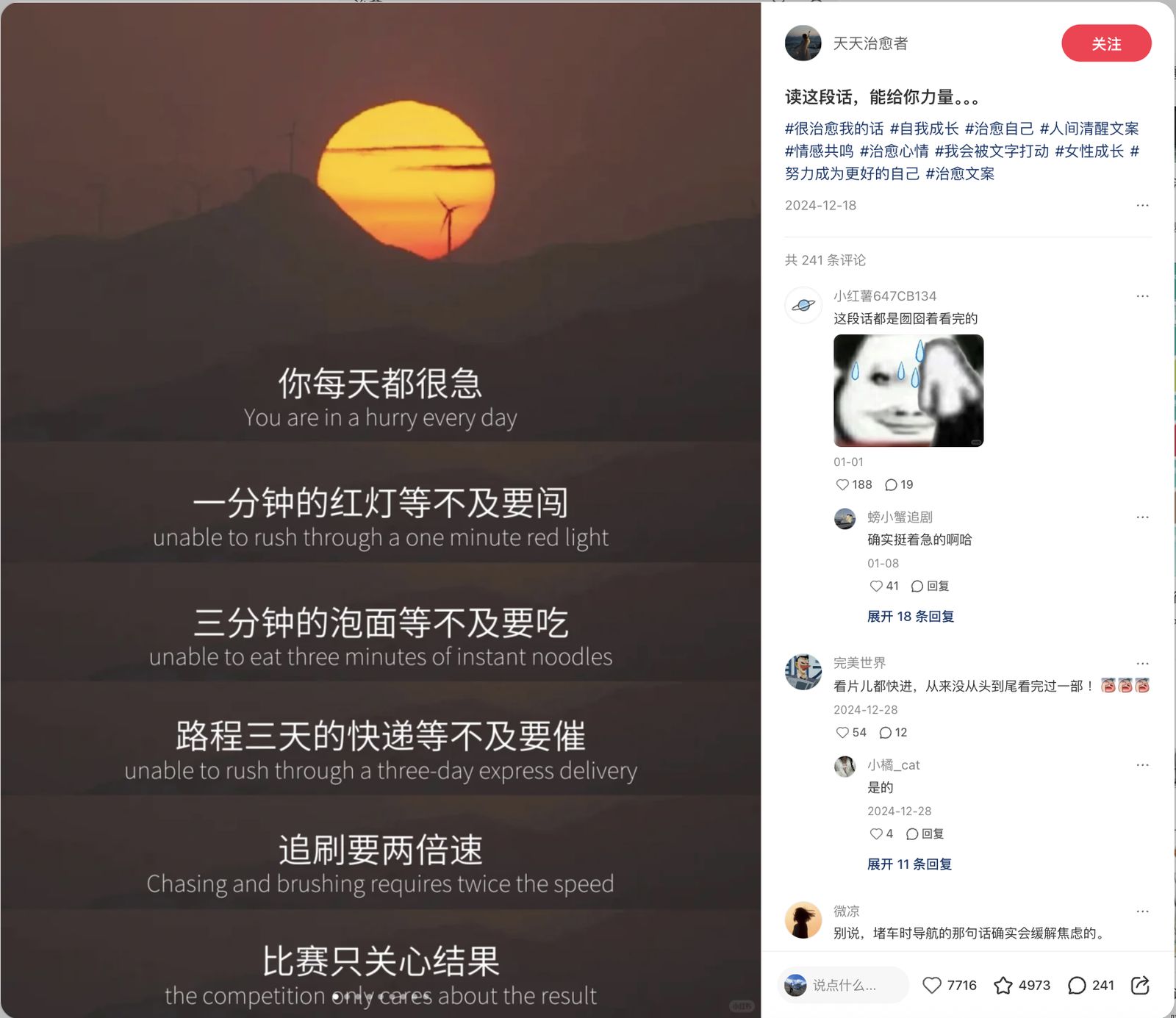



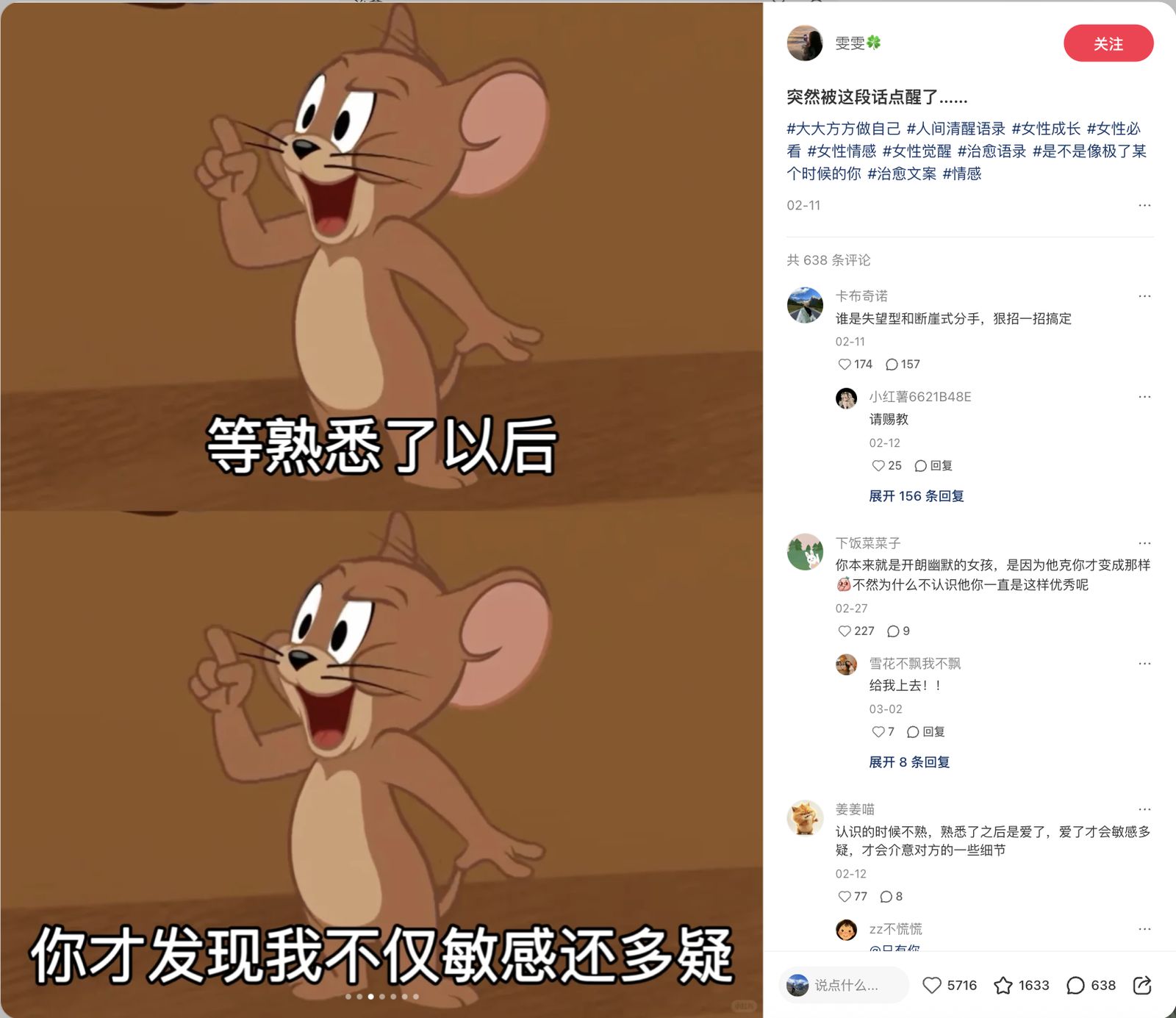
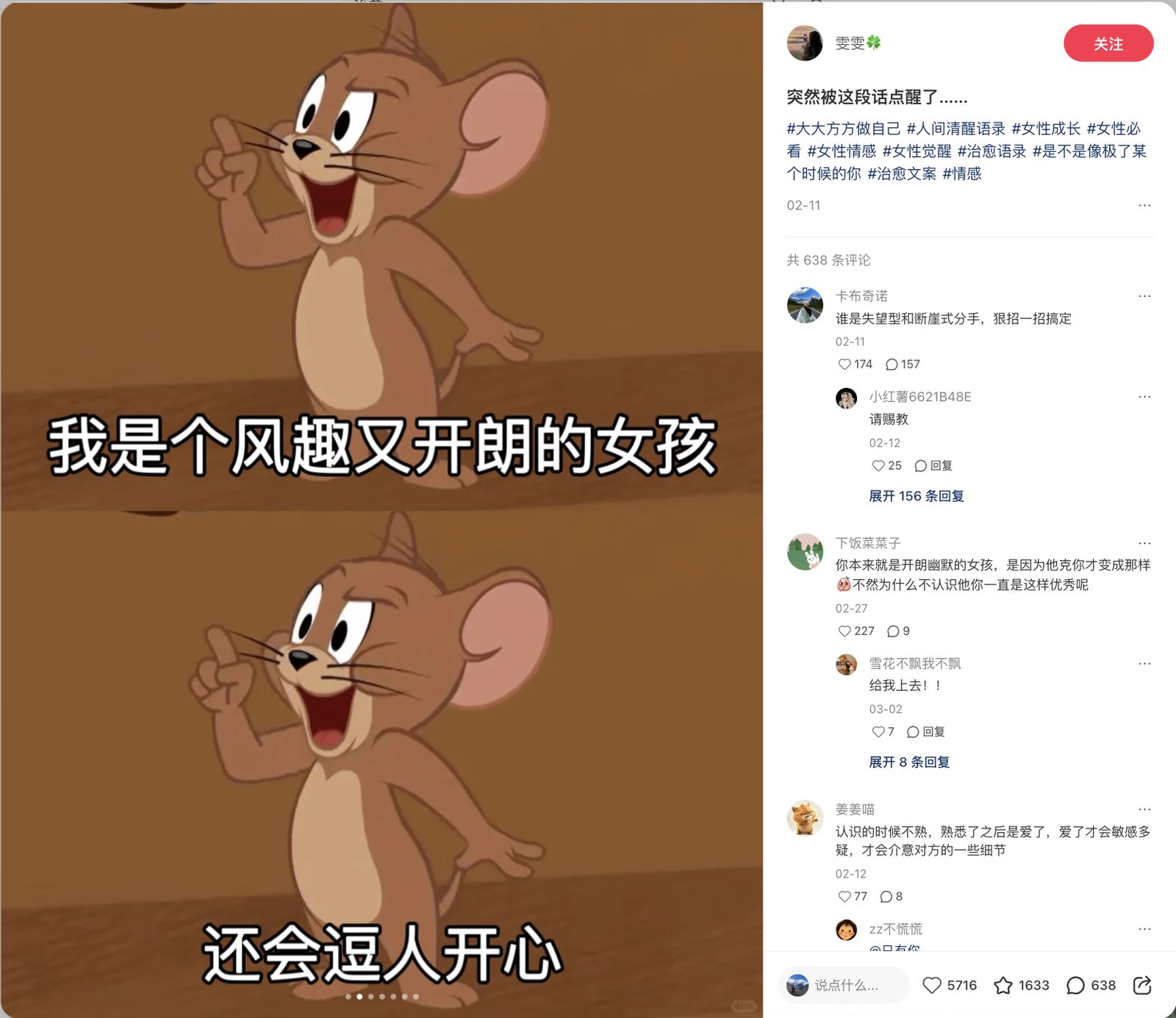
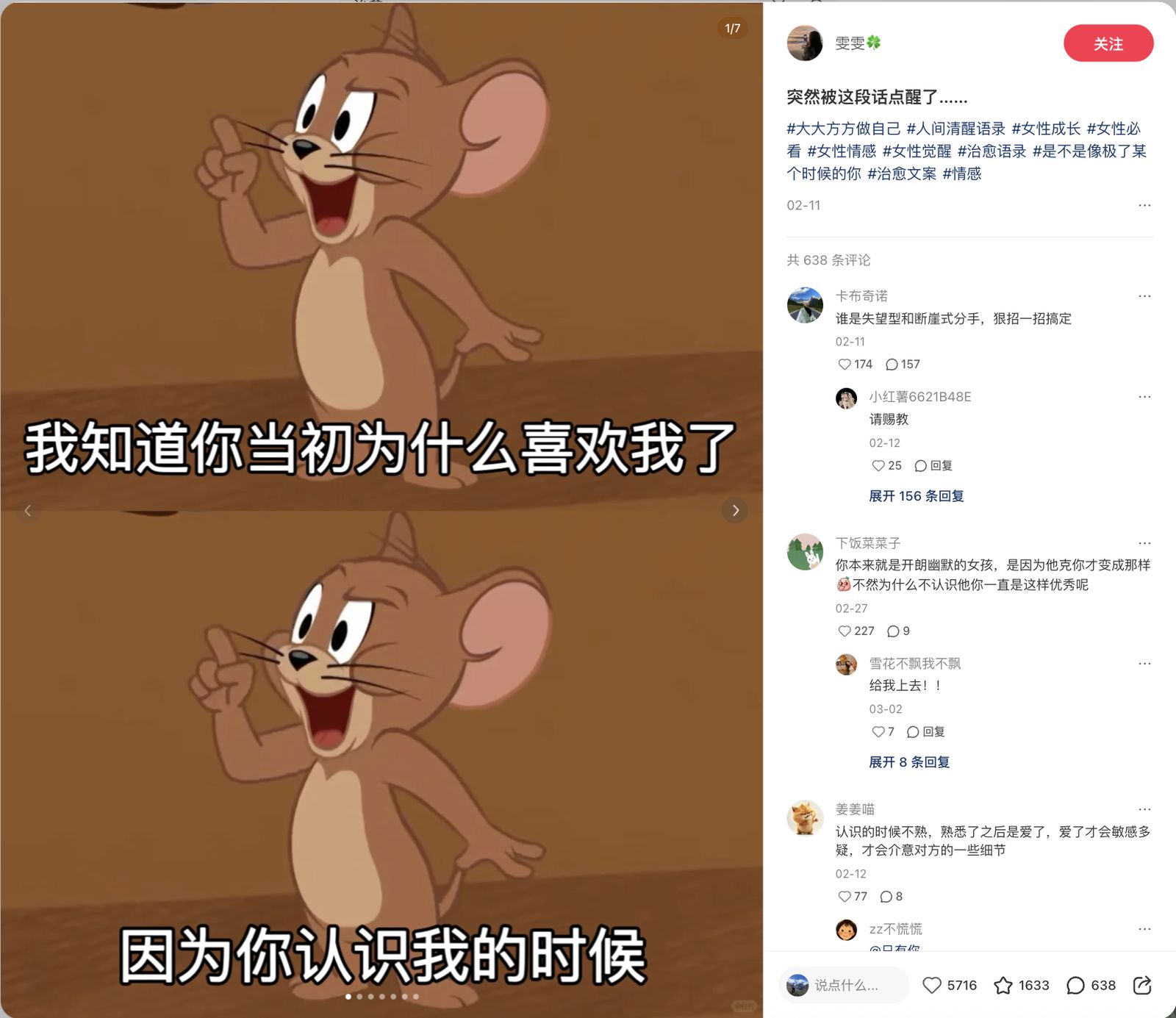



已实现治愈系RPA+AI批量排版工作流
如果你是:
想靠图文起号的内容创作者
想高效制作语录图的品牌运营
或者只是想省下每天反复做图的时间
那你一定要试试这个教程。自动生成 + 批量导出,从此不再为做图抓狂!
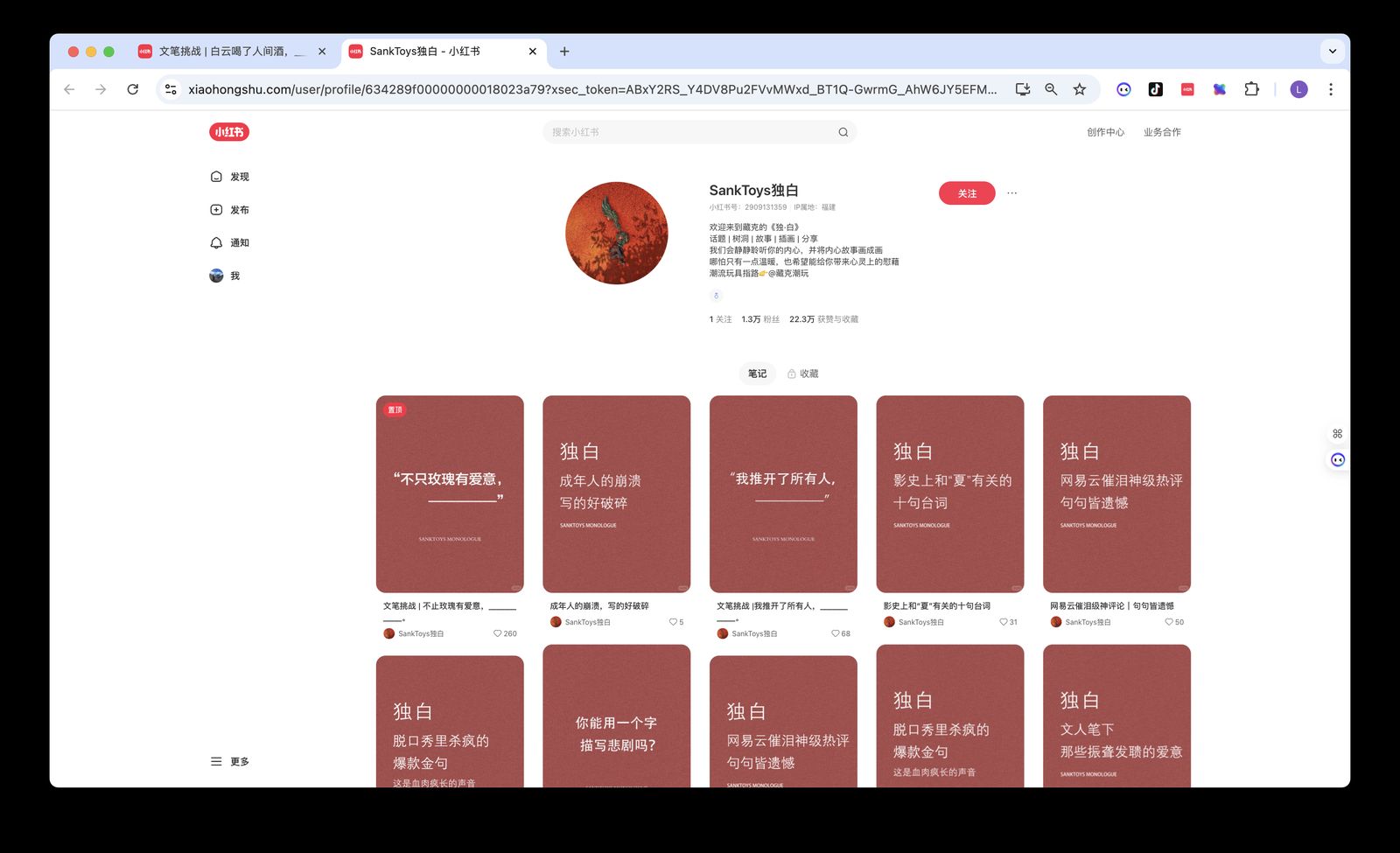
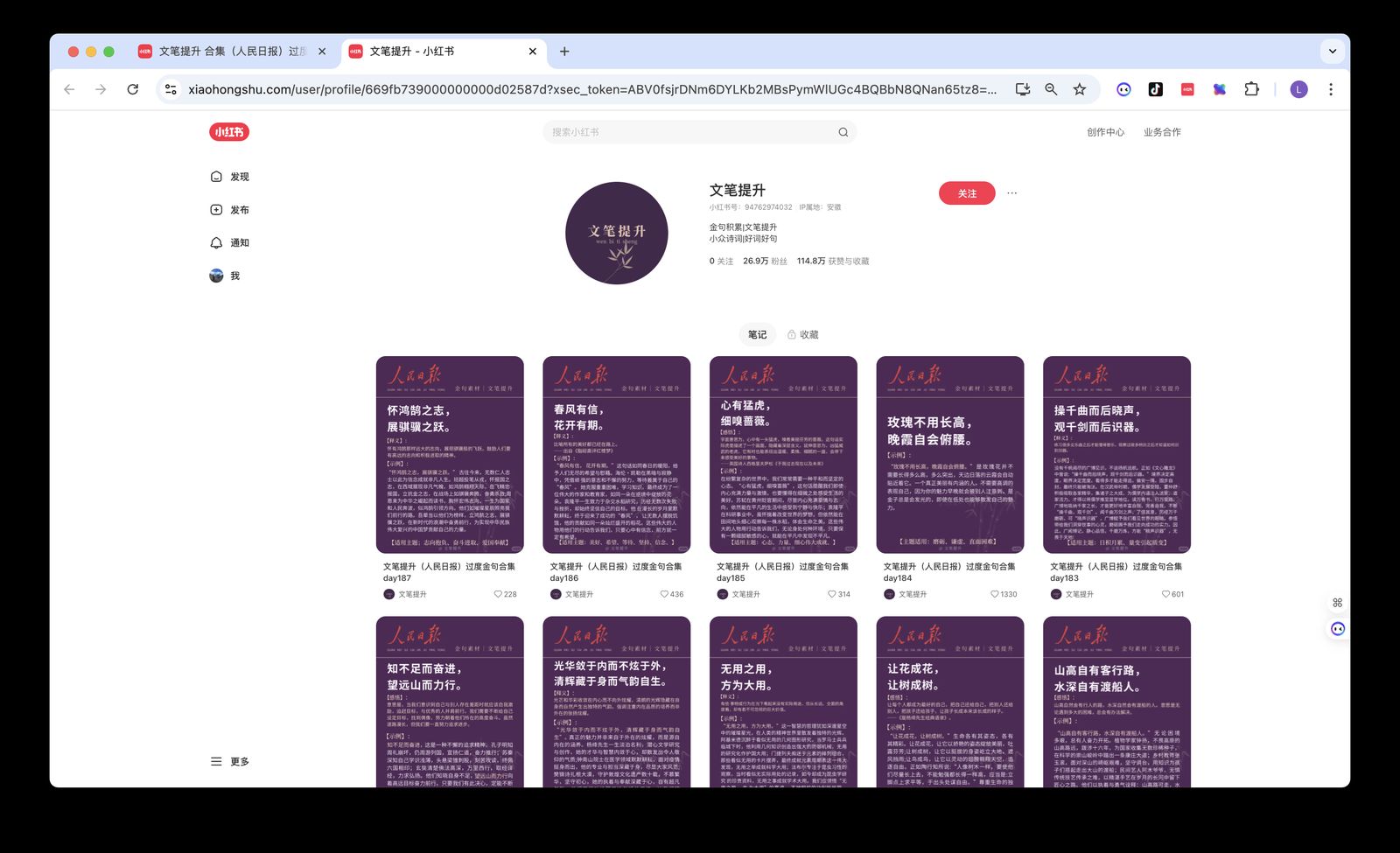
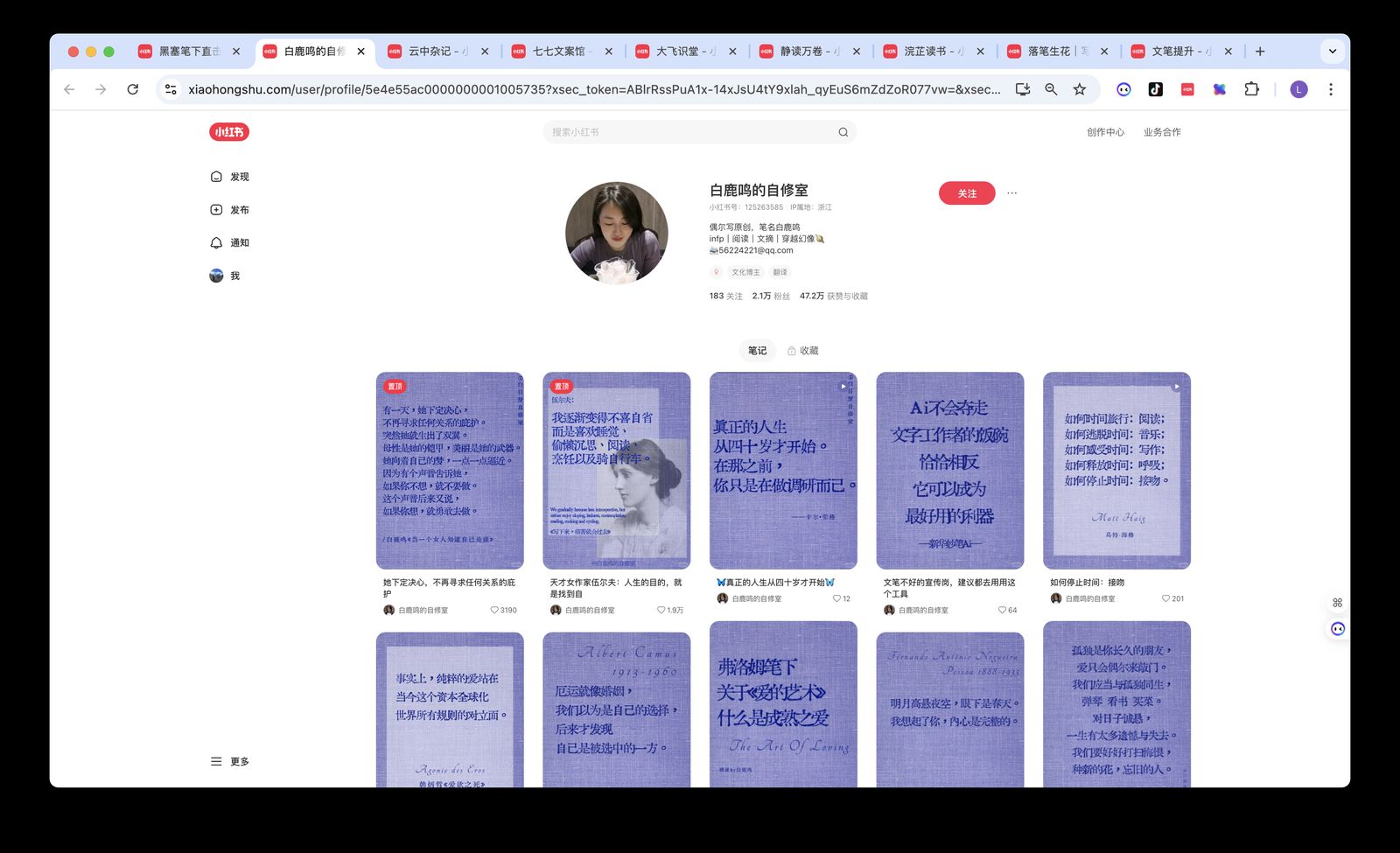
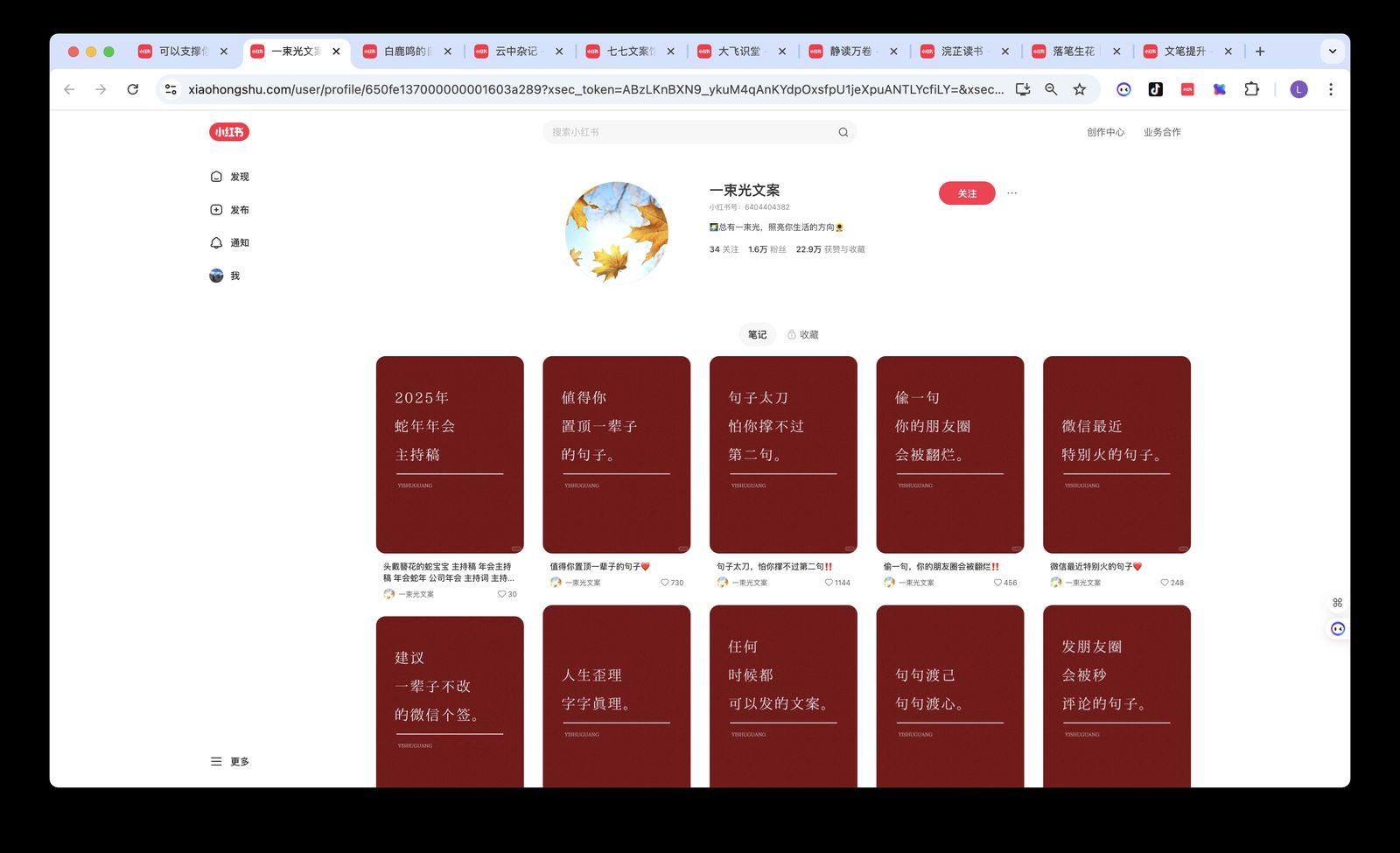
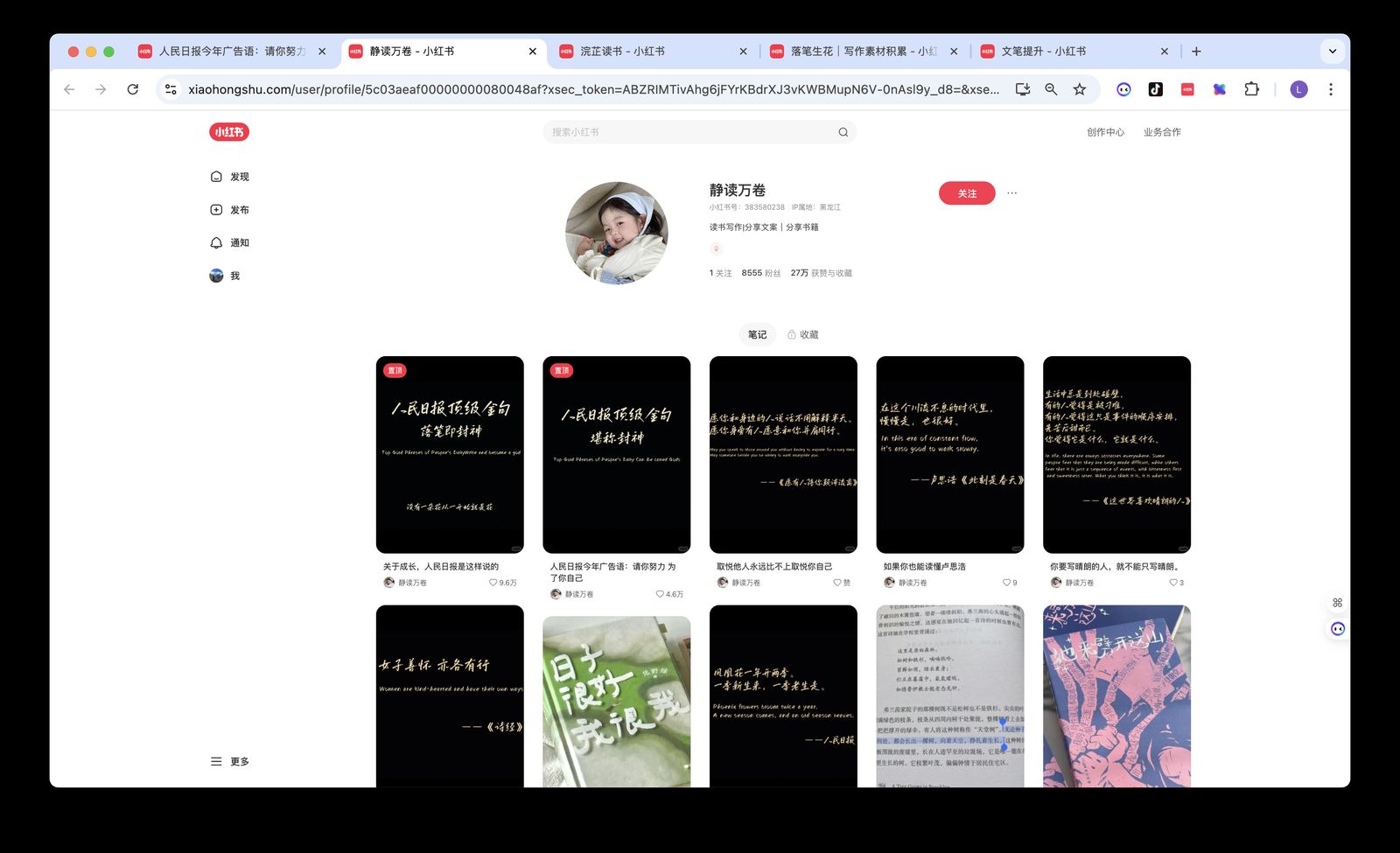
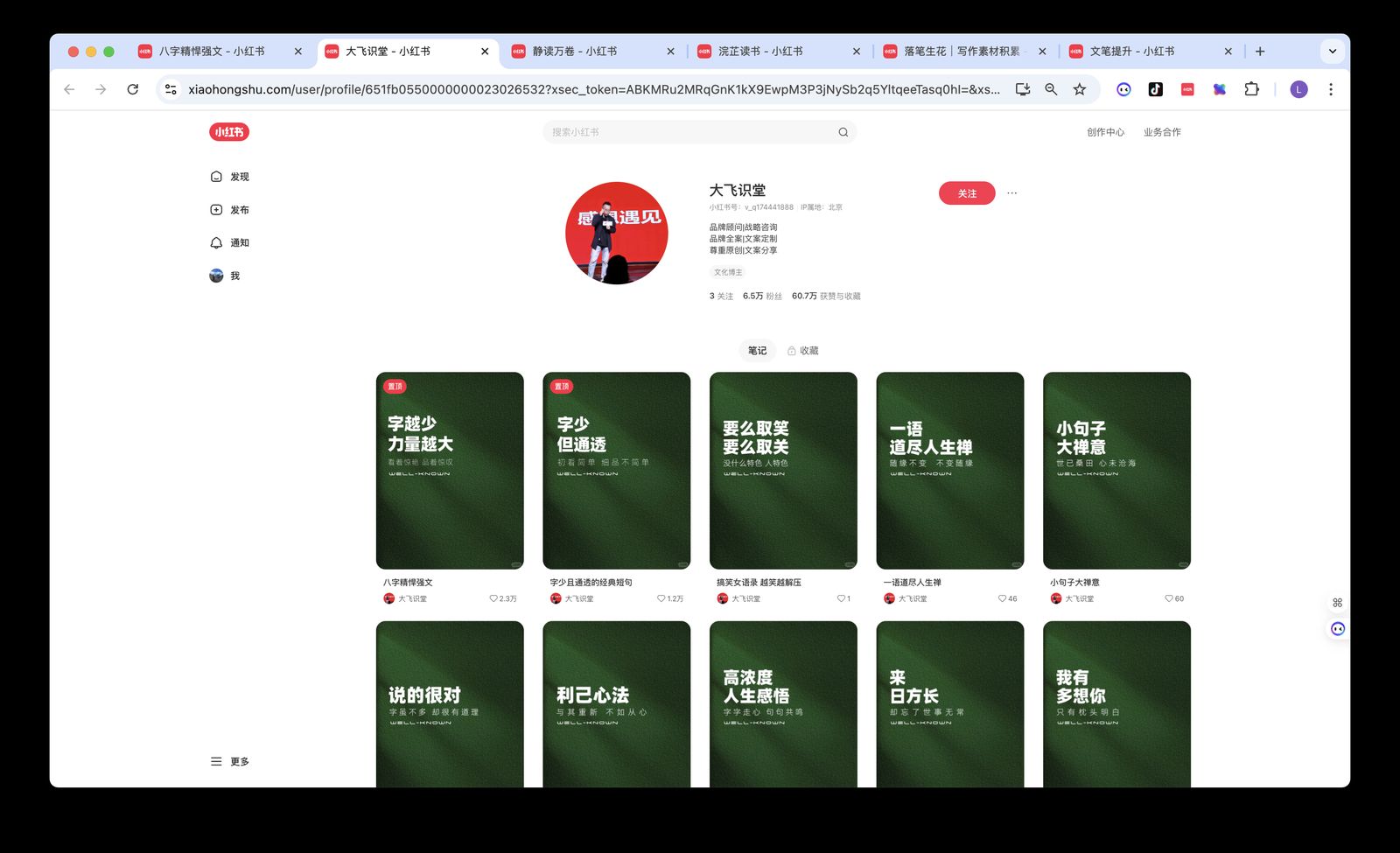
这次我用的是 RPA + AI,它能:
直接读取你的 Excel 文案清单(比如 100 条金句)
自动选字体、自动居中排版
几分钟吐出一堆高质量图片
不用设计师,不用反复调模板,适合:
情绪/语录账号(每日一句、深夜emo文案)
电商/品牌(批量产品促销图)
个人IP/播客(课件语录、粉丝互动图)
甚至可以搭配 AI,做一个“全自动内容号”
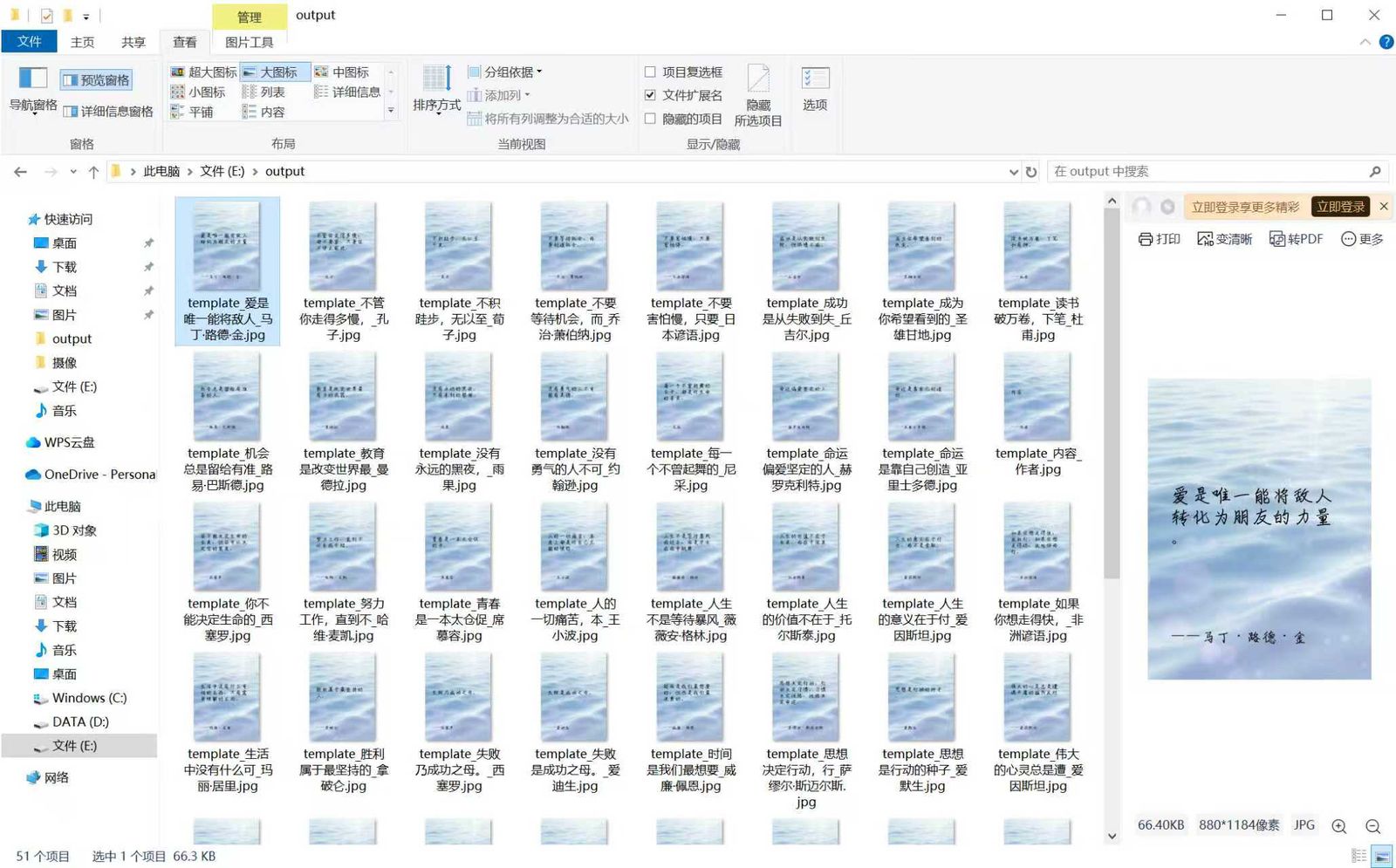
RPA批量图文排版效果展示
操作方法:
方式一:RPA工具已上线平台,直接使用,限时免费
准备参数:
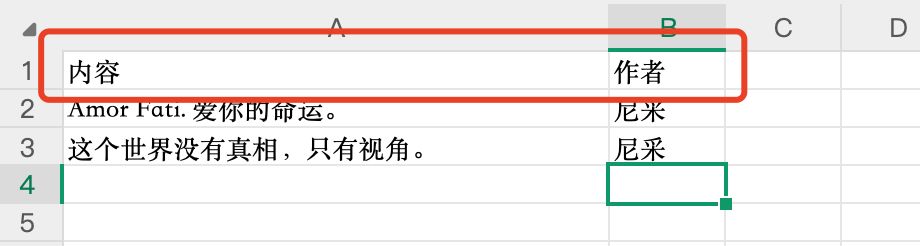
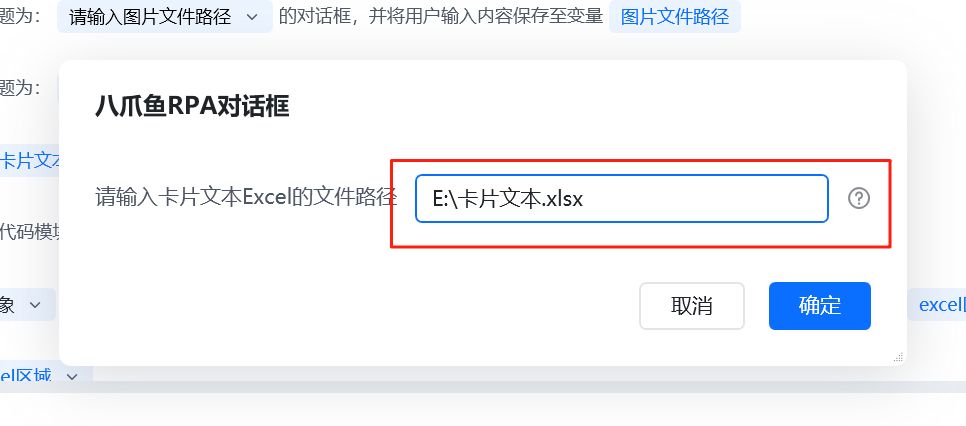
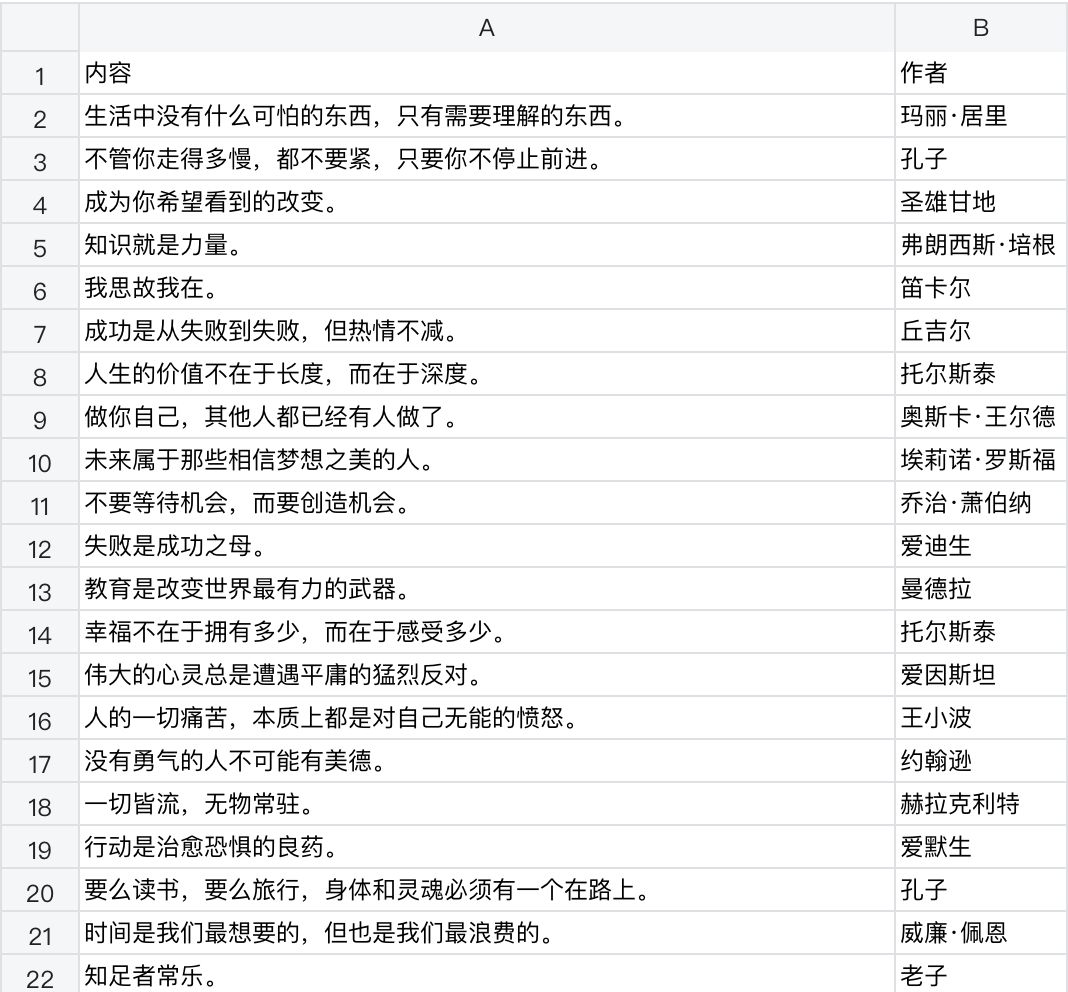
Excel卡片内容文件路径,例如:E:卡片文本.xlsx(Excel模板下载 )
⚠️请留意,此工作流为两行排版,多行文字工作流需定制
字体文件路径,例如:E:shoushuti.ttf(字体下载 ,可以按需更换)
图片文件路径:例如:E:template.jpg(图片内容及命名自行准备)

输出图片文件夹路径,例如:E:output(文件夹需要提前新建准备好)
准备好文件和路径信息ℹ️,按照工作流弹窗粘贴信息即可,示例如下:
方式二:自行搭建,永久免费🆓,可个性化定制,如下教程⬇️
准备工具
1️⃣八爪鱼RPA(暂仅有Windows版)https://partner.rpa.bazhuayu.com/R9Sc6Z
2️⃣八爪鱼运行代码环境部署(后有教程)
3️⃣Excel模板
4️⃣字体准备
RPA设置逻辑
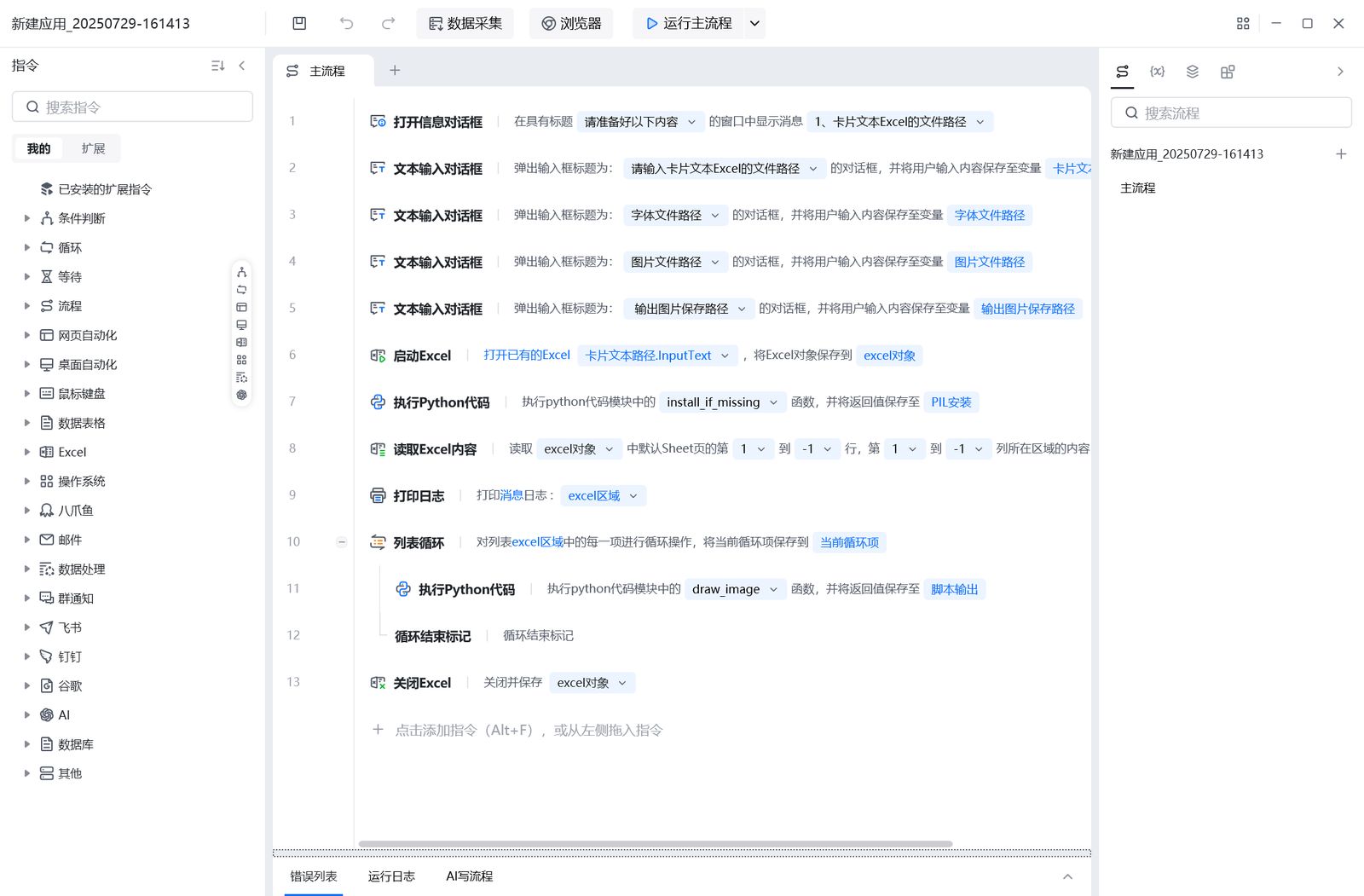
第一步:设置输入变量
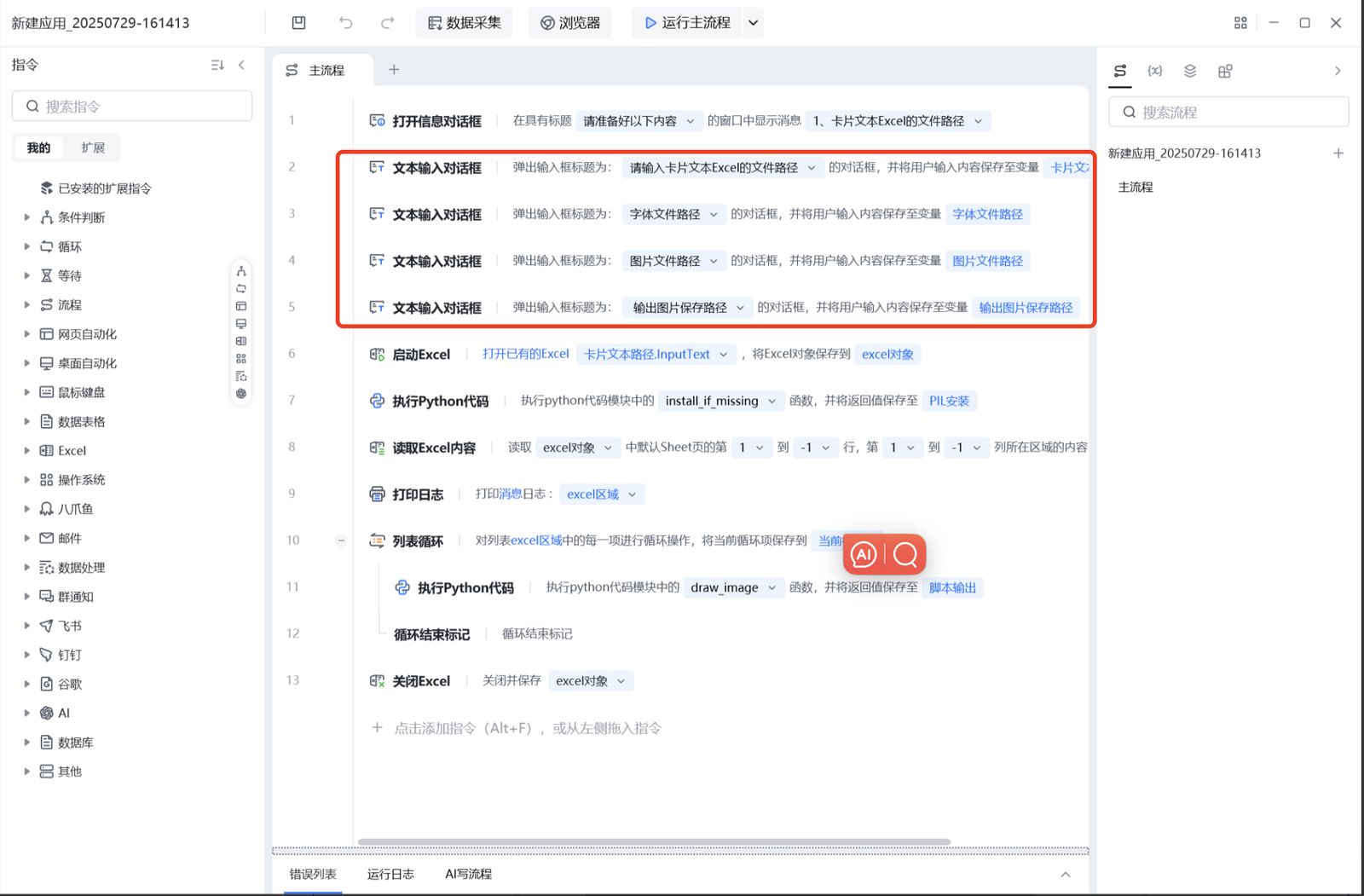
由于在工作流都是在用户电脑本地运营,所以以下四个变量需要用户自定义:
Excel卡片内容文件路径,例如:E:卡片文本.xlsx(Excel模板下载 )
字体文件路径,例如:E:shoushuti.ttf(字体下载 ,可以按需更换)
图片文件路径:例如:E:template.jpg(图片内容及命名自行准备)

输出图片文件夹路径,例如:E:output(文件夹需要提前新建准备好)
左侧指令栏——其他——文本输入对话框,如图填写:
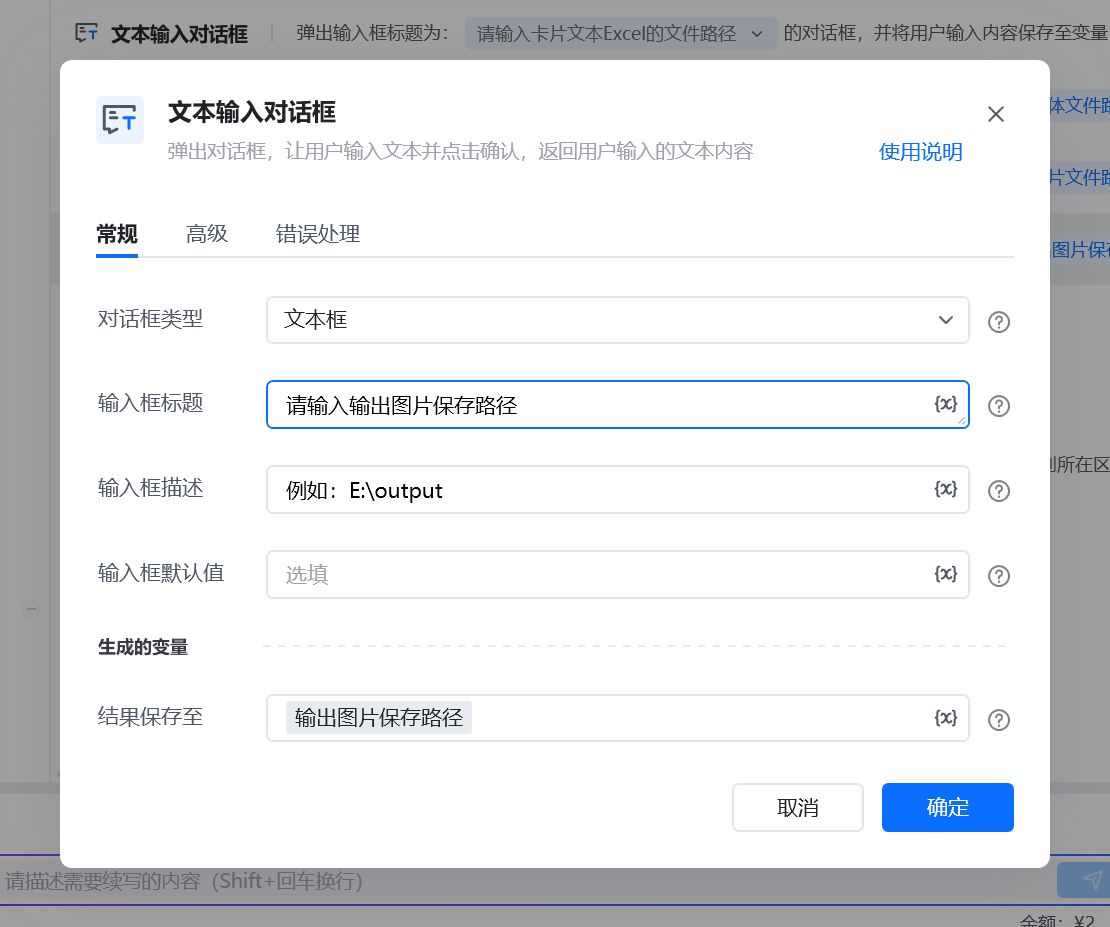
依次拉四个文本对话框,分别输入四项输入变量,由用户自定义:
第二步:部署代码运行环境
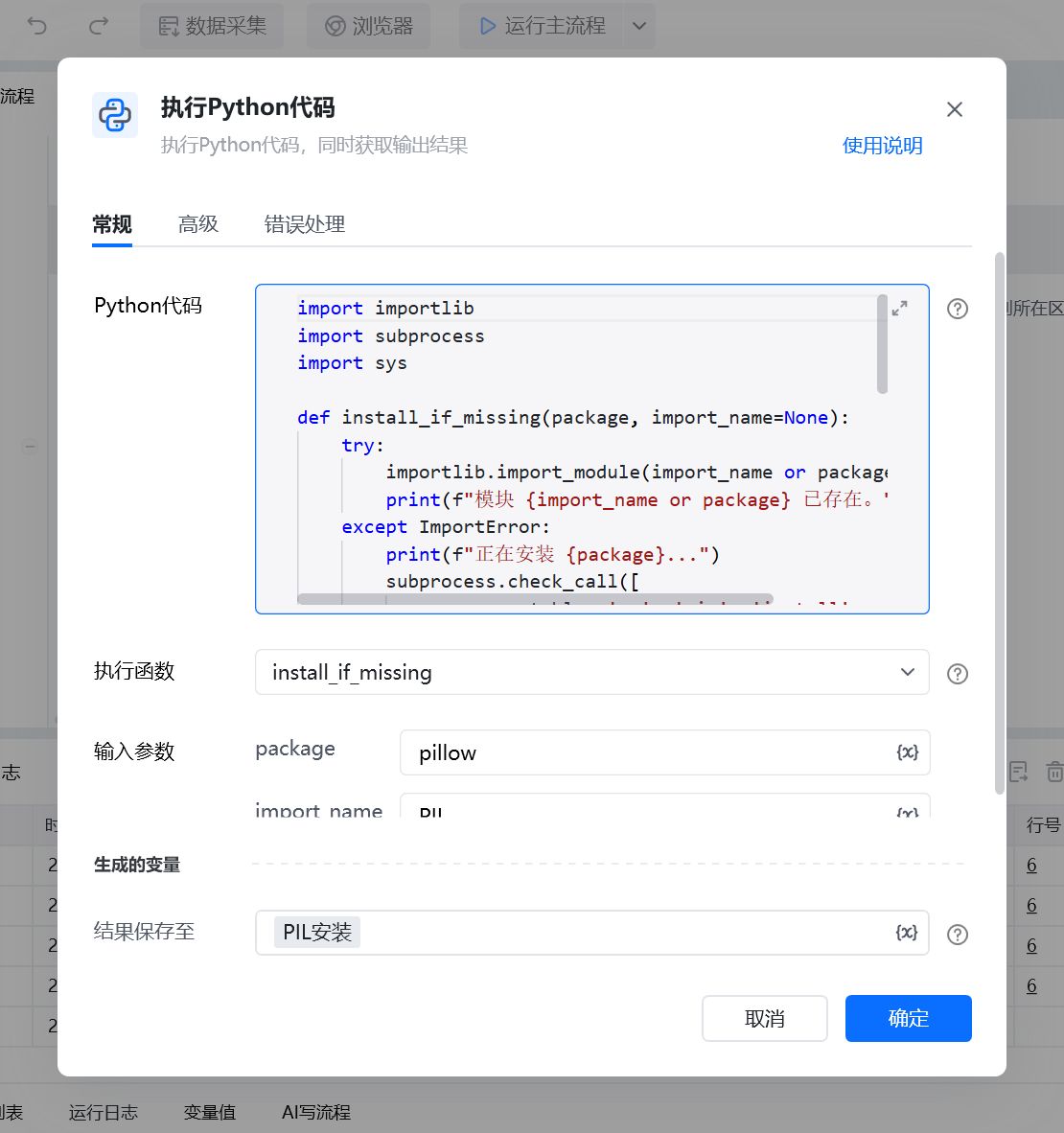
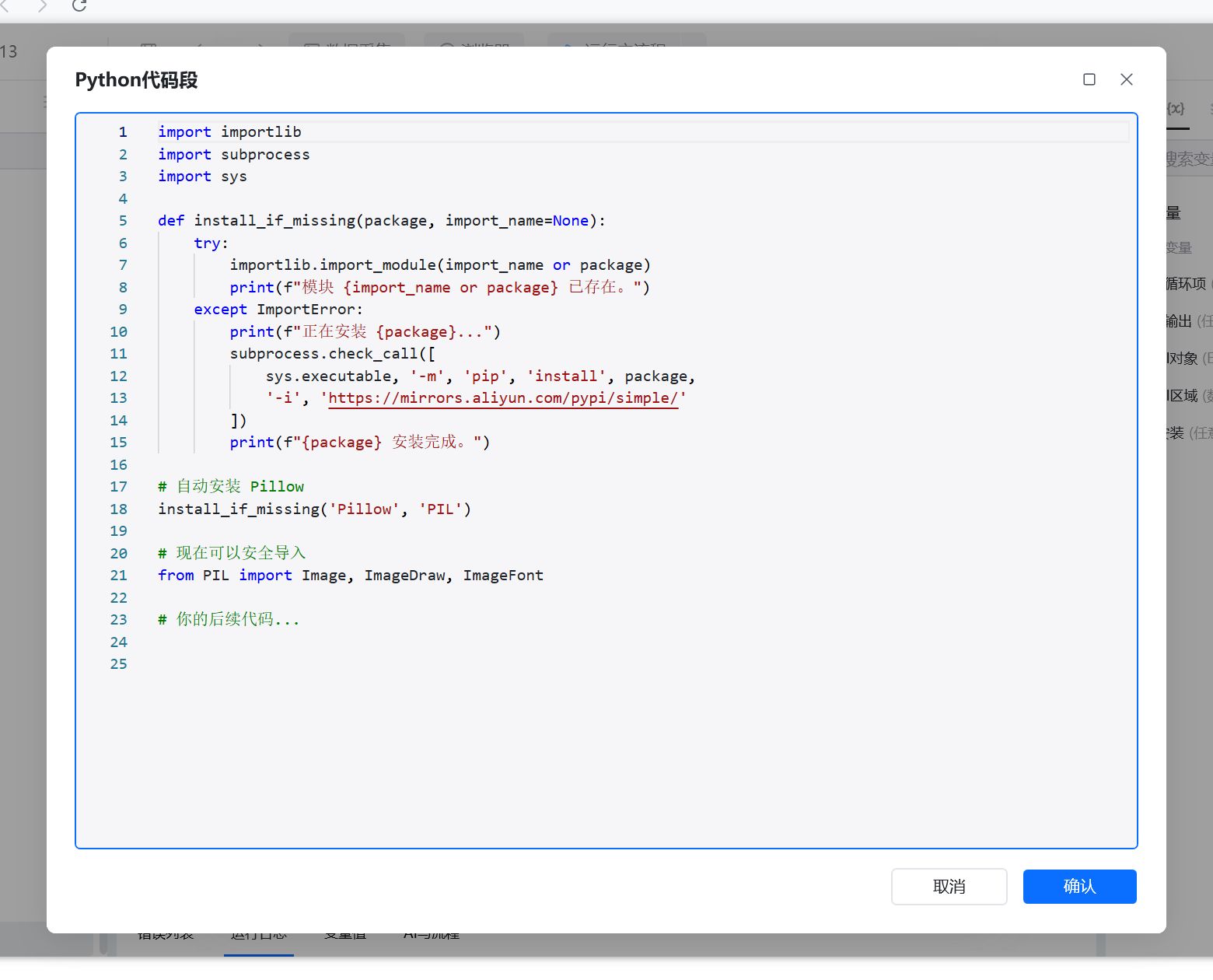
在八爪鱼的运营环境里面部署’Pillow’, ‘PIL’的模块,这些模块也是要下载到本地计算机的,由于八爪鱼RPA是在自己封闭的环境运营,所以启动RPA就会自动部署,如果已经安装过模块,这个程序也会自动跳过。
左侧指令栏——其他——执行Python代码
import importlib
import subprocess
import sys
def install_if_missing(package, import_name=None):
try:
importlib.import_module(import_name or package)
print(f"模块 {import_name or package} 已存在。")
except ImportError:
print(f"正在安装 {package}…")
subprocess.check_call([
sys.executable, ‘-m’, ‘pip’, ‘install’, package,
‘-i’, ‘https://mirrors.aliyun.com/pypi/simple/’
])
print(f"{package} 安装完成。")
# 自动安装 Pillow
install_if_missing(‘Pillow’, ‘PIL’)
# 现在可以安全导入
from PIL import Image, ImageDraw, ImageFont
# 你的后续代码…
若遇到仍不能安装的情况,可以尝试手动部署。直接把报错信息输入给GPT,要求给出安装的操作步骤,就可以打开计算机命令窗口,按照步骤输入GPT给出的代码即可。
第三步:打开Excel
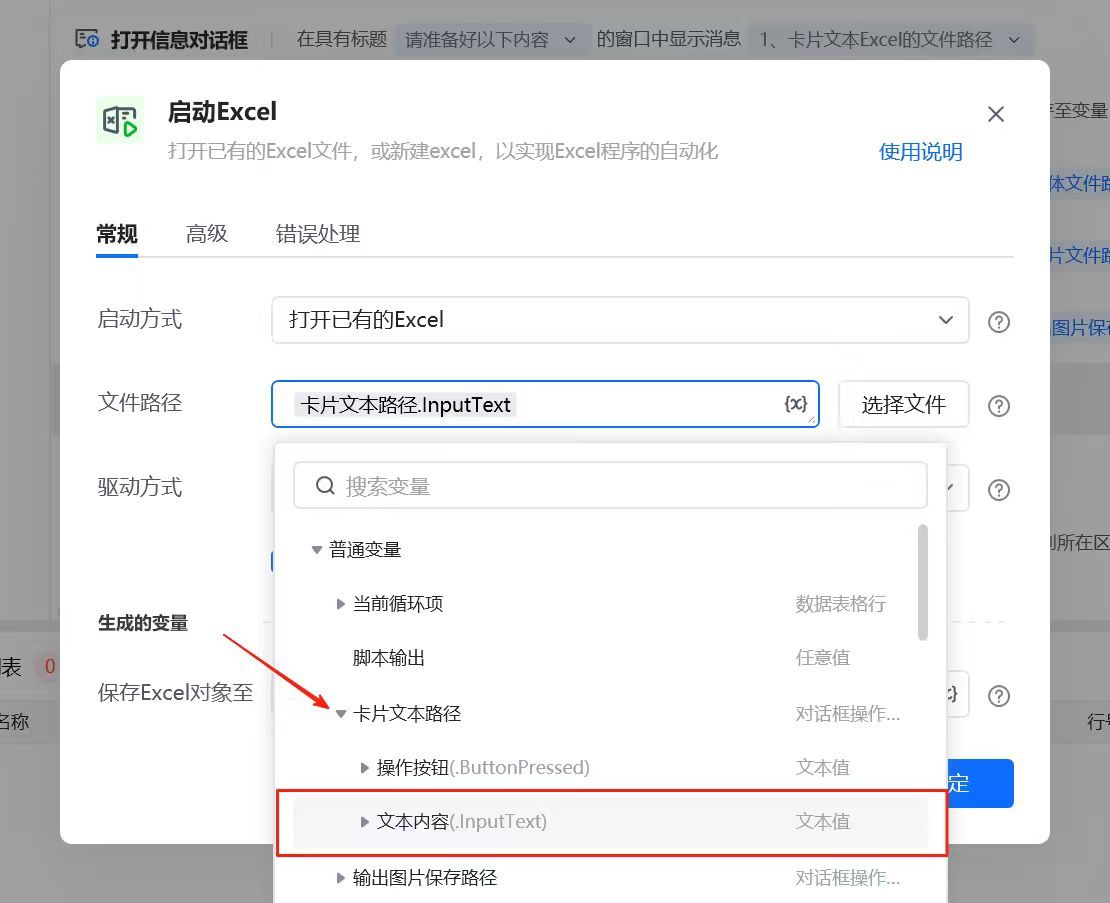
打开Excel文件,文件路径——点击{x}——选取第一步的输入变量“Excel卡片内容文件路径”,需要留意要选取路径的文本格式,不然系统不能识别
左侧指令栏——Excel——启动Excel
第四步:选取Excel对象区域
打开Excel文件后,要选择文件中的数据区域
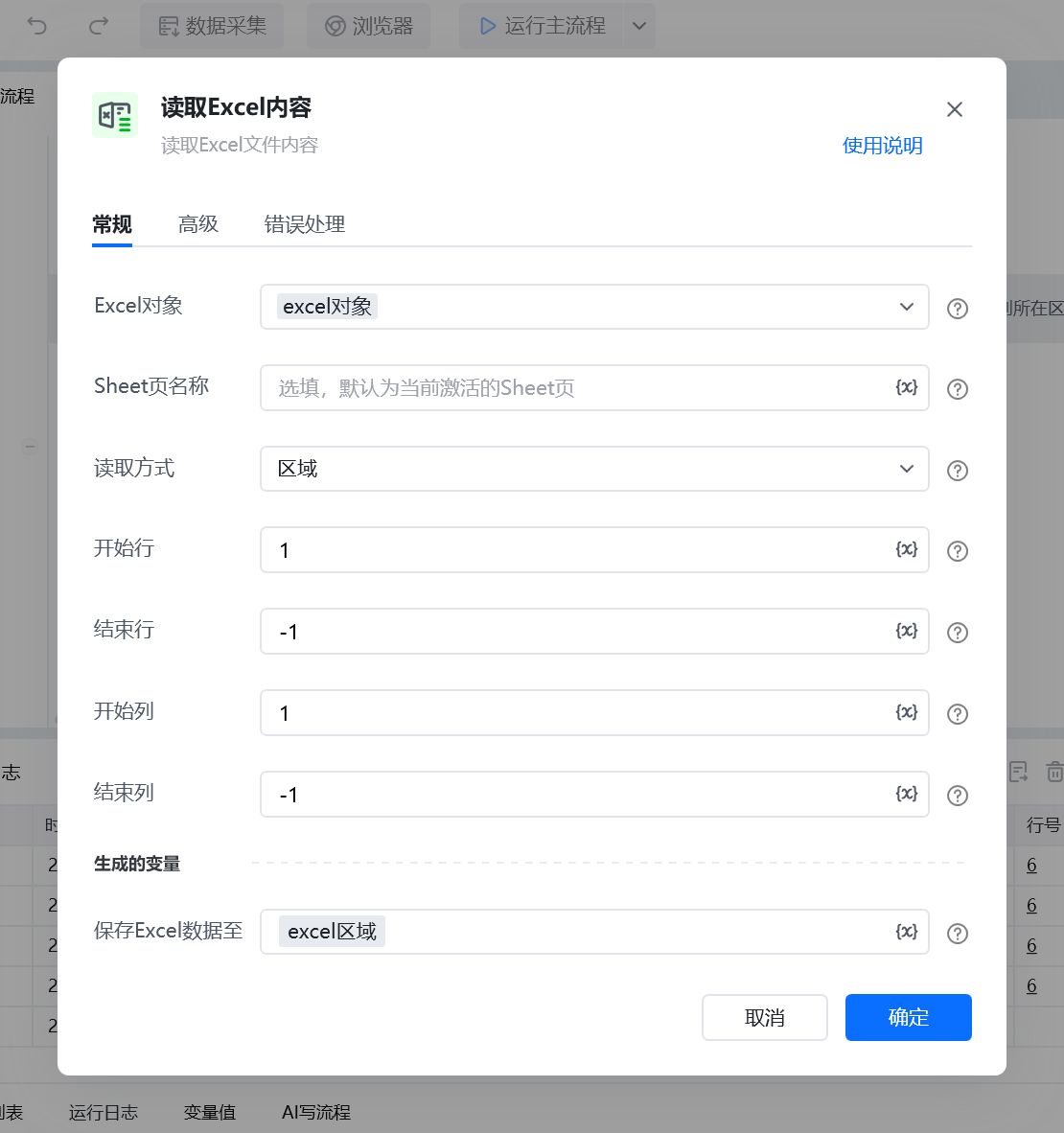
左侧指令栏——Excel——读取Excel内容
上一步启动Excel是变量是保存至“excel对象”,所以读取的内容就应该是上一步保存打开的“excel对象”,要点击{x}下拉选取
读取方式因为数据是有两列(请展开示例),所以要选择“区域”
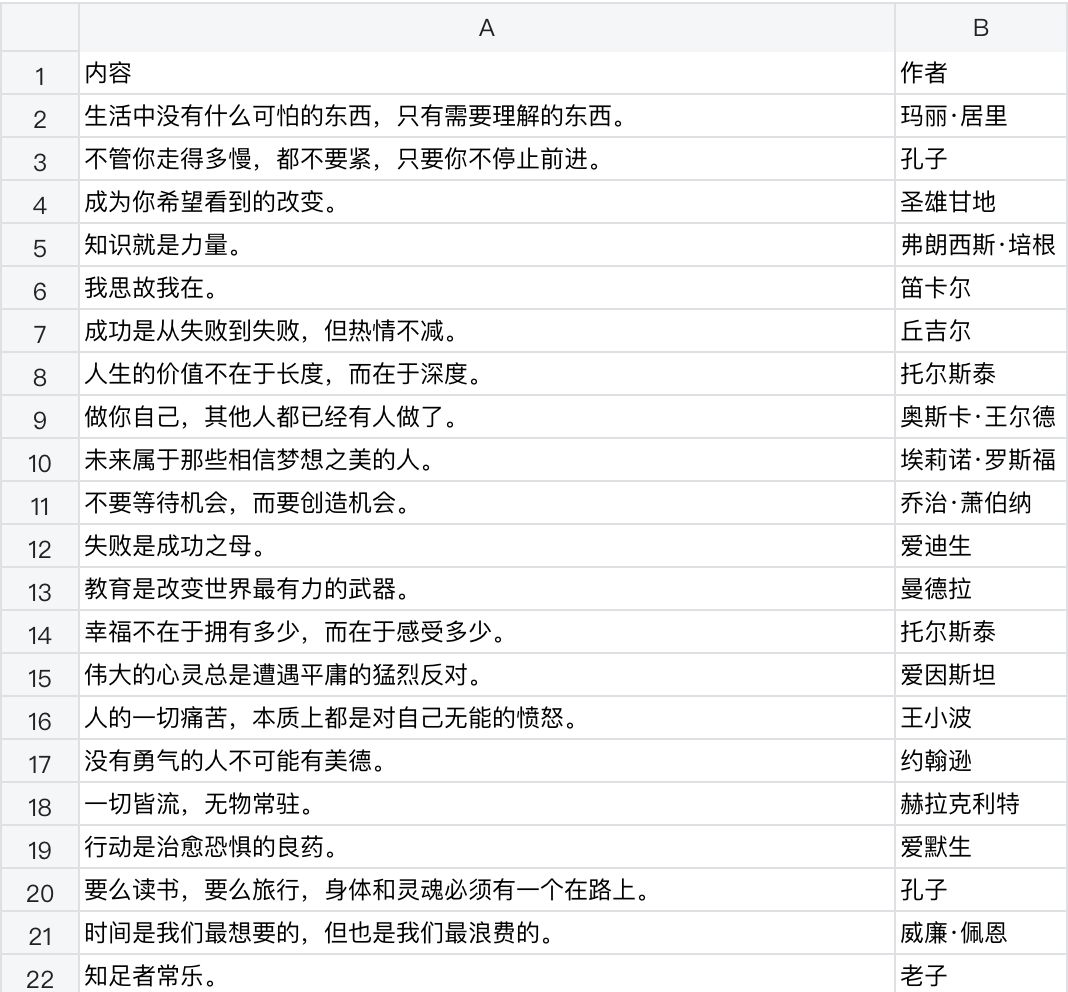
1的意思是开始第一行/第一列
-1的意思是倒数第一行/第一列
遍历后的所有数据需要输出保存至变量“excel区域”(变量的名称都是自己命名的)
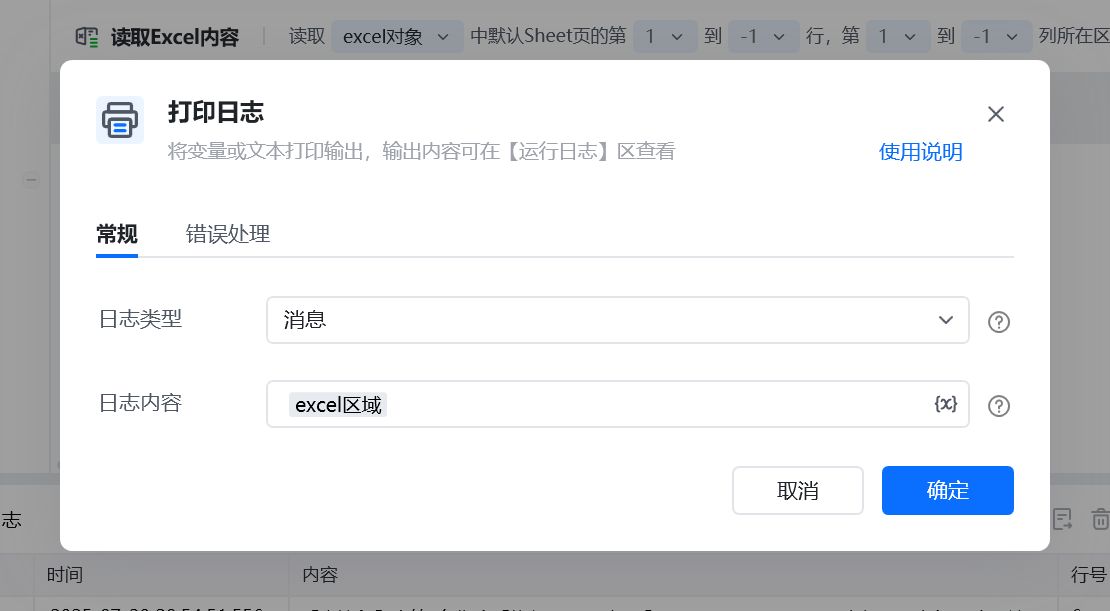
打印日志这一步是确认上一步遍历所以数据是否读取成功
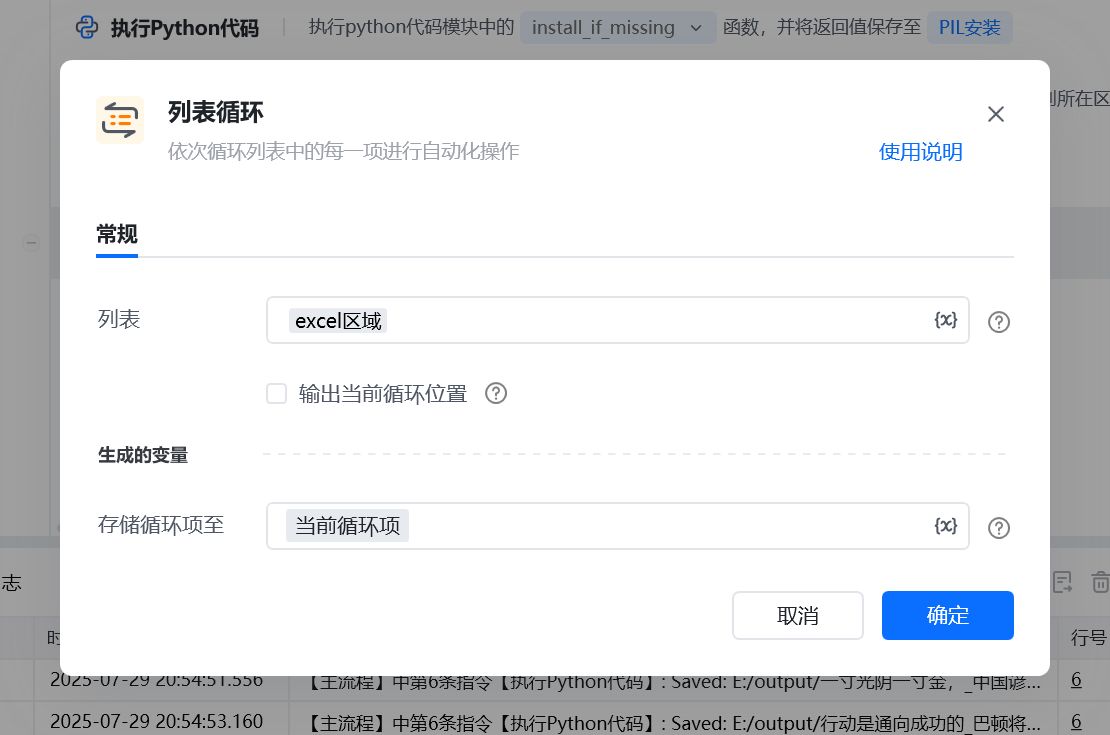
第五步:循环列表读取数据
按照“excel区域”的数据逐一读取内容,必须逐一读取每一行的内容,才能将数据放在图片上排版
第六步:排版
将读取的数据按照要求放置在图片上
左侧指令栏——其他——执行Python代码
代码块的内容即是将excel区域内的文字逐一放置到规定图片中的规定位置
from PIL import Image, ImageDraw, ImageFont
import os
def draw_image(quote, author, img_path, font_path, output_folder):
# 加载模板
img = Image.open(img_path)
img_width, img_height = img.size
# 字体设置(字号调大)
font_main = ImageFont.truetype(font_path, 80) # 主文字大字号
font_author = ImageFont.truetype(font_path, 60) # 作者字号
draw = ImageDraw.Draw(img)
# 自动换行:控制最大行宽,靠左留白 10%
margin_x = int(img_width * 0.1) # 左右各 10% 留白
max_text_width = img_width – 2 * margin_x
lines = []
words = list(quote)
line = ""
for w in words:
test_line = line + w
if draw.textlength(test_line, font=font_main) <= max_text_width:
line = test_line
else:
lines.append(line)
line = w
if line:
lines.append(line)
# 计算总文字高度,整体垂直居中(稍微上移)
line_height = font_main.getbbox("A")[3] + 20
total_text_height = line_height * len(lines)
start_y = (img_height – total_text_height) // 2 – 50
# 绘制多行主文字(根据之前逻辑自动计算位置)
x_start = margin_x
y_start = start_y
for i, line in enumerate(lines):
x = x_start
y = y_start + i * line_height
draw.text((x, y), line, fill="black", font=font_main)
# 绘制作者名字,放在底部靠左
author_text = f"——{author}"
author_x = margin_x
author_y = img_height – 200
draw.text((author_x, author_y), author_text, fill="black", font=font_author)
# 保存结果到指定的输出文件夹
os.makedirs(output_folder, exist_ok=True)
output_filename = f"{os.path.splitext(os.path.basename(img_path))[0]}_{quote[:8]}_{author}.jpg"
output_path = os.path.join(output_folder, output_filename)
img.save(output_path)
print(f"Saved: {output_path}")
return output_path
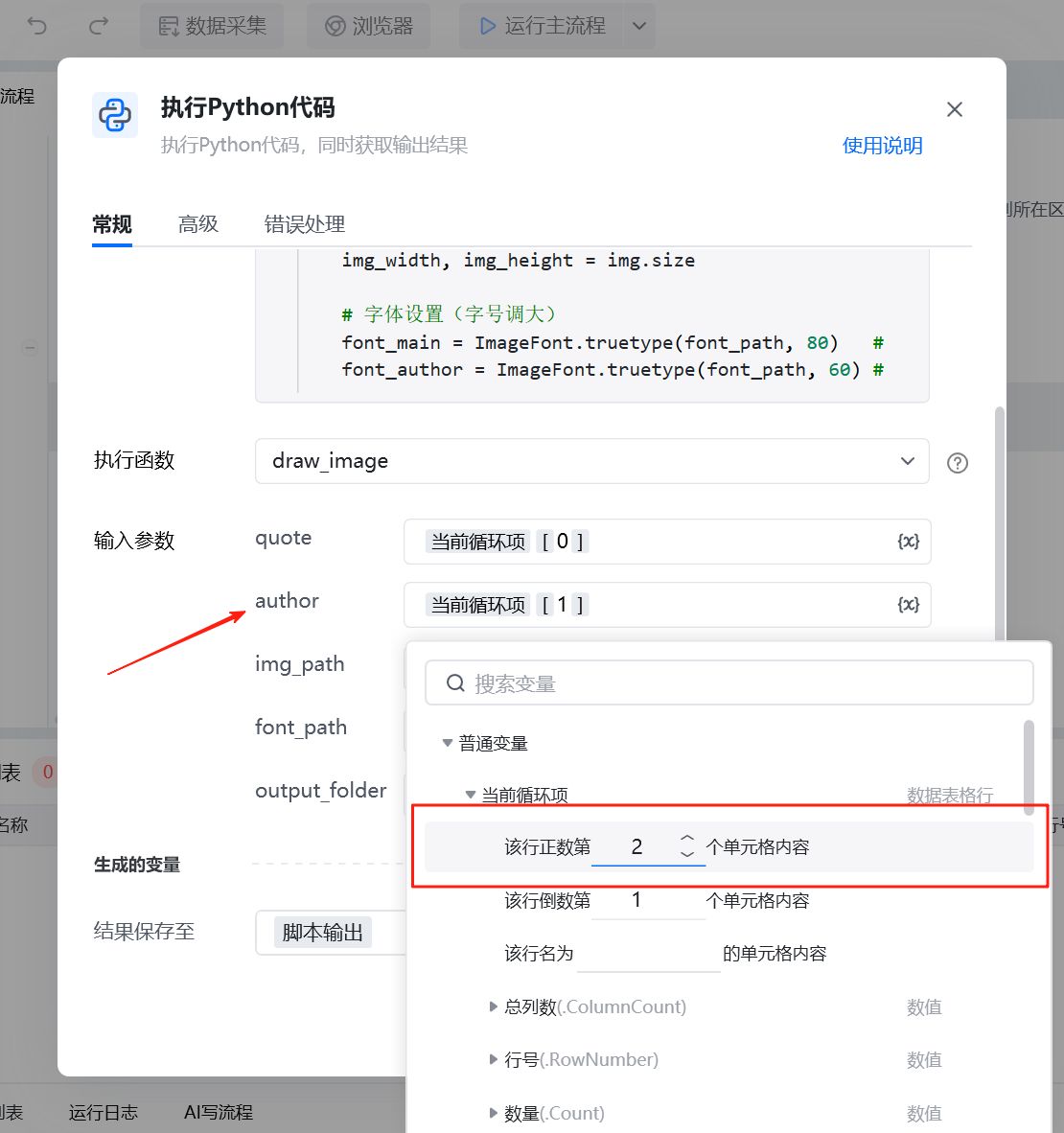
⚠️注意:需要排版的内容、作者的数据,需要分别选择从第一行的第1个单元格、第一行的第2个个单元格开始,操作上需要用鼠标点击那一行内容才能选中☑️
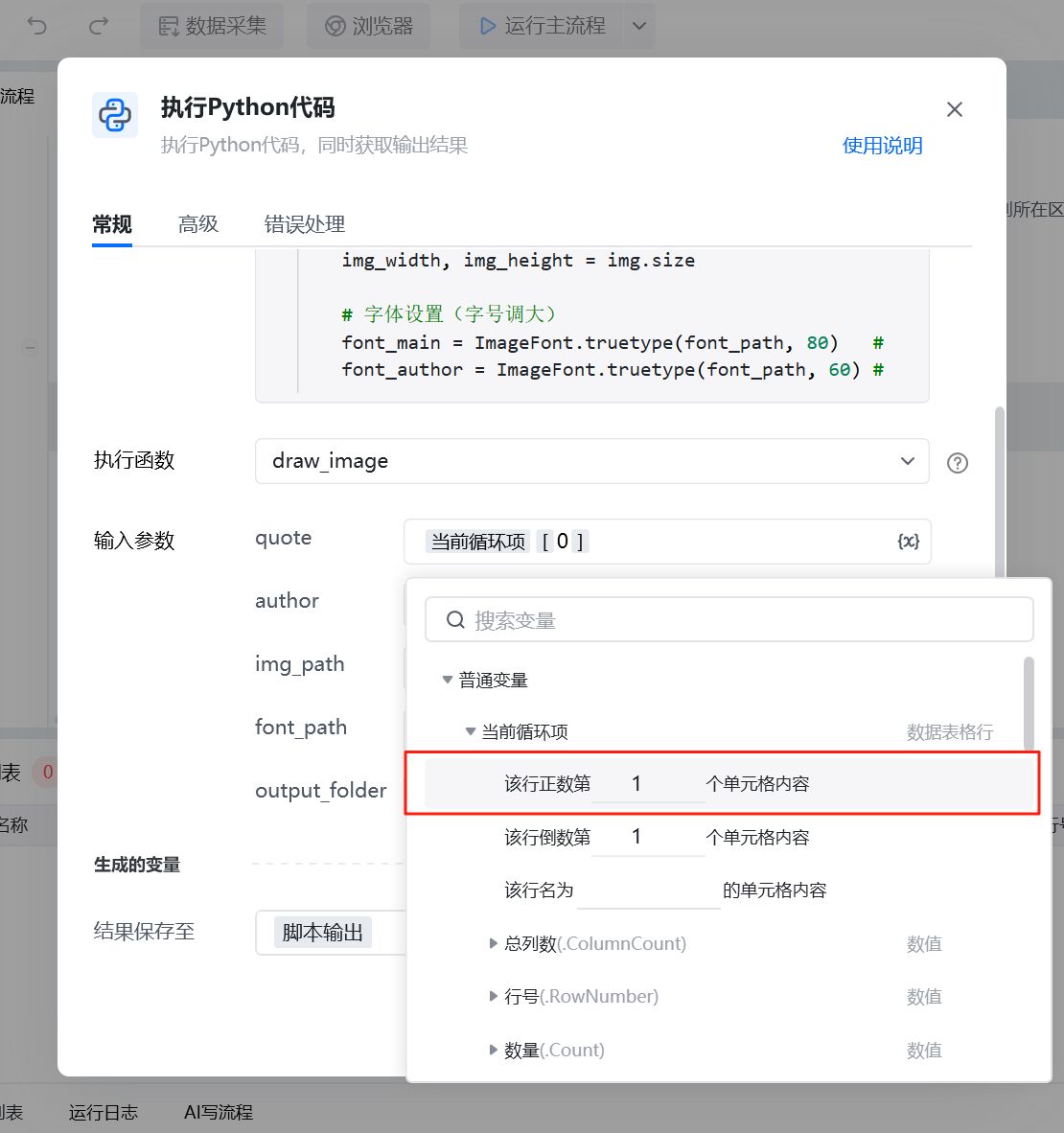
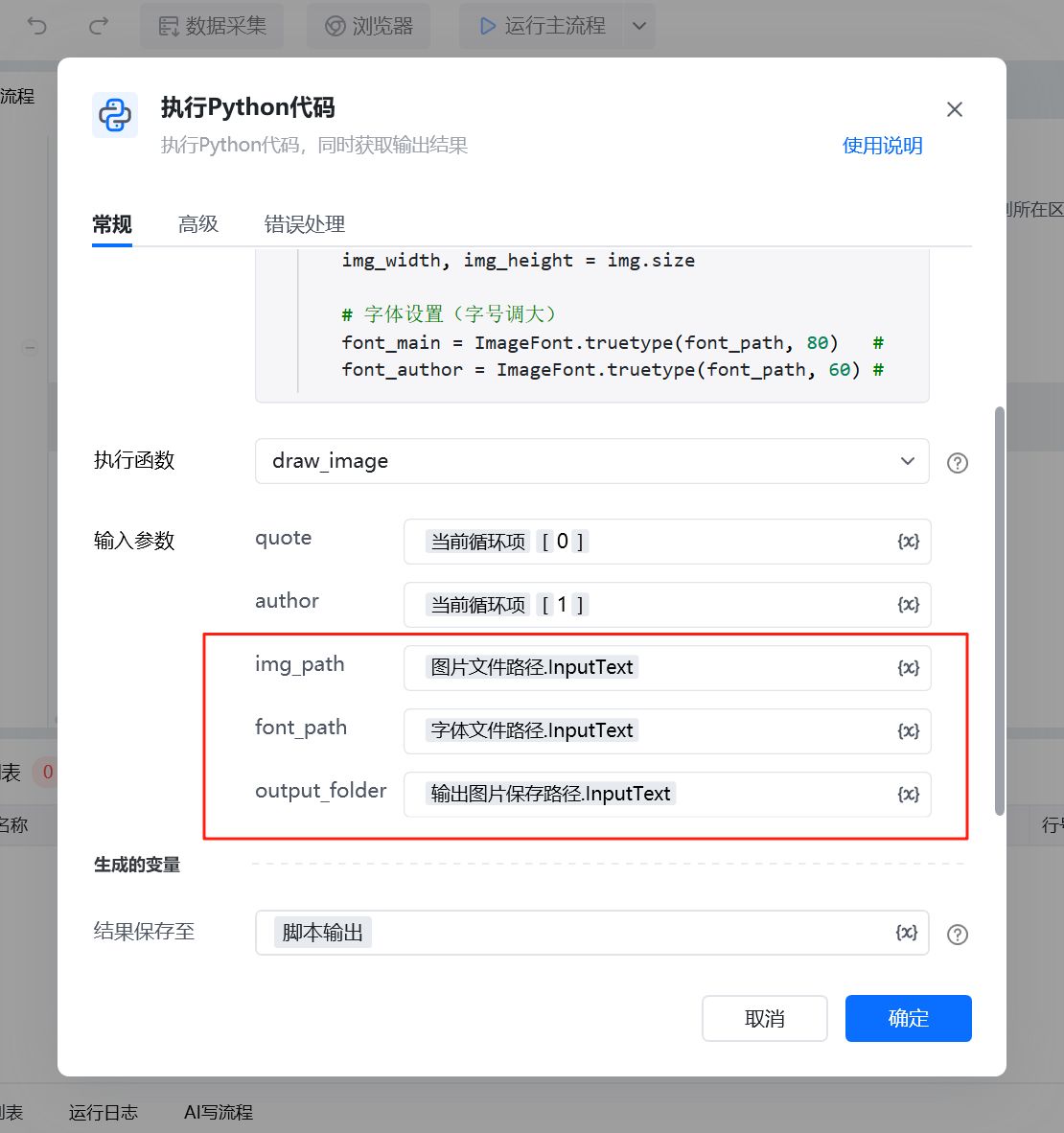
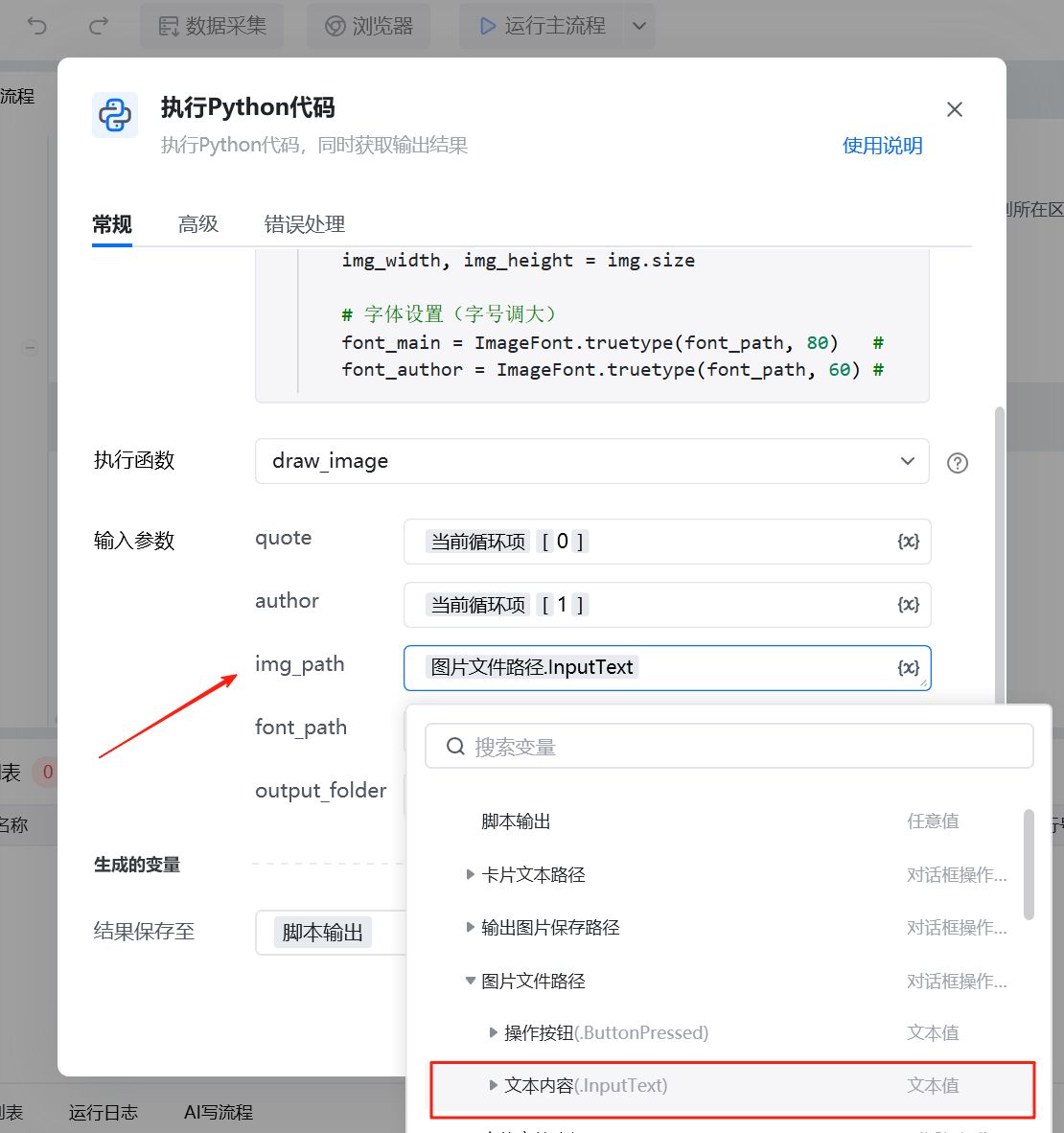
⚠️注意:这段代码会根据第一步的输入变量填入代码,同上,选取的时候一定要选取“文本值”不然系统无法识别
RPA批量排版与Canva的区别
总结
如果你要 和 Excel 数据、爬虫、自动化流程结合,生成批量图片,八爪鱼更适合(尤其是有 RPA 需求的场景)。
如果更关注 设计美观、快速套模板,且批量量级有限,Canva 更省力。
官方技术支持
【⬇️请展开】很多小伙伴有私信我具体的一些小问题,我要来一位官方技术小姐姐的联系方式,可以更快的获得信息呢~

 峤咚笔记
峤咚笔记