 峤咚笔记
峤咚笔记coze+cursor,学校教师课堂智能体
一、背景
现在小学基本都会有随堂测评,测评结束之后,老师需要及时查询当堂的学生测评结果,传统的方式是老师收集试卷,进行统计结果汇总,但是这种方式,比较费时费力
现在需要借助AI,实现对课堂测评的及时统计分析
二、实现流程
1、学生端
功能1:通过网页链接,调用摄像头,拍照后,上传图片
(点击上传后,调用coze的API,执行coze部分功能1,图片识别并录入数据库)
让cursor用HTML编写前端代码,可以直接将页面UI给cursor,自动生成前端代码,并执行coze函数调用
2、coze(智能体)
智能体部分主要有三个模块:
1、数据库:①用于存放学生长传图片的解析结果;②用于统计分析的数据源
2、工作流:完成指定任务
3、智能体:根据指令调用相关工作流
第一部分:数据库:
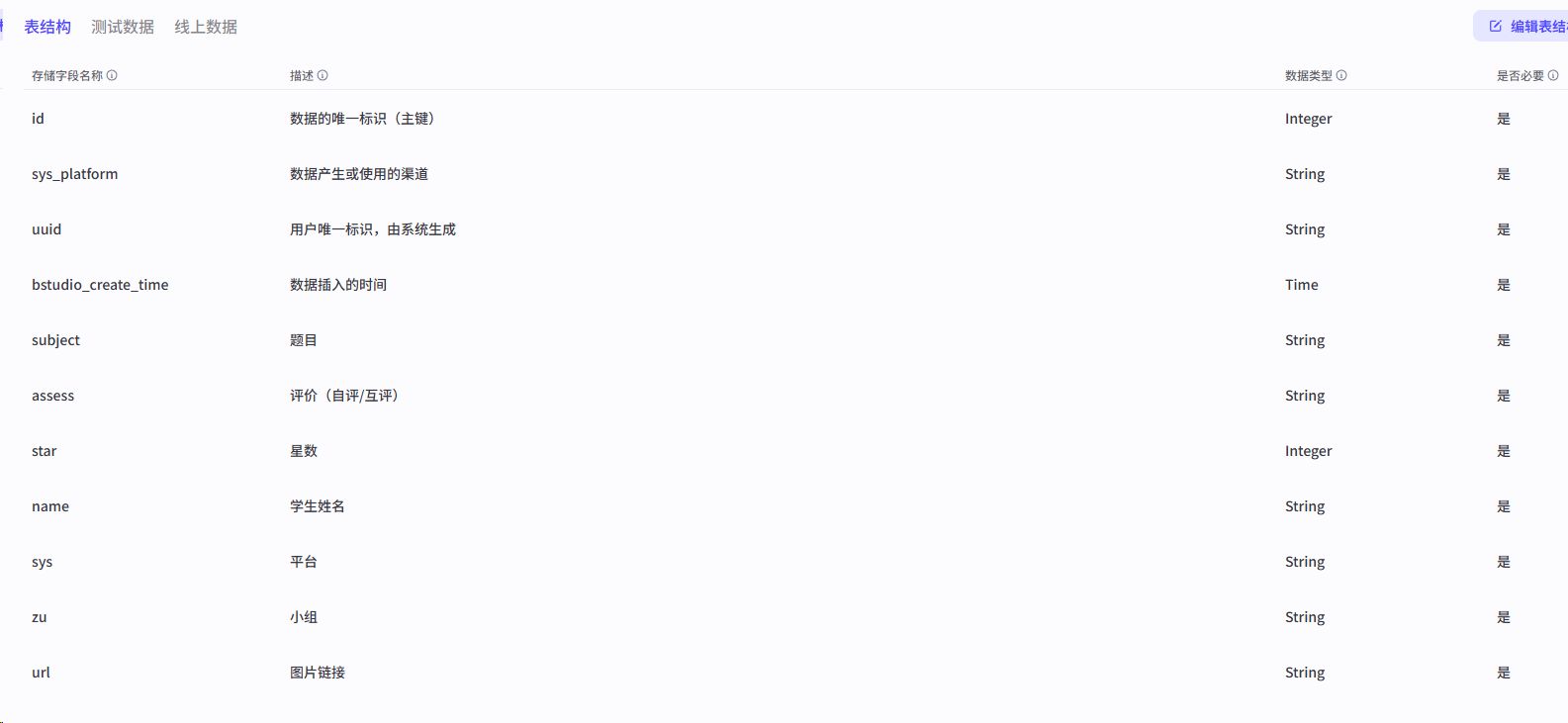
最终的结果需要展示的内容有:
1、统计(每个小组)共收集到多少份报告——小组、学生姓名
2、每题,每个维度的评价——题目、评价维度、分数
3、查看评价单——图片的链接
根据需要,将数据库的结构增加小组、学生姓名、题目、评价维度、分数和图片链接字段
(在coze的资源库中添加“数据库”,增加对应的字段)
第二部分:工作流
从coze智能体看,主要有四个功能,因此需要有四个工作流:
功能1:图片识别,并录入数据库

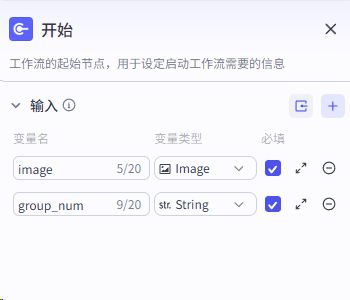
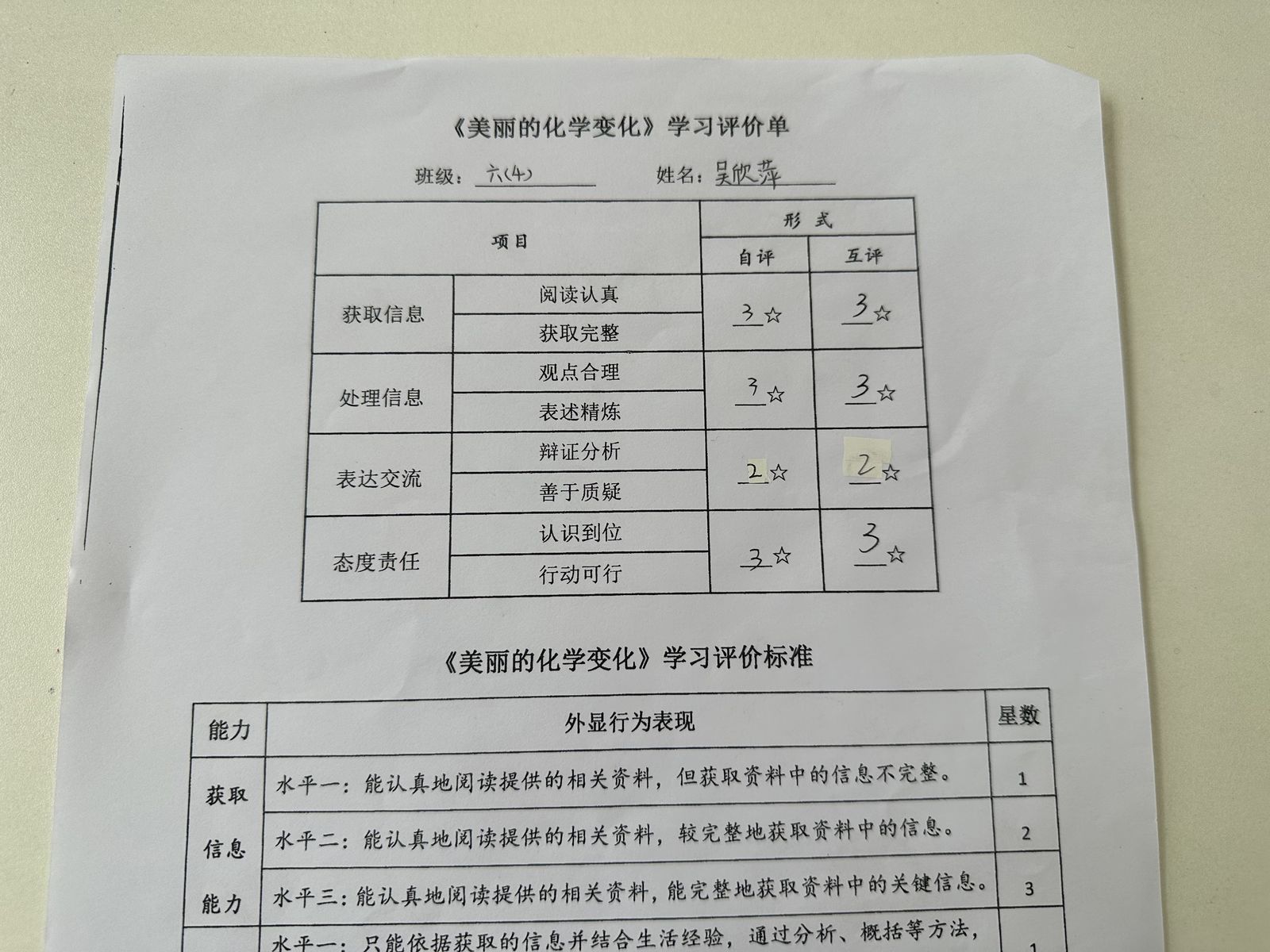
1、开始节点:因为学生是拍照上传,所以设置图片格式;手动输入小组,防止分组识别错误
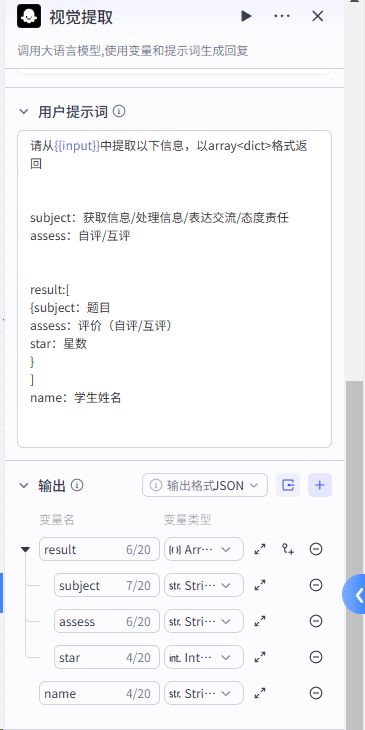
2、信息提取节点:图片信息提取用的是视觉模型
(因为拍照上传不规范,有横屏,也有竖屏,用OCR的方式无法准确提取信息,采用视觉模型)
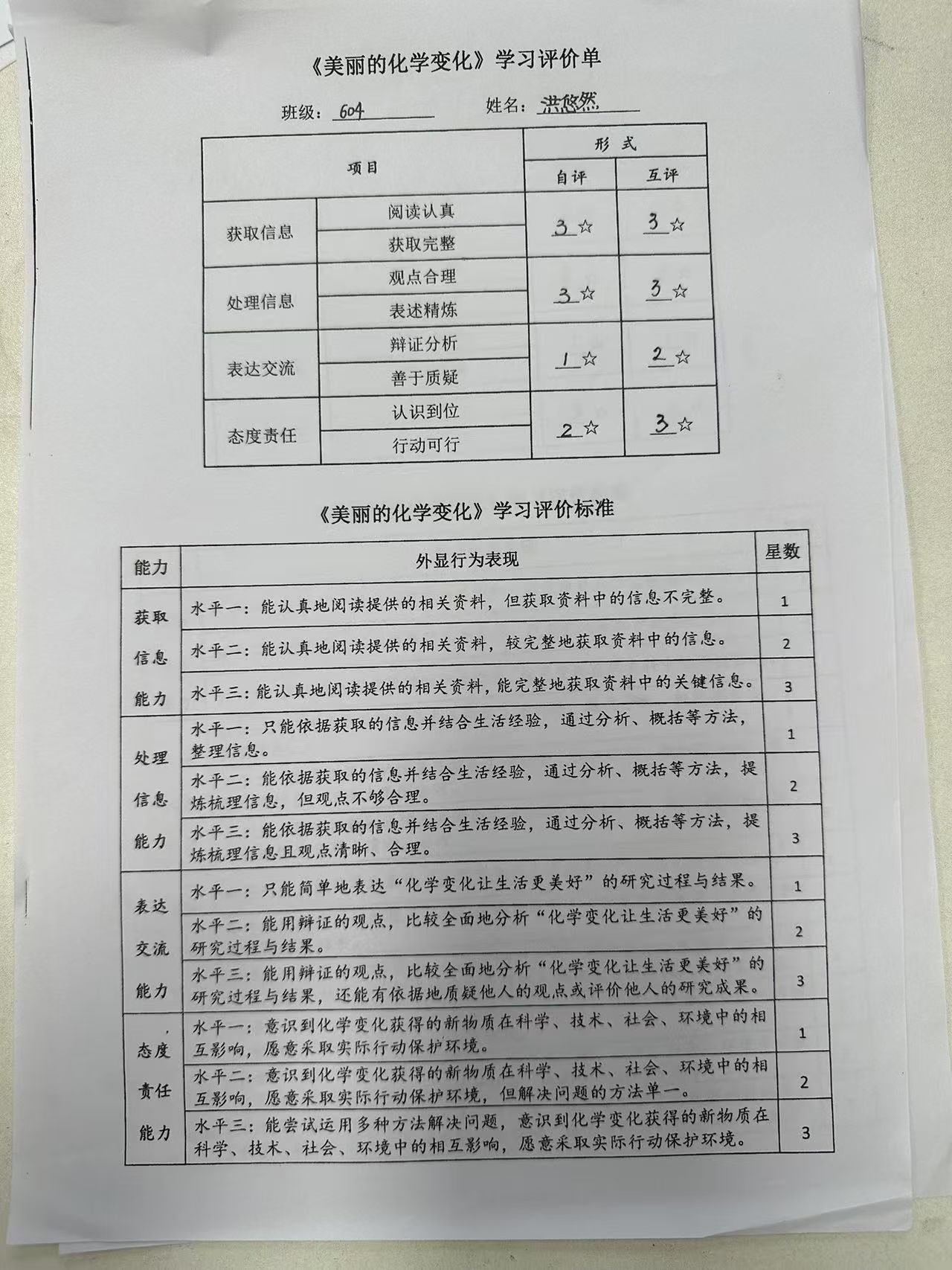
3、格式整理:将提取的信息整理为sql格式,后续数据导入使用
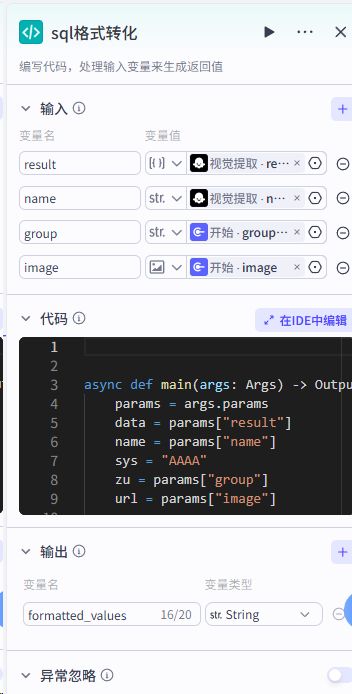
async def main(args: Args) -> Output:
params = args.params
data = params["result"]
name = params["name"]
sys = "AAAA"
zu = params["group"]
url = params["image"]
values = []
for item in data:
subject = item["subject"]
assess = item["assess"]
star = item["star"]
values.append(f"(‘{subject}’, ‘{assess}’, {star},'{name}’,'{sys}’,'{zu}’,'{url}’)")
formatted_values = ‘,n’.join(values) + ‘;’
# print(formatted_values)
# 构建输出对象
ret: Output = {
"formatted_values":formatted_values
}
return ret
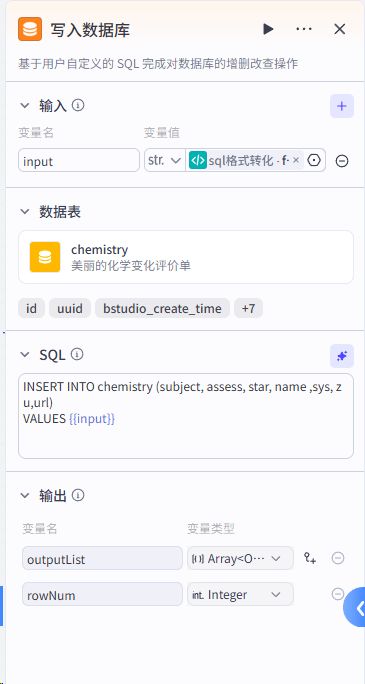
4、导入数据库:选择之前建立的数据库
5、结束
功能2:查看评价成绩结果
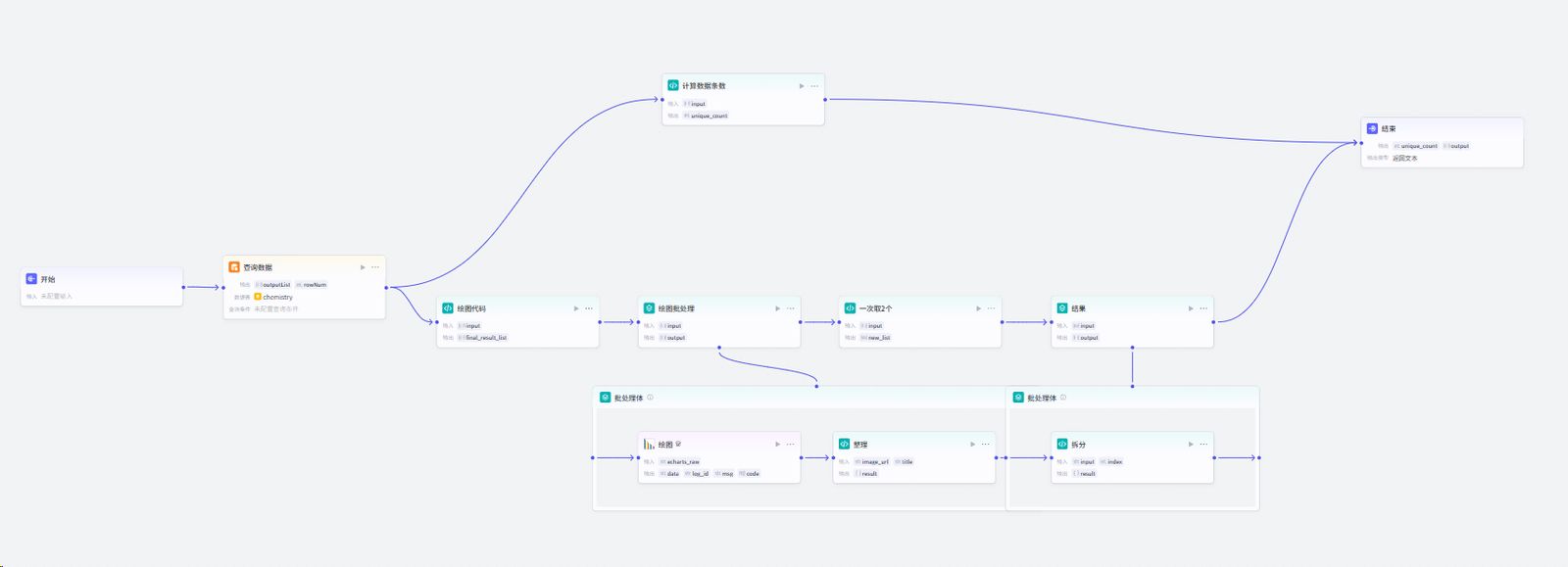
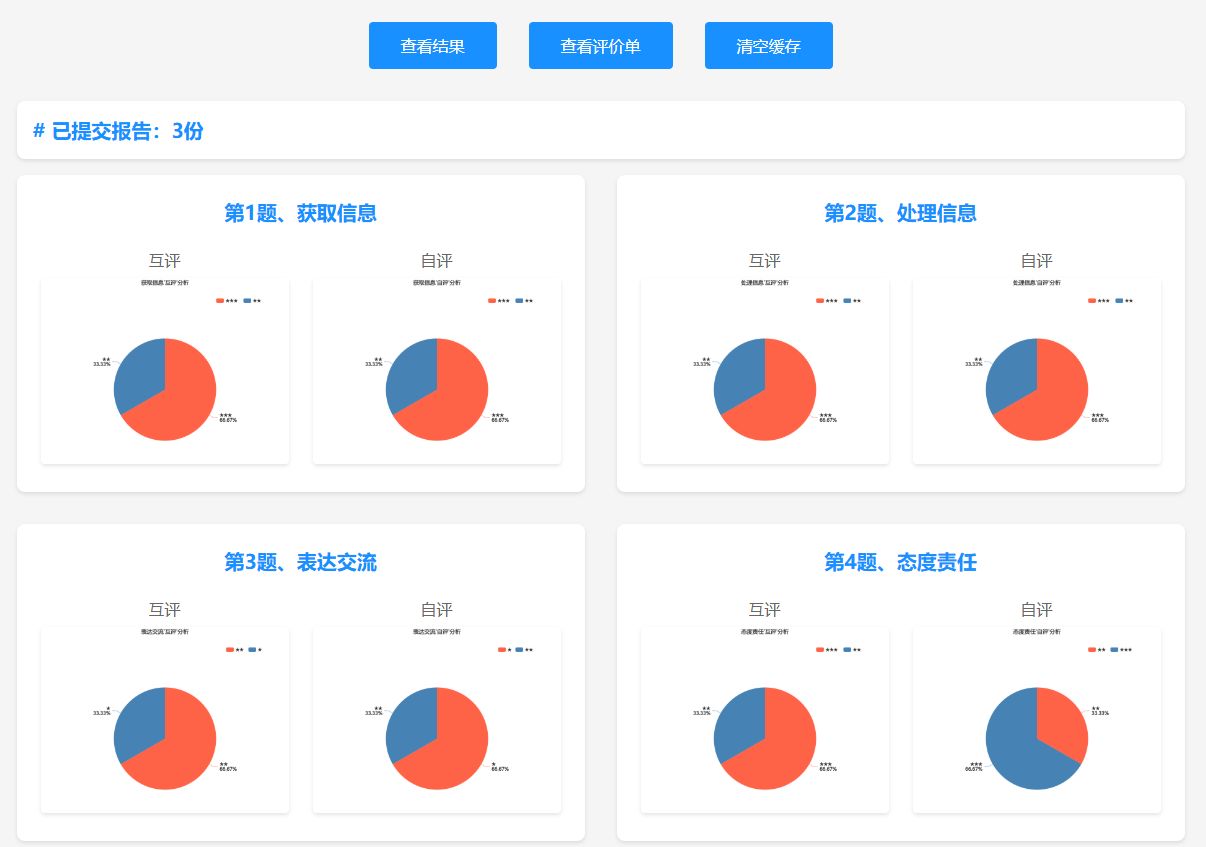
当教师端点击“查看结果”时,直接调用工作流
1、开始节点:无需输入,调用工作流立即执行
2、数据库查询节点:直接取数据库的所有结果
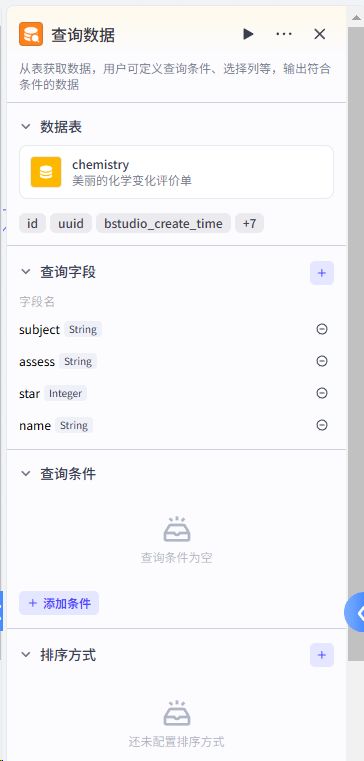
3、绘制饼图:采用的coze的图表大师(echarts自定义插件)
①先将需要数据进行处理整理为echarts的格式
②批量调用echats插件,生成图表
③将图表标题和链接整理为一个组合
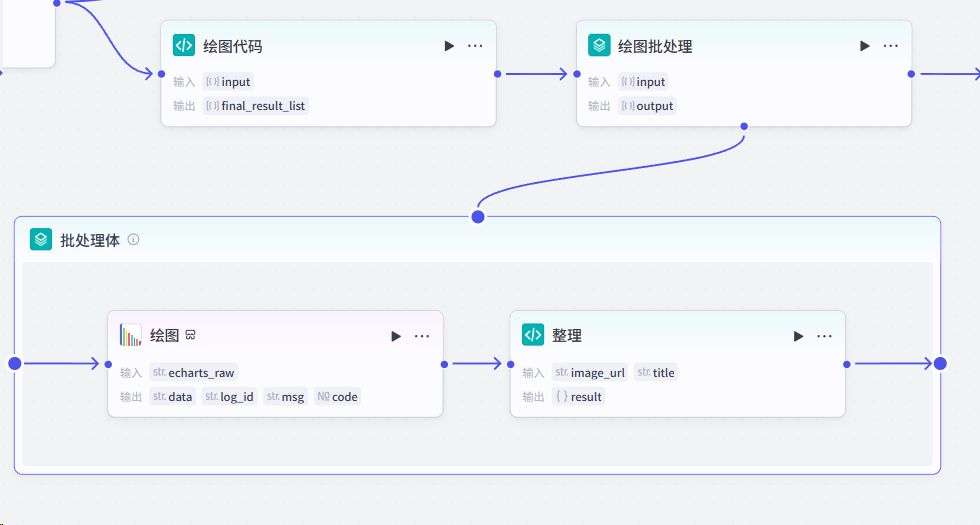
echarts的饼图代码如下(可以让cursor帮忙写)
因为我有固定顺序,所以加了限制条件
async def main(args: Args) -> Output:
params = args.params
data = params["input"]
# 获取 subject 和 assess 的去重值
subjects = set()
assesses = set()
for record in data:
subjects.add(record["subject"])
assesses.add(record["assess"])
# 按照指定顺序排列 subjects
ordered_subjects = ["获取信息", "处理信息", "表达交流", "态度责任"]
ordered_subjects = [s for s in ordered_subjects if s in subjects]
# 按照指定顺序排列 assesses
ordered_assesses = ["互评", "自评"]
ordered_assesses = [a for a in ordered_assesses if a in assesses]
# 存储最终结果的列表
final_result_list = []
# 定义颜色列表,用于饼图的不同部分
colors = ["#FF6347", "#4682B4", "#32CD32", "#FFD700", "#FF4500"]
for subject in ordered_subjects:
for assess in ordered_assesses:
star_count = {}
for record in data:
if record["subject"] == subject and record["assess"] == assess:
star = record["star"]
if star not in star_count:
star_count[star] = 0
star_count[star] += 1
# 将 star 转换为对应的星号表示并准备饼图数据
pie_data = []
for i, (star, count) in enumerate(star_count.items()):
star_symbol = "★" if star == "1" else "★★" if star == "2" else "★★★"
color_index = i % len(colors) # 循环使用颜色
pie_data.append({
"name": star_symbol,
"value": count,
"itemStyle": {"color": colors[color_index]}
})
# 构建 ECharts 配置
chart_config = {
"backgroundColor": "#ffffff", # 添加白色背景
"title": {
"text": f"{subject}'{assess}’分析",
"subtext": "",
"left": "center"
},
"tooltip": {
"trigger": "item",
"formatter": "{a} <br/>{b}: {c} ({d}%)"
},
"legend": {
"top": "10%",
"right": "10%",
"textStyle": {
"fontSize": 16, # 增大图例文字大小
"fontWeight": "bold" # 加粗图例文字
}
},
"series": [
{
"name": f"{subject}{assess}评价",
"type": "pie",
"radius": "55%",
"center": ["50%", "60%"],
"data": pie_data,
"label": {
"show": True,
"formatter": "{b}n{d}%",
"color": "#333",
"fontSize": 16, # 增大标签文字大小
"fontWeight": "bold" # 加粗标签文字
},
"labelLine": {
"show": True
},
"emphasis": {
"itemStyle": {
"shadowBlur": 10,
"shadowOffsetX": 0,
"shadowColor": "rgba(0, 0, 0, 0.5)"
}
}
}
]
}
# 构建字典并添加到最终结果列表
result_dict = {
"title": f"{subject}'{assess}’分析",
"content": chart_config
}
final_result_list.append(result_dict)
# 构建输出对象
ret: Output = {
"final_result_list": final_result_list
}
return ret
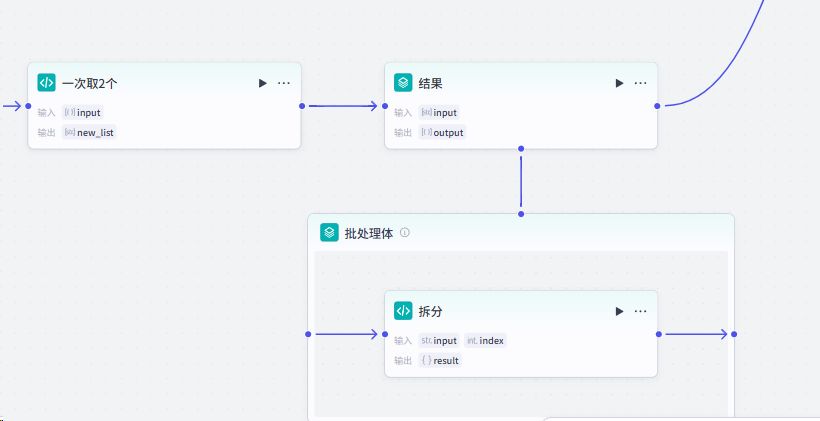
4、结果整理:根据最终的展示结果进行提前整理
需要的是每道题目,将自评和互评一起输出,所以,我先将相同的题目的图片结果打包,然后后续使用
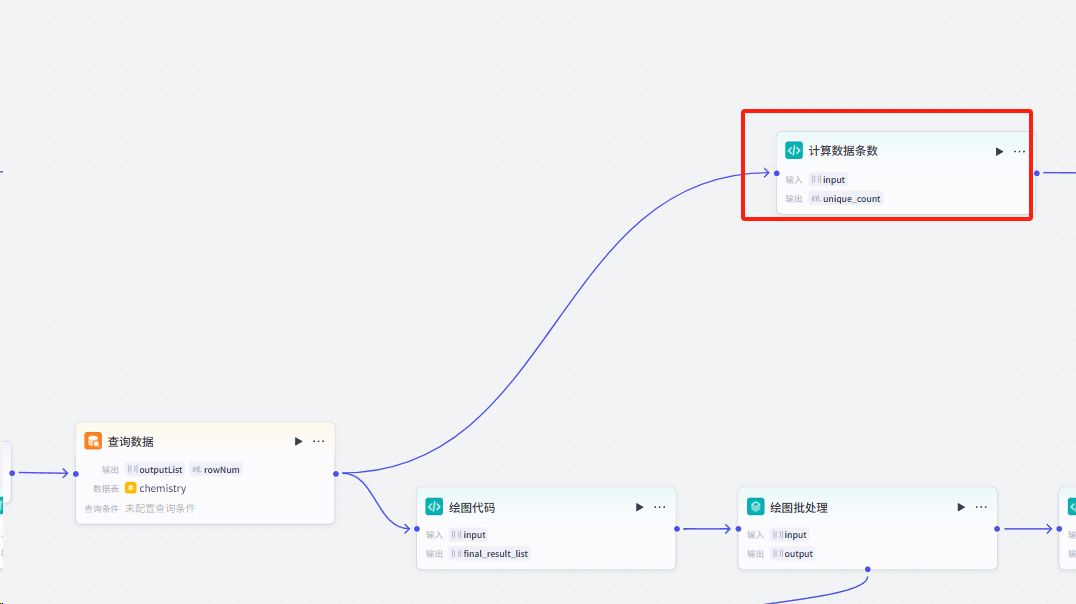
5、统计份数:因为最后输出统计的份数,所以在绘图的同时,需要统计学生的数量
6、结束:需要图片在页面中直接展示,所以输出的是markdown格式
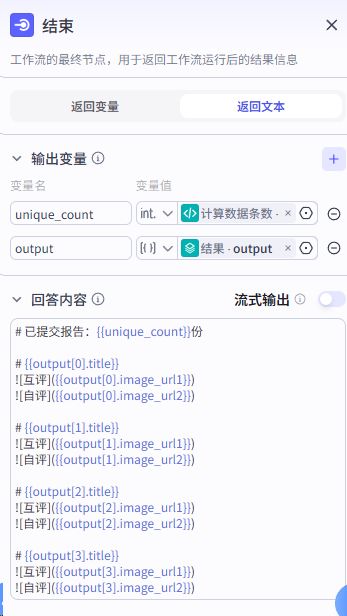
功能3:查看评价单
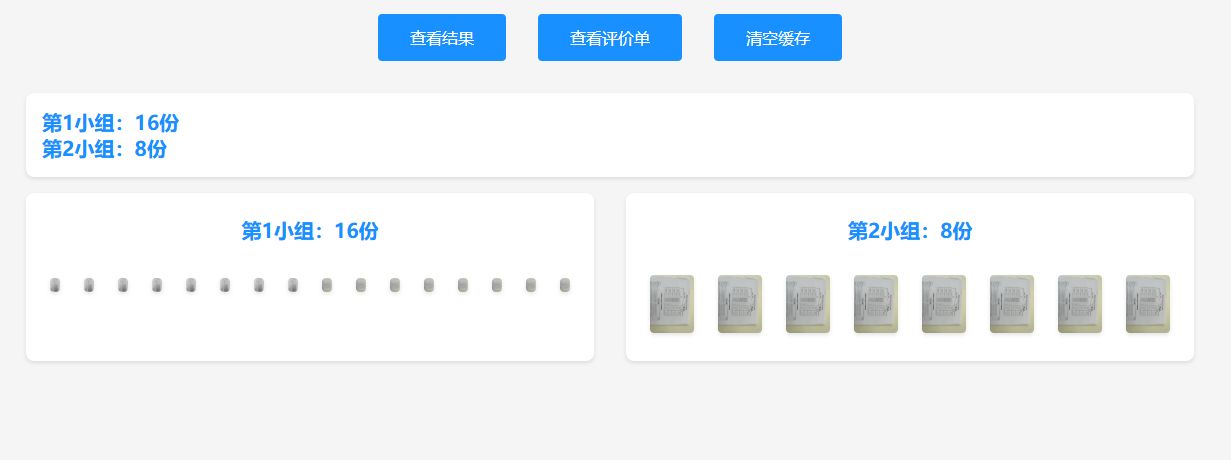
评价单主要是分组查看,
要求先展示每个小组的统计数量;并且按照小组进行图片缩略图展示,点击放大图片查看详情(在HTML实现)

1、开始节点:接收“查看评价”的指令,立即执行,无需输入
2、查询数据库:直接查询需要的小组、图片链接
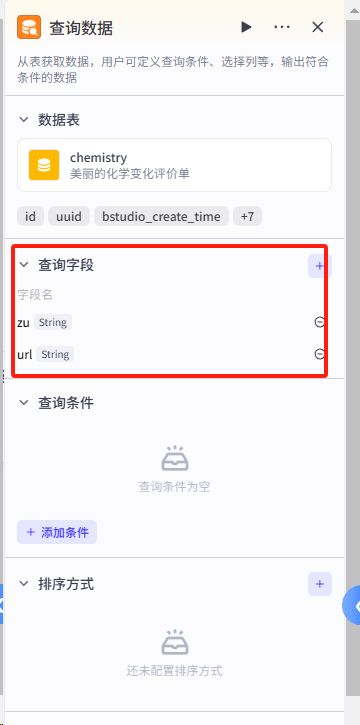
3、格式整理:
统计份数,并且按照小组将图片链接分组
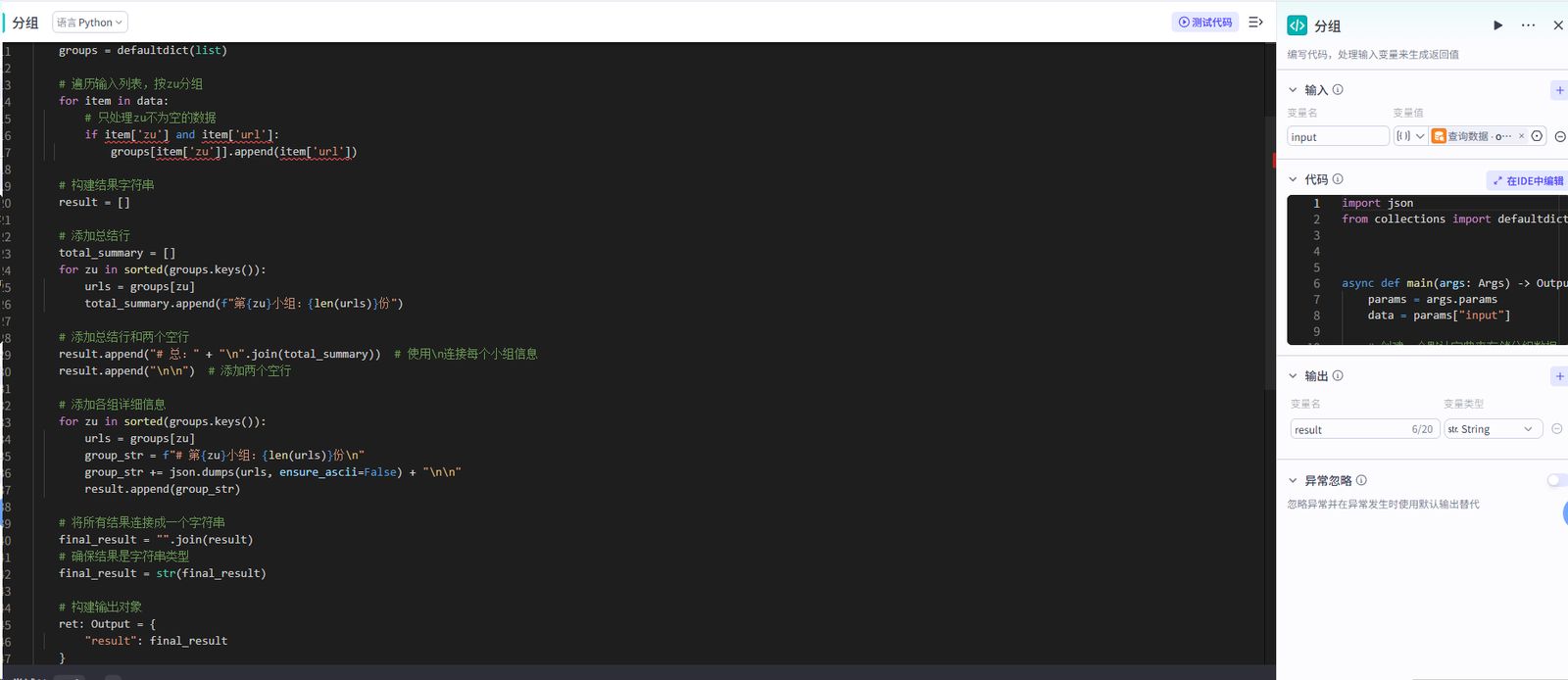
4、结束:直接输出分组的结果
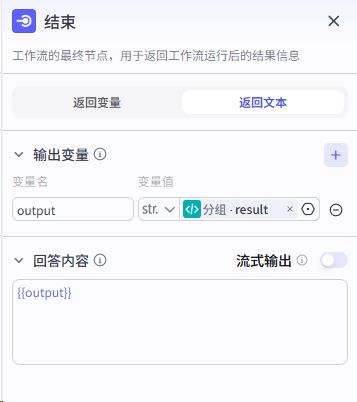
功能4:清除缓存

直接使用删掉数据节点即可
第三部分:智能体
将之前搭建的四条工作流添加进来,并设置回复逻辑
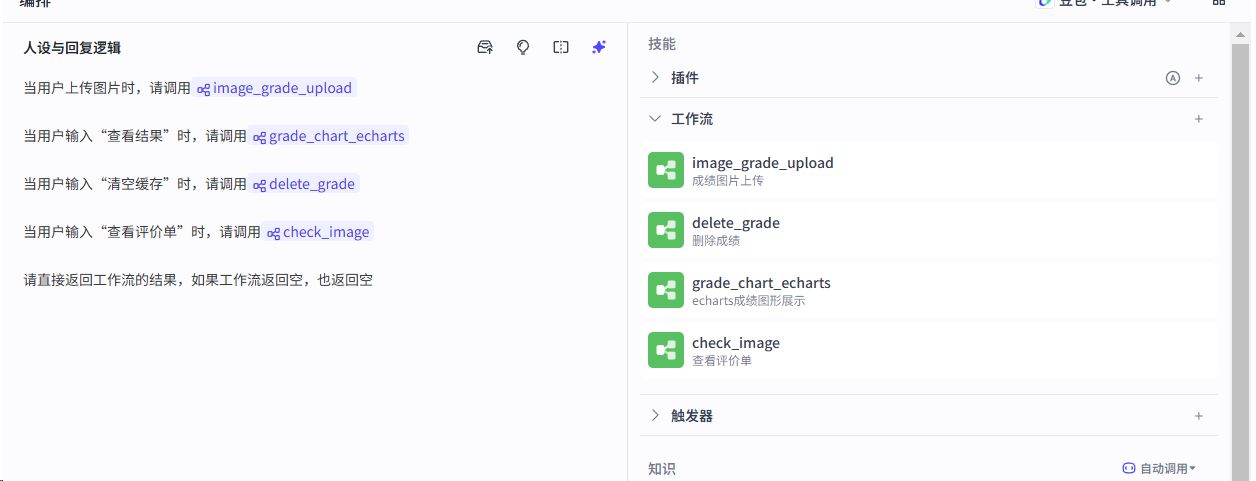
发布的时候,一定选择API或者sdk的渠道
3、教师端
教师端主要三个按钮,点击对应的按钮,直接发送指令给智能体,返回智能体的结果
点击“查看结果”,图片点击可以放大
点击“查看评价单”,图片点击可以放大
AI的发展一定在现有的细分场景下,服务并便利于现有的流程
欢迎大家一起交流细分场景的业务赋能
 峤咚笔记
峤咚笔记