 峤咚笔记
峤咚笔记如何用Cursor制作小红书图文批量生成工具
大家好,我是千久!不懂编程零基础开发各种小工具,今天分享一下这款小红书图文批量生成工具的Cursor制作流程,制作这个工具的难度其实并不大,但很容易在调试的过程中陷入死循环!原因是Cursor在制作这个工具的时候,会有两种方法!一种是通过内置的Python-pptx、容易导致文字样式不精确,而另外一种是通过PowerPoint使用当前电脑的PPT打开软件,在隐藏执行窗口调试中容易陷入死循环。
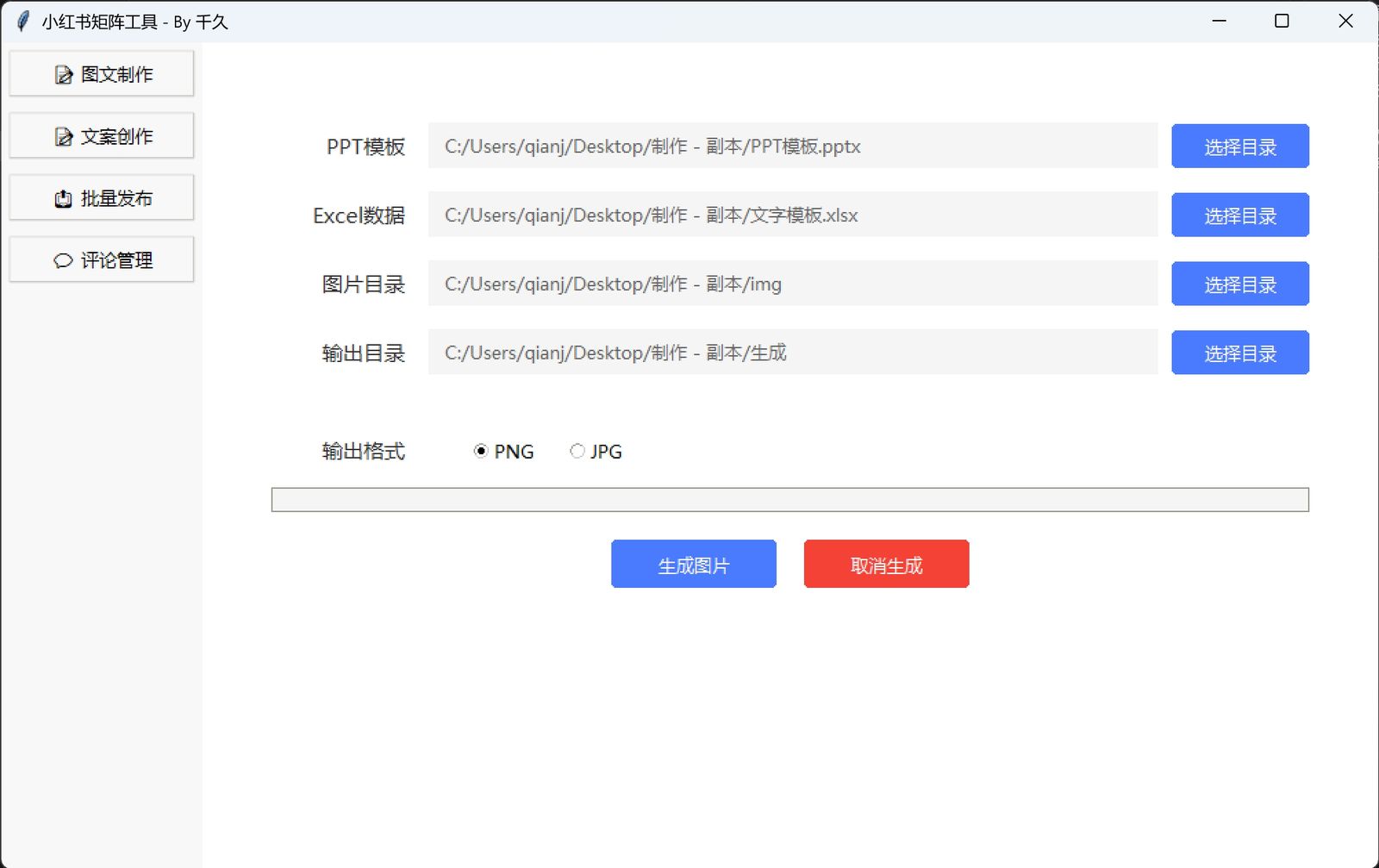
首先我们梳理一下这个工具的工作原理:
1. 通过制作通用的PPT模板(图片、文字、背景)
2. 用PPT的窗格属性来设置固定参数
3. 用Excel表格来匹配窗格名称
4. 通过Excel表格内容控制PPT模板进行批量生成图片
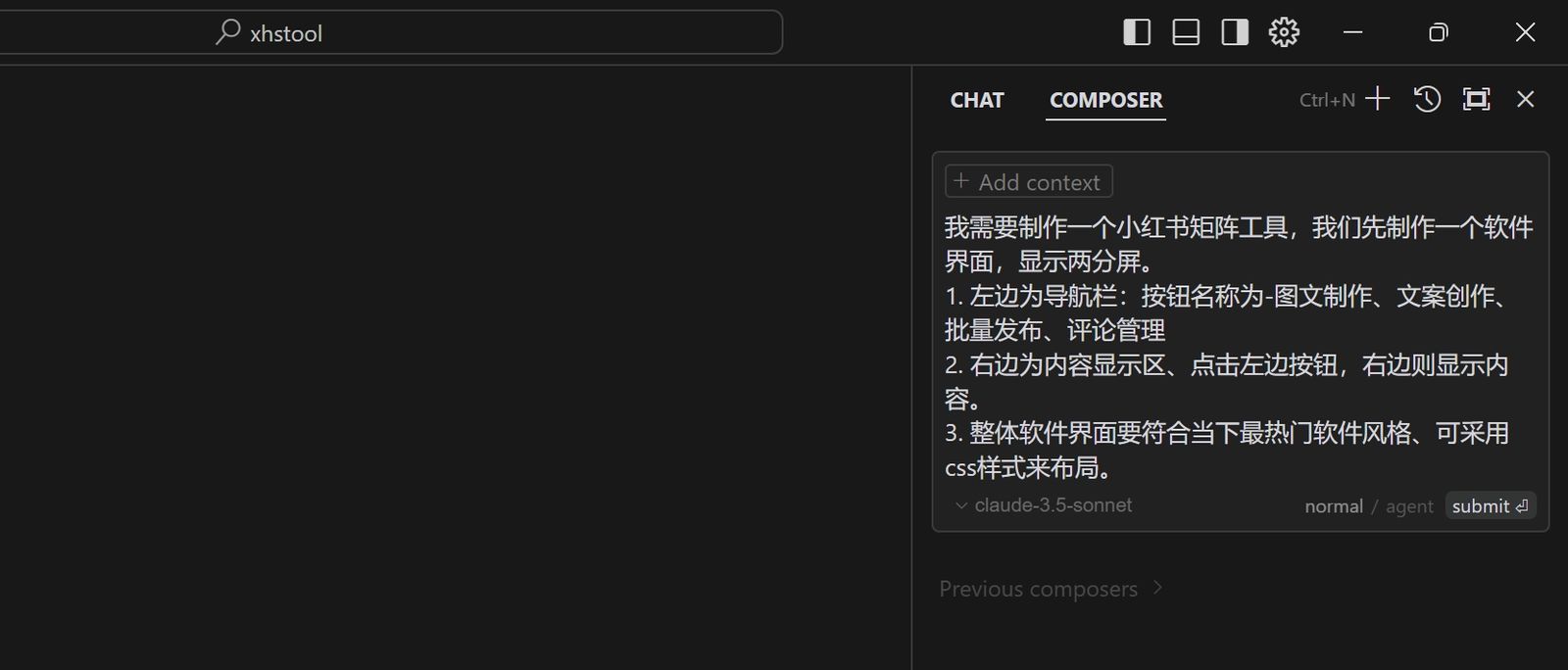
我们先在Cursor的“COMPOSER”选项中,输入以下内容:
我需要制作一个小红书矩阵工具,我们先制作一个软件界面,显示两分屏。
1. 左边为导航栏:按钮名称为-图文制作、文案创作、批量发布、评论管理
2. 右边为内容显示区、点击左边按钮,右边则显示内容。
3. 整体软件界面要符合当下最热门软件风格、可采用css样式来布局。
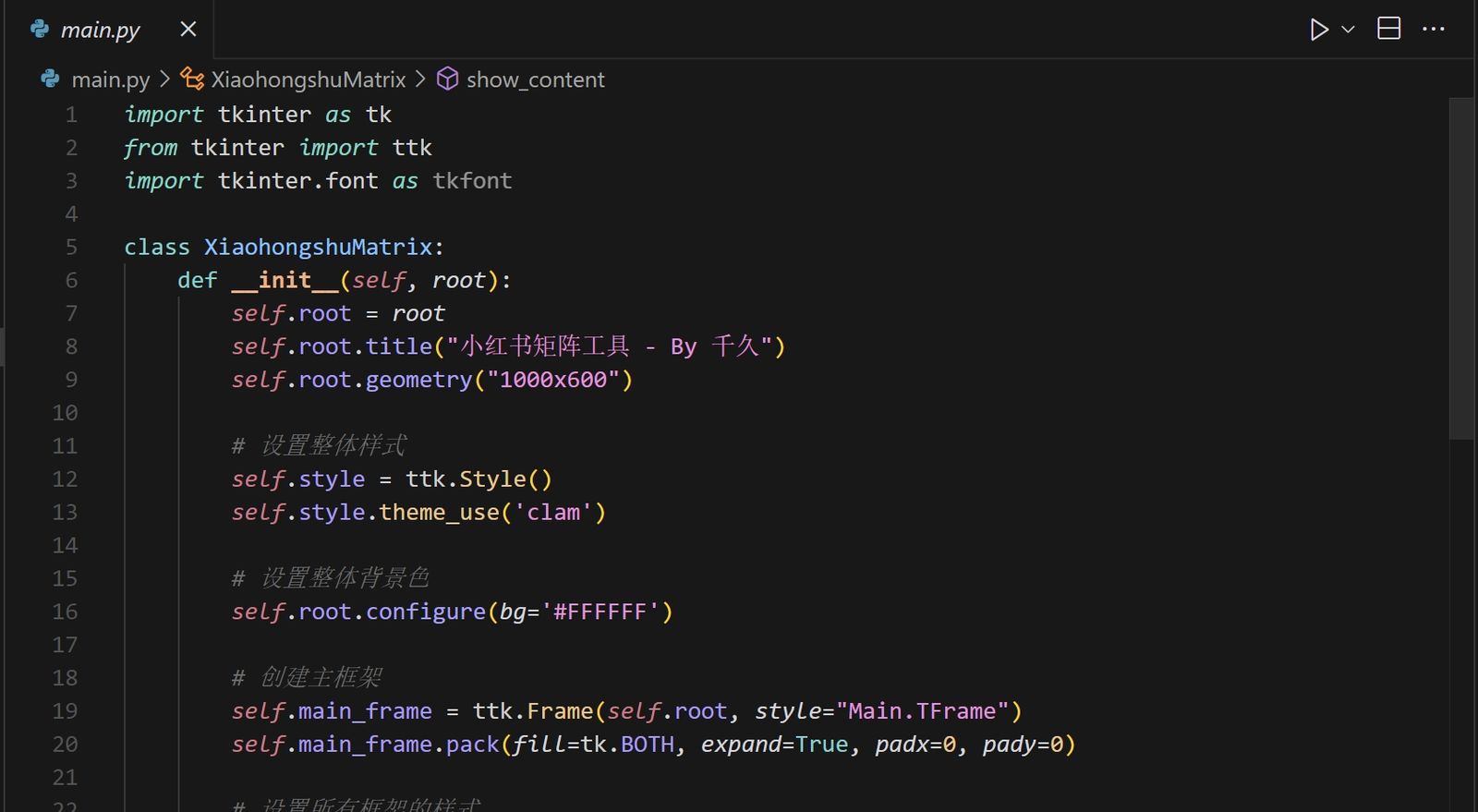
输入以上指令后,Cursor会帮助我们创建一个main.py文件!这个文件主要用来控制整体软件界面的,采用的是tkinter库构建图形界面,接下来我们再创建一个文件夹,命名为tool、用来存储各功能文件的,同时创建一个py文件、命名为tuwen.py、这个文件用来存放图文制作功能代码,这样分割功能代码存储的好处在于后续要新增其他功能的时候,不会导致其他功能被Cursor乱改导致错乱。
我们继续输入以下内容给到Cursor:
# 批量图文功能的功能如下:
1. 用户自主制作通用的PPT模板(图片、文字、背景)
2. 用PPT的窗格属性功能来设置固定参数,并用Excel表格来控制PPT模板里的样式
4. 用户点击生成后自动批量生成PNG或JPG格式的图片
5. 将图文批量功能的代码存储在/tool/tuwen.py下
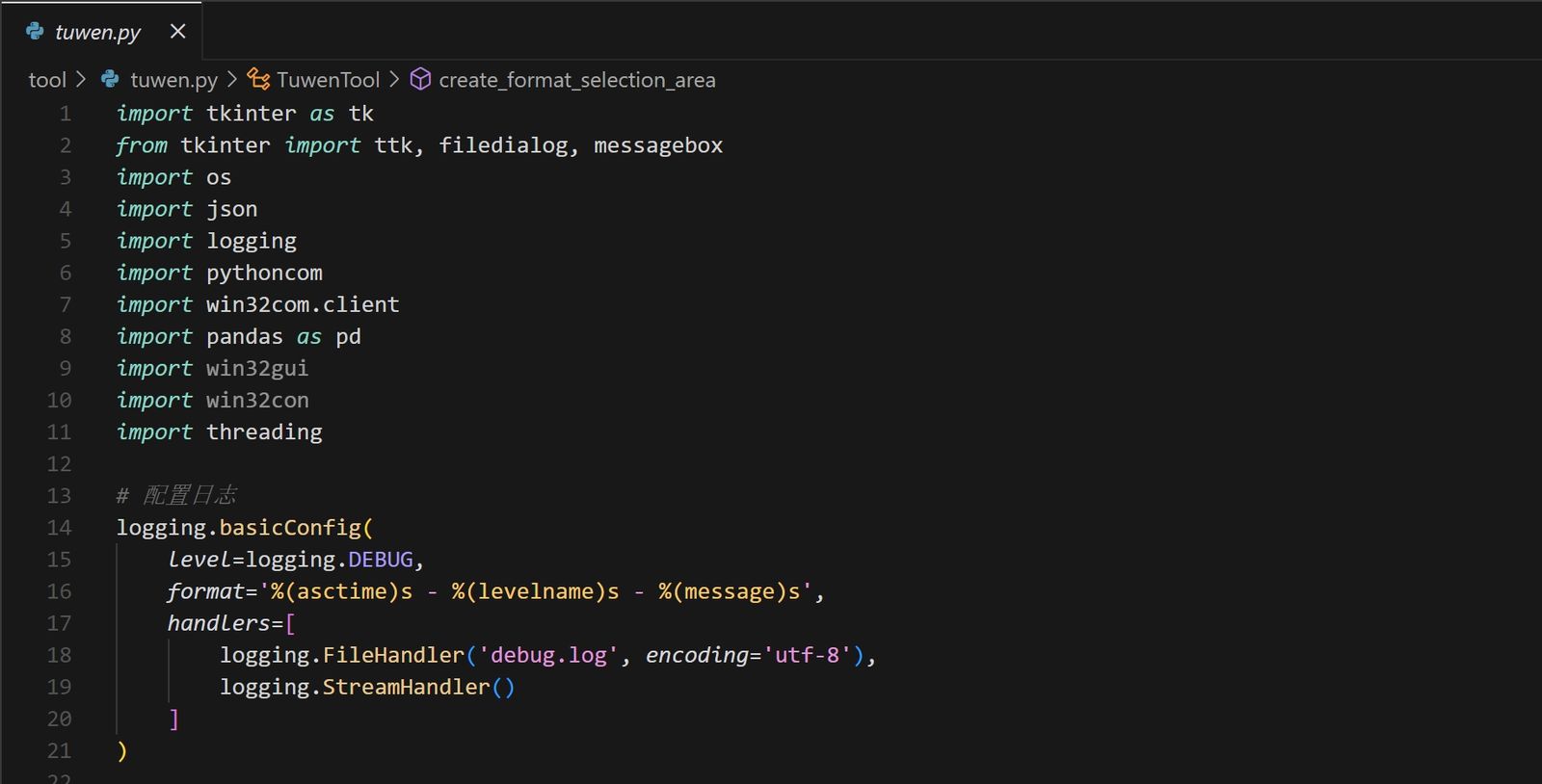
输入以上指令后,Cursor会将该功能代码写进tuwen.py文件里,此处应该会出现需要调试的阶段,因为在生成的过程中会出现背景图片不替换、或者文字不显示的问题!将问题反馈给Cursor即可,这里需要注意的是,如果你的背景图片可以正常替换,但文字不显示!优先考虑是图层顺序造成的问题,而不是程序功能问题。
在调试的过程中,点击生成按钮后、软件会自动通过当前电脑安装的软件(WPS/微软)打开PPT进行替换流程,当所有调试都完毕以后,需要让Cursor将执行窗口进行隐藏,这里就会出现错误!容易进入代码死循环,一直无法解决这个问题,我通过调试了很久才解决这个问题,最下面我贴上了解决的代码,直接把代码复制给到Cursor后,它就可以解决隐藏执行窗口在后台执行批量图文制作流程。
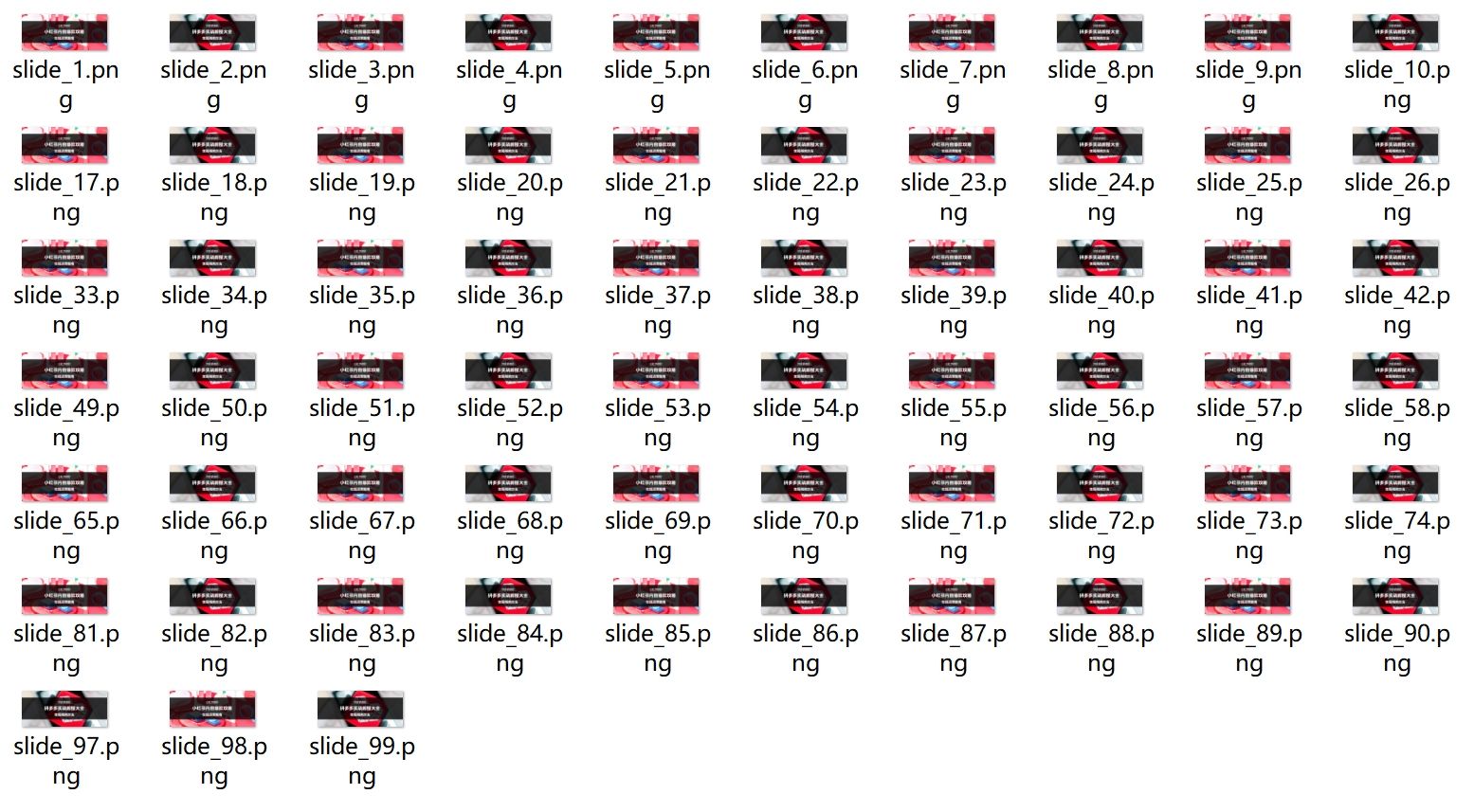
该小红书图文批量生成工具的生成效率非常高,亲测生成100张图文素材仅需1分钟即可解决。
一个用于批量处理 PowerPoint 文件的自动化工具,支持在后台无界面执行。
## 功能特点
– 批量处理 PPT 模板
– 支持文本和图片替换
– 后台无界面执行
– 保持图层顺序
– 支持 PNG/JPG 输出
## 快速开始
### 安装
“`bash
pip install pywin32 pandas python-pptx
“`
### 基本使用
1. 准备 PPT 模板文件
2. 准备 Excel 数据文件
3. 准备需要替换的图片
4. 运行程序,选择相应文件
5. 点击"生成图片"开始处理
## PowerPoint 后台执行最佳实践
### 1. 关键代码
“`python
# COM 对象初始化
pythoncom.CoInitialize()
# PowerPoint 实例配置
powerpoint = win32com.client.Dispatch("PowerPoint.Application")
powerpoint.DisplayAlerts = False # 禁用警告
powerpoint.WindowState = 2 # 最小化窗口
# 打开文件的完整参数
presentation = powerpoint.Presentations.Open(
template_path,
ReadOnly=False, # 读写模式
Untitled=False, # 使用原文件名
WithWindow=False # 不显示窗口
)
“`
### 2. 完整实现示例
“`python
def start_generate(self):
"""开始生成图片"""
self.is_generating = True
self.generate_btn.config(state=’disabled’)
self.cancel_btn.config(state=’normal’)
def run_in_background():
try:
# 初始化COM
pythoncom.CoInitialize()
powerpoint = None
presentation = None
try:
# 初始化 PowerPoint
powerpoint = win32com.client.Dispatch("PowerPoint.Application")
powerpoint.DisplayAlerts = False # 禁用警告
powerpoint.WindowState = 2 # 最小化
# 打开模板
presentation = powerpoint.Presentations.Open(
self.ppt_template,
ReadOnly=False,
Untitled=False,
WithWindow=False # 不显示窗口
)
# … 处理幻灯片内容 …
finally:
# 清理资源
try:
if presentation:
presentation.Close()
if powerpoint:
powerpoint.Quit()
except:
pass
pythoncom.CoUninitialize()
except Exception as e:
logging.error(f"生成过程出错: {str(e)}")
messagebox.showerror("错误", f"生成过程出错:{str(e)}")
finally:
self.is_generating = False
self.generate_btn.config(state=’normal’)
self.cancel_btn.config(state=’disabled’)
# 在新线程中运行
threading.Thread(target=run_in_background, daemon=True).start()
“`
### 3. 关键参数说明
– `DisplayAlerts = False`:禁用所有警告弹窗
– `WindowState = 2`:最小化窗口(ppWindowMinimized)
– `WithWindow = False`:阻止创建可见窗口
– `ReadOnly = False`:读写模式打开
– `Untitled = False`:使用原文件名
### 4. 实现要点
1. COM 对象的正确初始化和清理
– 使用 `pythoncom.CoInitialize()`
– 在 finally 中调用 `pythoncom.CoUninitialize()`
2. PowerPoint 窗口控制
– 设置 `DisplayAlerts = False` 禁用警告
– 使用 `WindowState = 2` 最小化窗口
– 使用 `WithWindow = False` 不创建可见窗口
3. 多线程处理
– 使用 `threading.Thread` 在后台运行
– 设置 `daemon=True` 确保主程序退出时线程也退出
4. 资源清理
– 使用嵌套的 try-finally 确保资源正确释放
– 关闭顺序:先 presentation 后 powerpoint
### 5. 常见问题及解决方案
1. COM 对象错误
– 确保正确初始化和清理 COM 对象
– 使用 try-finally 确保资源释放
2. 窗口显示问题
– 使用 `WithWindow=False` 参数
– 设置 `WindowState=2`
3. 多线程问题
– 在单独线程中运行 PowerPoint 操作
– 使用 daemon 线程避免程序退出问题
### 6. 如何使用此文档
当遇到 PowerPoint 自动化相关问题时,可以:
1. 搜索关键词:
– "PowerPoint 后台执行"
– "win32com 无界面"
– "PowerPoint 自动化隐藏窗口"
2. 提供代码上下文:
“`python
# 当前代码
powerpoint = win32com.client.Dispatch("PowerPoint.Application")
powerpoint.Visible = True # 需要修改为后台执行
“`
3. 明确需求:
"需要将 PowerPoint 操作改为后台执行,不显示任何界面"
## 依赖项
– Python 3.6+
– pywin32
– pandas
– python-pptx
## 注意事项
1. 确保系统已安装 Microsoft PowerPoint
2. 运行时需要管理员权限
3. 首次运行可能需要注册 COM 组件
## 许可证
MIT License
 峤咚笔记
峤咚笔记