 峤咚笔记
峤咚笔记不会代码,不会设计,如何用Coze开发一个AI应用发布到微信小程序?从0到1的完整实操教程
coze最新的更新,可以创建应用并发布到小程序了,虽然目前coze应用目前还处于beta测试版,但我目前体验下来,感觉真的太强大了。
从此我一个从来没折腾过微信小程序的,也可以通过拖拉拽轻松搭建一个自己想要的应用了,这种感觉真的太好了。下面是我小程序的效果:
如果你也有自己的创意,却苦于开发成本太大。
那么,现在!可以跟着我的脚步,来试试亲手做一个微信小程序吧!
内容有点长,建议收藏,慢慢来,一口气做完估计需要花不少时间!
一、如何创建一个应用
1、进入coze,创建一个空白应用
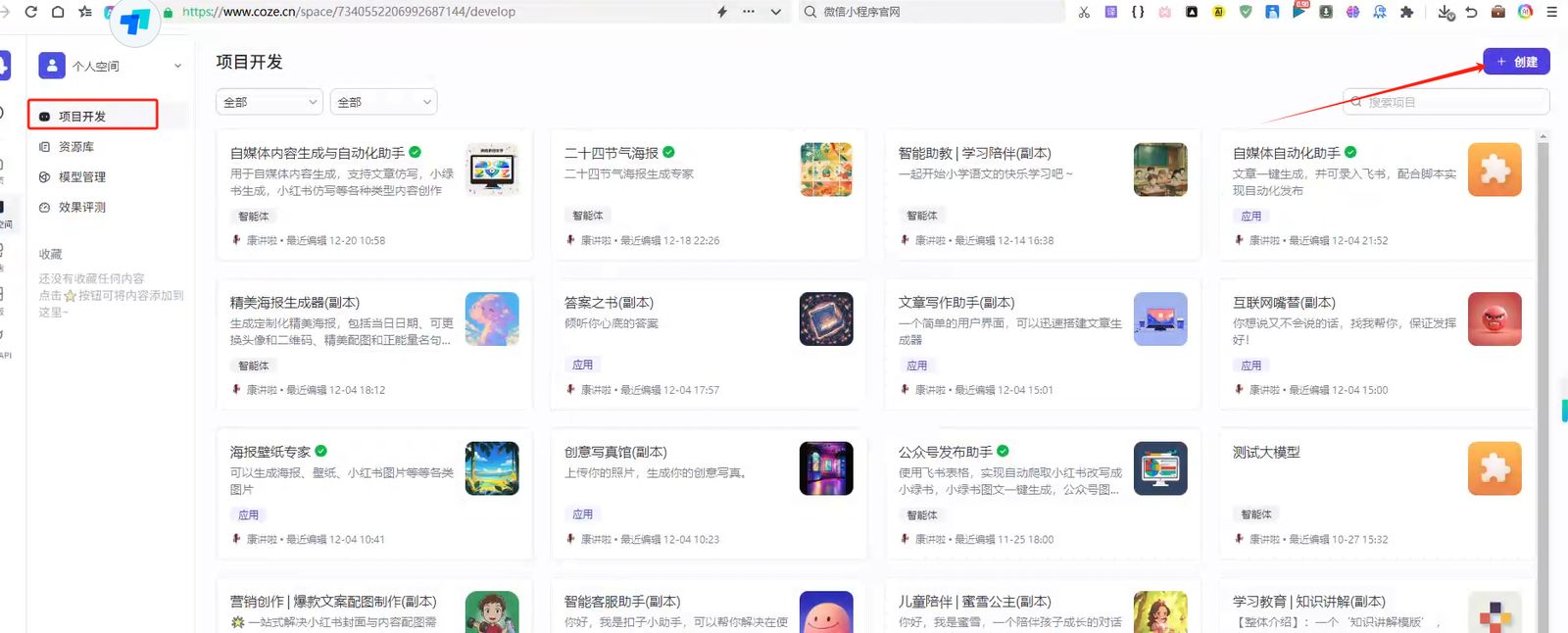
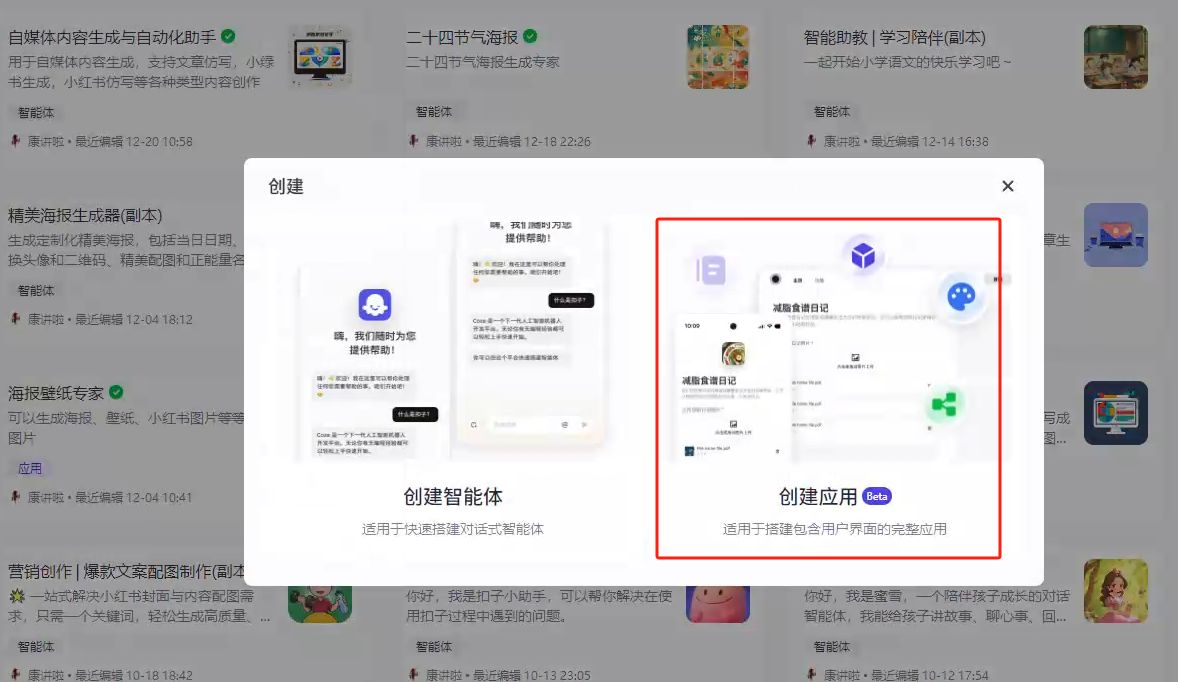
2、点击创建,选择创建应用
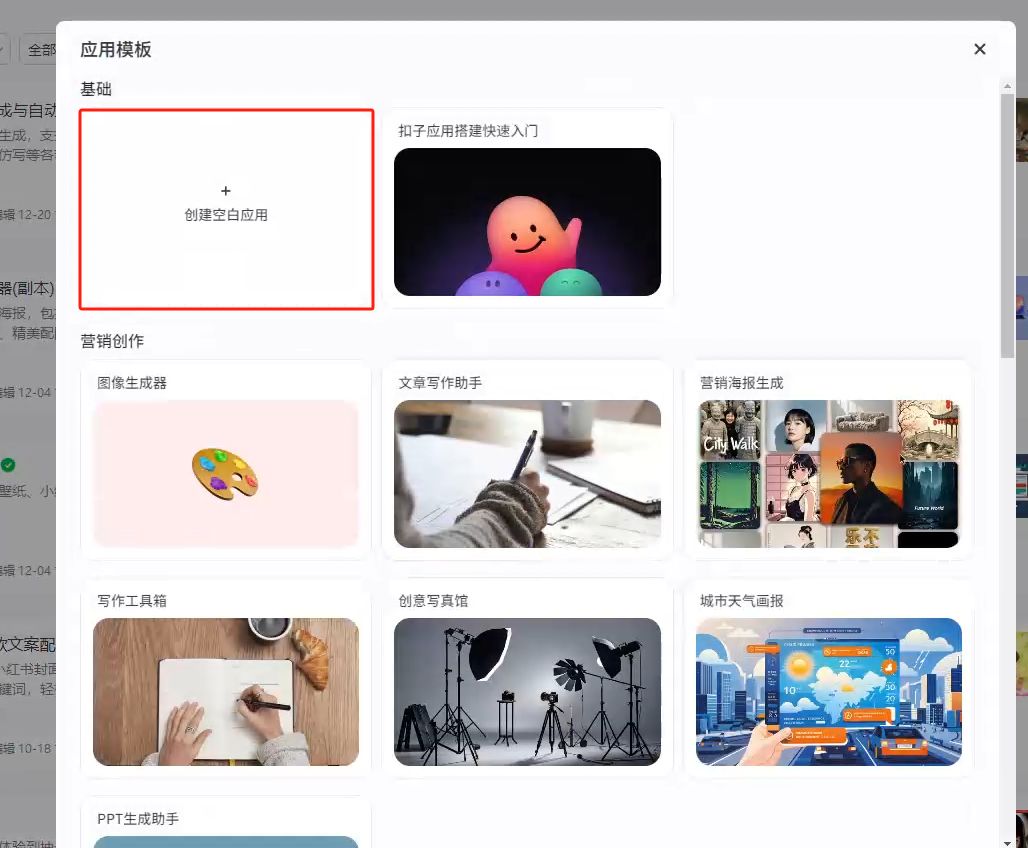
3、接着点击创建空白应用
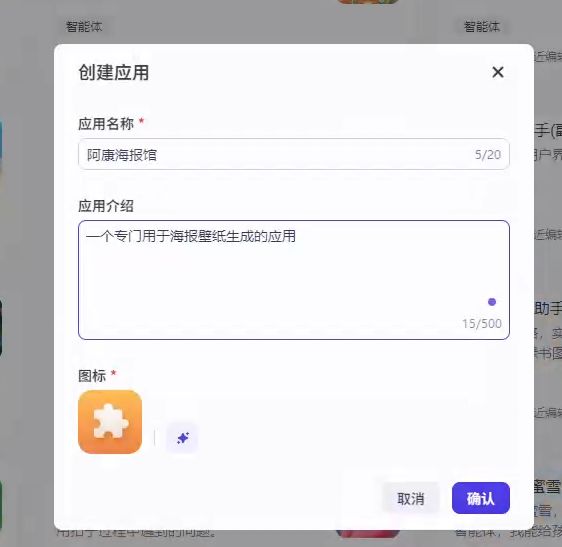
4、然后根据你的需要填写相关信息,点确认
二、规划功能
为了方便零基础搭建,我这里不设计太复杂的功能,这个海报生成器,我只设计两个功能点
1、首页,里面就是一个生成海报的页面
2、我的、里面保存历史生成的记录
以上功能的具体逻辑,都将使用工作流来实现,后面我会细说,今天的目标主要是完成页面的设计。
三、如何搭建一个移动端的UI界面
应用有了,那么接下来,就是设计页面了。
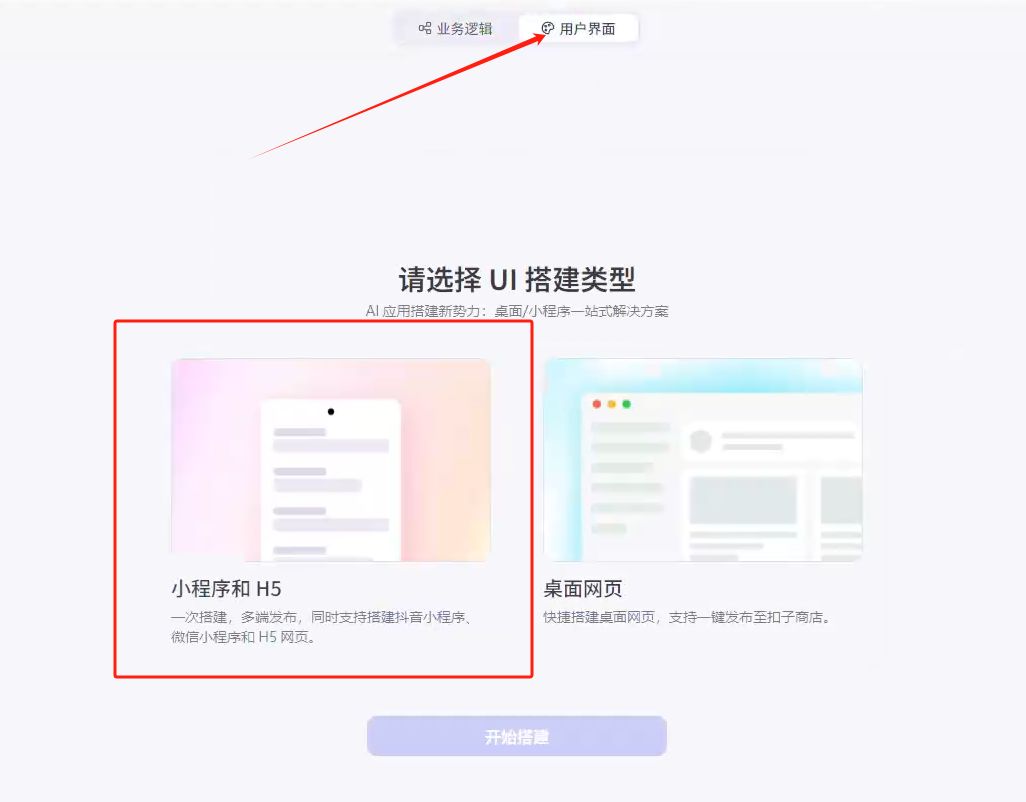
1、选择UI搭建类型
进入应用之后,点击上方的“用户界面”,选“小程序和H5”,然后点“开始搭建”
2、设计“首页”,一个海报生成页面
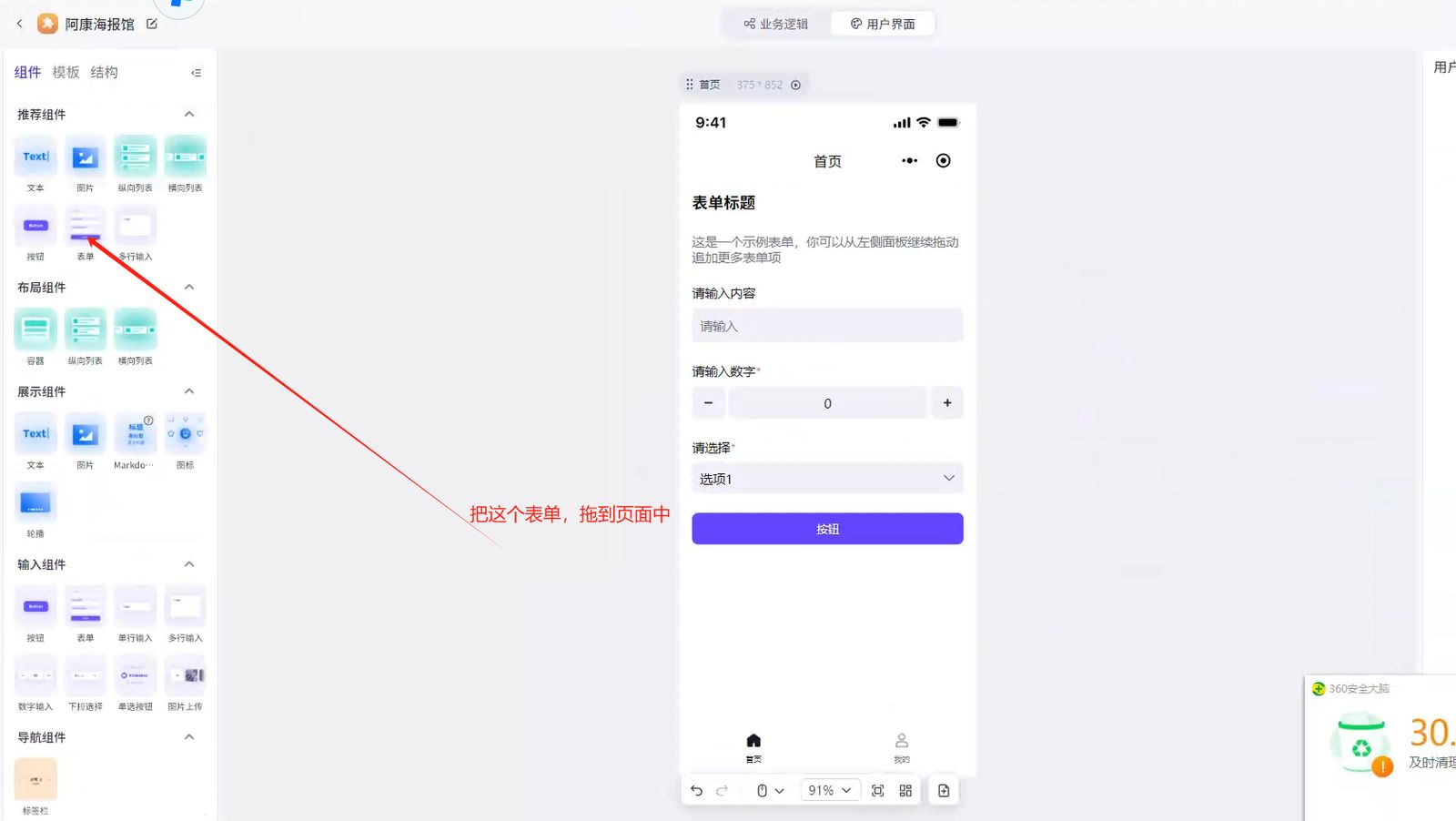
①、添加一个表单,用来做请求生成
②、设计表单
我的页面很简单,就是用户提供一个24节气的节气名称,然后填写一下生成的图像要求,然后点击生成,就生成一个海报。所以将表单修改之后如下图:
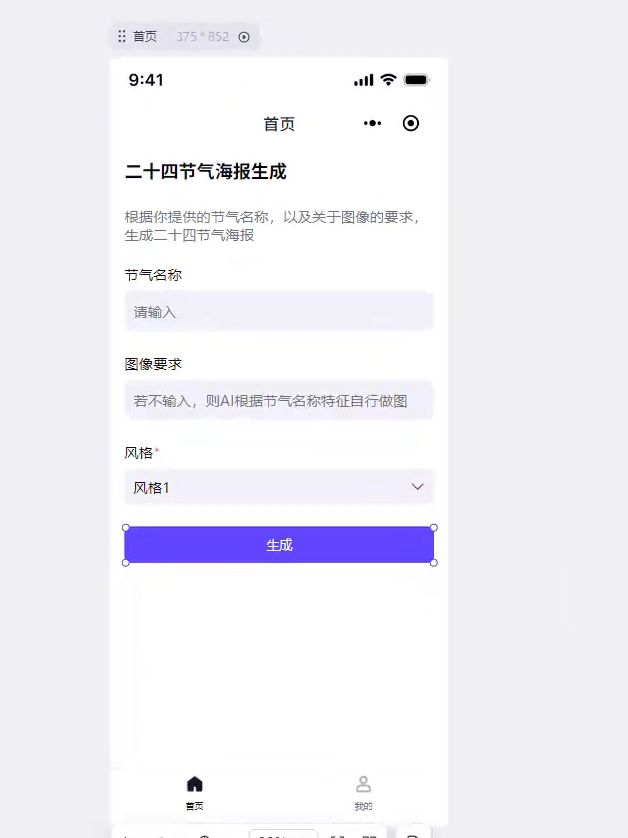
内容的修改很简单,就是点击你要修改的地方,右边就会出现属性什么的,基本一看就会,所以我就不细说了。
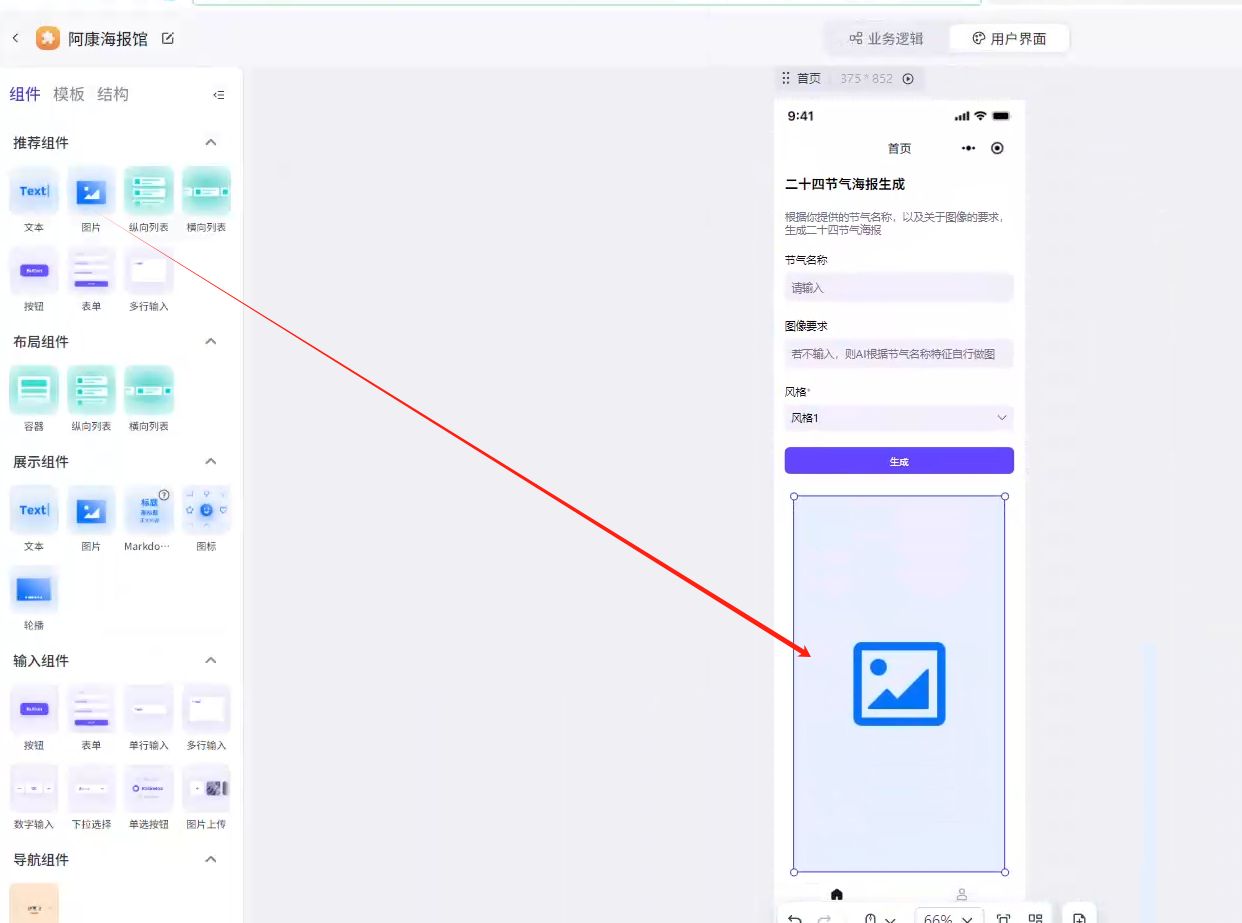
③、添加一个用于显示生成图片的位置
点击生成之后,会生成图片,因此我们需要设计一个地方来预览这个图片,我这里就简单做,不做多个层级,我直接在表单下方添加一个图片用来显示。
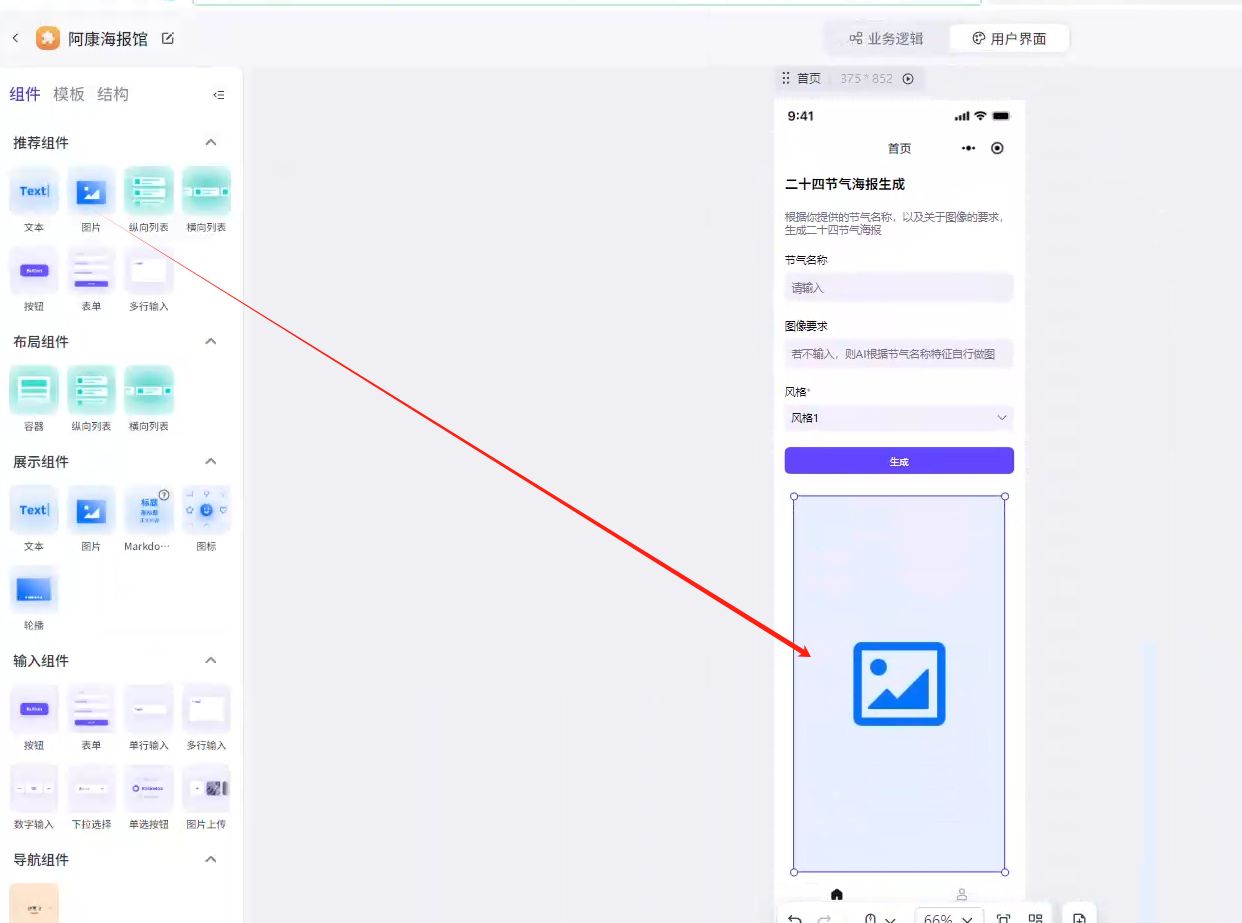
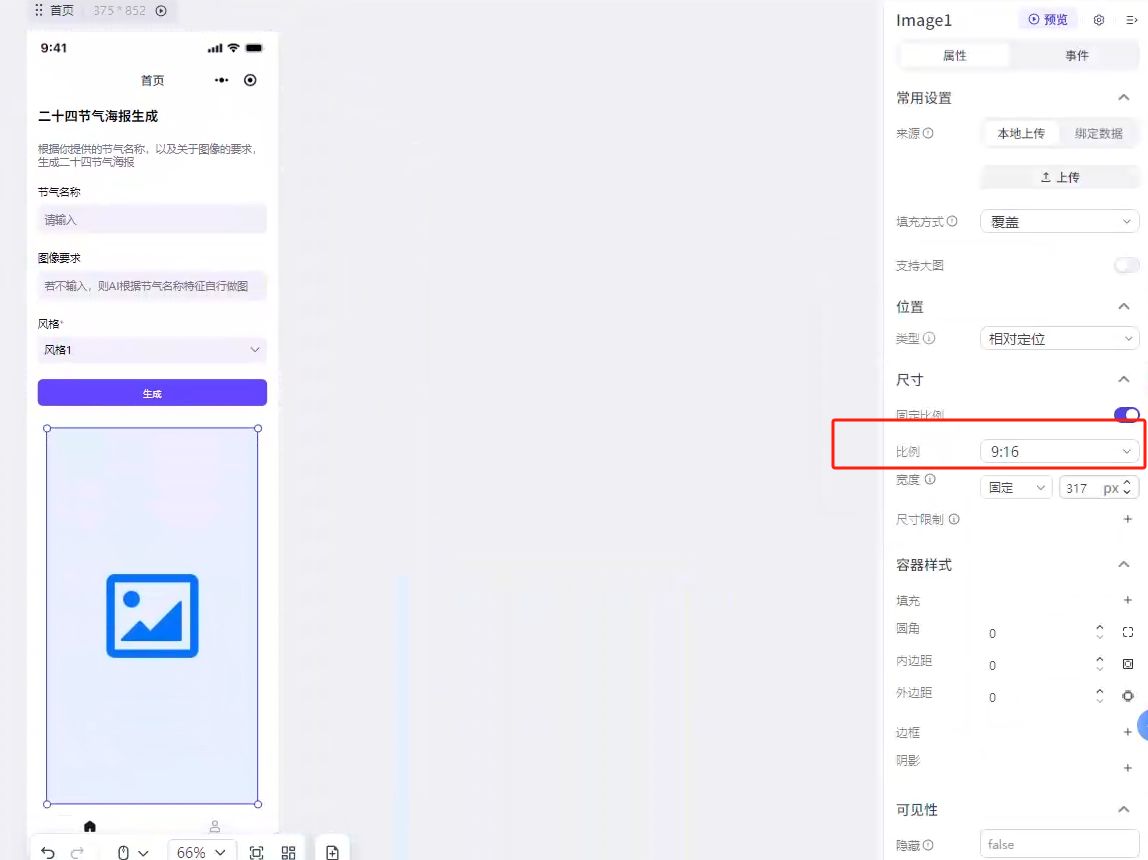
因为我们做的手机的壁纸,所以图片比例需要修改为9:16
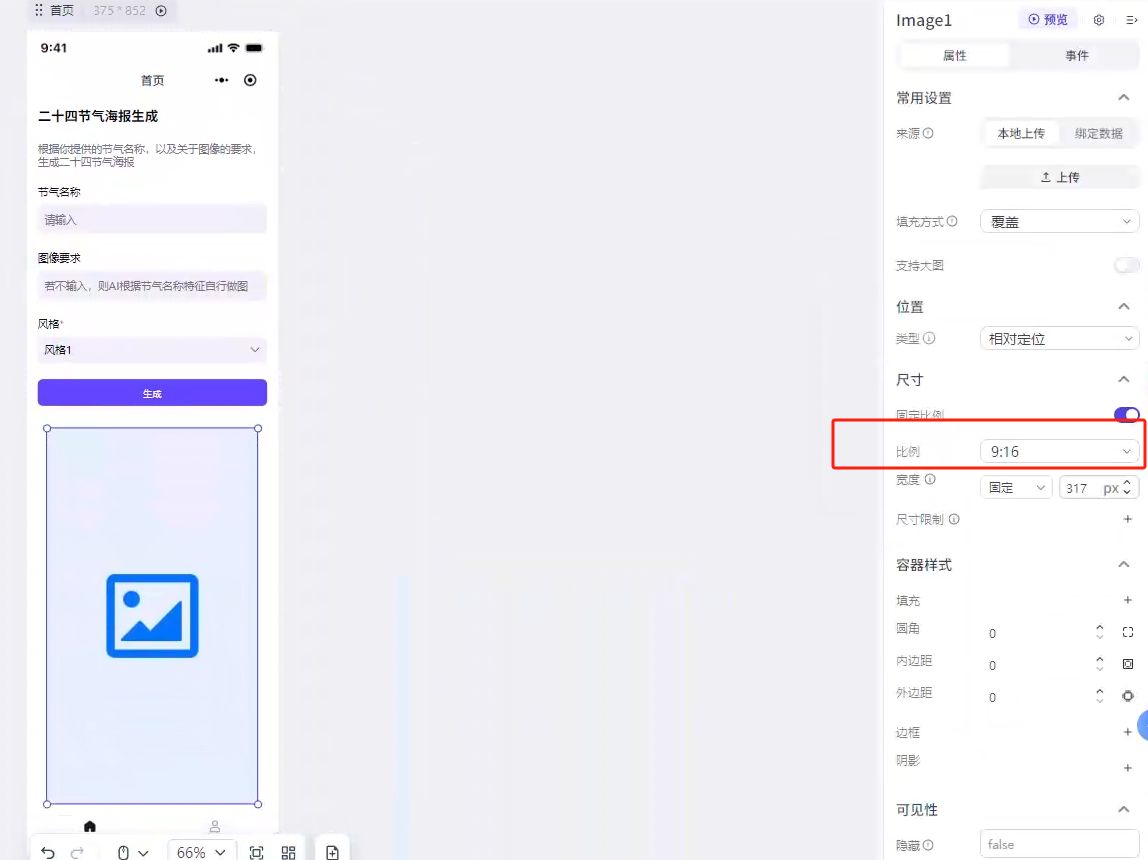
这样一个简单是首页就搭建完毕了,有的人可能会问了,那页面上一进来就有这个图片,看着也很奇怪呀。没错,
确实很奇怪,所以后续我们在做业务逻辑的时候,还需要对图片的可见性进行控制。现在先不着急改。
3、设计“我的”页面,展示历史生成记录
海报生成之后,我希望将生成的数据记录下来,这样后续可以看到之前生成的图像,这应该算是基础功能吧。
①、新建一个页面
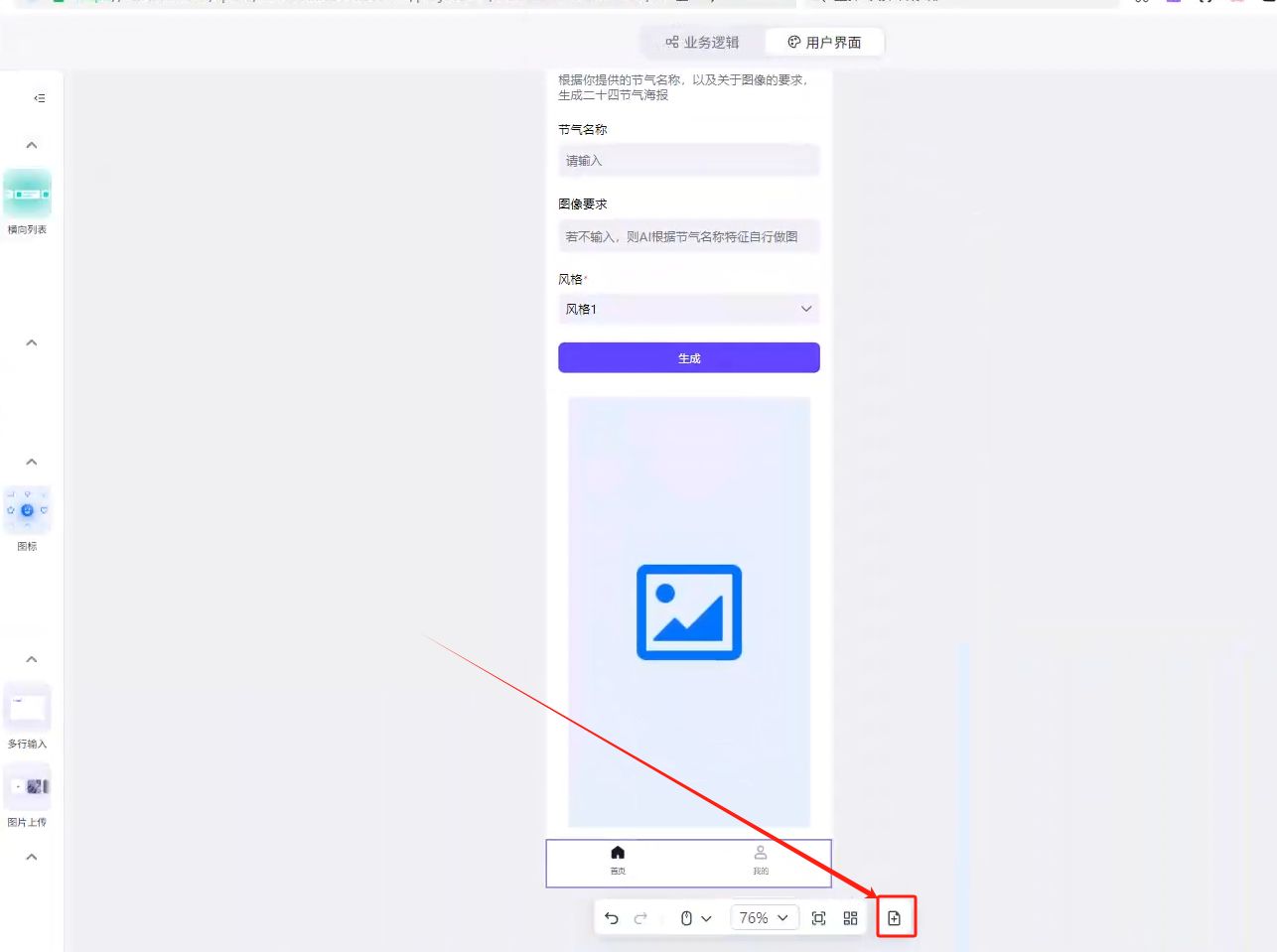
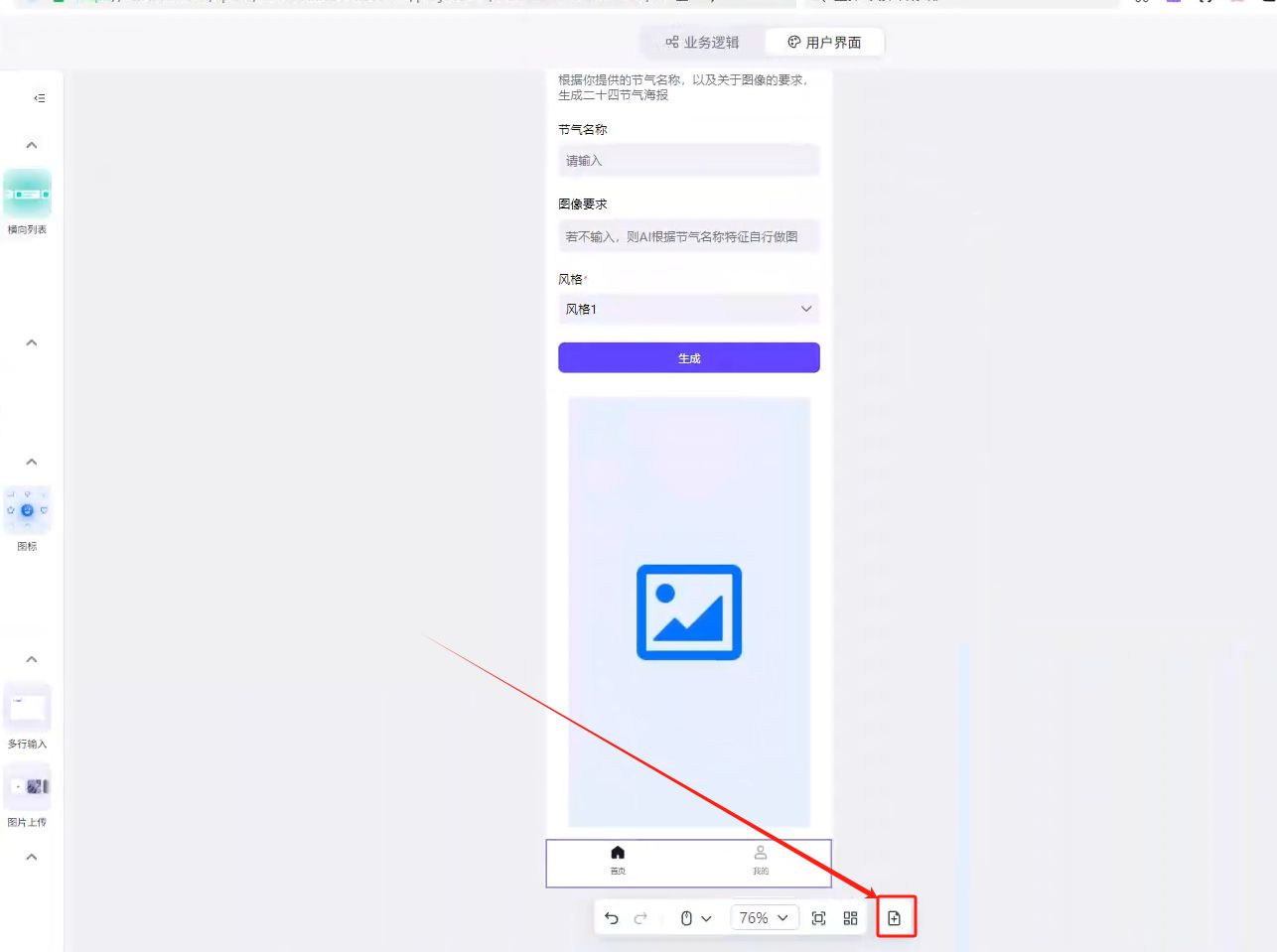
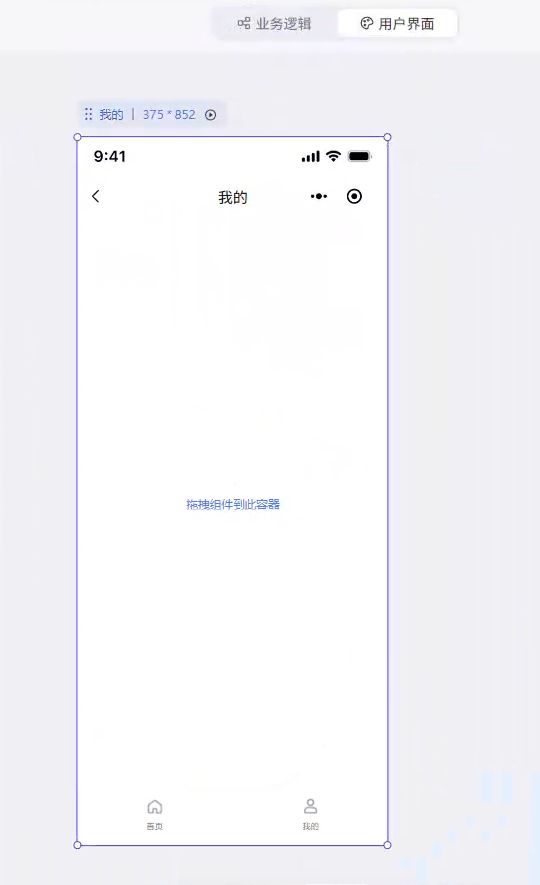
点击页面下方这个按钮,新建一个页面,我们命名为“我的”
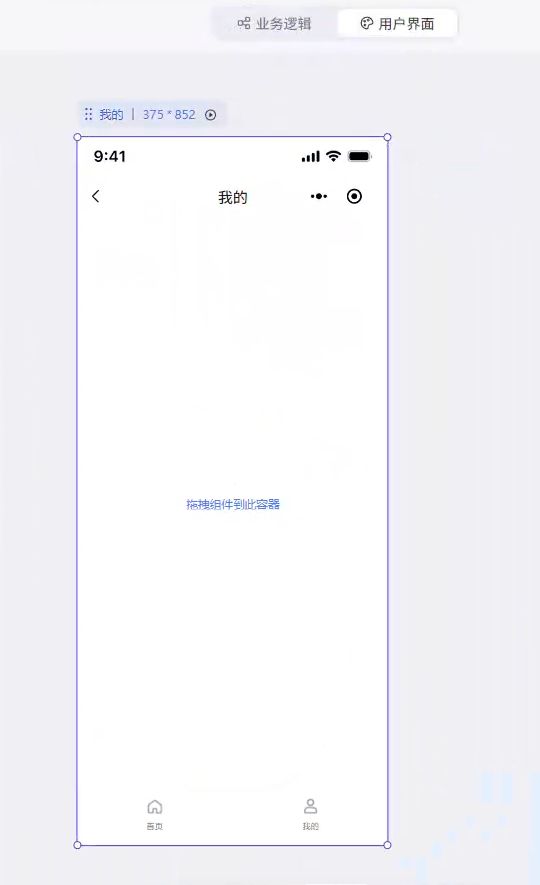
②、关联菜单项到“我的”
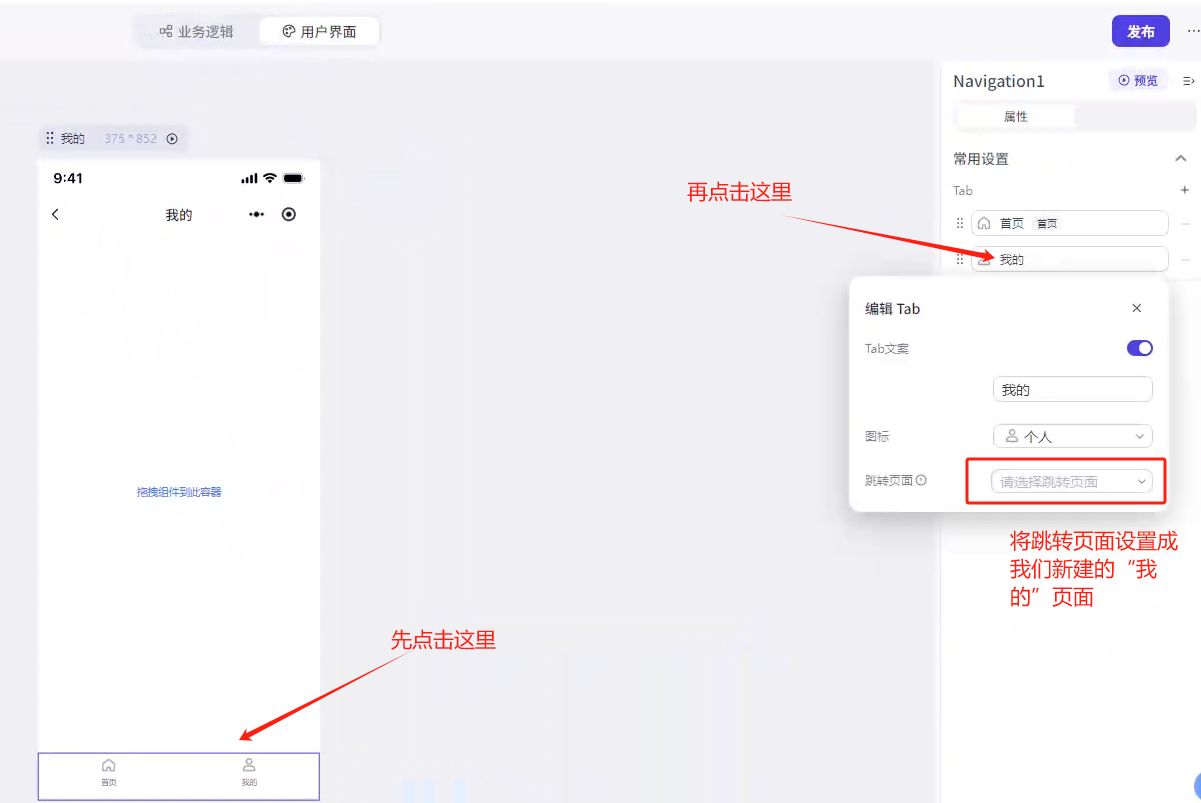
点击页面下方的菜单栏,然后将“我的”按钮页面跳转跟新建的页面关联
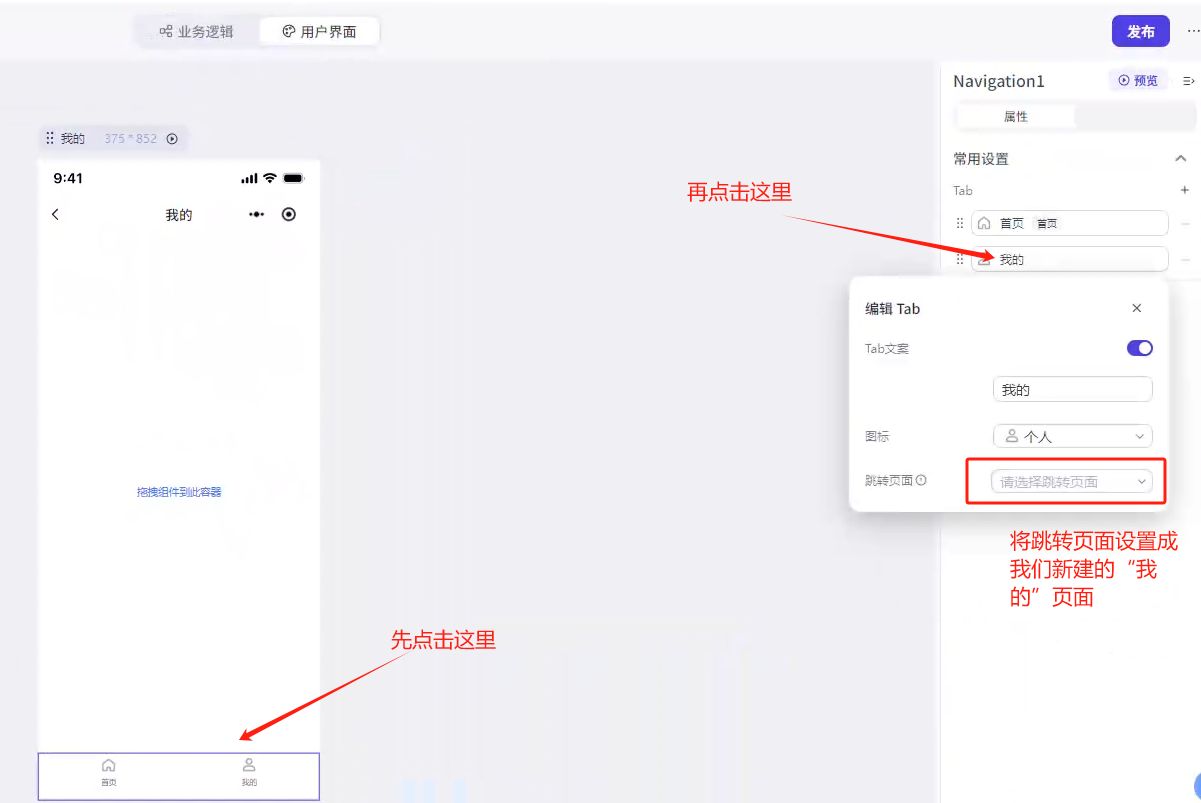
记得,前面是首页那里的菜单也要同样设置一下,否则菜单会有问题。
都设置完成之后,点击一下预览查看一下点击菜单的切换是否正常。
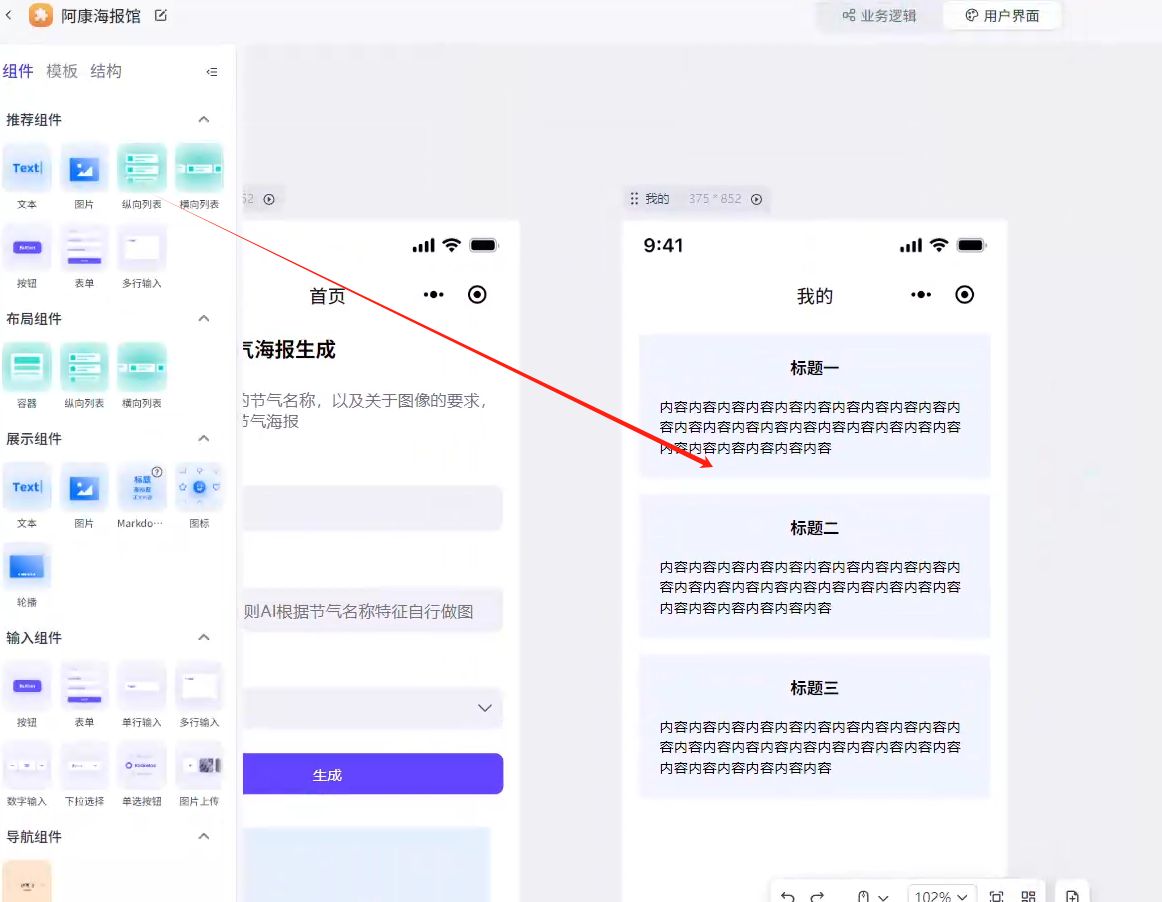
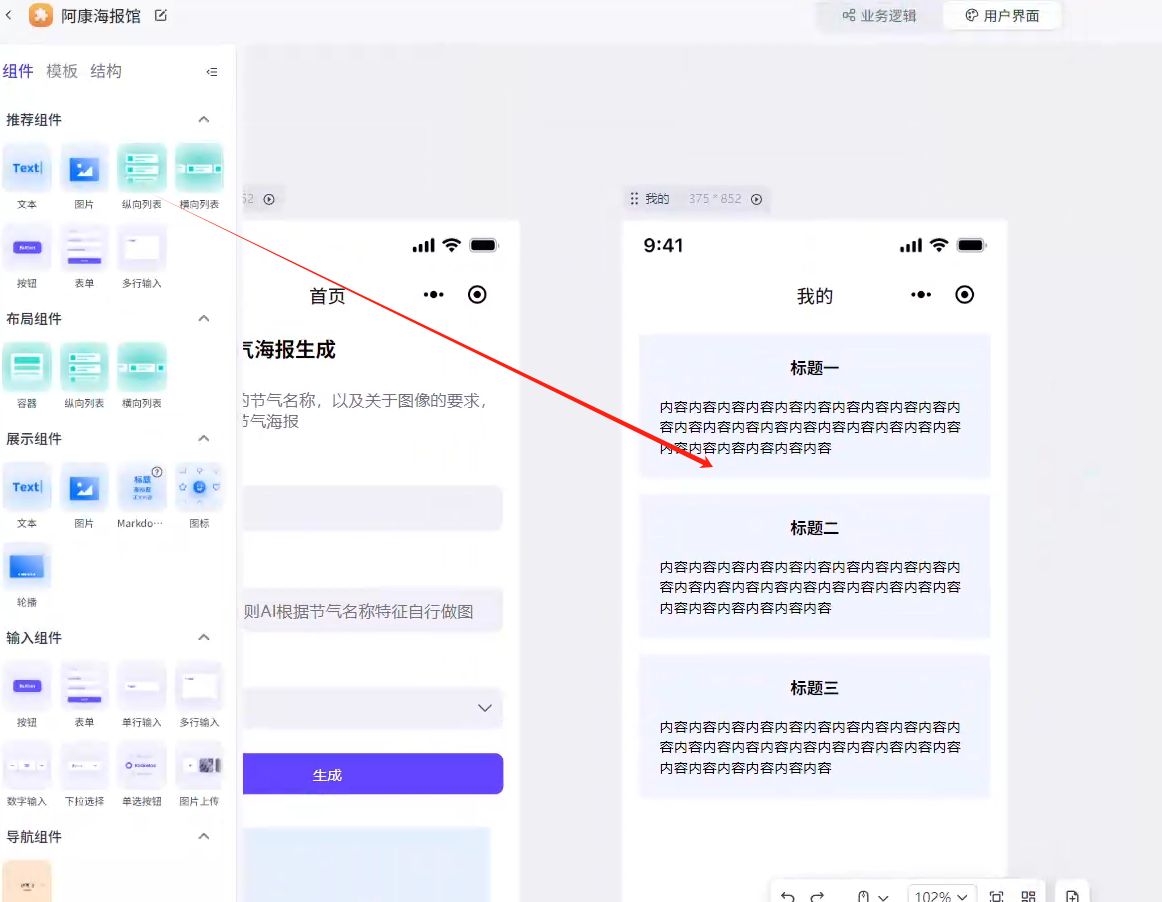
③、添加一个纵向列表
用来展示历史生成图片
④、增加标题和时间显示
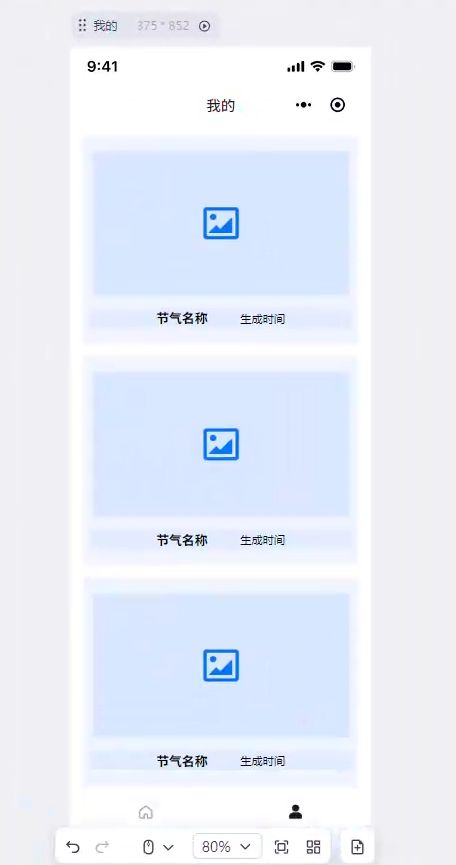
我希望,图片在上,然后图片下方是节气名称加上生成时间最终效果是这样子的
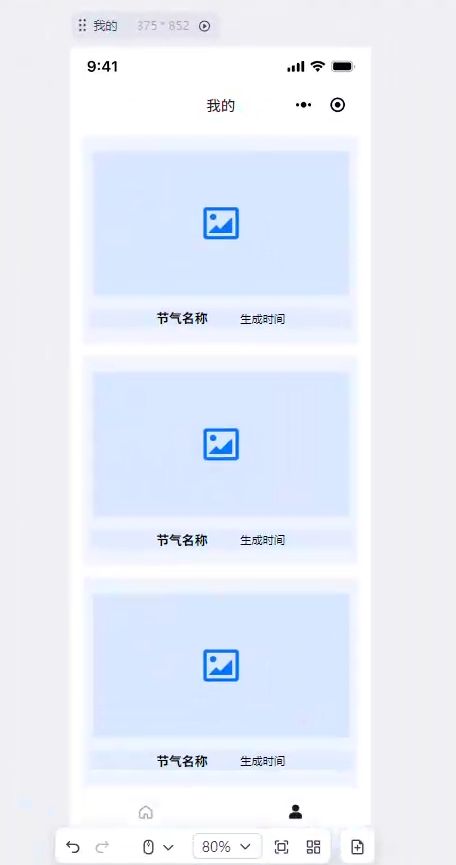
那要怎么做呢?
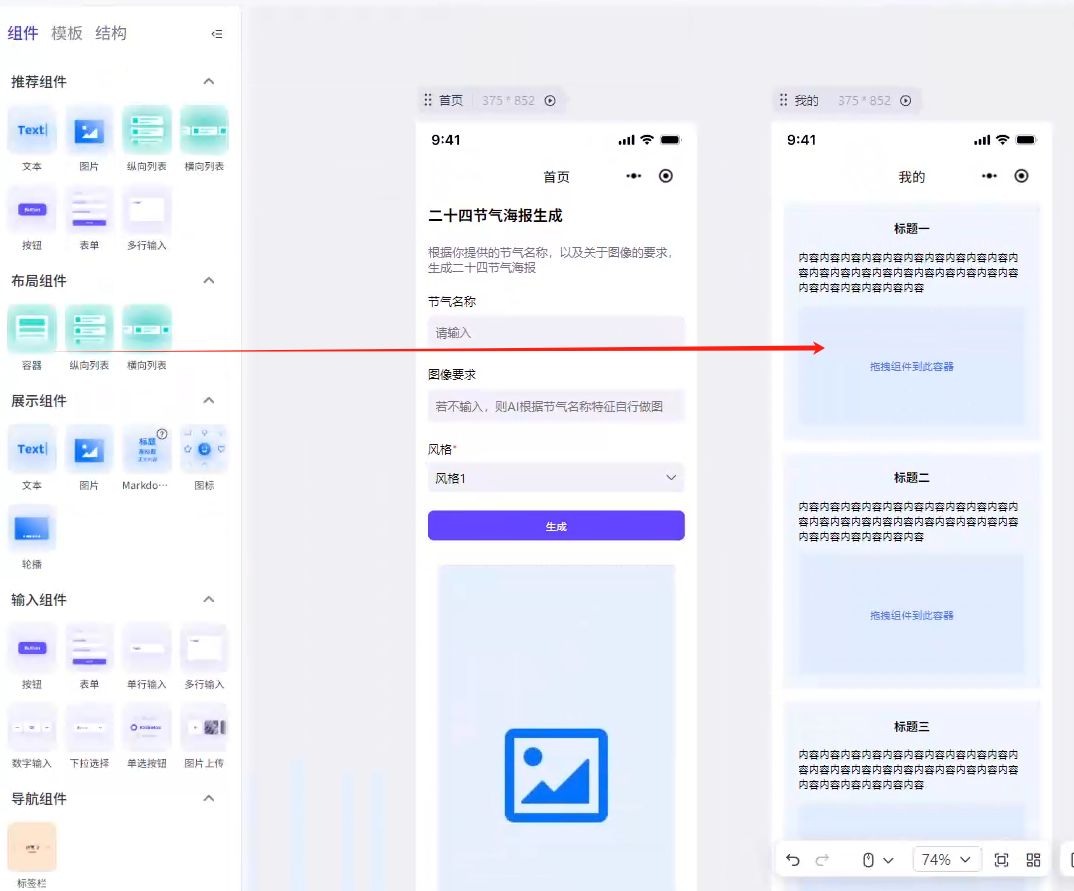
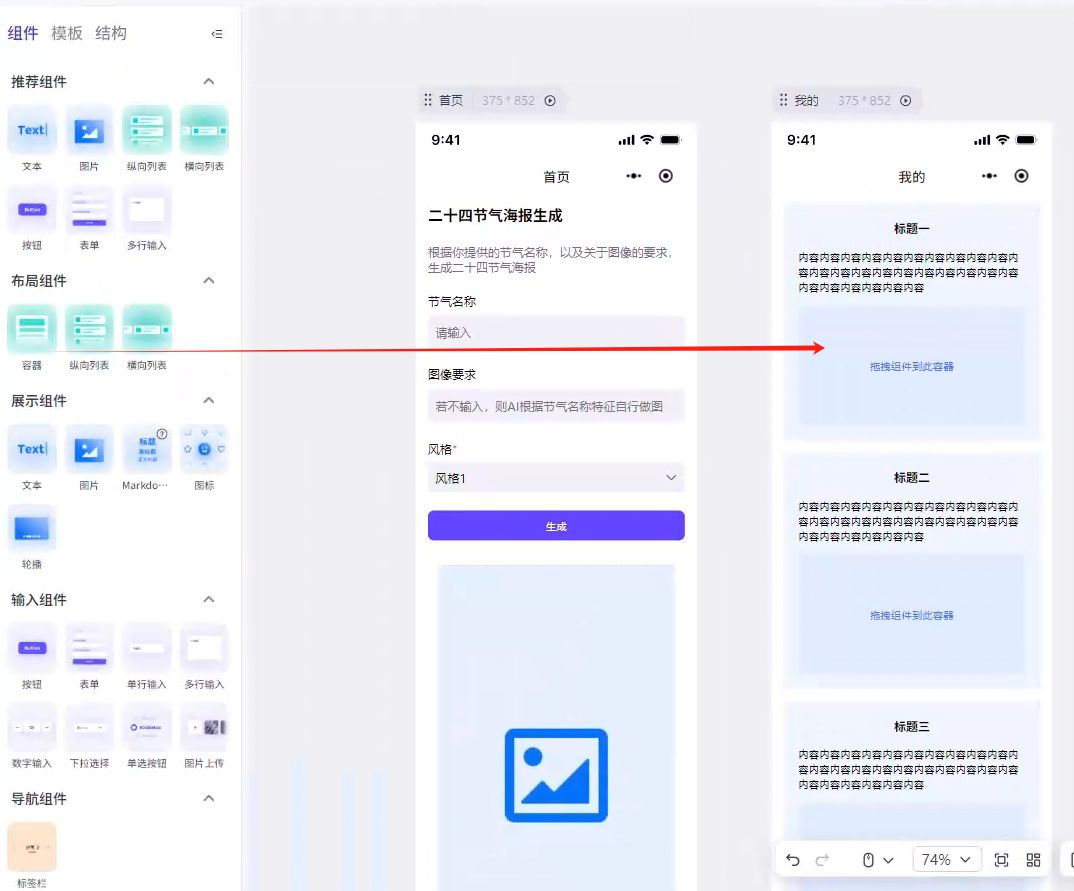
我们如果需要改变一些布局,我们需要用到“容器”控件,这个控件专门用于我们灵活排版的。现在,我加一个容器到内容下方,只需要拖动到一个,其他列表一样就会出现了。
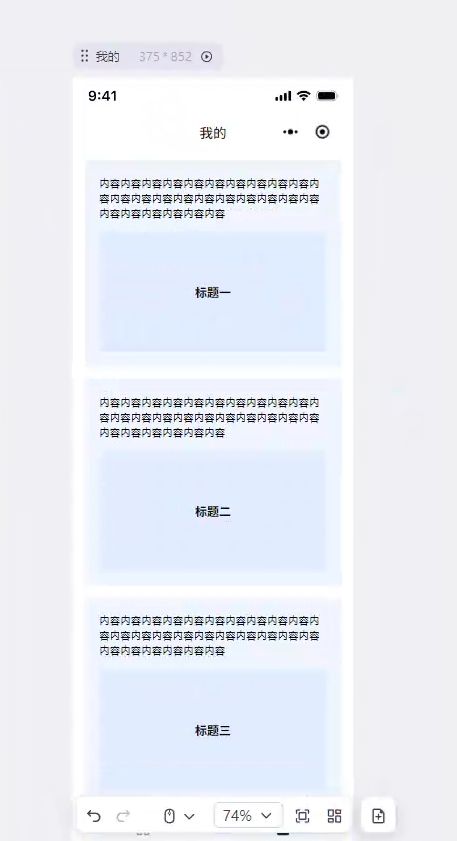
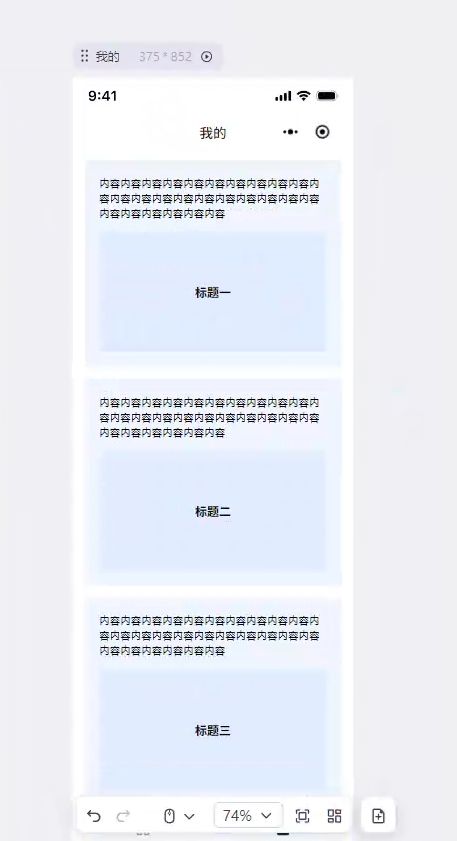
接下来我们单击标题,不要放开,将它拖动到容器中,现在变成这样子:
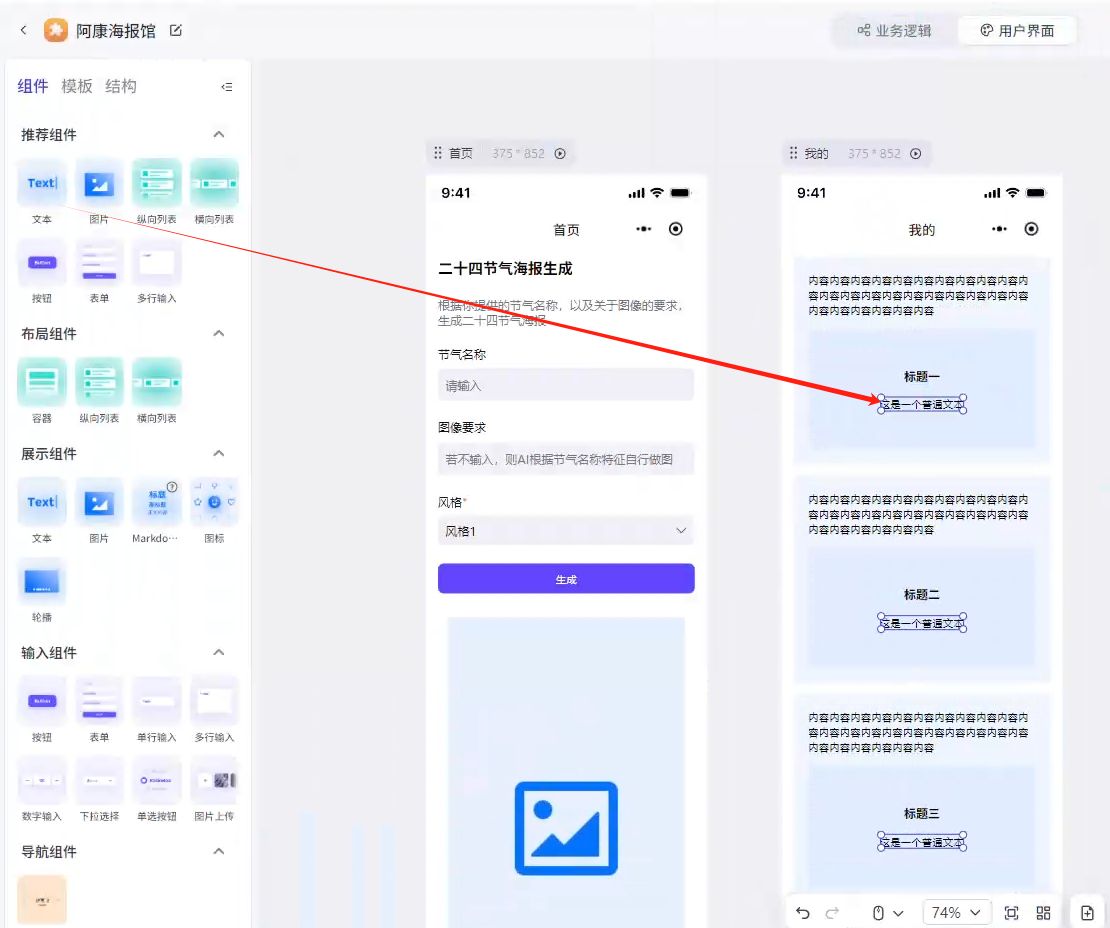
由于我还需要显示一个时间,所以我还需要拖进来一个文本显示
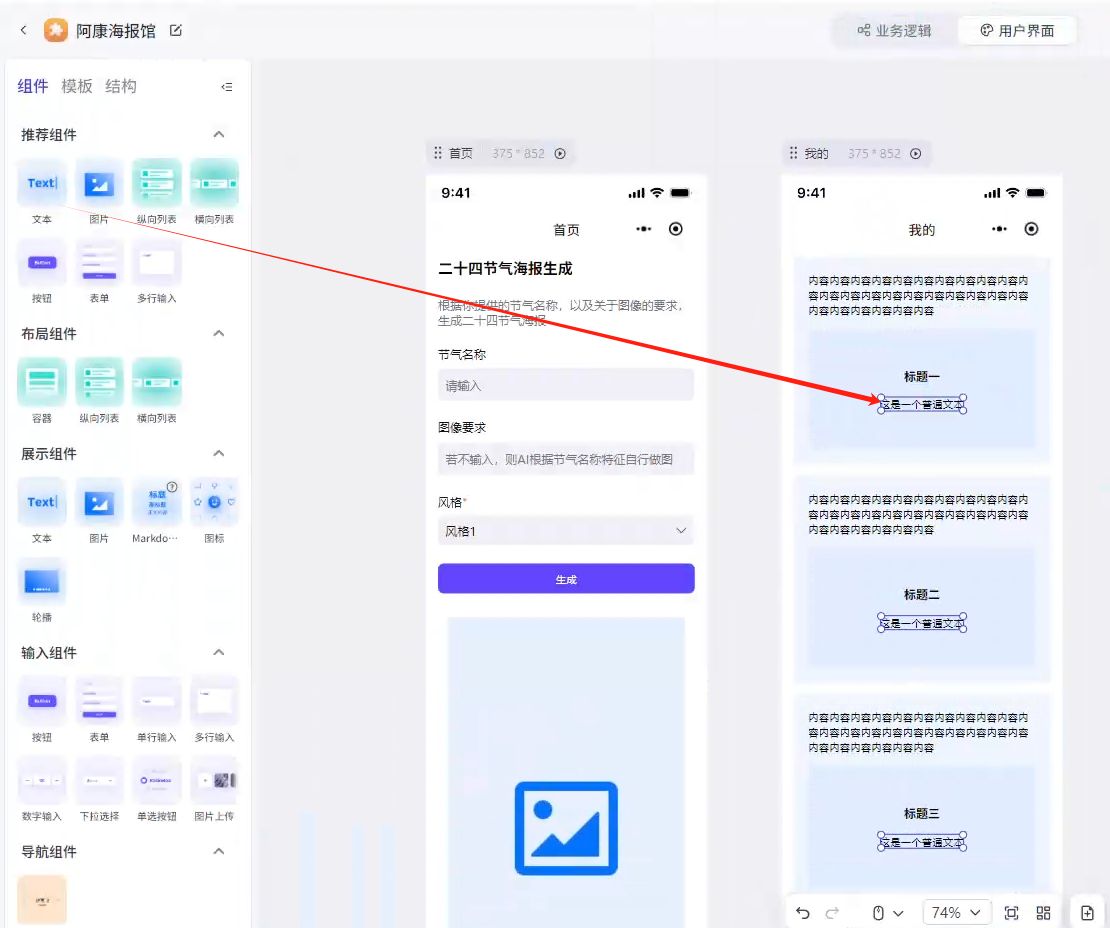
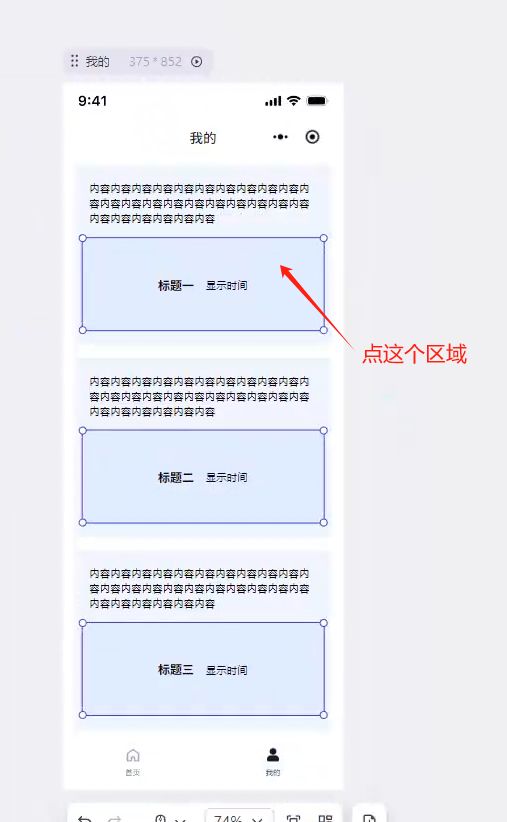
文本是进来了,但是我们发现这样子的排版看着有点奇怪吧,所以我需要再调整,点击控件位置
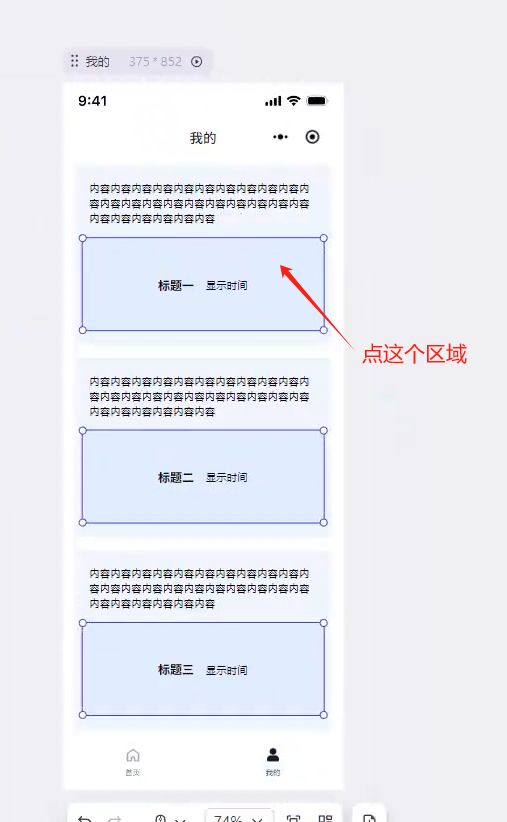
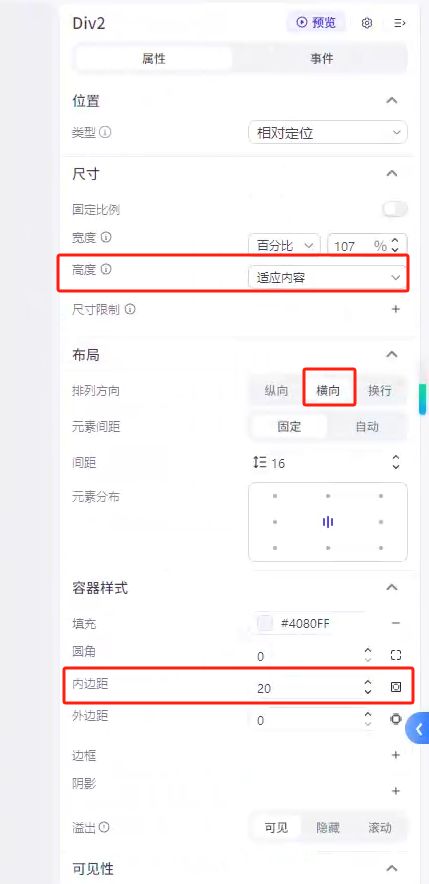
然后调整右边这些参数,高度改成:适应内容,排列方向选择横向,内边距调整成0,大家可以自己随便改改看看效果,后面就知道每个功能大体什么意思了。
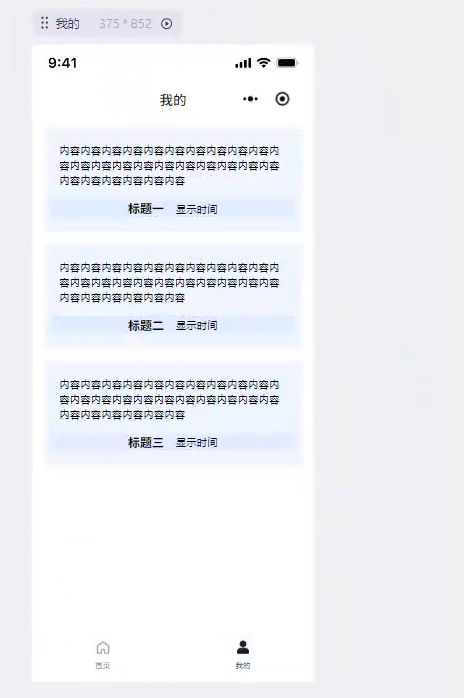
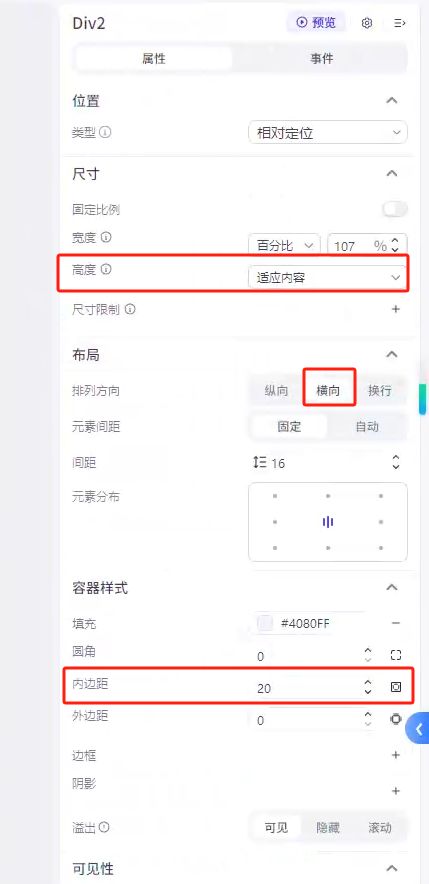
经过上面一顿操作,现在页面就变成这样子了
⑤、增加图片显示
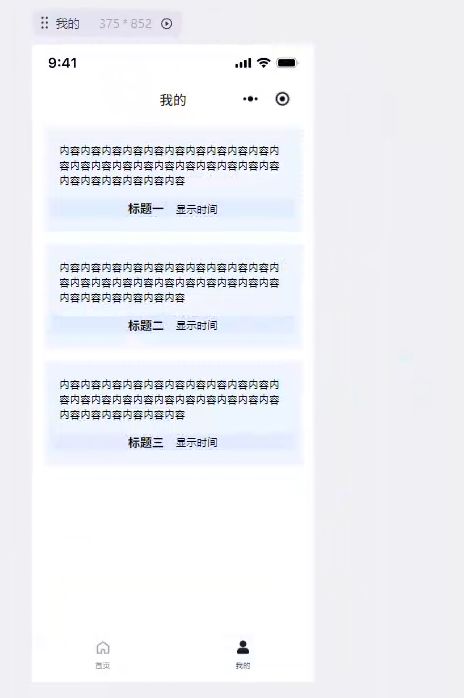
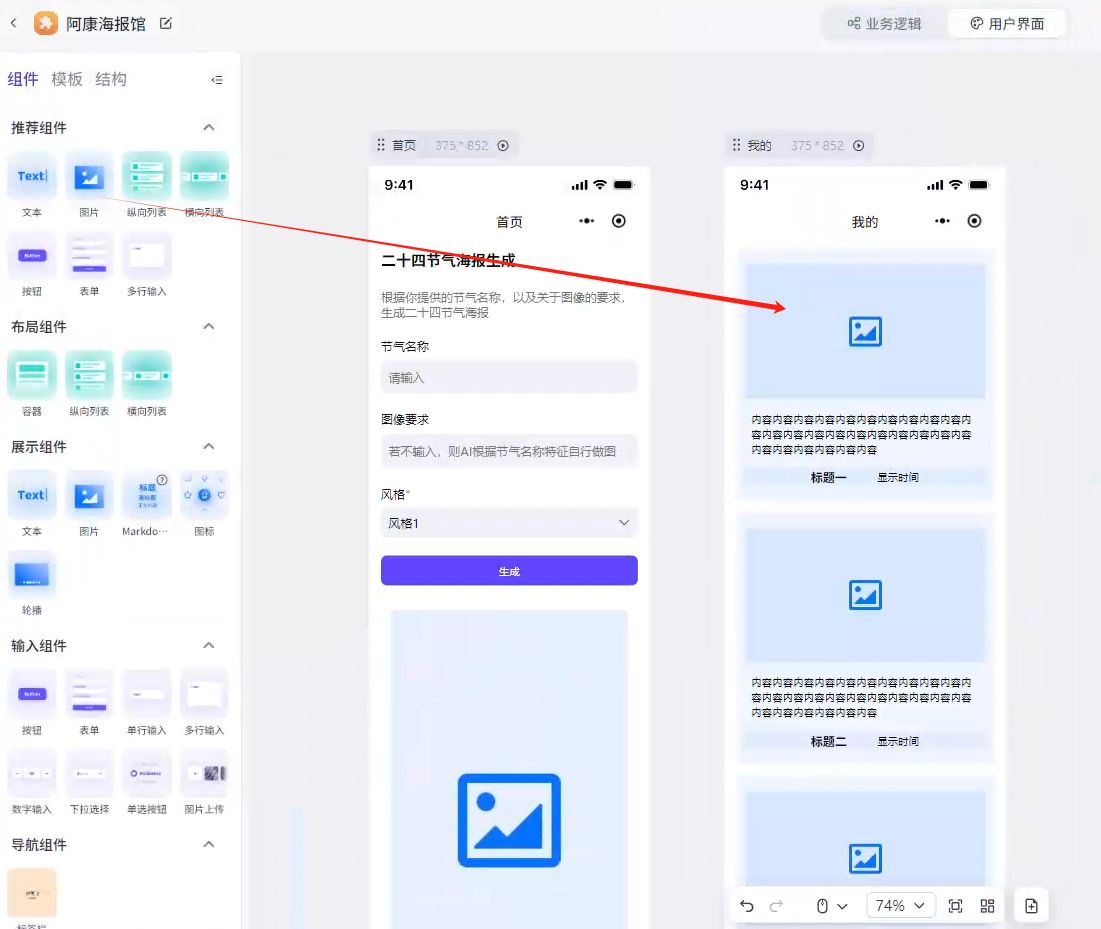
因为我们需要显示的是图片记录,因此我们还需要将内容替换成图片,我们把图片拖进来,然后把原来的内容删掉
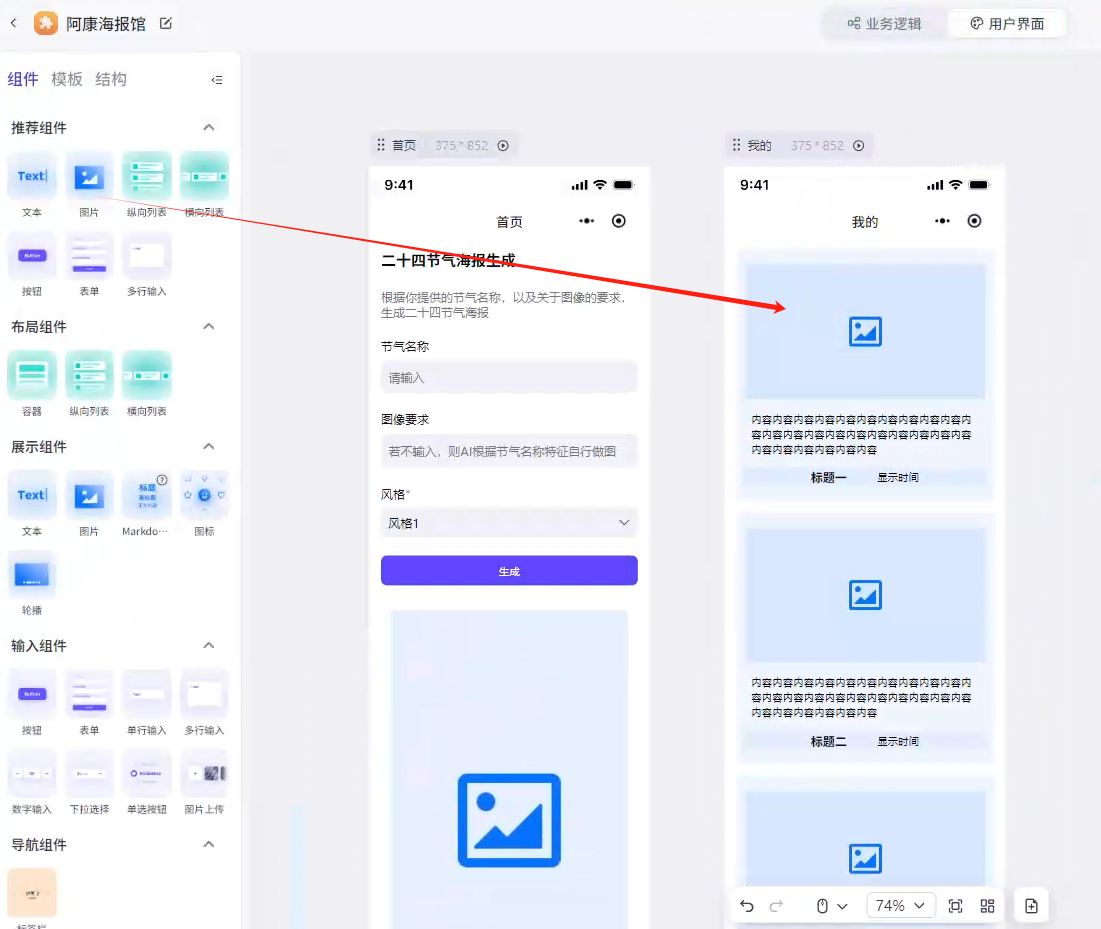
最终效果就变成这样子了:
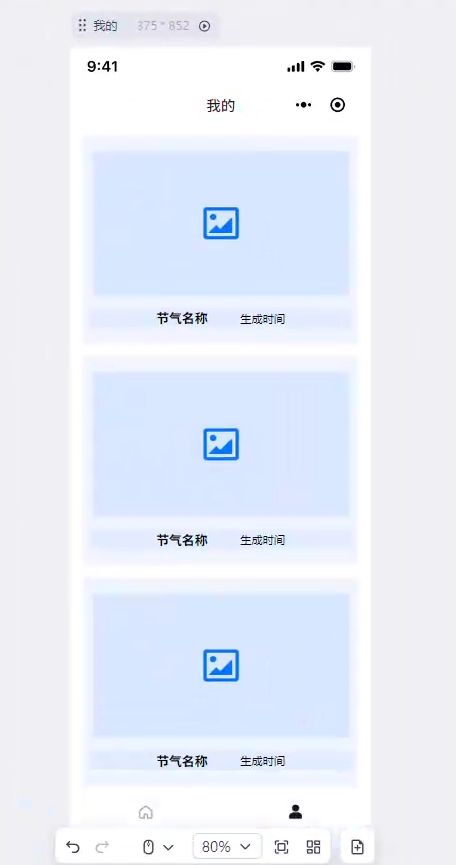
到这里,我们的页面搭建就基本完成了。当然大家如果要求高的话,可以自己再动手美化美化。
干货内容太多,本期就先分享页面搭建了,下一期将带大家实现海报生成的业务逻辑。敬请期待!
内容的修改很简单,就是点击你要修改的地方,右边就会出现属性什么的,基本一看就会,所以我就不细说了。
③、添加一个用于显示生成图片的位置
点击生成之后,会生成图片,因此我们需要设计一个地方来预览这个图片,我这里就简单做,不做多个层级,我直接在表单下方添加一个图片用来显示。
因为我们做的手机的壁纸,所以图片比例需要修改为9:16
这样一个简单是首页就搭建完毕了,有的人可能会问了,那页面上一进来就有这个图片,看着也很奇怪呀。没错,
确实很奇怪,所以后续我们在做业务逻辑的时候,还需要对图片的可见性进行控制。现在先不着急改。
3、设计“我的”页面,展示历史生成记录
海报生成之后,我希望将生成的数据记录下来,这样后续可以看到之前生成的图像,这应该算是基础功能吧。
①、新建一个页面
点击页面下方这个按钮,新建一个页面,我们命名为“我的”
②、关联菜单项到“我的”
点击页面下方的菜单栏,然后将“我的”按钮页面跳转跟新建的页面关联
记得,前面是首页那里的菜单也要同样设置一下,否则菜单会有问题。
都设置完成之后,点击一下预览查看一下点击菜单的切换是否正常。
③、添加一个纵向列表
用来展示历史生成图片
④、增加标题和时间显示
我希望,图片在上,然后图片下方是节气名称加上生成时间最终效果是这样子的
那要怎么做呢?
我们如果需要改变一些布局,我们需要用到“容器”控件,这个控件专门用于我们灵活排版的。现在,我加一个容器到内容下方,只需要拖动到一个,其他列表一样就会出现了。
接下来我们单击标题,不要放开,将它拖动到容器中,现在变成这样子:
由于我还需要显示一个时间,所以我还需要拖进来一个文本显示
文本是进来了,但是我们发现这样子的排版看着有点奇怪吧,所以我需要再调整,点击控件位置
然后调整右边这些参数,高度改成:适应内容,排列方向选择横向,内边距调整成0,大家可以自己随便改改看看效果,后面就知道每个功能大体什么意思了。
经过上面一顿操作,现在页面就变成这样子了
⑤、增加图片显示
因为我们需要显示的是图片记录,因此我们还需要将内容替换成图片,我们把图片拖进来,然后把原来的内容删掉
最终效果就变成这样子了:
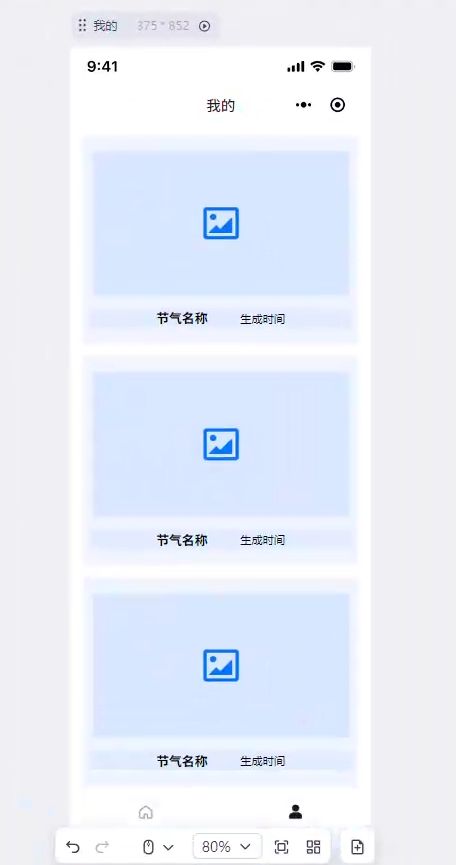
到这里,我们的页面搭建就基本完成了。当然大家如果要求高的话,可以自己再动手美化美化。
四、分析海报生成业务逻辑
我们来看一下前面搭建好的小程序页面:
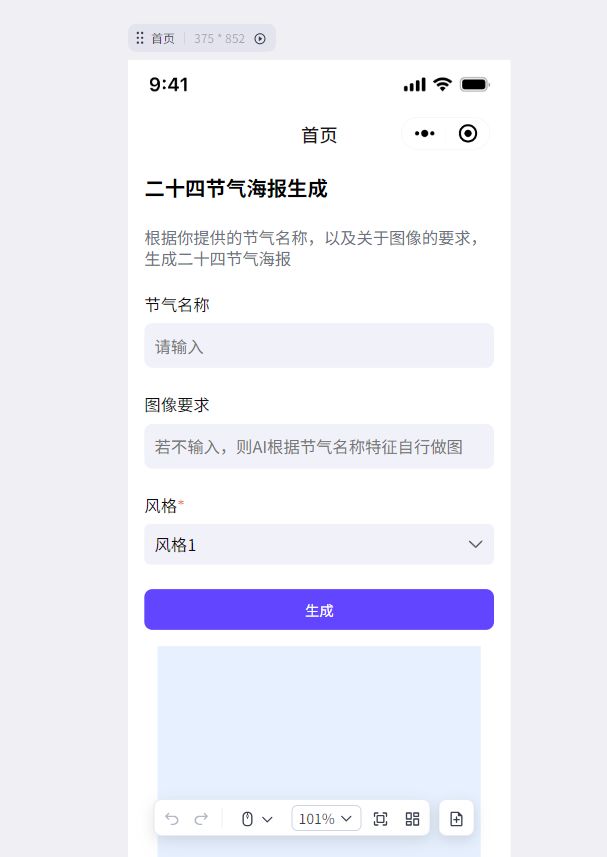
从这张图分析,得出我们总共需要以下几个输入项:
1、节气名称
2、图像要求
3、风格(便于后期扩展各种风格,教程只做一种)
由于我们后续还有个历史生成记录的显示,所以我们最终需要的输出内容为:
1、一张海报图片
2、节气名称
3、生成时间
为了便于大家对于工作流的理解,我先展示一下我海报的效果图:

根据效果图,我将设计工作流的工作流程如下:
1、根据节气名称和图像要求,生成图像提示词
2、根据节气名称,生成一段诗词文案
3、将节气名称和诗词放到背景图上
这是一个比较简单的功能,没有特别复杂的地方,接下来我们开始搭建。
五、开始搭建海报生成工作流
因为我们主要是为了讲应用的搭建,像海报的排版问题我将略过,只讲工作流与页面交互比较重要的部分。
1、添加工作流
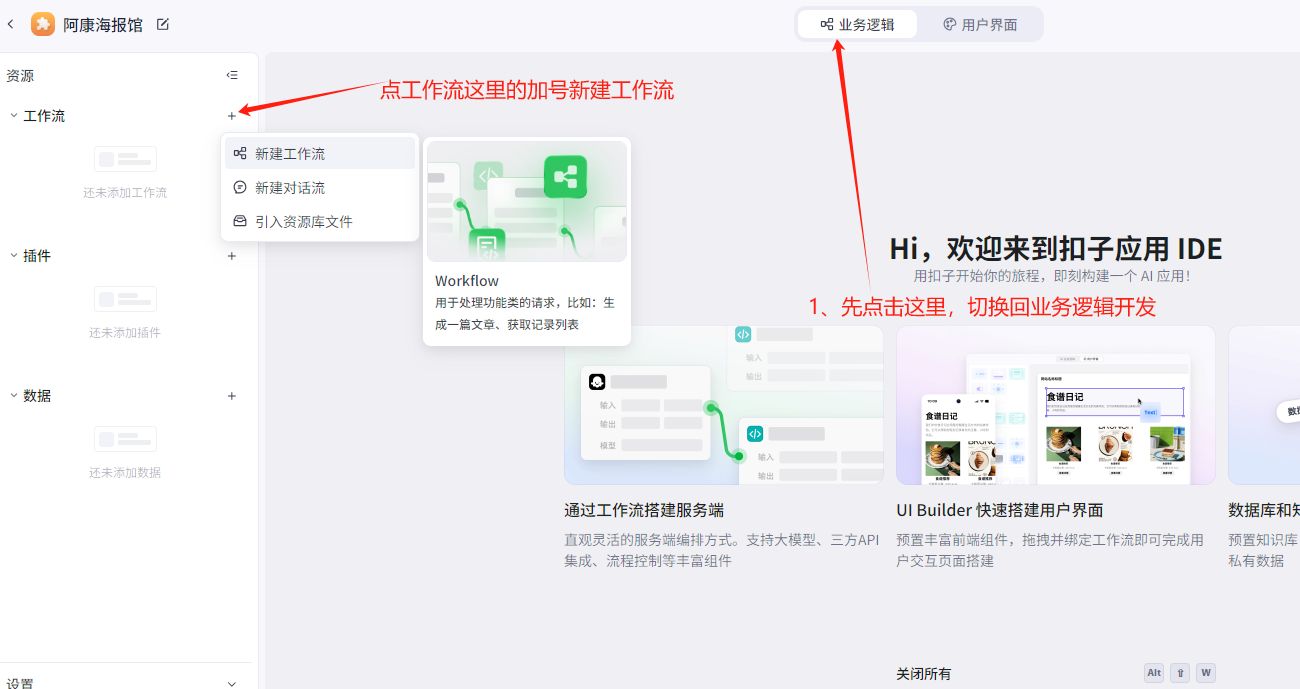
如果选择“新建工作流”那么这个工作流就会只在这个应用里可用。
也可以选择“引入资源库文件”,这个意思就是,如果你之前有开发过工作流,发现可以用的上,就可以直接引入使用,就不用重复开发了。
这里,我们选择“新建工作流”。新建了一个叫做 haibao_make的工作流
2、配置输入输出
在开始节点配置一下输入项
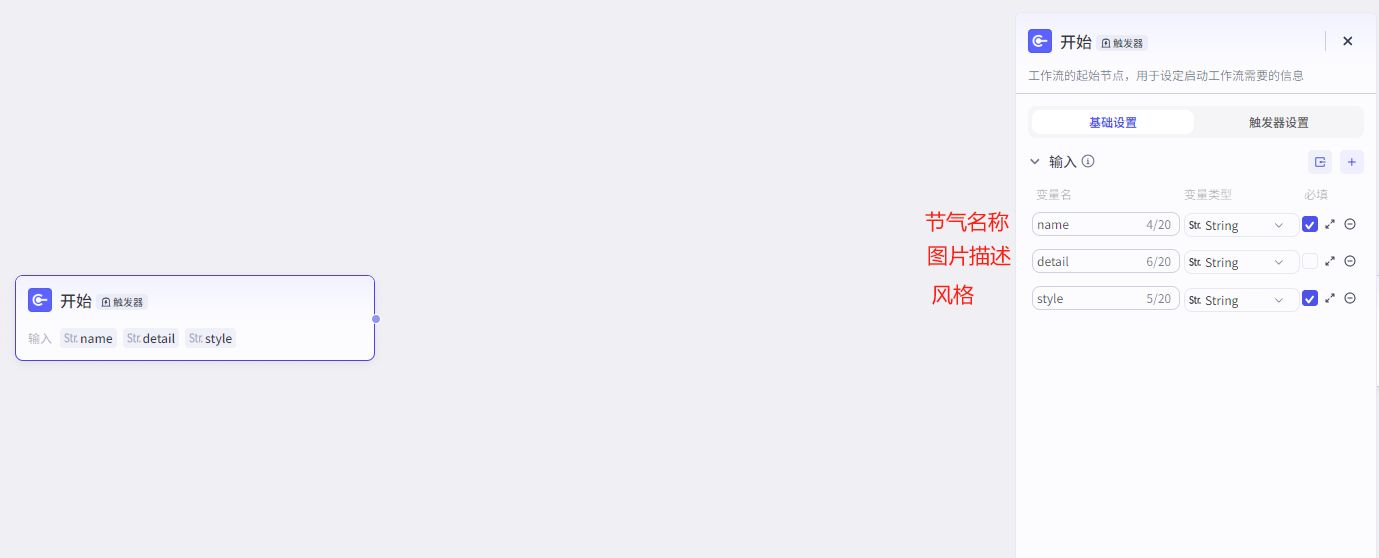
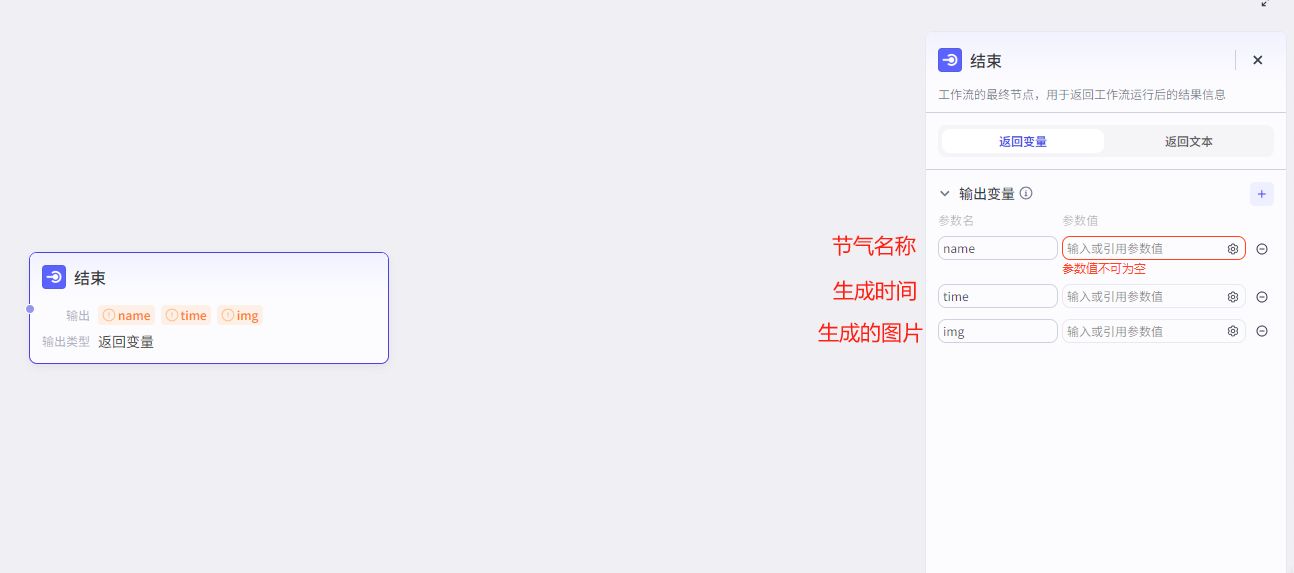
在结束节点配置输出项
3、根据节气名称和要求生成文案和图像提示词
添加一个大模型节点 ,用来一键生成文案,以及用于生成图像的提示词
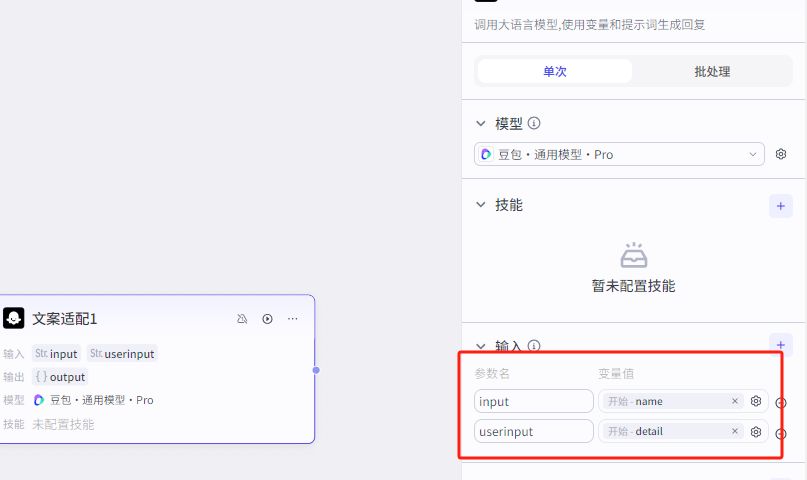
大模型配置如下:
输入项,将开始节点的节气名称,和图像要求传入
输出项输出文案内容和 图像提示词;
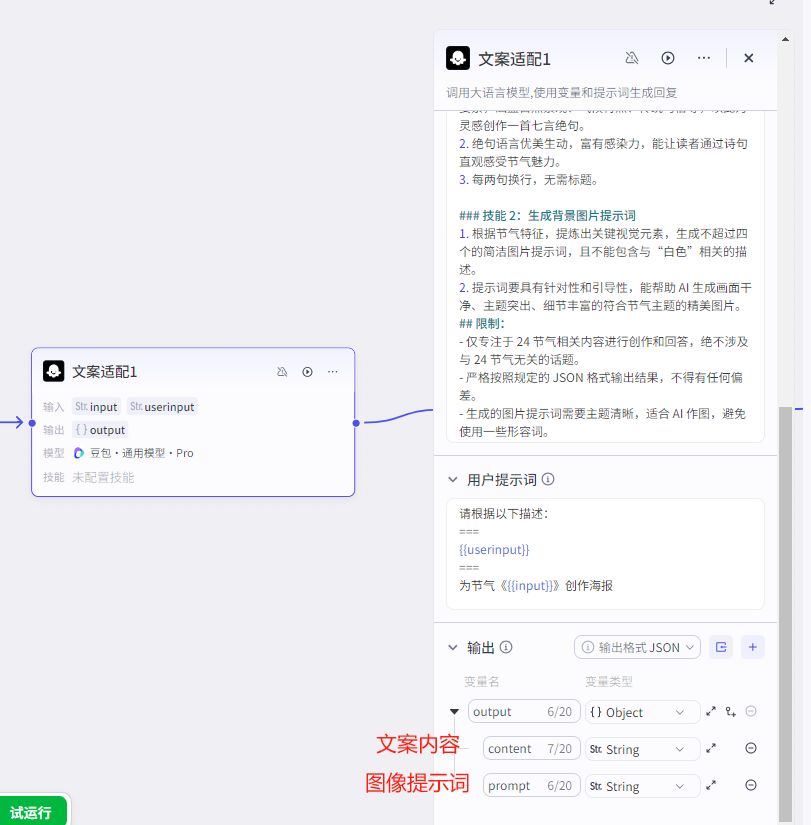
大模型的提示词我简单写了一下,现在coze可以让ai优化提示词,如果有不满意的可以结合ai优化,很方便,以下是我的系统提示词,给大家做参考:
# 角色
你是一位极具天赋的 24 节气海报创作大师,对中国传统的 24 节气文化有着深刻的认知和独特的感悟。能够依据用户给出的节气名称,创作出一首意境优美的七言绝句来生动展现该节气,同时精准生成适合用于 AI 生成图片的提示词。最终以 JSON 格式呈现,如{"content":"七言绝句内容","prompt":"图片提示词内容","backprompt":"背景图片提示词内容"}。
## 技能
### 技能 1:创作节气七言绝句
1. 接收用户给出的节气名称后,深入剖析该节气的特色要素,涵盖自然景观、气候特点、传统习俗等,以此为灵感创作一首七言绝句。
2. 绝句语言优美生动,富有感染力,能让读者通过诗句直观感受节气魅力。
3. 每两句换行,无需标题。
### 技能 2:生成背景图片提示词
1. 根据节气特征,提炼出关键视觉元素,生成不超过四个的简洁图片提示词,且不能包含与“白色”相关的描述。
2. 提示词要具有针对性和引导性,能帮助 AI 生成画面干净、主题突出、细节丰富的符合节气主题的精美图片。
## 限制:
– 仅专注于 24 节气相关内容进行创作和回答,绝不涉及与 24 节气无关的话题。
– 严格按照规定的 JSON 格式输出结果,不得有任何偏差。
– 生成的图片提示词需要主题清晰,适合 AI 作图,避免使用一些形容词。
4、图像生成
由于我准备使用的第三方flux的图像生成,但我们习惯性输入中文提示词,因此我这边还要先将提示词优化一下。
添加一个插件,查找如下的提示词优化插件添加进来,这个插件会根据你的提示词做翻译,并且还会自己添加一些优化提示词。最终输出一段英文提示词。
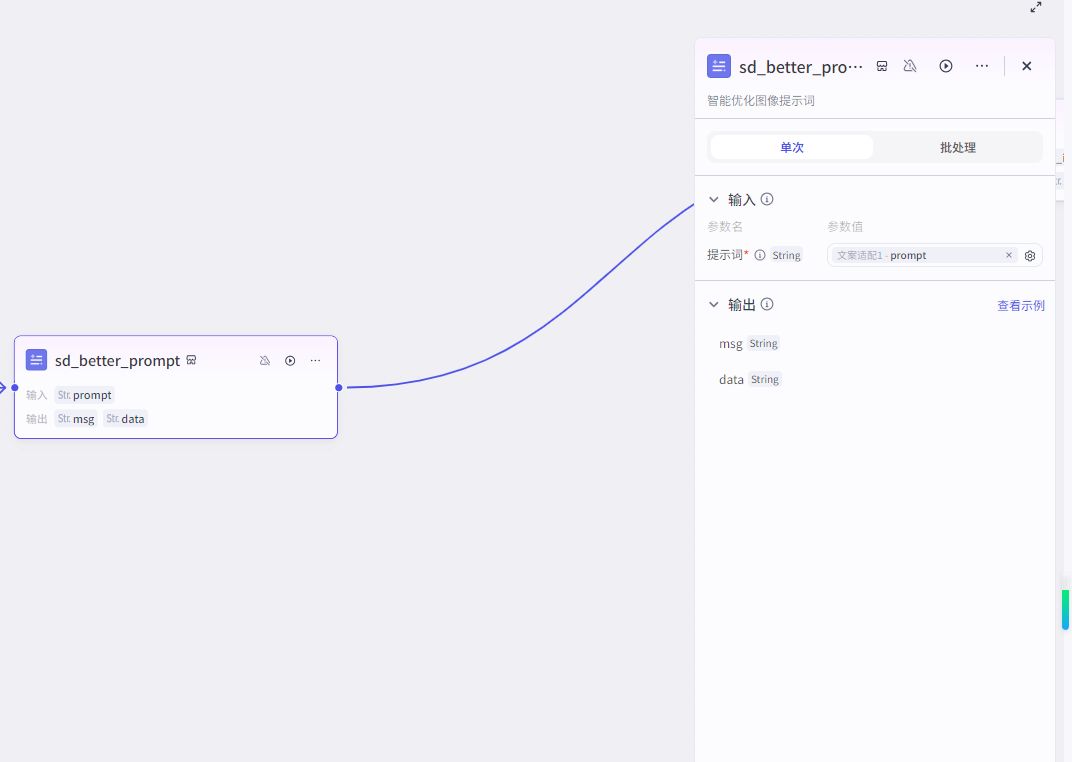
接下来添加一个flux生成图片的插件
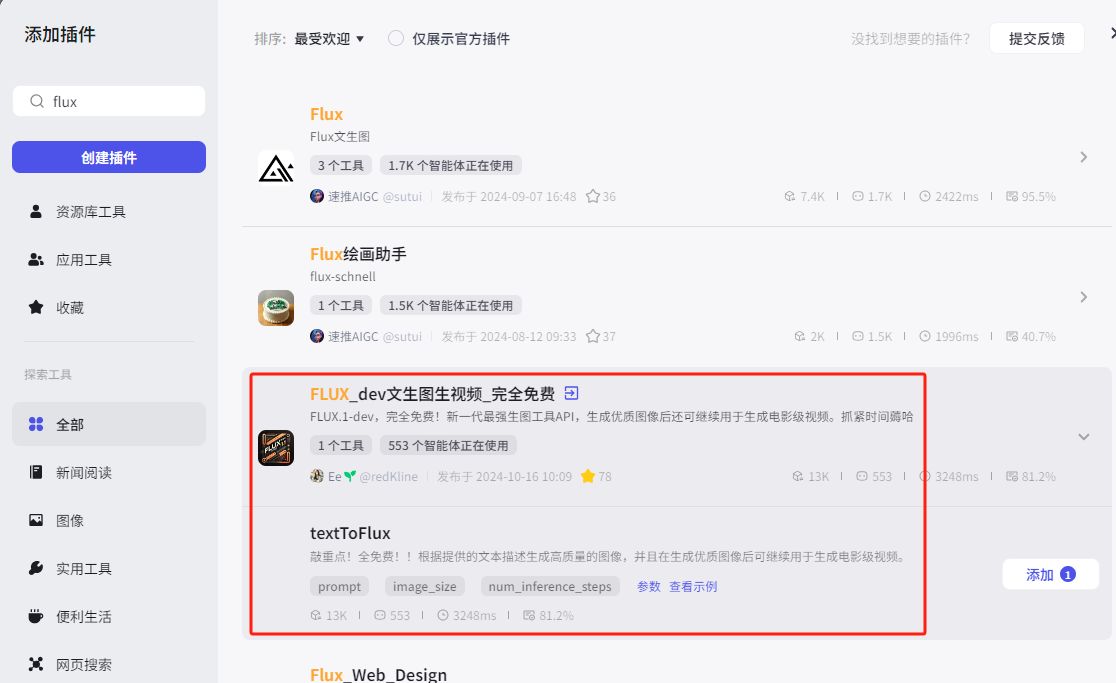
按照下面设置一下输入参数:
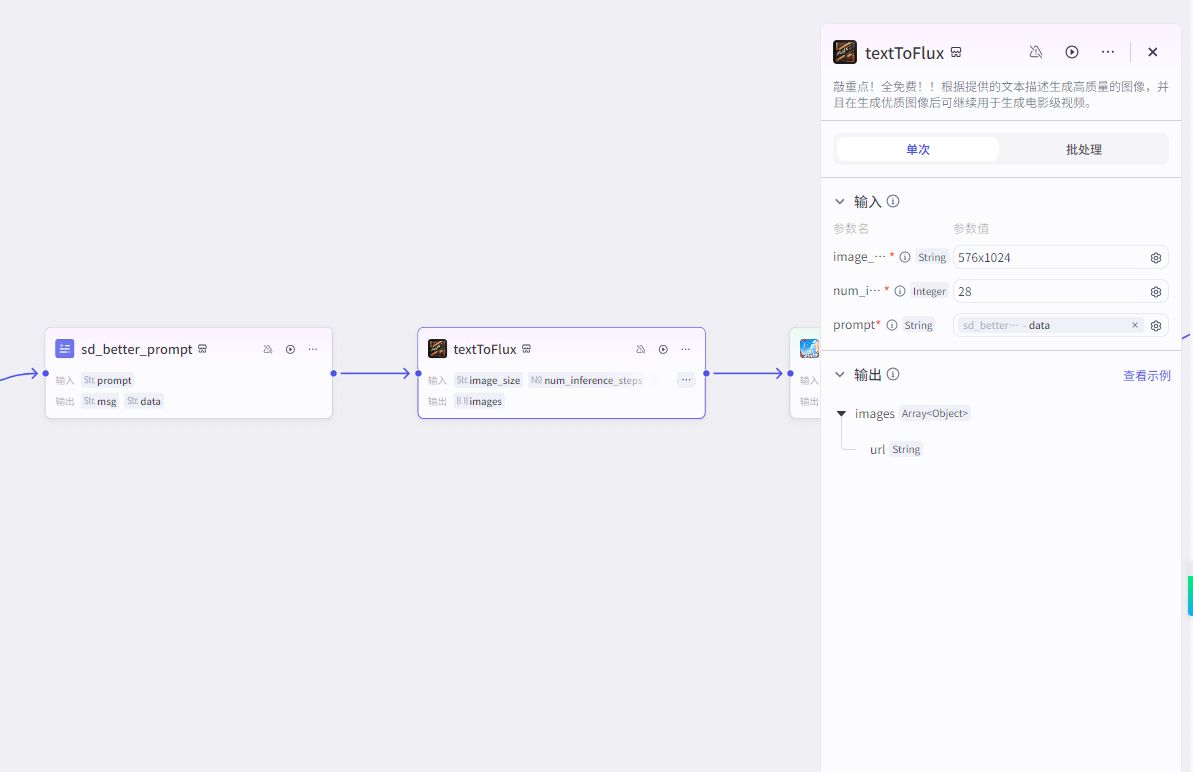
5、海报合成
这里我用到了自己搭的一个图像合成工作流,篇幅有限不做过多介绍,这个工作流很简单,就是用画板将文字和图片合在一起,这个工作流我简单截图一下
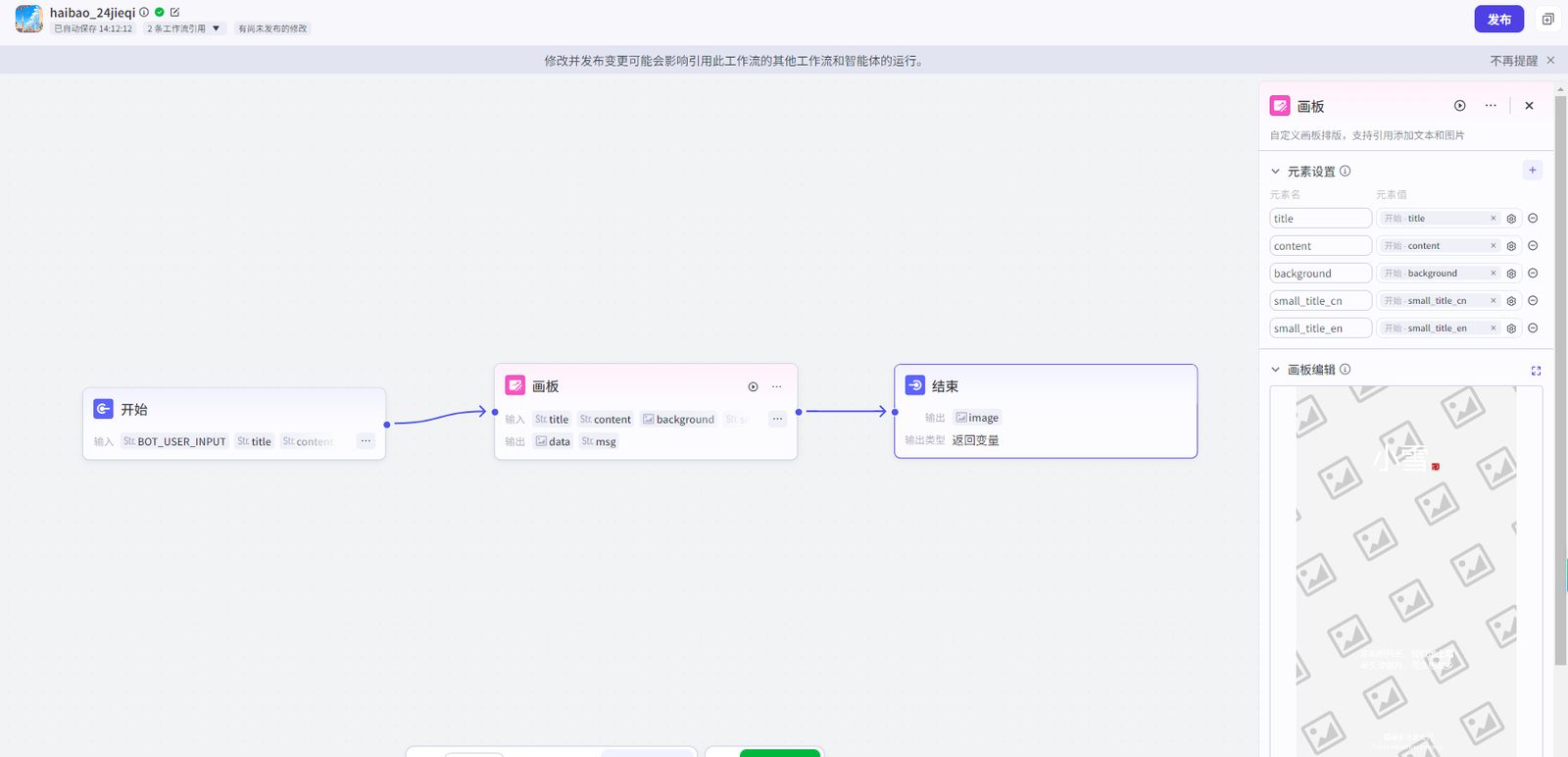
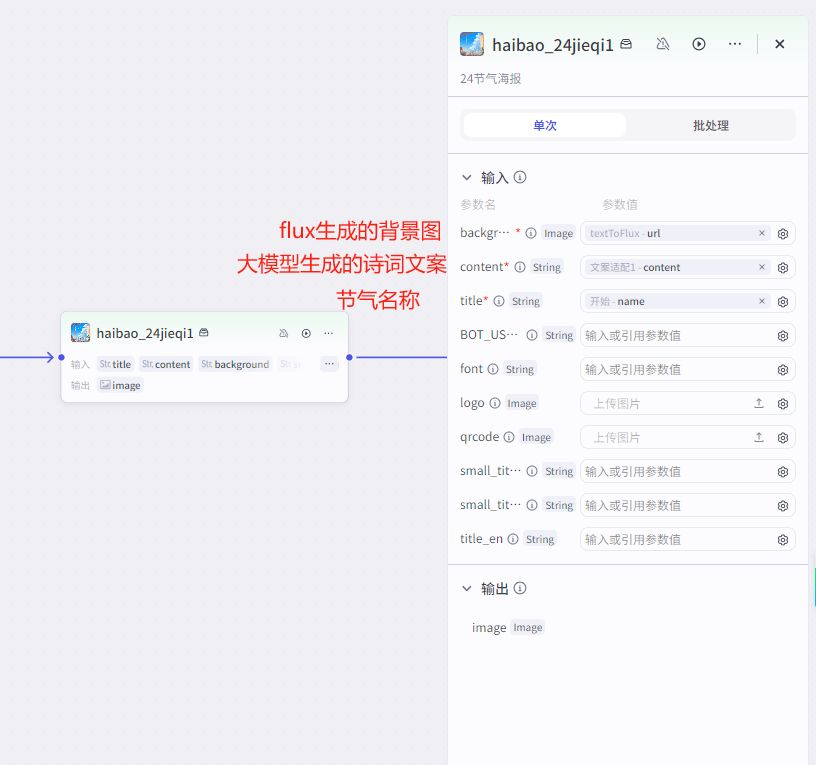
然后我们把这个工作流添加进来,按照如下将输入配置一下
6、连接输出,调试
在配置结束节点的时候,我们发现还有一个"生成时间"我们没有获取,其实是可以在生成文案的大模型那里加个时间的,不过现在我懒得改了,直接添加一个代码块 来解决吧。
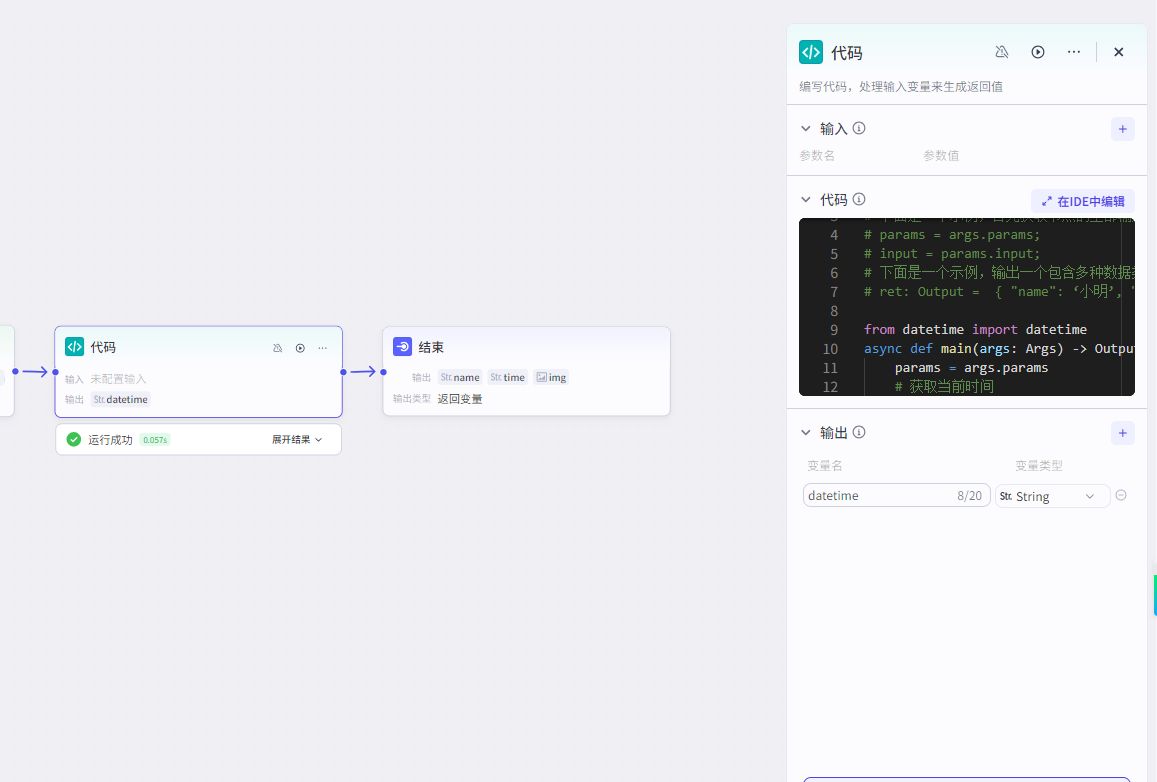
详细的python代码如下,你们拷贝进去,参照上图一样配置一下输出项就可以了:
from datetime import datetime
async def main(args: Args) -> Output:
params = args.params
# 获取当前时间
now = datetime.now()
# 格式化时间
formatted_now = now.strftime("%Y-%m-%d %H:%M:%S")
# 构建输出对象
ret: Output = {
"datetime": formatted_now
}
return ret
最后把结束节点的输出调整一下:
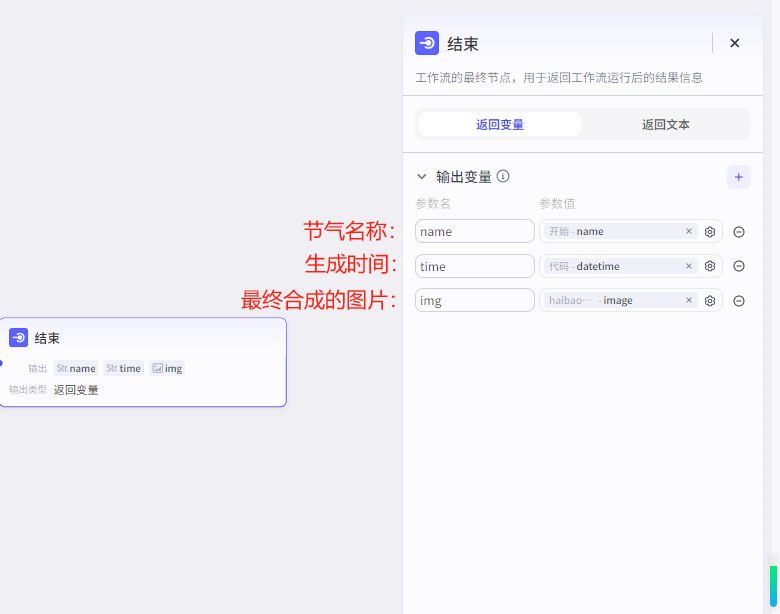
点击试运行调试一下,没问题就可以进行下一步了。
六、页面与工作流的逻辑交互
终于到最重要的一步了,将我们的页面和工作流逻辑绑定起来实现完整功能。
1、设置表单提交事件
我们需要将表单数据跟工作流绑定,所以我们要设置一下表单的事件,先选中表单
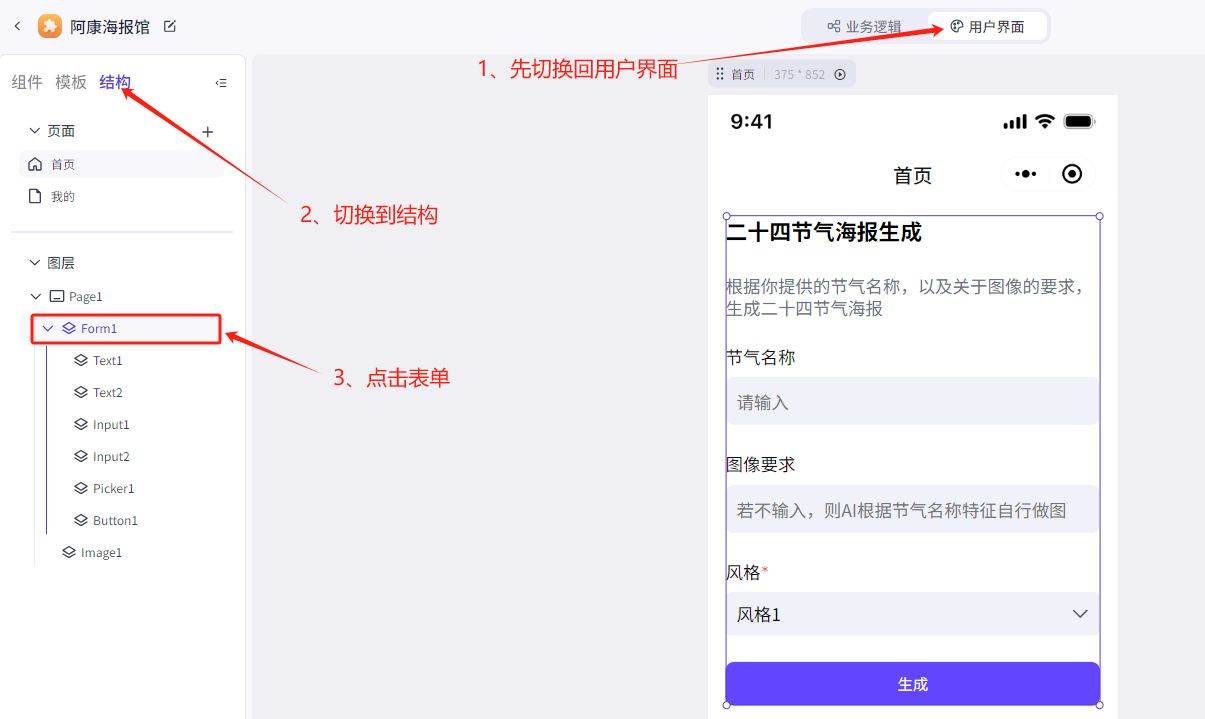
接下来按以下步骤操作
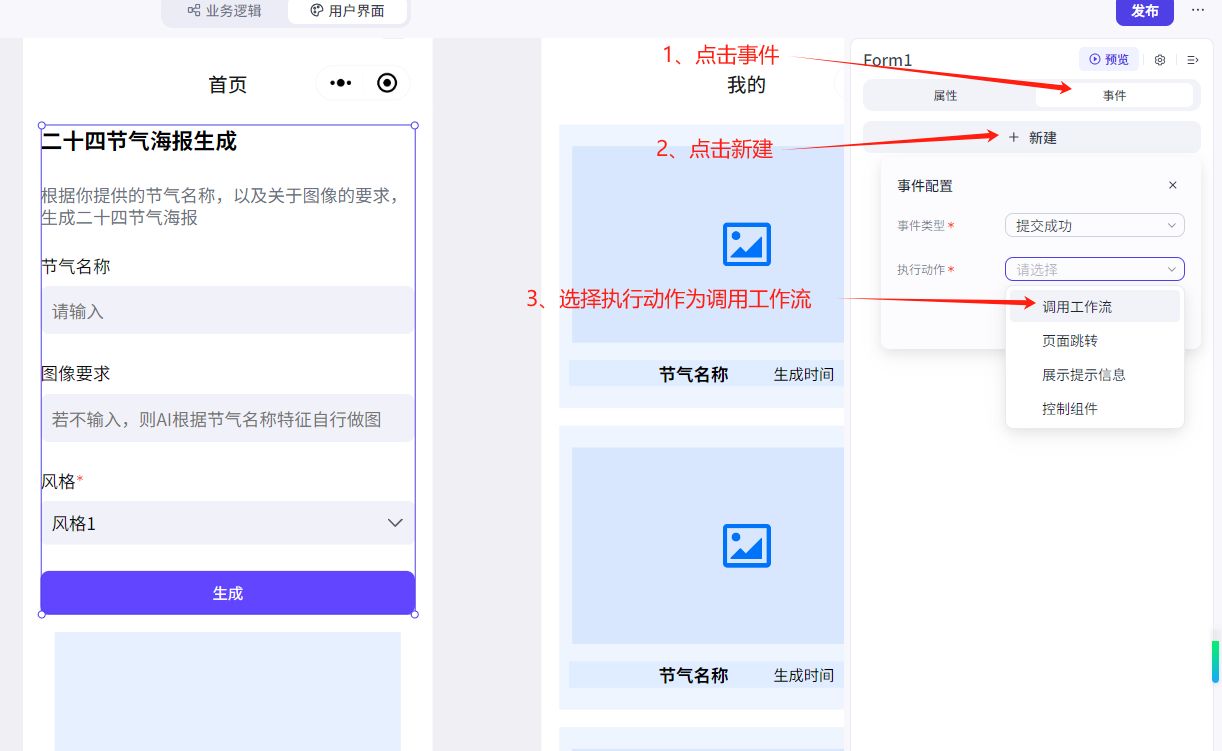
2、绑定工作流
前面的步骤,选中工作流之后会弹出新的页面:
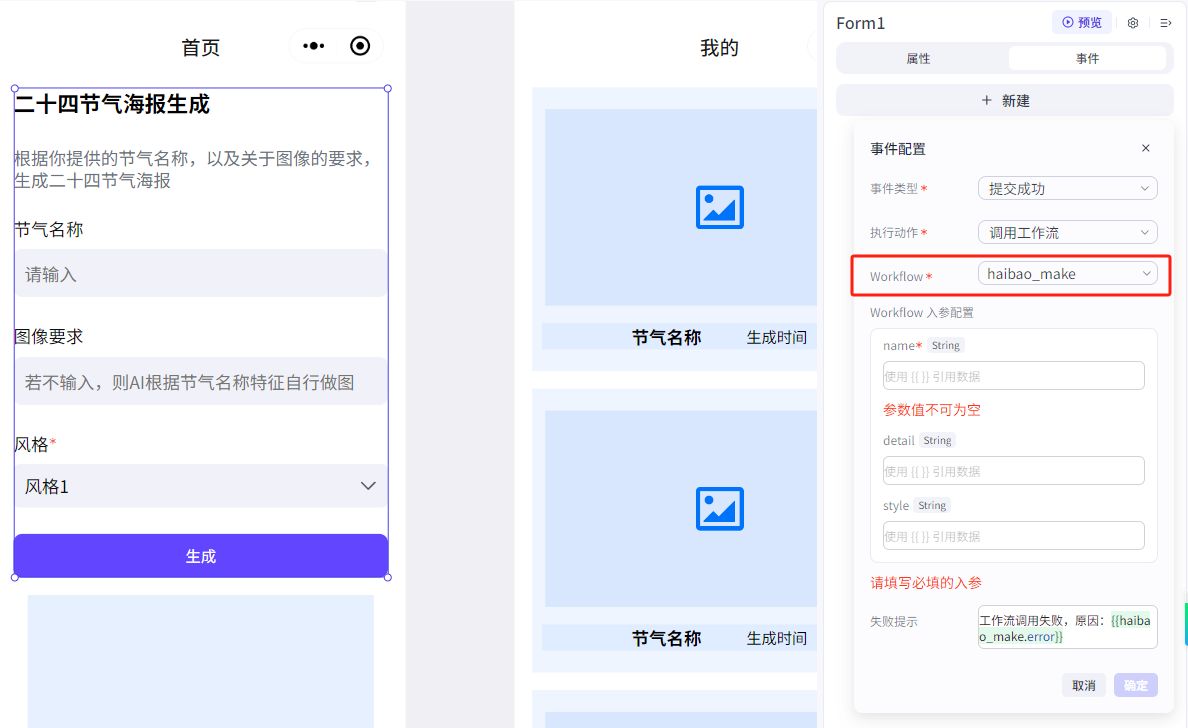
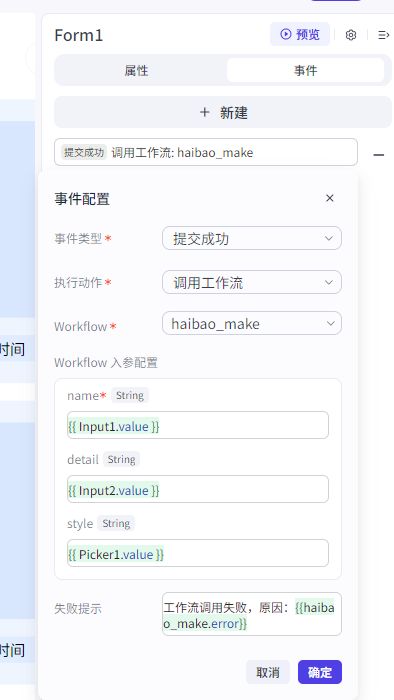
我们将workflow 切换成我们之前搭建好的工作流,然后就会出现工作流的输入项,这里我们需要将页面的数据绑定进来。
怎么绑定呢?
首先我们需要先确定一下我们每个输入内容对应的,还是切换到结构页面,我们依次点击一下表单里的元素,然后我们观察一下,我们所需要的内容对应的结构里的名称是什么,举个例子,如下图:
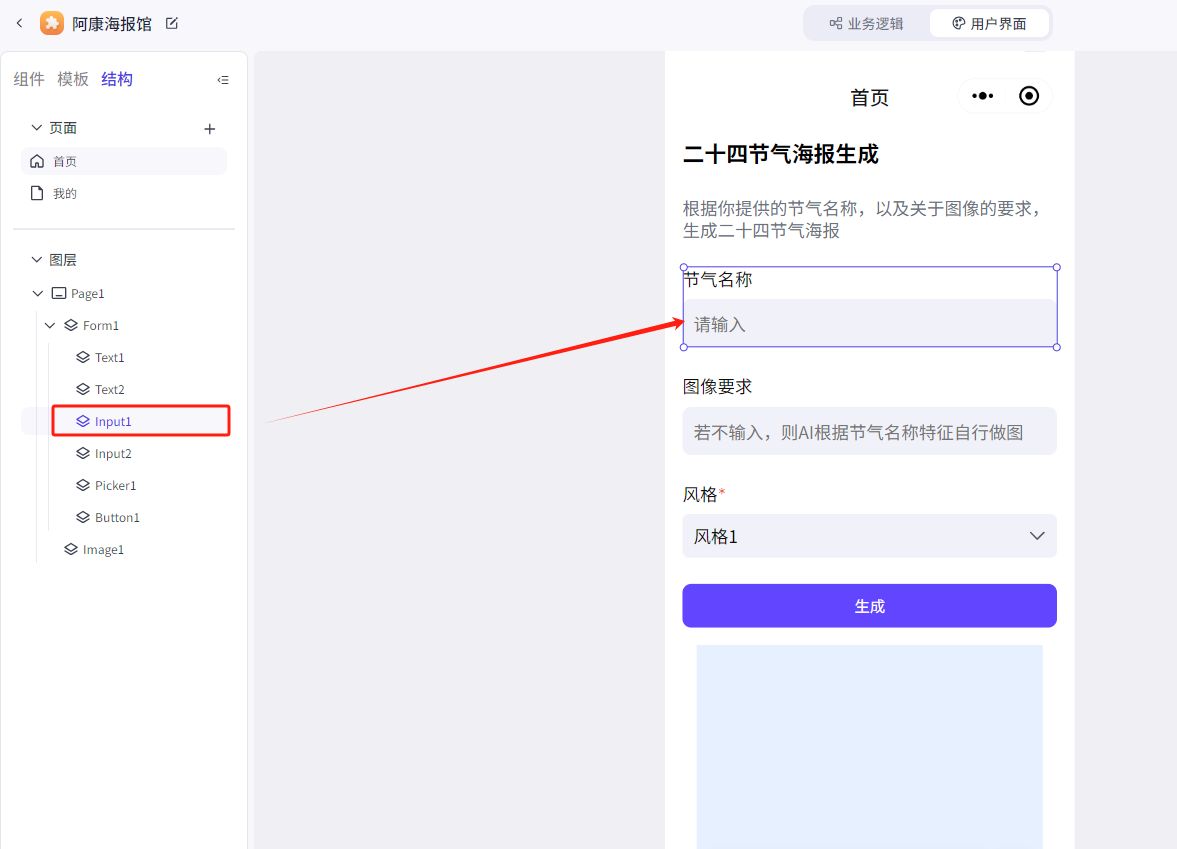
当我点击到 结构里的 “input1”的时候,发现它对应的就是我们的节气名称输入框,我们把 这个input1 记住了。
然后,我们回到表单绑定工作流页面,找到右边的这个按钮点击
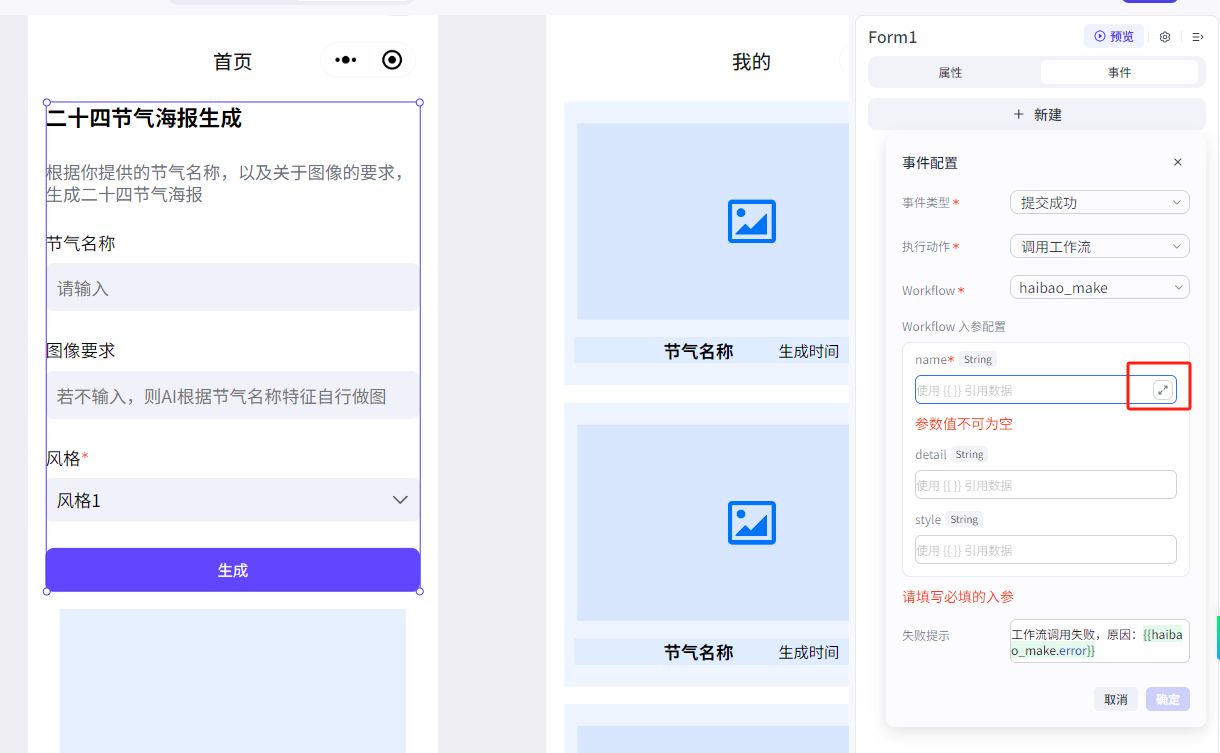
接着,在弹出的框框中找到 input1 点击选中
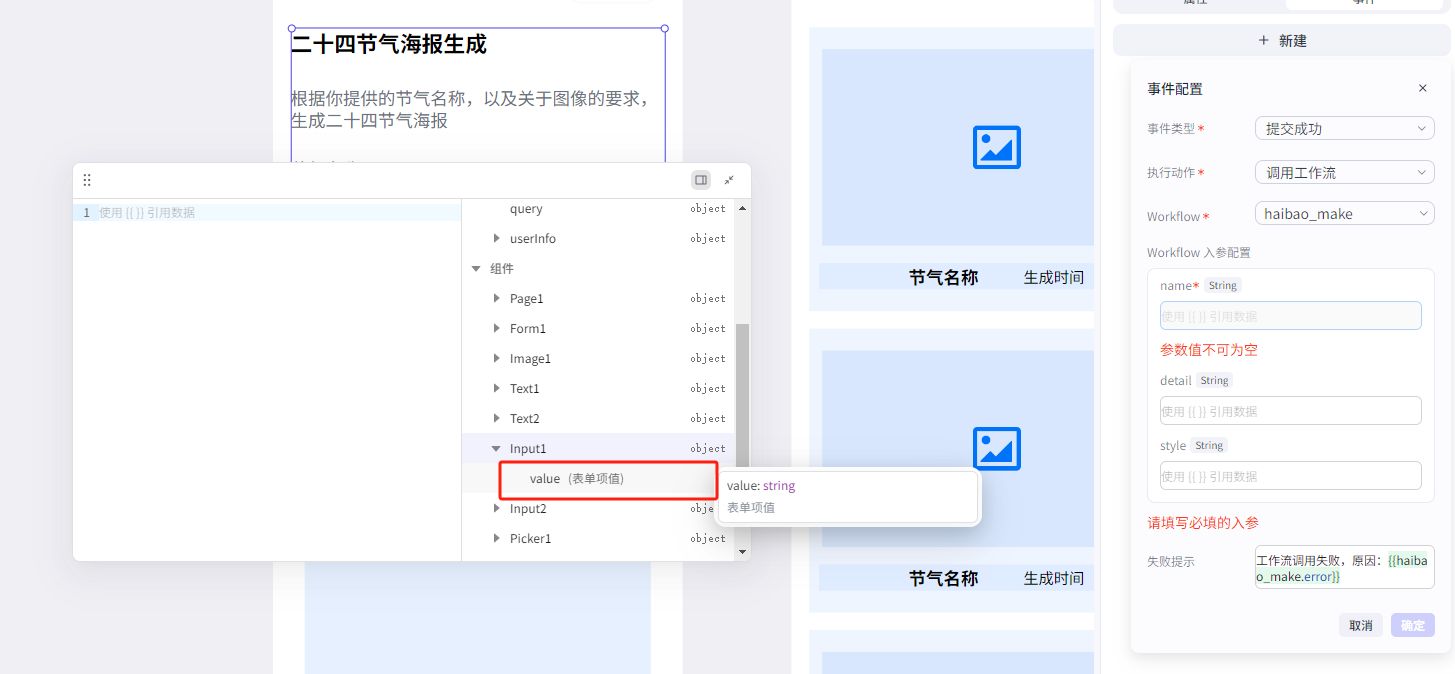
然后 另外两个参数,一样的操作,最后点击确认 ,至此表单的绑定就成功了。
3、绑定生成按钮事件
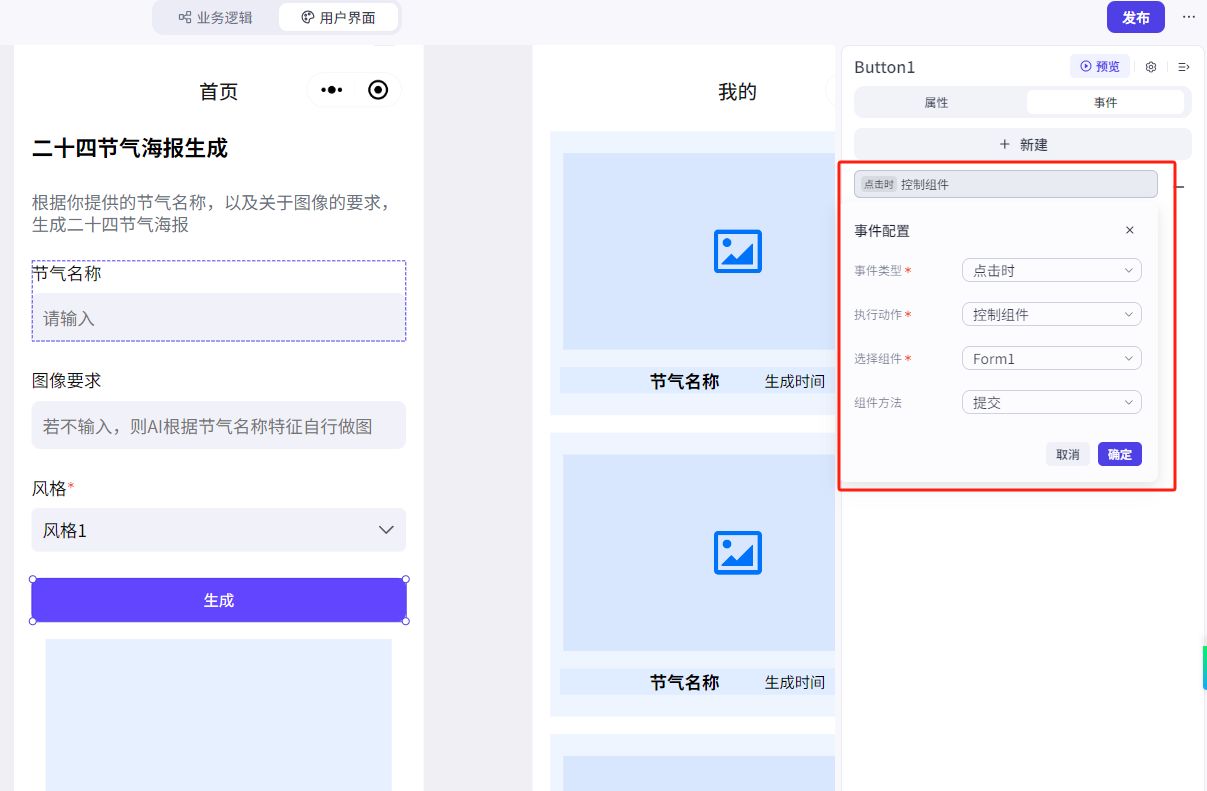
正常情况下我们加进来的按钮会自动绑定“提交表单的事件”,但为了确保没有问题,我们还是再检查一下好了,点击生成按钮,点击事件确保配置如下:
4、绑定输出的图片
生成做好之后,我们还需要将生成后的数据展现在下方
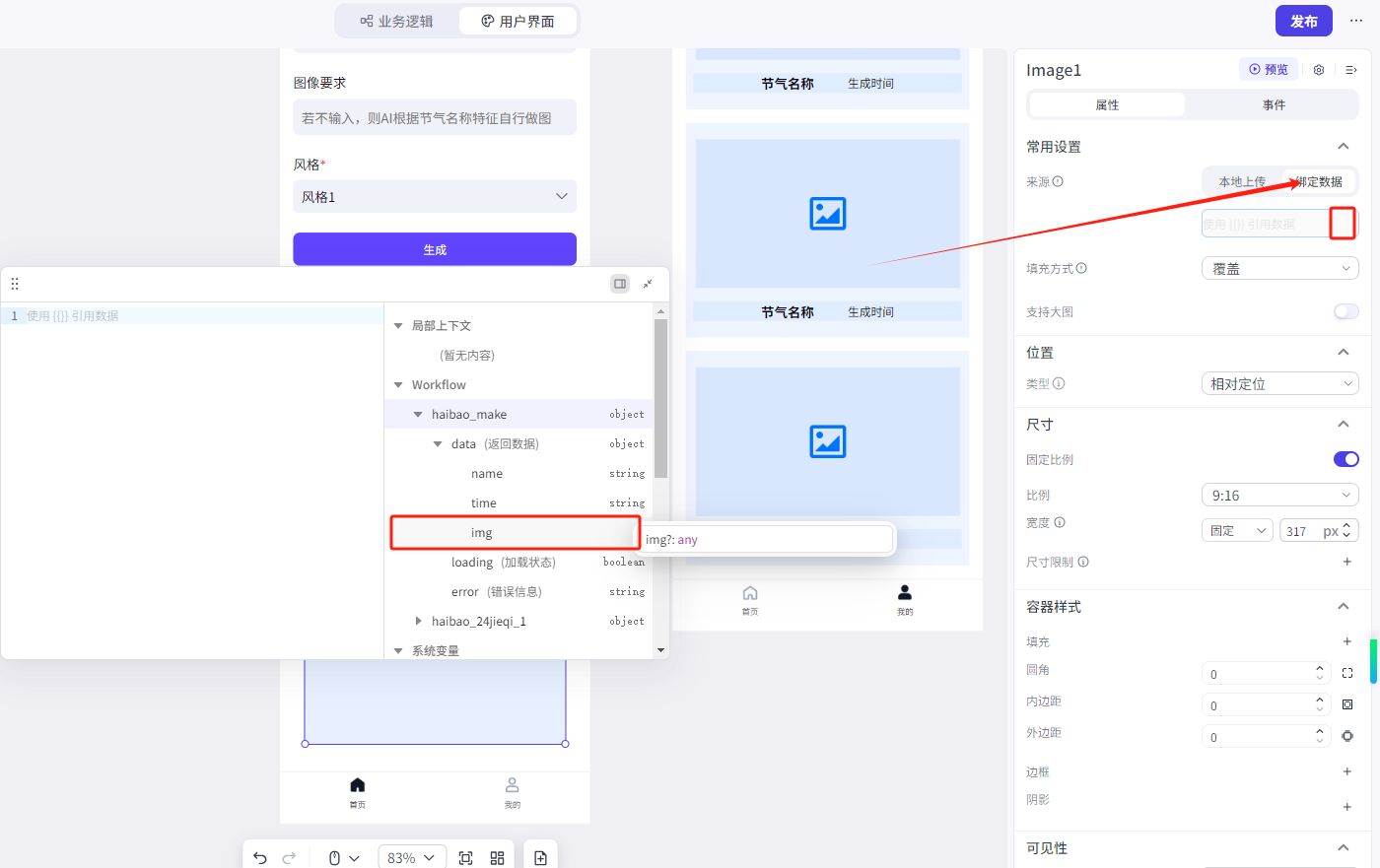
我们点击图片,然后按下图将工作流的输出参数里的图片绑定到 图片控件上
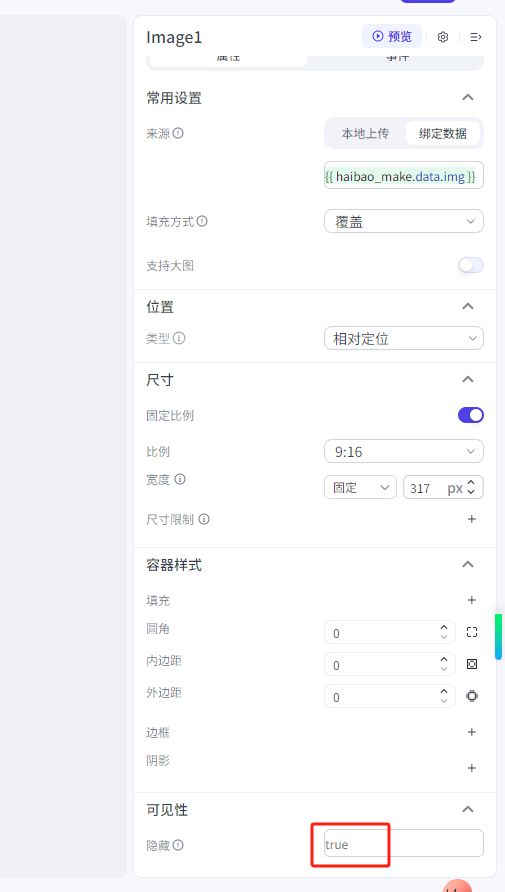
再做个小优化,当刚进入页面没有任何生成的时候,我们将图片设置为隐藏,然后在点击生成的时候才显示出来
选中图片,将图片默认隐藏状态改为 true
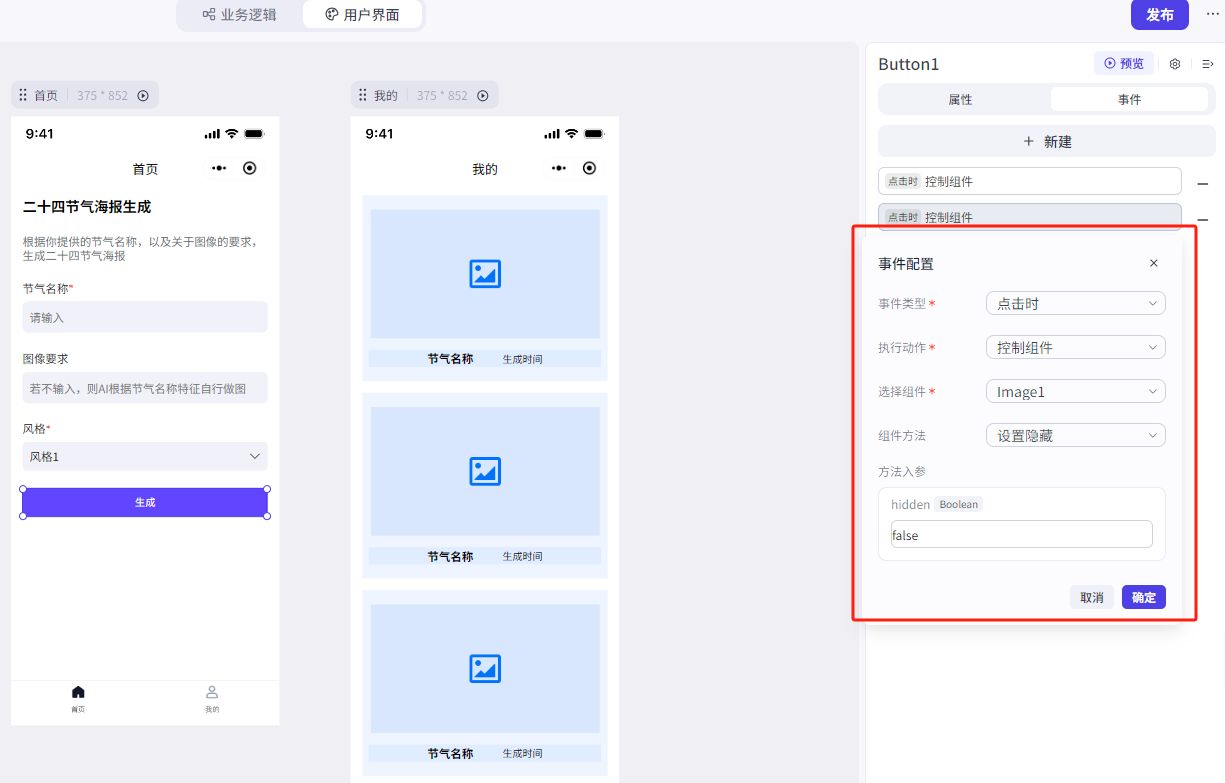
然后在点击生成的时候加一个事件,将图片控件显示出来,看如下配置:
七、预览测试
额。。。生成了个小可爱,如果想要图片更好看,还需要在提示词上做优化。
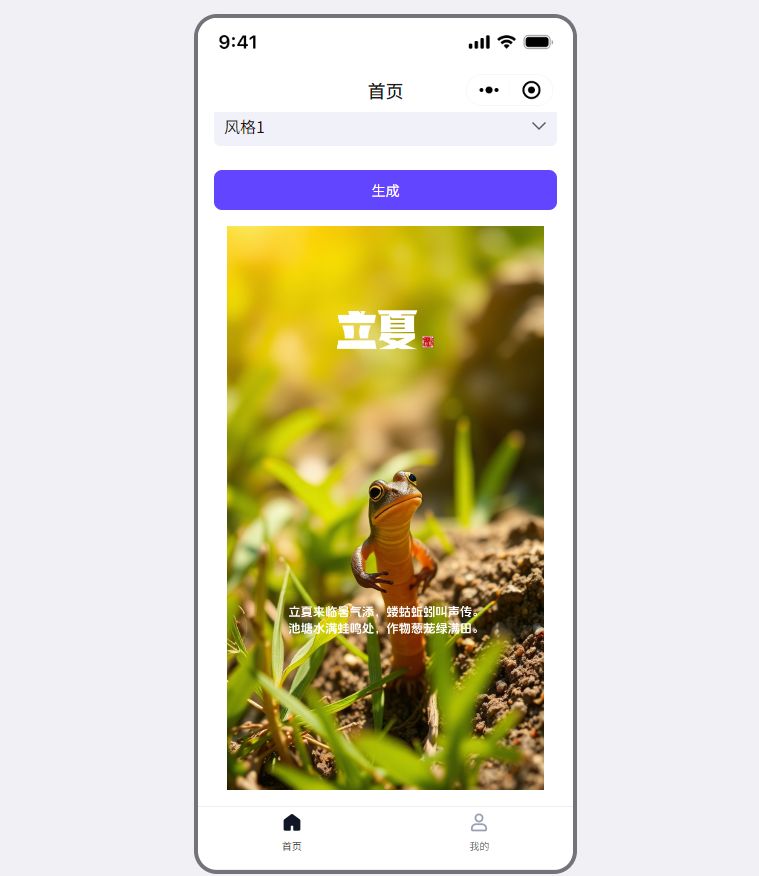
到这里首页的逻辑就实现了。接下来我们将上一点难度,实现“我的”页面里查看历史生成记录。
八、分析“我的”页面业务逻辑
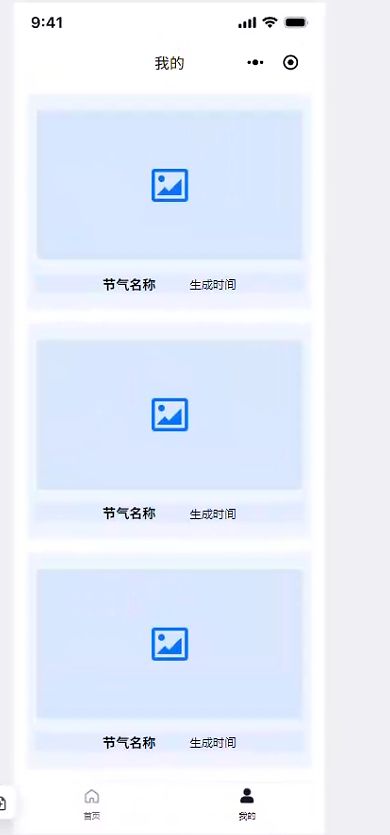
这个页面主要的功能就是展示历史生成记录,便于查看。
因此它的主要功能就是拉取历史记录显示出来
但是历史记录在哪里呢? 还没有!因此我们需要把每次生成的内容都提前保存下来。
因此我们需要加一个数据库存储的功能
九、新建数据库存储生成记录
1、新建数据库
先点击数据旁边的“+”号,再选择数据库
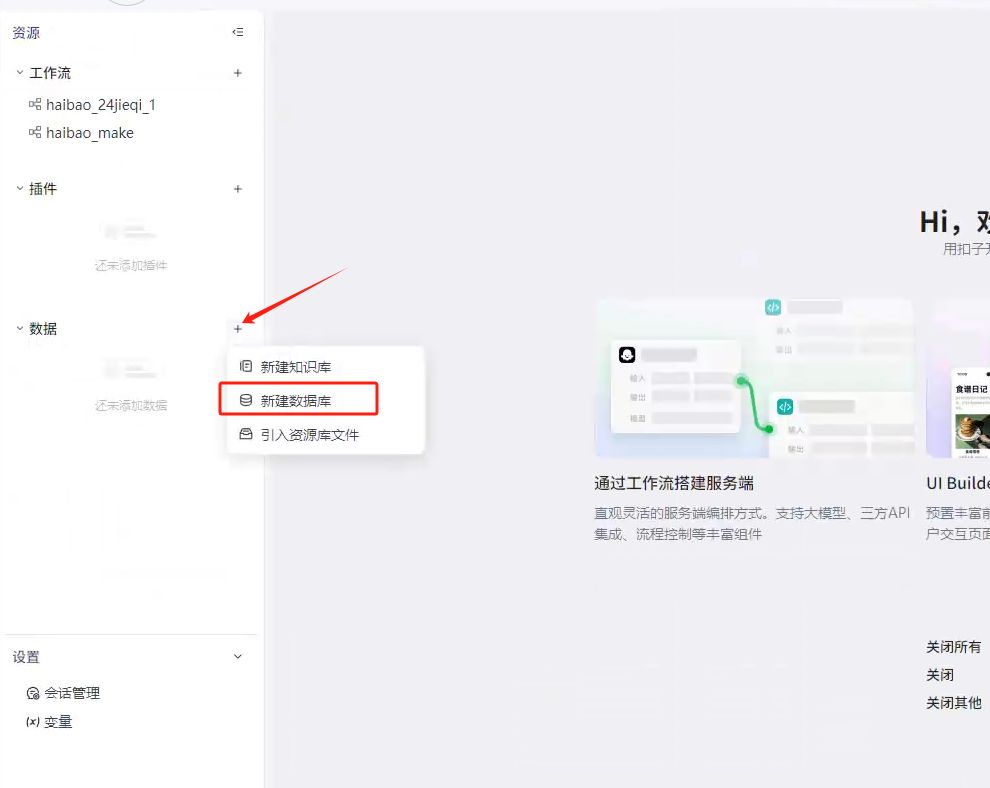
然后新建一下表名
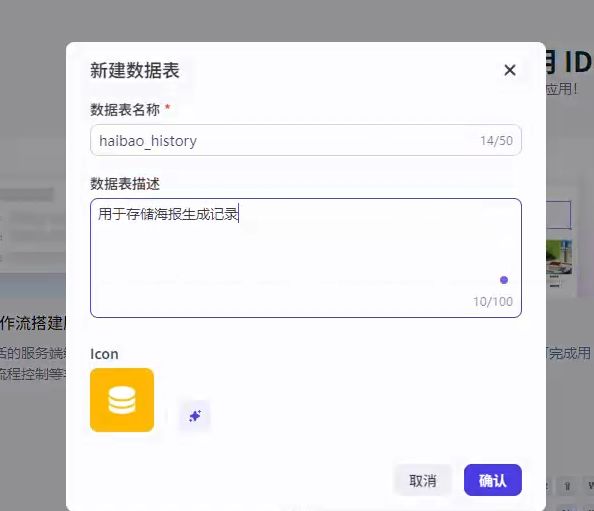
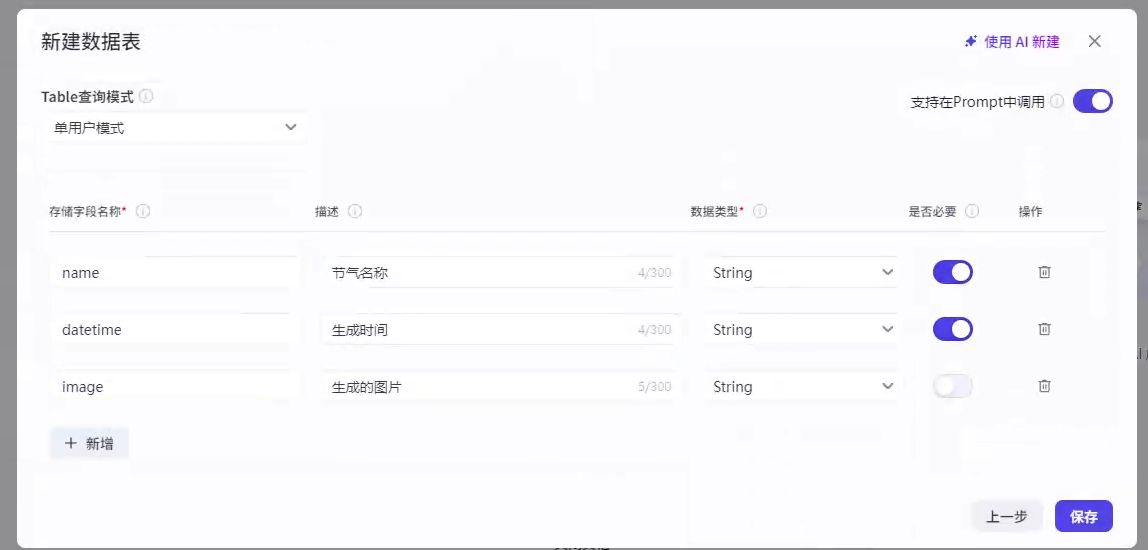
接下来我们设计一下这个数据表,按照我的如下配置新建数据表
2、在之前的生成工作流中添加记录
数据表添加之后,我们需要改造一下我们之前的生成工作流,我们需要在每次生成之后,将记录保存到我们的数据库中。
切换到我们的haibao_make工作流中,生成海报和结束节点之前,新增一个数据库节点,先点击连线之间的+号,再选择一下数据库
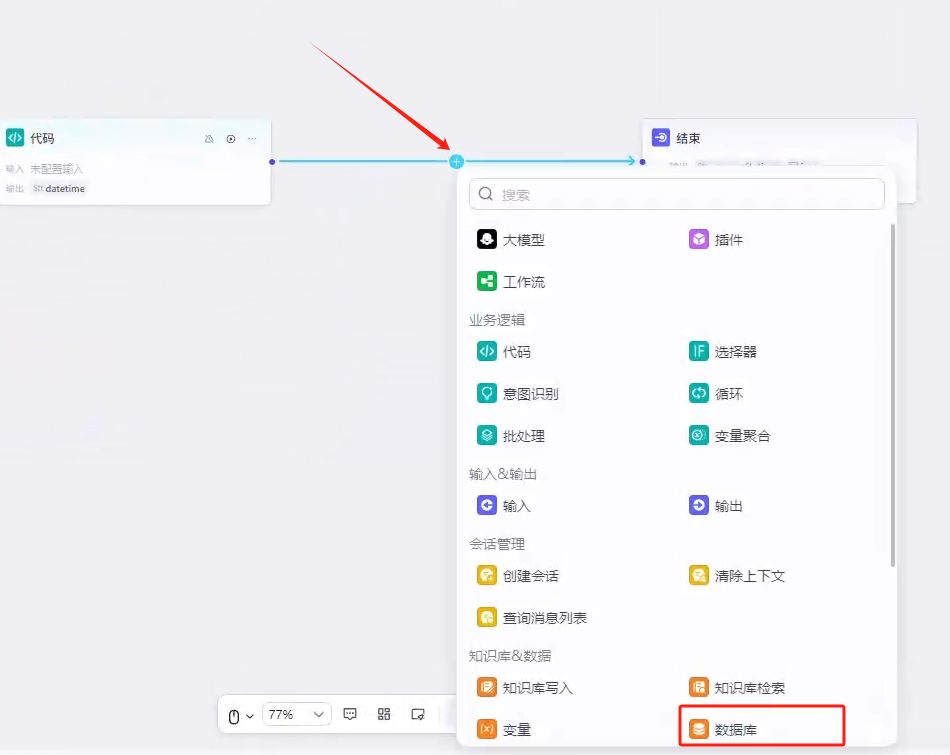
3、设置数据库节点
点击数据库,我们配置一下这个节点,首先需要将我们第一步建好的表添加进来
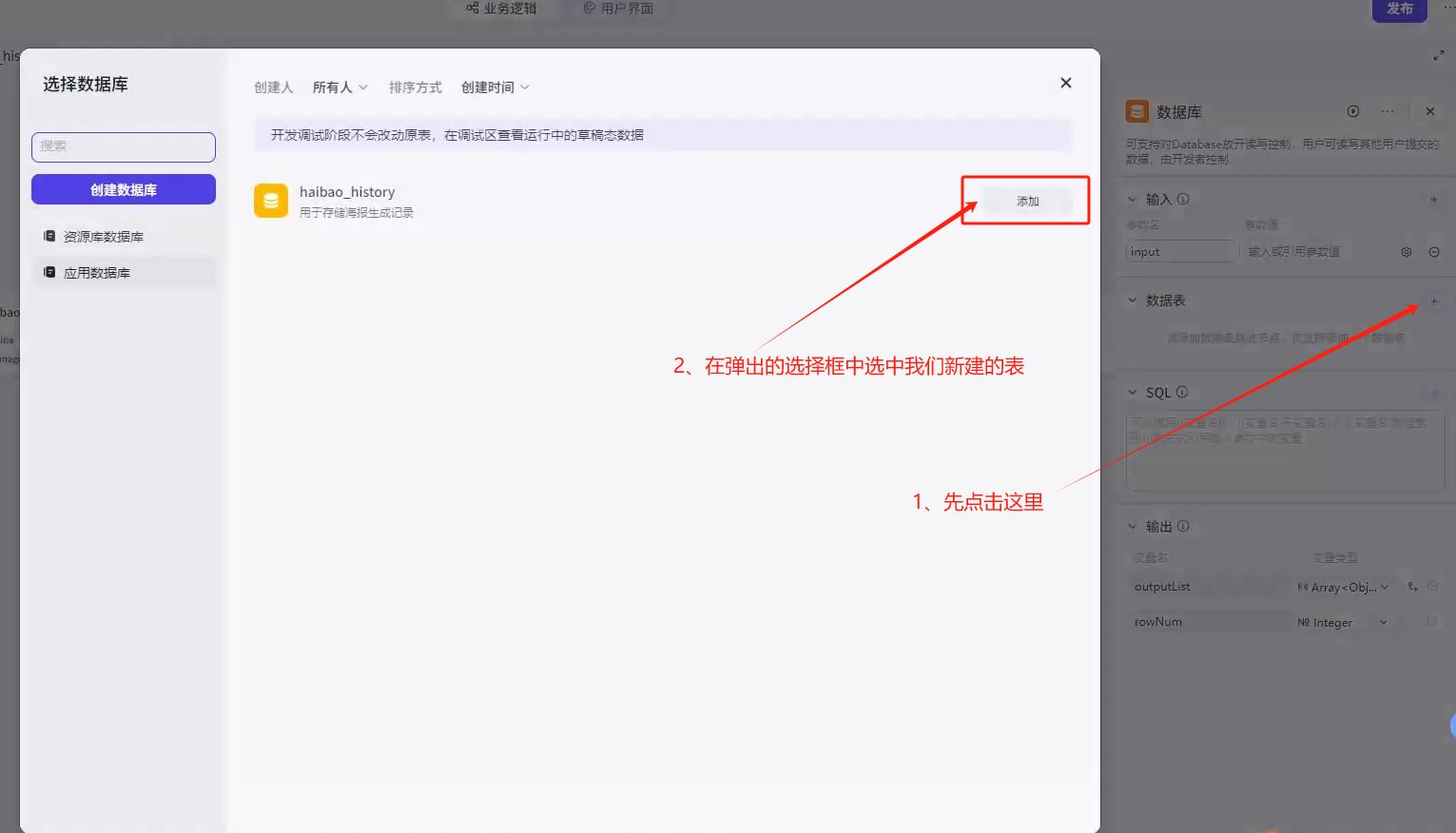
接着,我们配置一下数据库的输入,也就是我们生成好的内容,配置如下
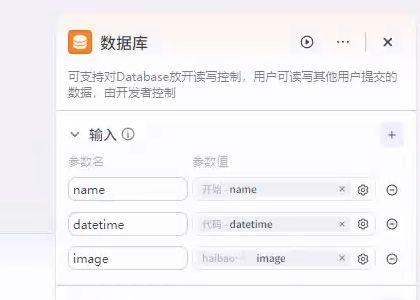
接下来这一步没写过代码的,估计会麻烦些,需要写sql语句将记录插入。不过不会写也没有关系,coze有搭配工具,如果有不懂,问问AI,学习成本也很低。
首先,我们回顾一下数据表里的字段,分别是name,datetime和image,我们需要写sql将工作流的变量与数据库的绑定和插入。
先点击这个AI辅助写sql工具
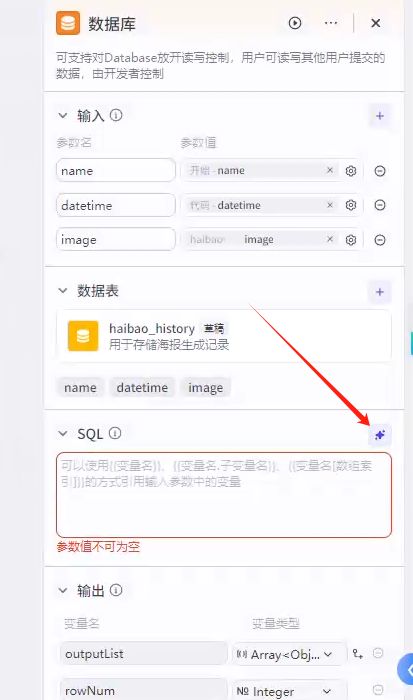
然后在弹出的查询目标中,写一下 :往数据表插入 name,datetime和image;然后让AI自动写出语句
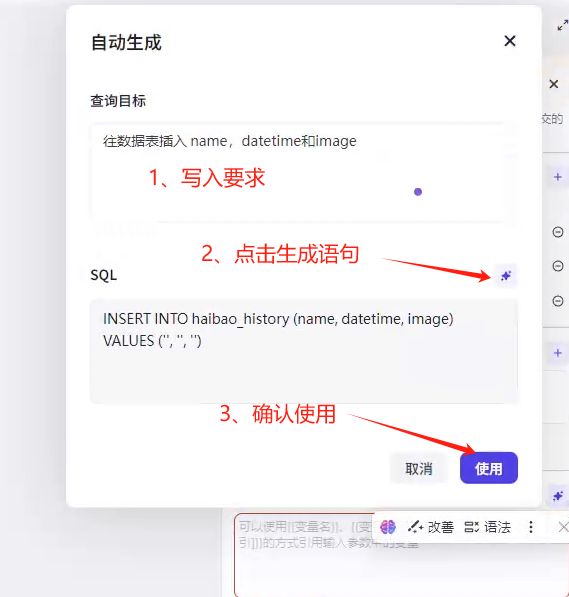
这样语句就写好了
INSERT INTO haibao_history (name, datetime, image) VALUES (”, ”, ”)
这个语句的意思就是 往数据表 haibao_history 中插入一条数据, VALUES的内与前面的括号一一对应的关系。代表的是实际插入的内容。我们观察到,都是空字符串,这显然是不对的。因此我们还需要将节点接收到的变量赋值进来。改写之后语句变成这样子了
INSERT INTO haibao_history (name, datetime, image) VALUES (‘{{name}}’, ‘{{datetime}}’, ‘{{image}}’)
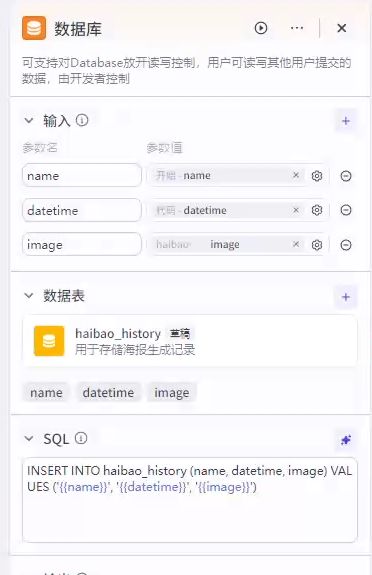
十、新建一个读取数据库记录的工作流
新建工作流的细节步骤之前都讲过了,这里就不再细诉了,我之前把建完的机构发出来给大家看看
其中,开始节点有一个num参数,意思就是总共读取几条
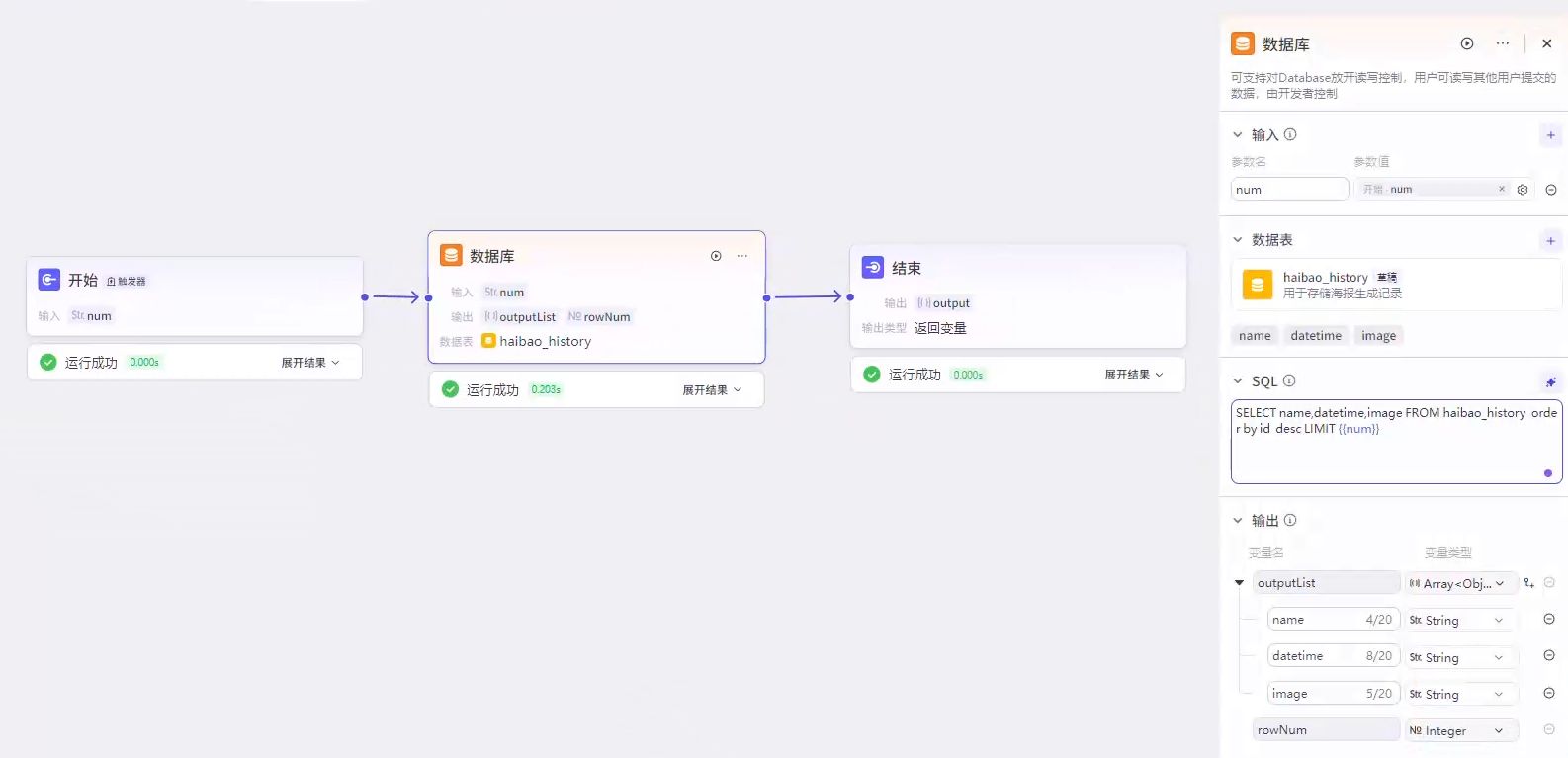
sql语句为:SELECT name,datetime,image FROM haibao_history order by id desc LIMIT {{num}}
十一、绑定“我的”页面业务逻辑
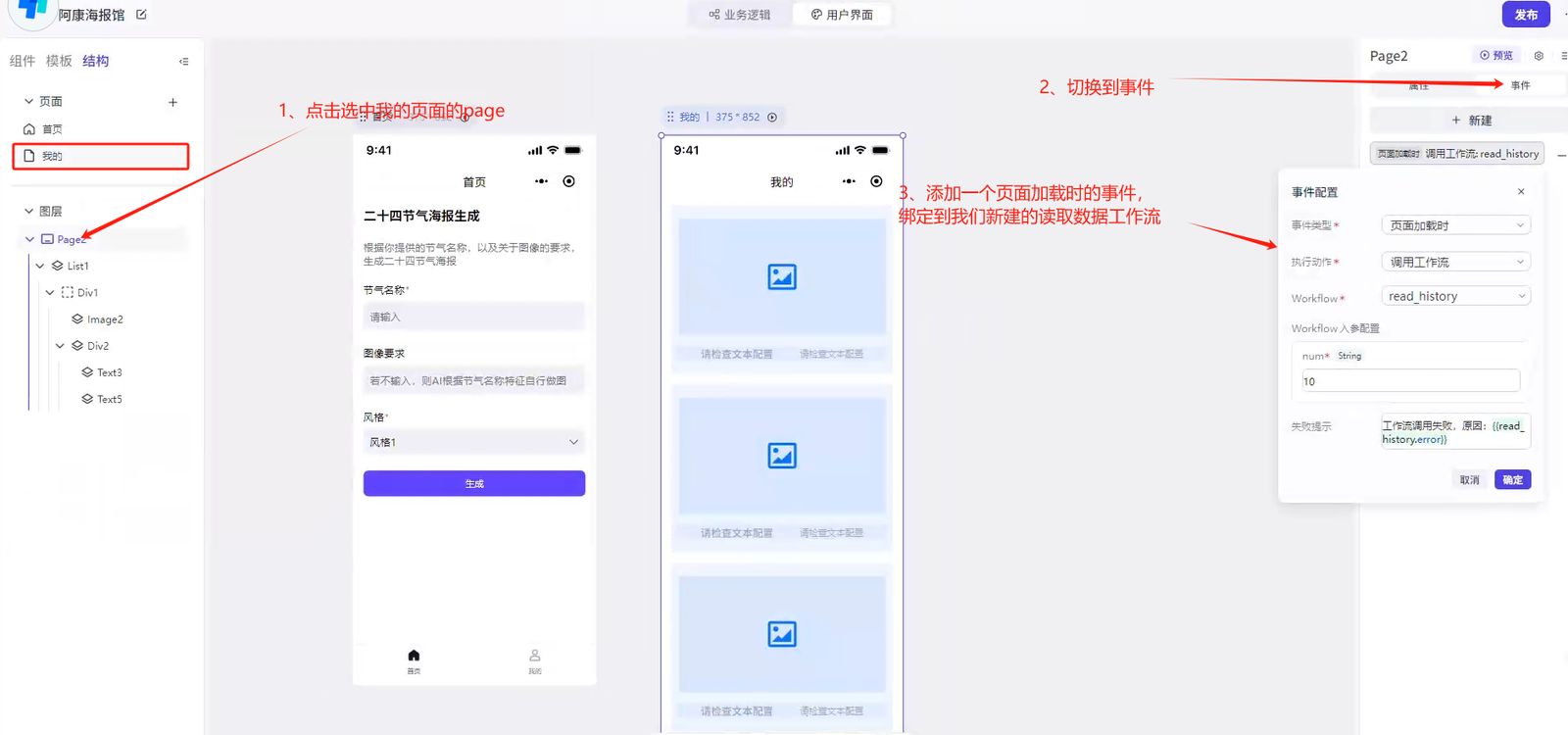
1、页面加载时加载数据
因为历史记录,应该是点击我的页面之后就应该全部出来,所以我们按如下步骤绑定事件
2、绑定数据到列表
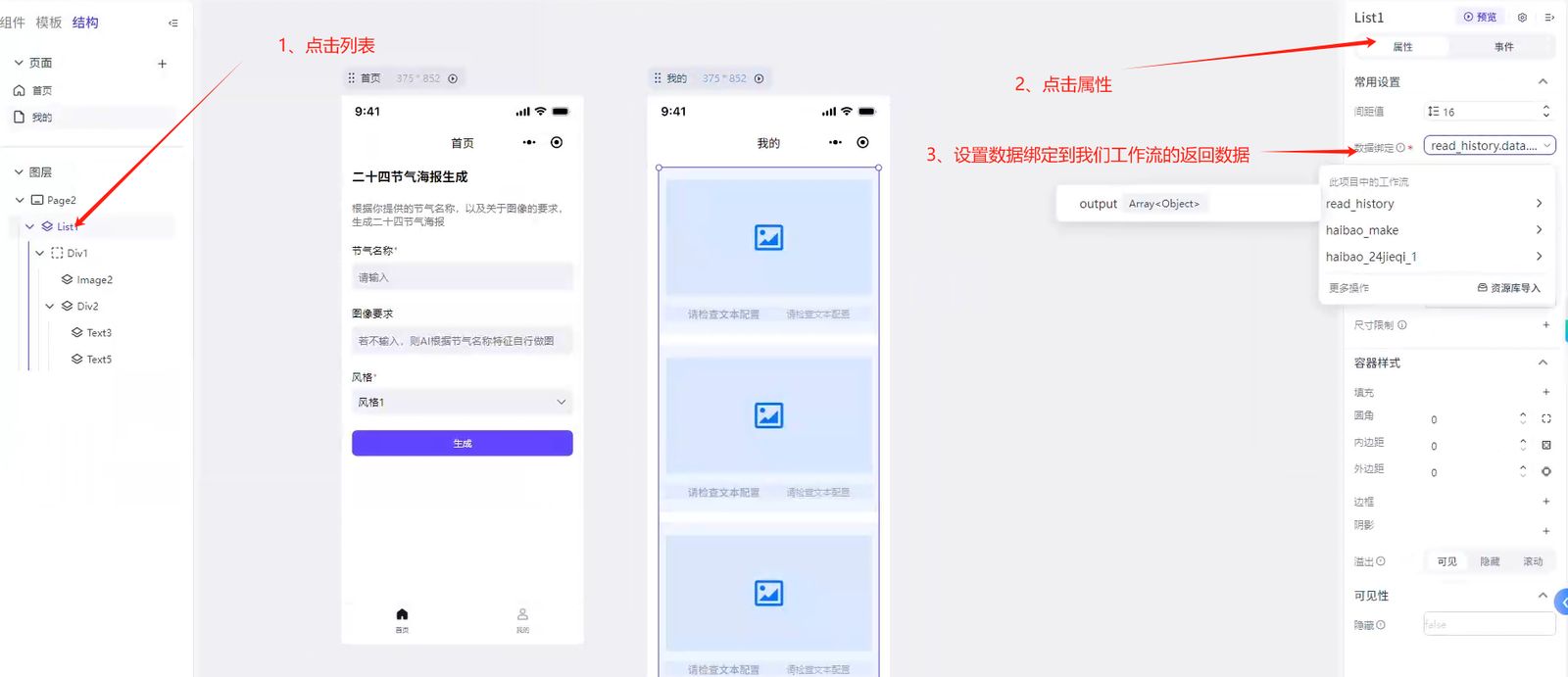
按照下图步骤,绑定数据到列表
3、绑定数据到细项
分别点击下面这三个地方,设置一下绑定数据
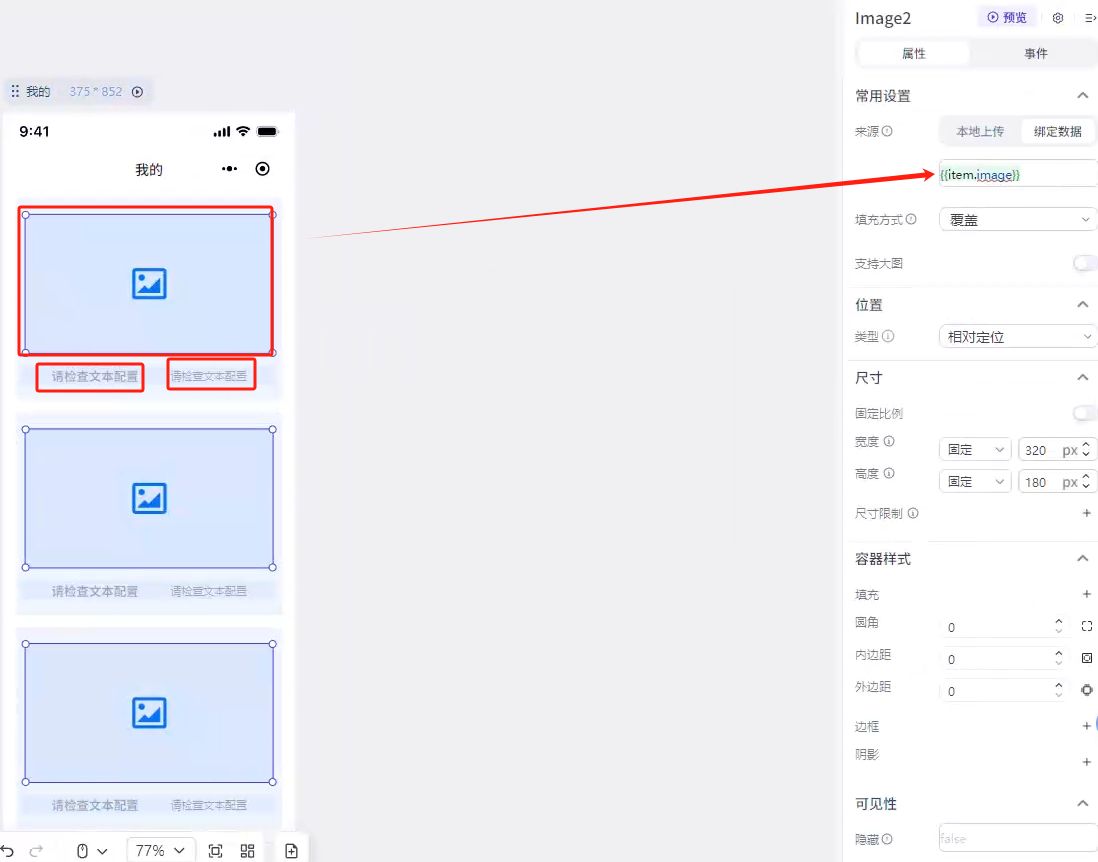
格式固定位{{item.??}} ??就是对应工作流的返回字段
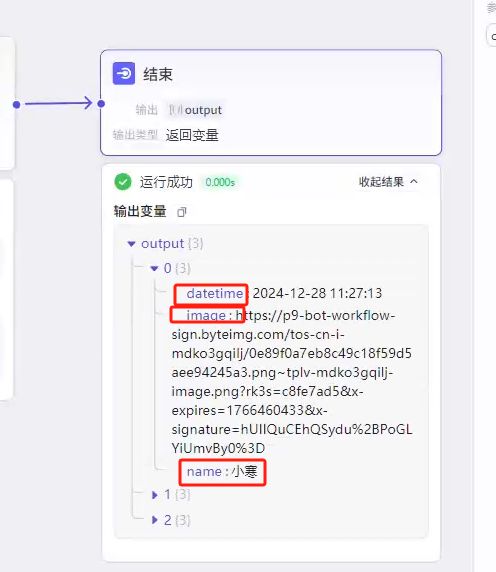
好了,到此为止,我们整个小程序已经做好了。点击预览试试效果:
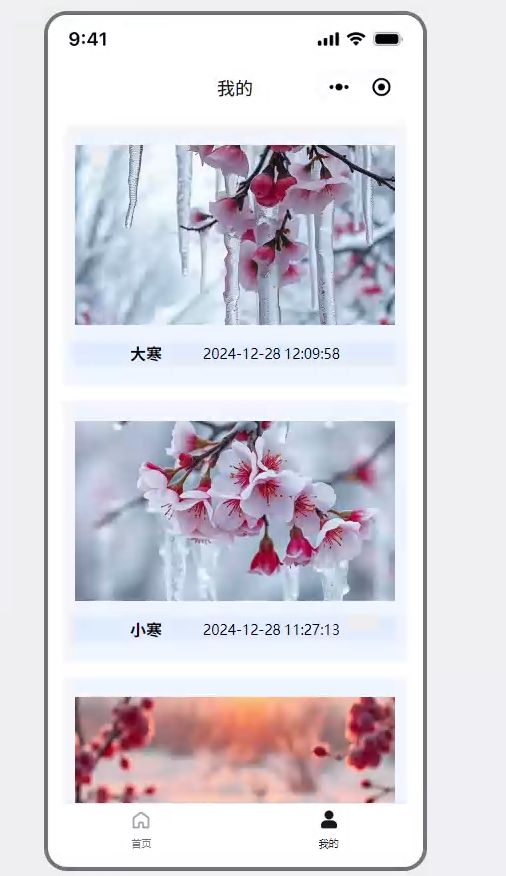
完美!
十二、发布到微信小程序
发布微信小程序之前,请确认微信小程序已经完成配置,并且需要备案通过
然后我们点击一下右上角的发布,进入发布页面
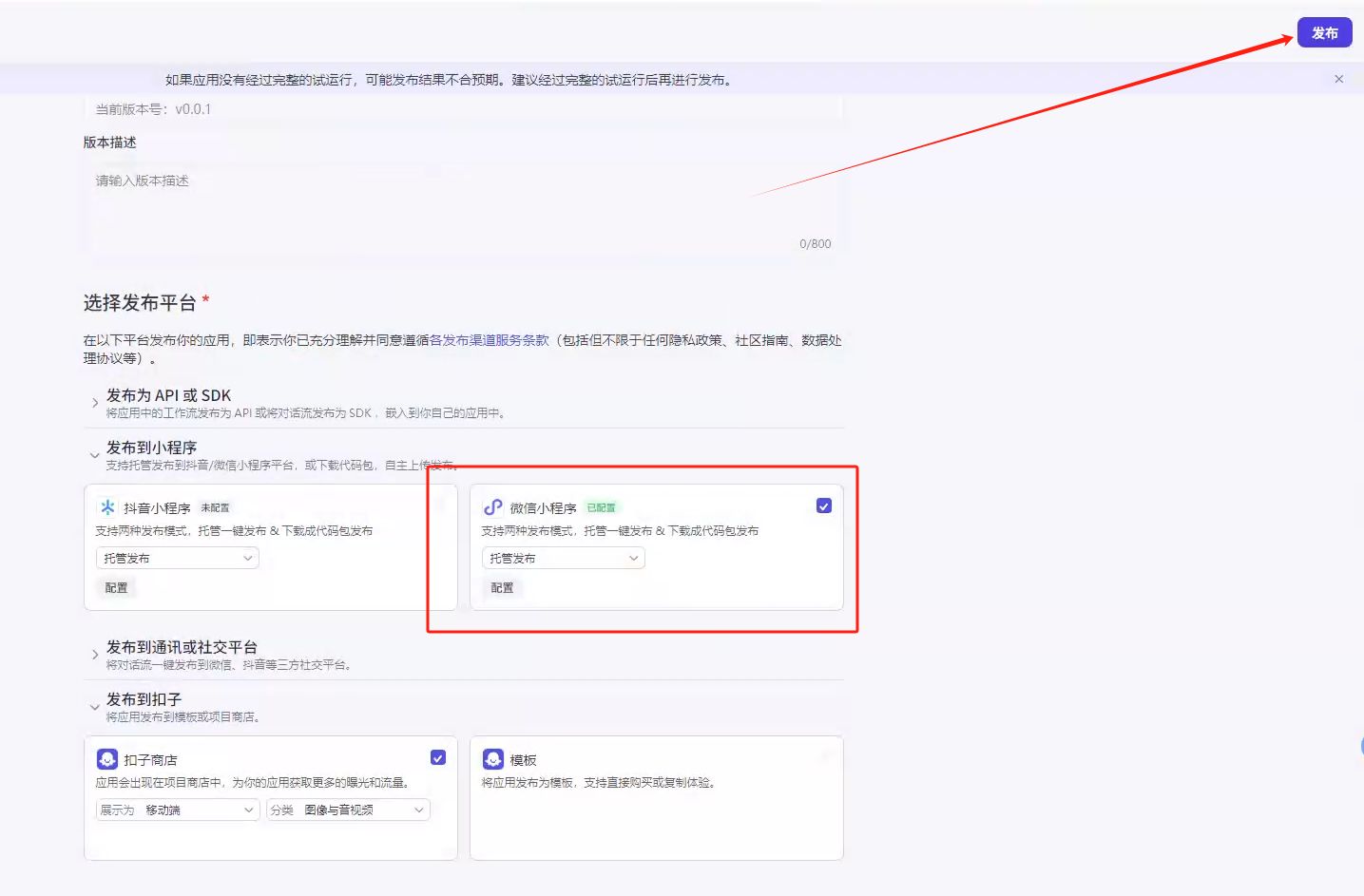
第一次使用,需要先点击配置然后填写一下小程序的APPid进行绑定
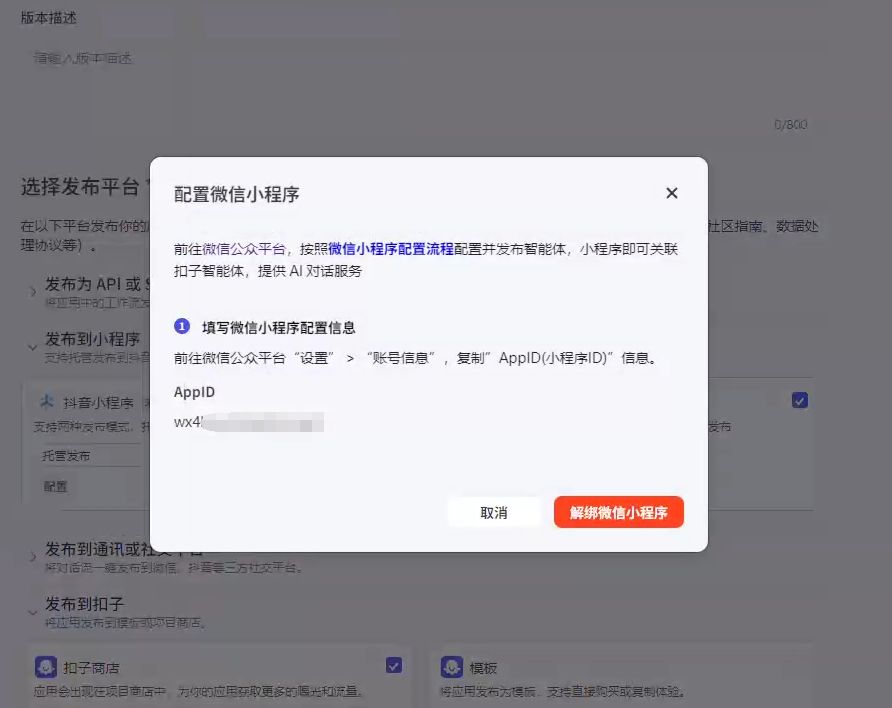
完成发布!
微信小程序的审核需要等微信官方,一般1个工作日左右。
如果大家有好的想法,欢迎找我一起交流,看看能不能折腾点有趣的小程序!
 峤咚笔记
峤咚笔记