 峤咚笔记
峤咚笔记🙌 RPA+AI 简单应用上手篇(小红书-飞书多维表)
因为好奇,解锁了一个认知:
【AI+RPA = 同时拥有大脑🧠和双手👐】
是不是即使可以用上AI帮助内容生产,还是有很多需要电脑鼠标🖱点点点、Ctrl+C和Ctrl+V的动作?公众号排版或电商商品上架也需要按照标准步骤每次都一步步来;批量处理图片的时候,不见得网站工具可以完成自己的特别需求……每次看到别人的视频,明明手没动,电脑💻/手机📱屏幕全自动的客服获取有效信息、回复评论好神奇!
原来这些都是通过RPA来实现的。原理上也不复杂,通过RPA的工具,像搭积木一样拖拉拽功能模块就可以实现了。想把自己上手RPA的例子分享给大家。做的简单应用是:
用📕小红书搜索🔍关键词将最热内容下载到飞书多维表🐦
视频
过程逻辑是:RPA获取内容——导入到飞书多维表——AI内容生产
操作方法:
方式一:RPA工具已上线平台,直接使用,试用3天
⏬RPA应用下载链接: 小红书-视频信息提取至飞书多维表-[Lisa]| 八爪鱼RPA(免费试用3天)
🎬视频教程:
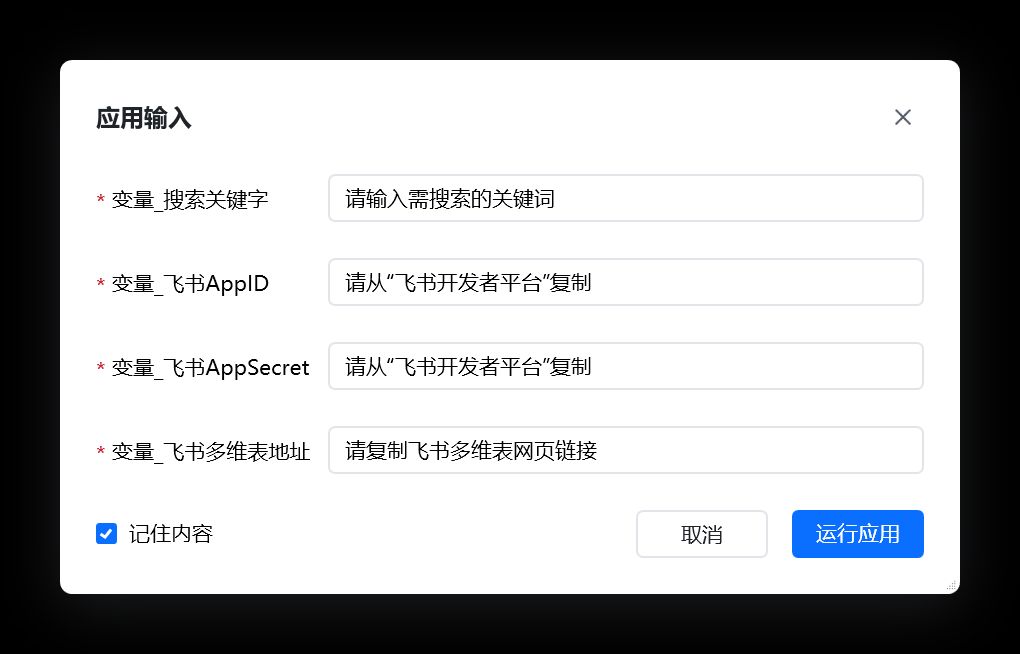
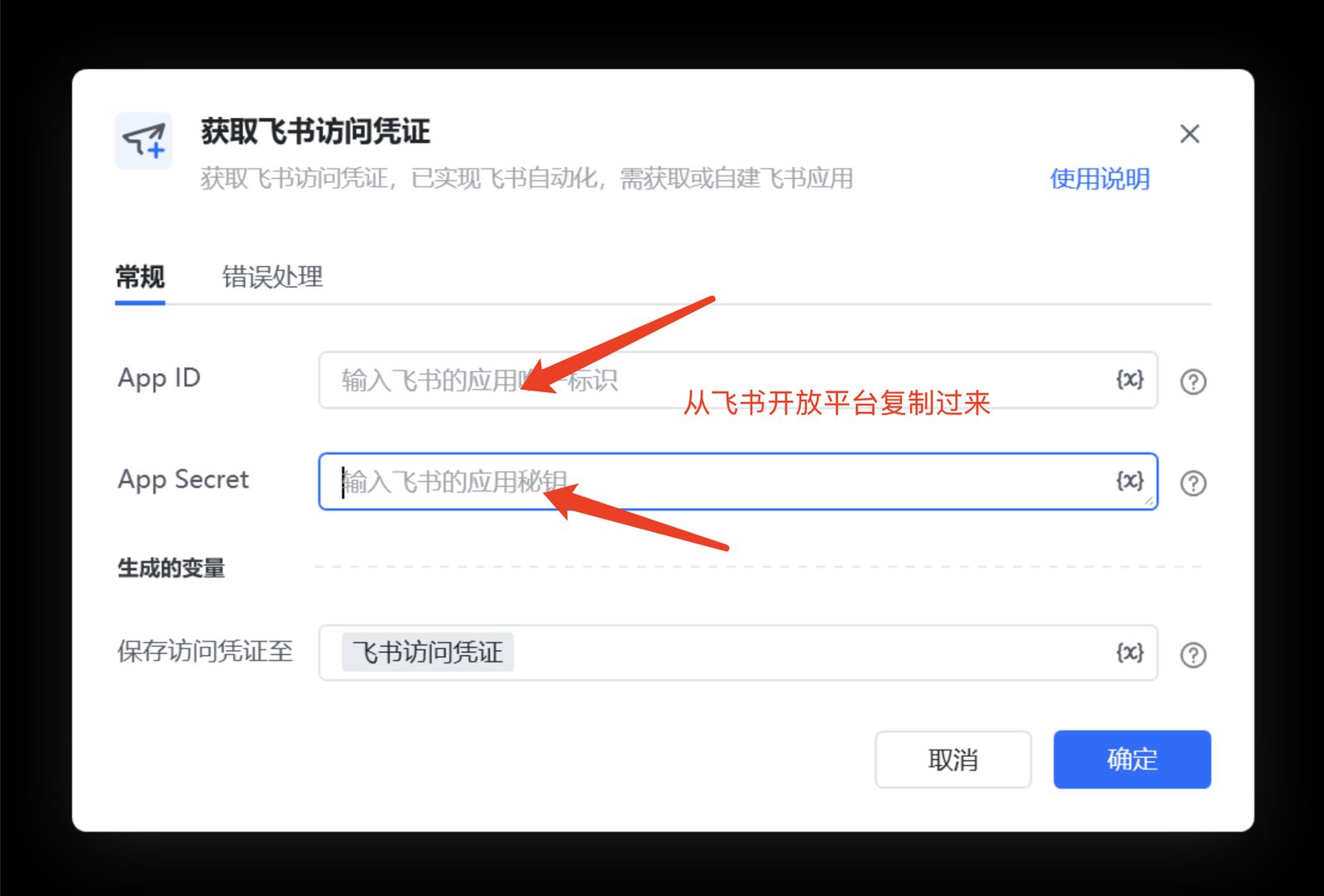
准备三项参数:飞书App ID、App Secret、飞书多维表地址即可
方式二:自行搭建,永久免费🆓,如下教程⬇️
准备工具
1️⃣八爪鱼RPA(暂仅有Windows版)https://partner.rpa.bazhuayu.com/R9Sc6Z
2️⃣飞书多维表
3️⃣飞书多维表插件(AI提取视频文案⚠️氪金提示,可选项)
RPA设置逻辑
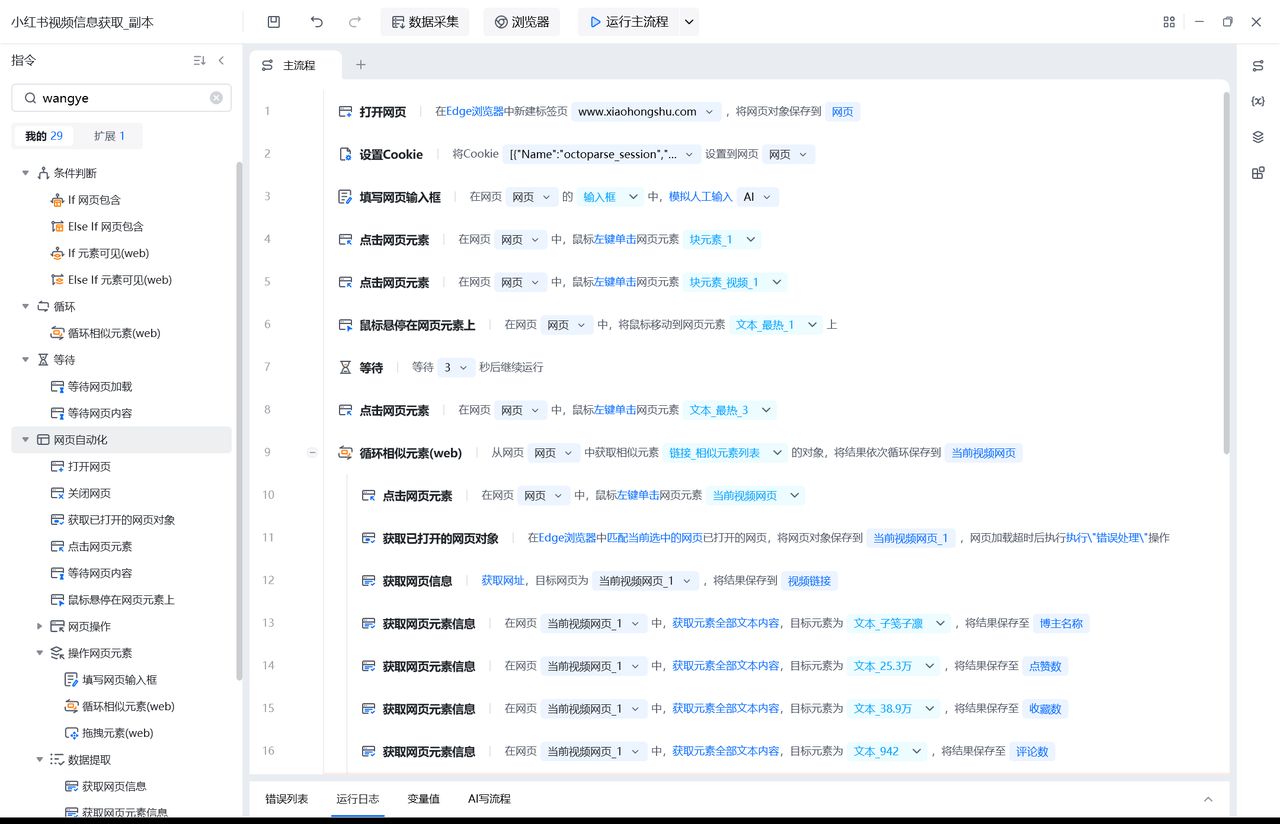
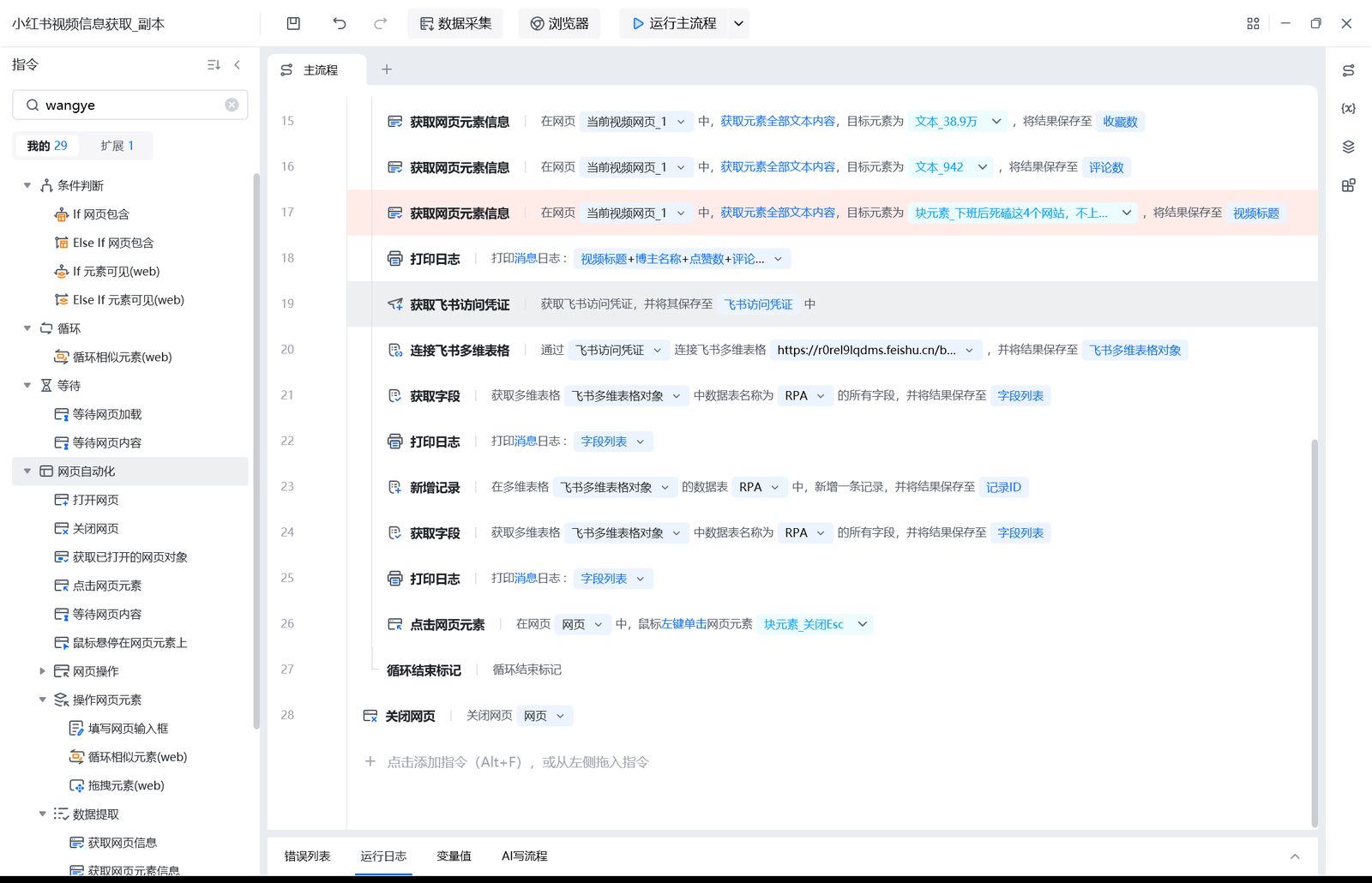
RPA所有流程
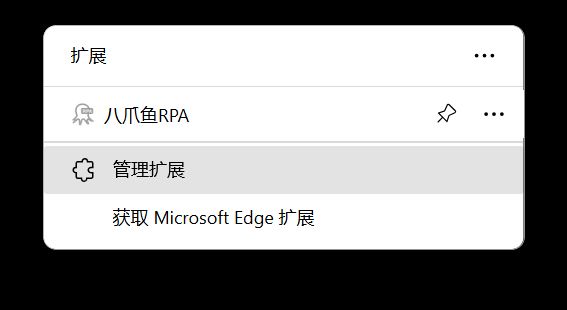
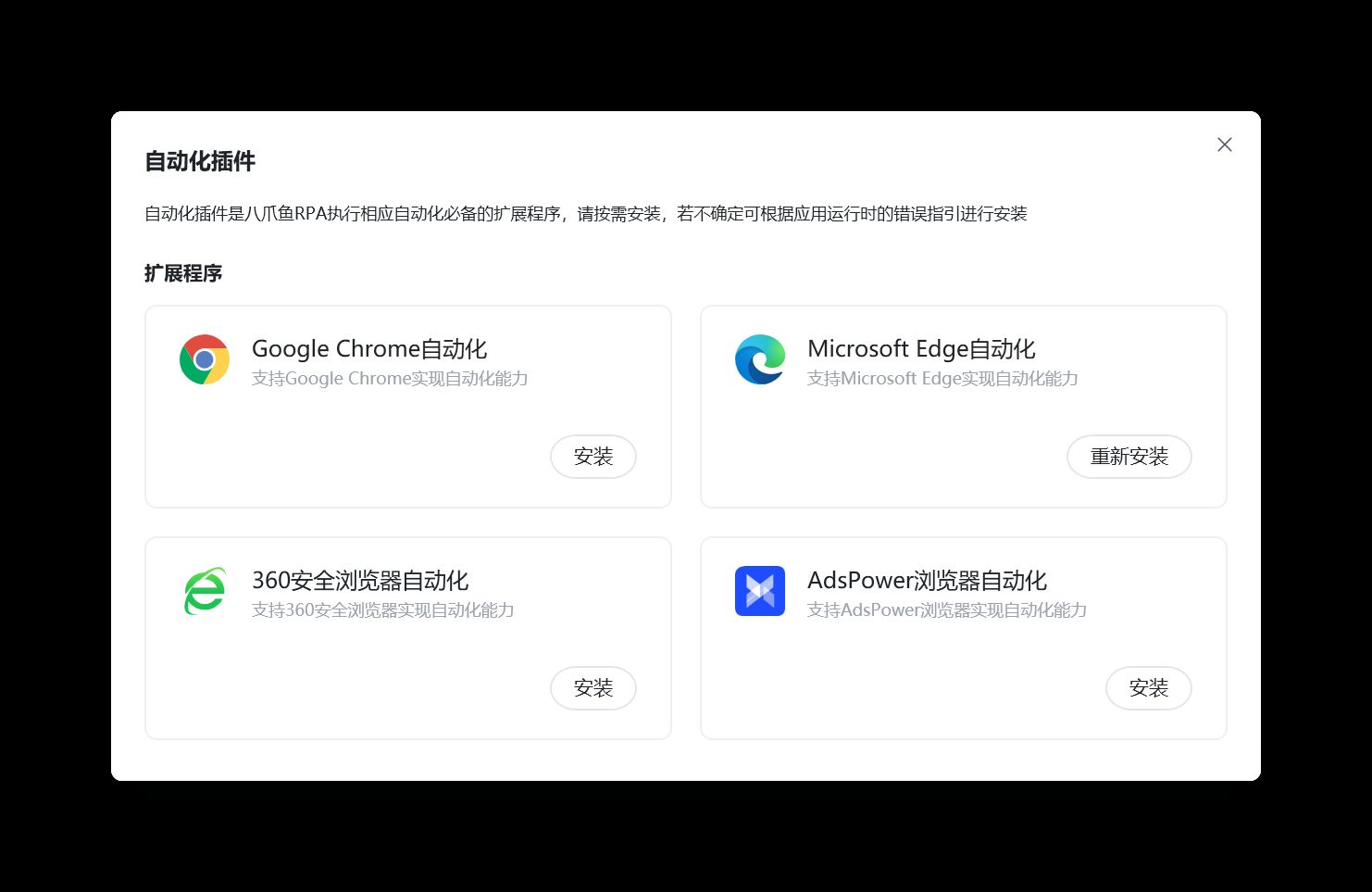
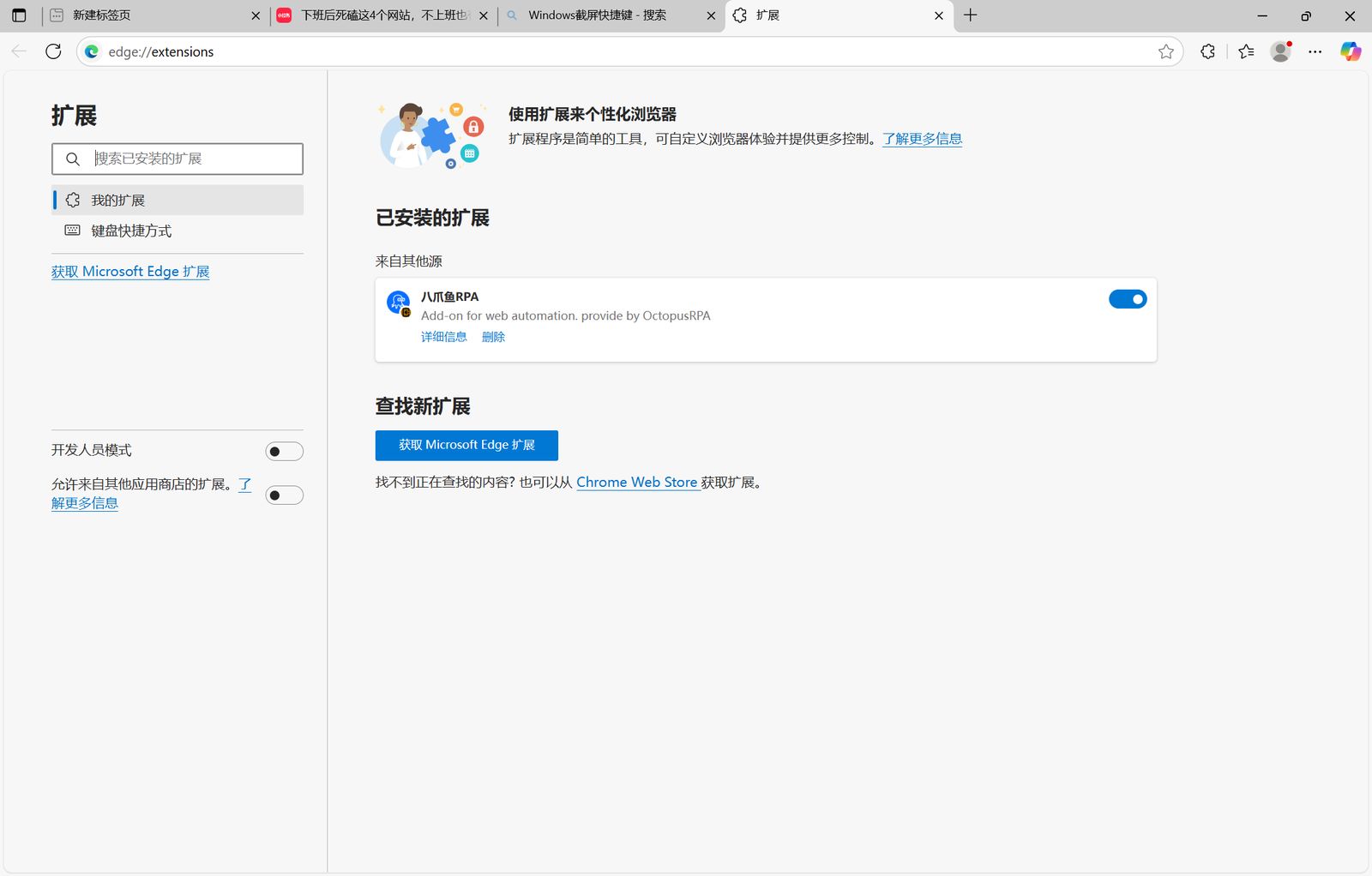
⚠️ 浏览器安装RPA插件
RPA工具窗口左上角——管理扩展——选择浏览器,点击安装——打开浏览器,开启RPA插件功能
第一步:RPA设置数据提取
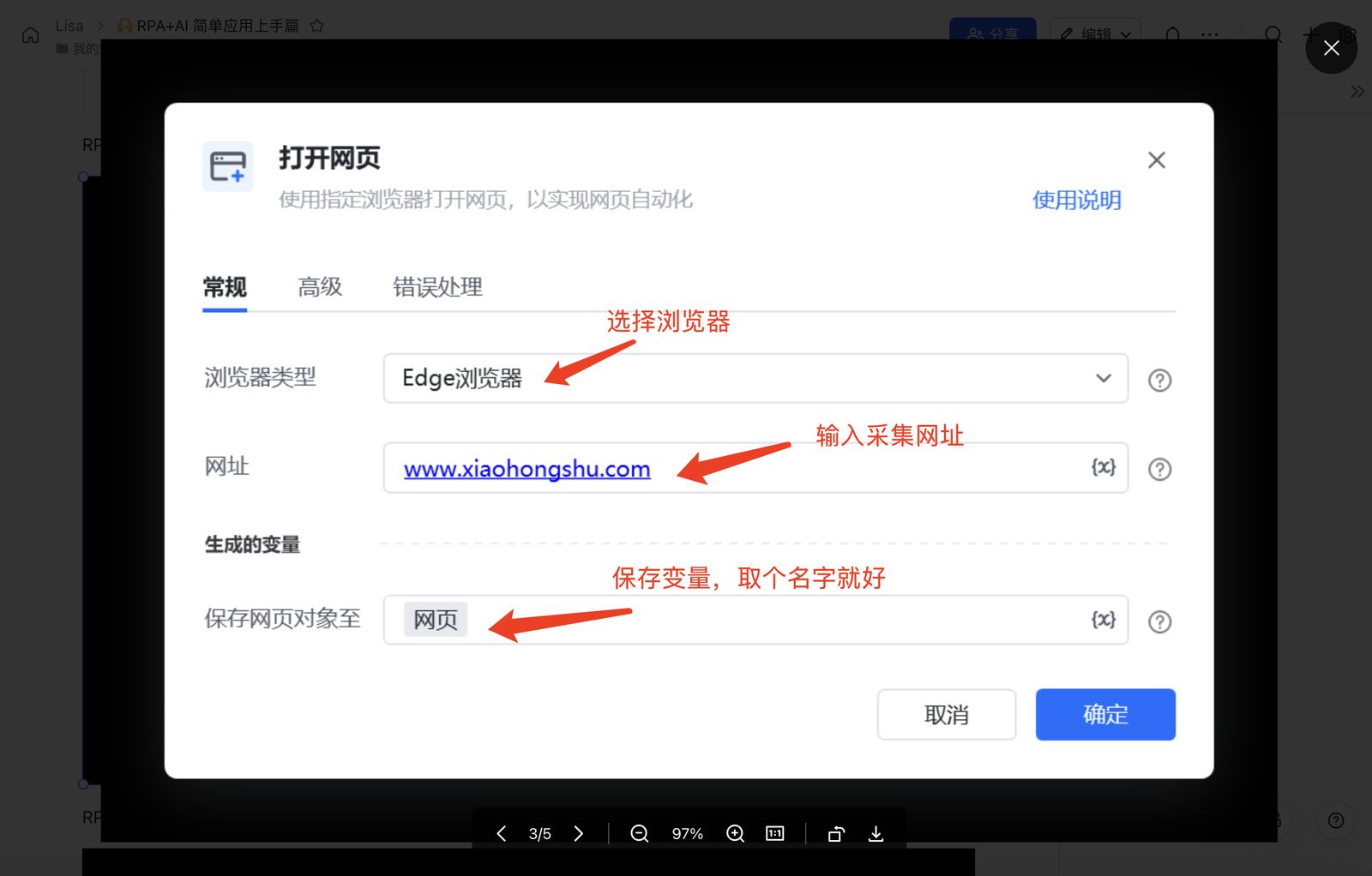
RPA-打开网页
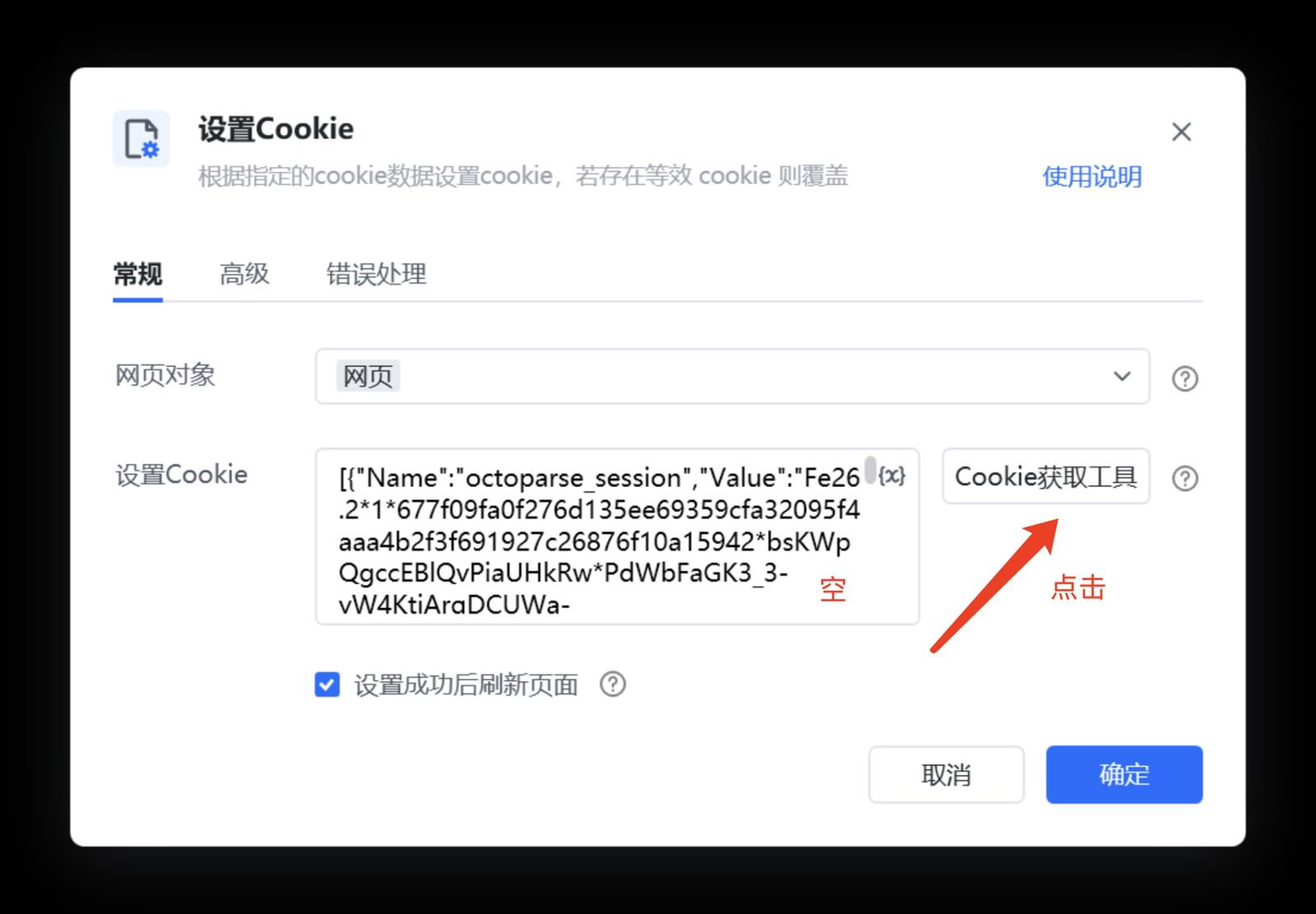
RPA-设置Cookie
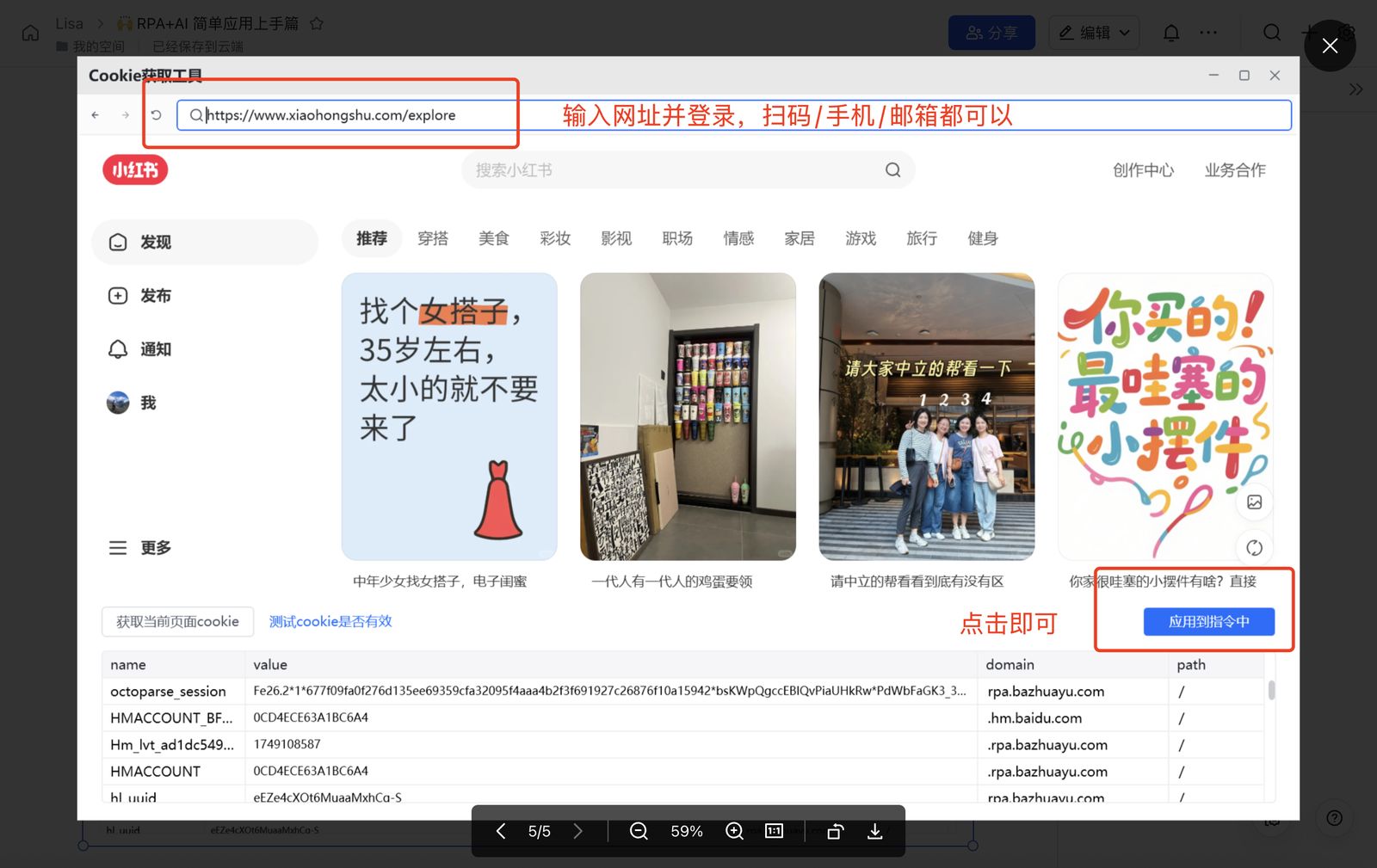
RPA-筛选数据
根据人工操作步骤选取RPA工具,如:填写网页输入框、点击网页元素、鼠标悬停等设置,以达到需要采集数据的页面。完全模拟人的动作步骤来调用工具就好了。
选取元素的步骤是:进入功能框,点击“捕获元素”的按钮,【Ctrl+鼠标左键】
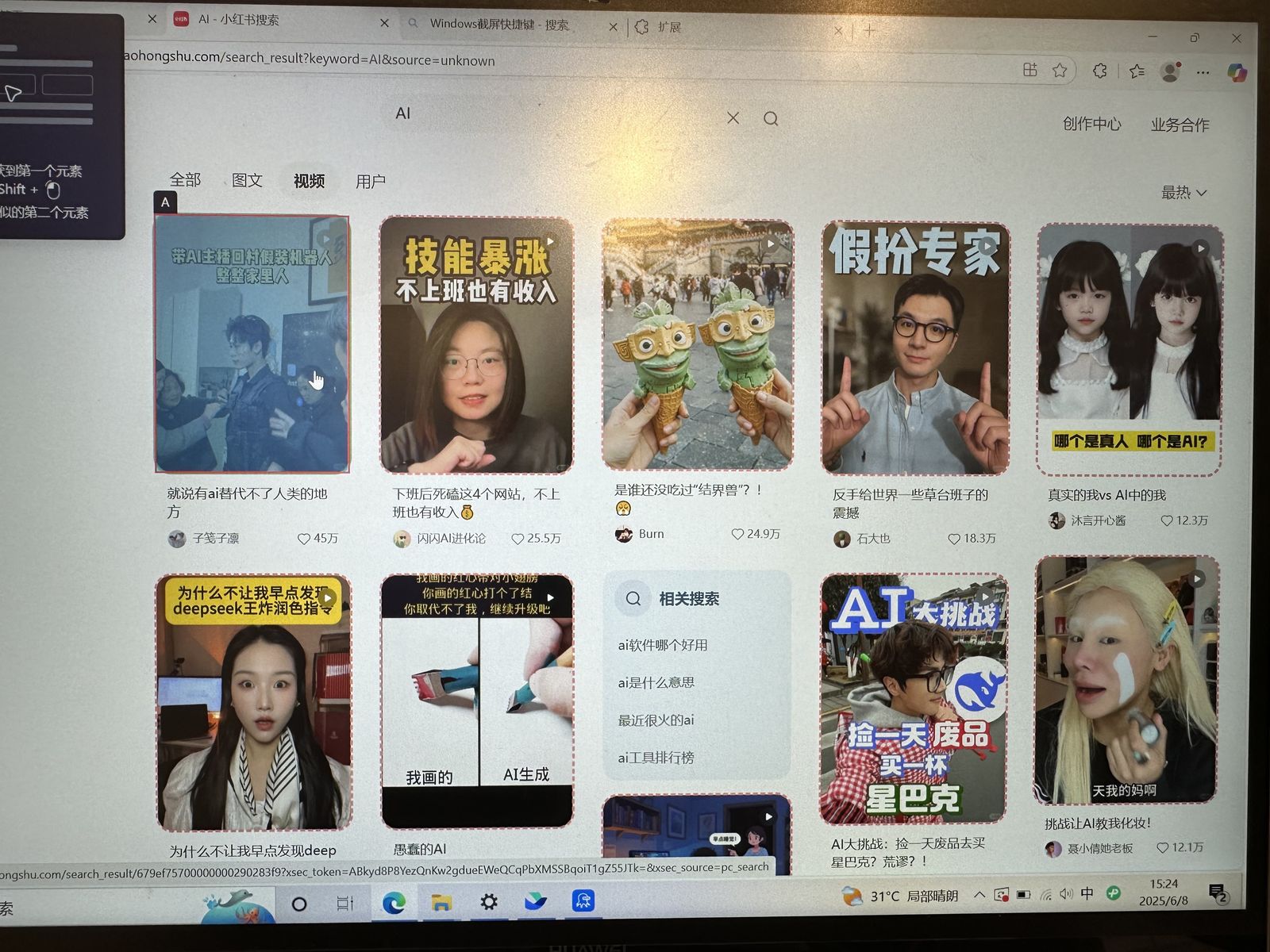
案例内容是:进入小红书页面后,填写关键字AI,然后点击查找,筛选视频内容,筛选最多评论的排序,最终达到当日排名最靠前内容的列表(如下)
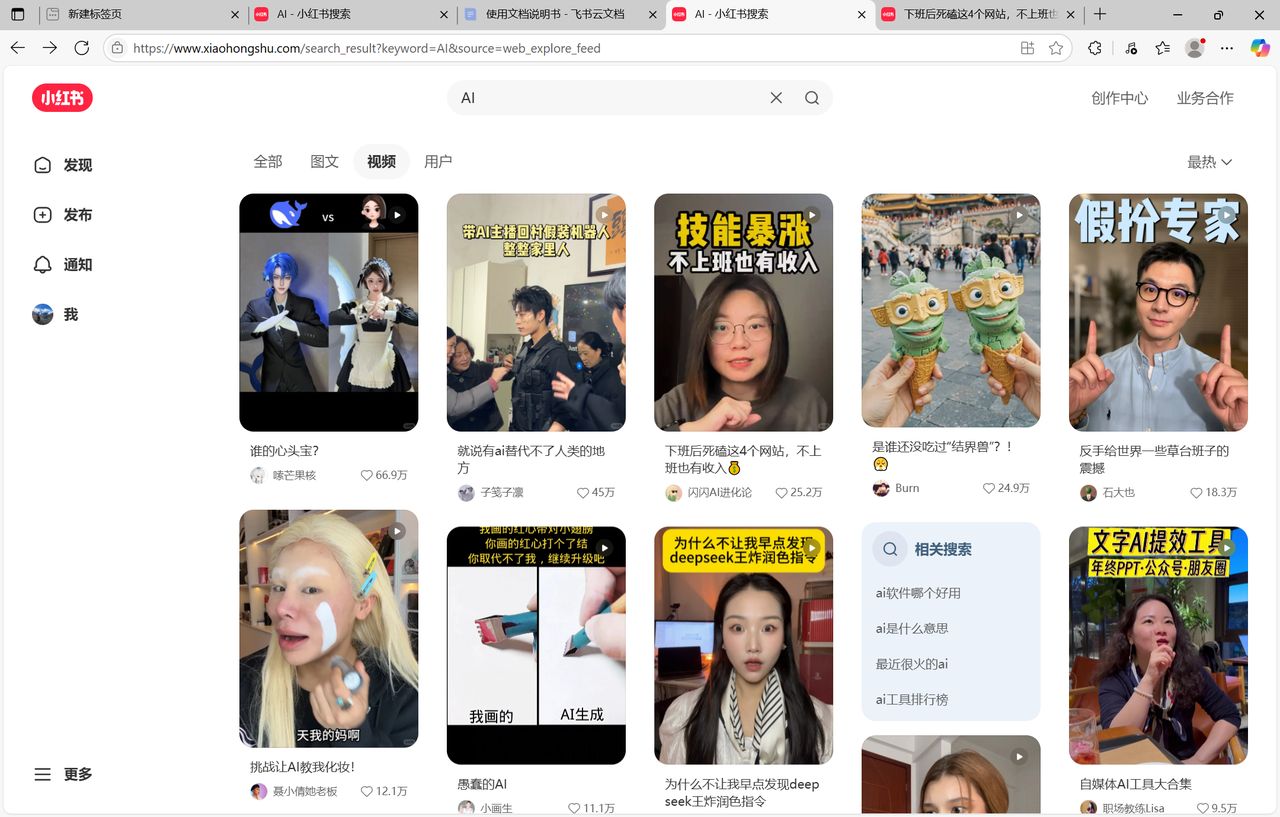
RPA-循环相似元素
因为需要根据以上列表逐一打开每一个内容,才能获取视频链接、博主名称、点赞数、收藏数、评论数,以及最后要点击左上角关闭窗口,所以设置了“循环相似元素”的指令。
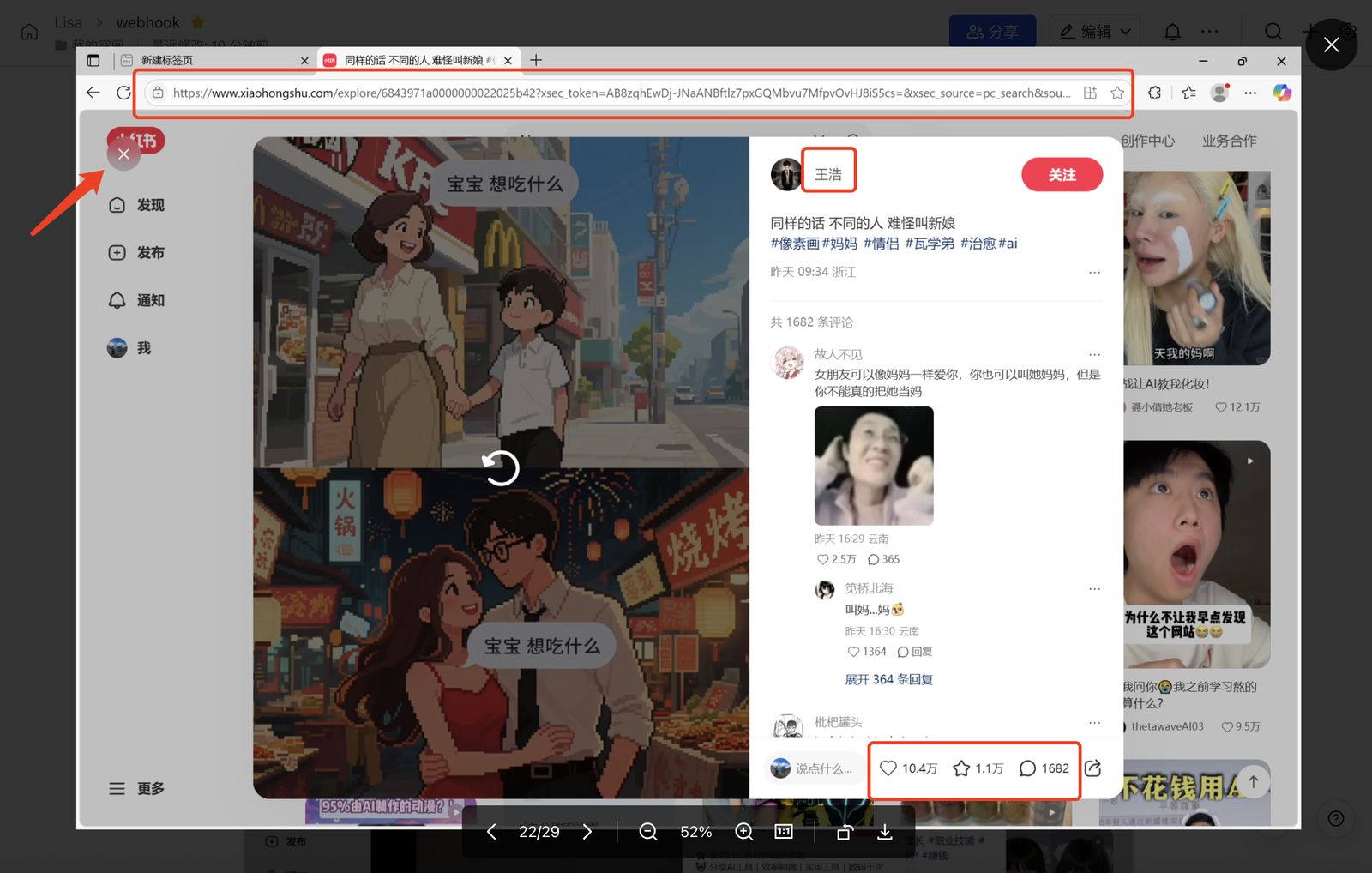
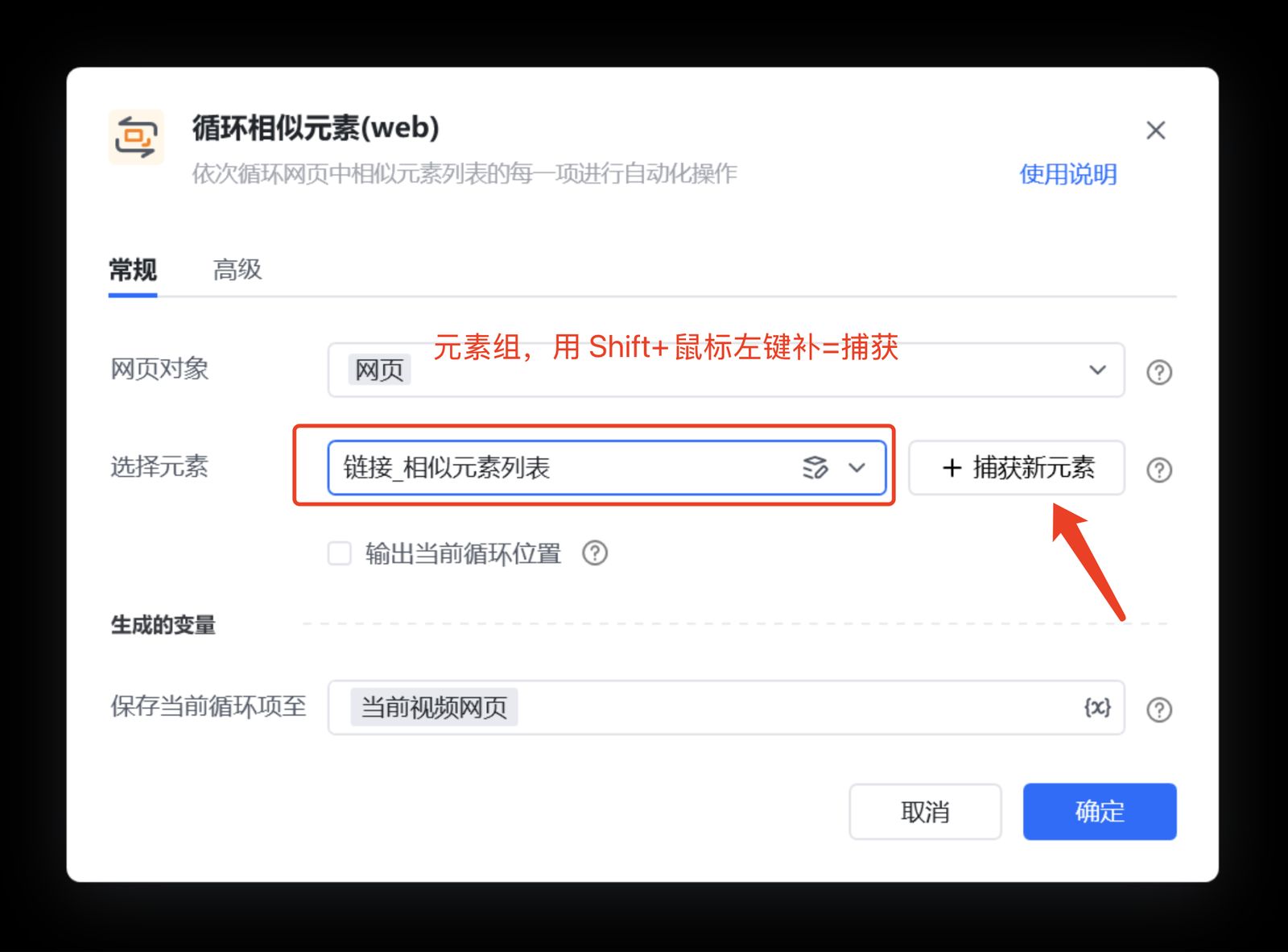
⚠️Tips:在选择相似元素的时候,需要用【shift+🖱鼠标左键】选择一个组所有的元素内容(都有红框)。在循环内的指令就可以按照选择元素的顺序,点击打开——获取元素(视频链接、博主名称、点赞数、收藏数、评论数)——点击关闭。
如果需要选择同一页面更多贴,可以先设置滚动鼠标加载更多内容,再设置循环♻️。
第二步:飞书多维表授权步骤
教程:https://rpa.bazhuayu.com/helpcenter/docs/vPhs0M
视频教程:
步骤Tips:
在https://open.feishu.cn/app创建一个应用
在应用中获取APP ID和APP SECRET
为应用机器人开启飞书多维表授权
飞书多维表“添加文档应用”(右上角——三点——更多——“添加文档应用”——输入以上创建的应用名称)
飞书多维表——分享——授权所有人“可编辑”(⚠️我遇到了打开所有授权但是仍无法写入飞书多维表的情况,打开”可编辑”权限后🤖机器人才能写入,还想找官方解答这个问题)
(具体截图可参见: )
第三步:写入飞书多维表
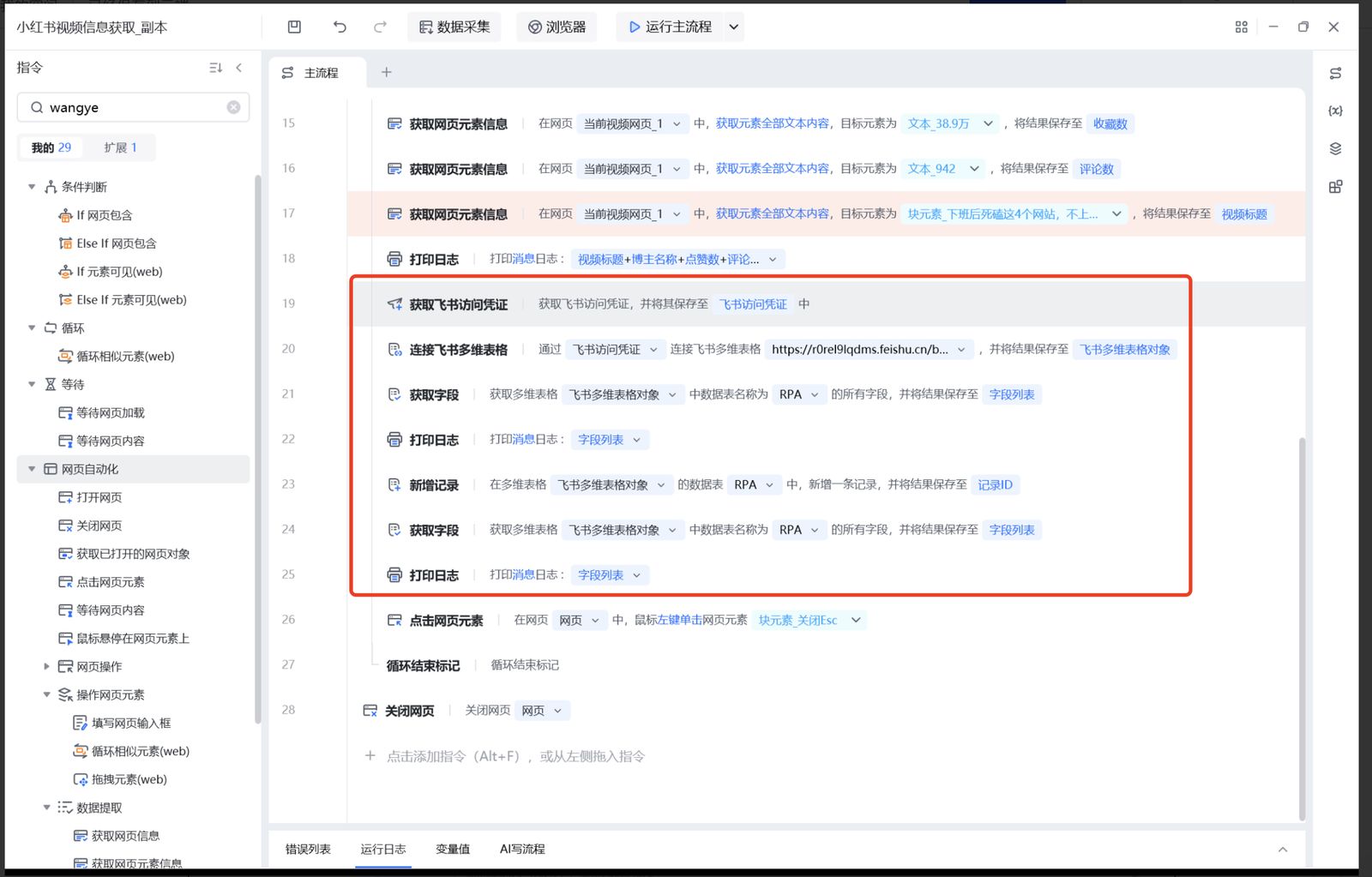
RPA-获取飞书访问凭证
RPA-链接飞书多维表
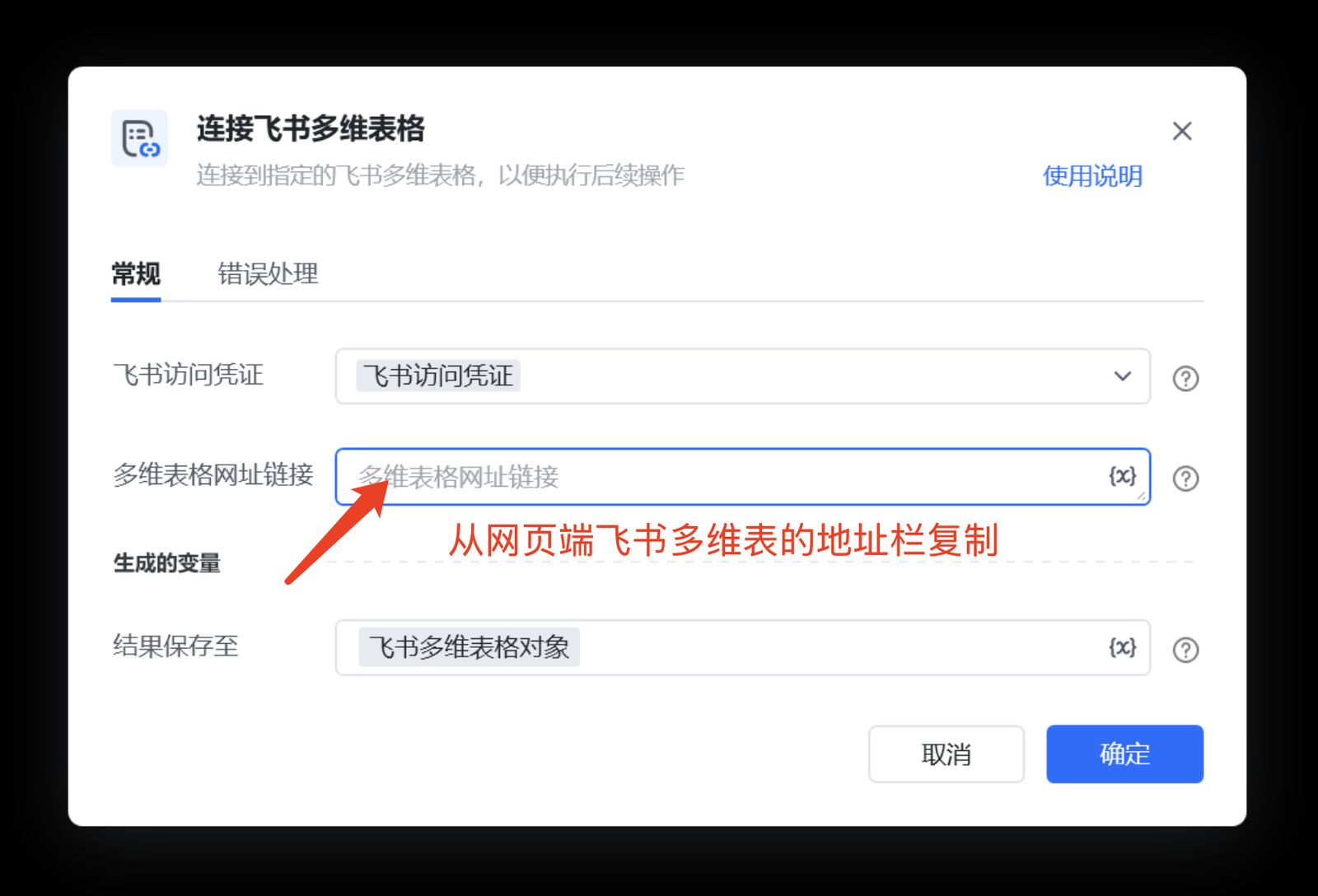
⚠️飞书多维表点击“分享”后复制的表格地址不能使用
RPA-获取字段
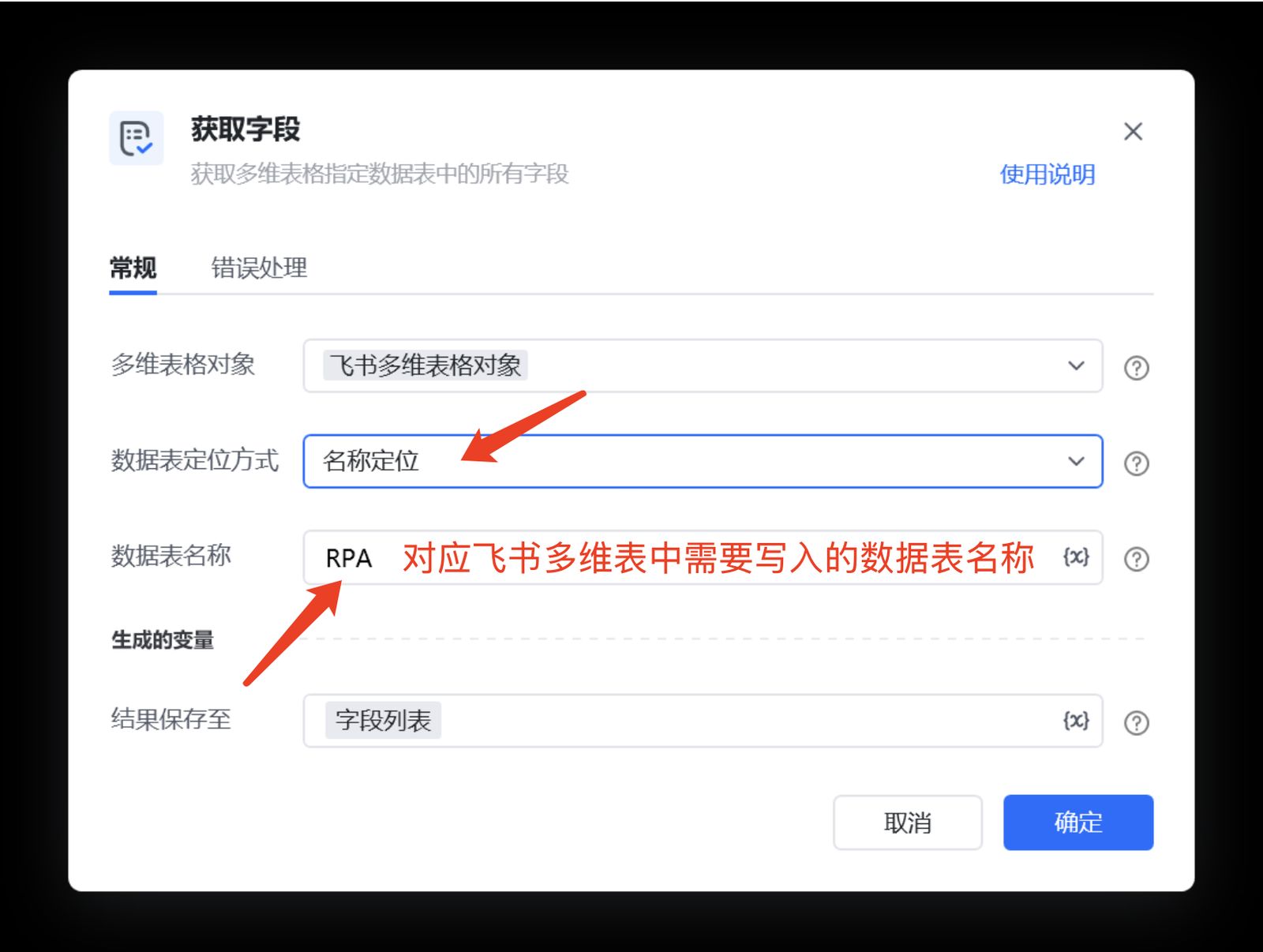
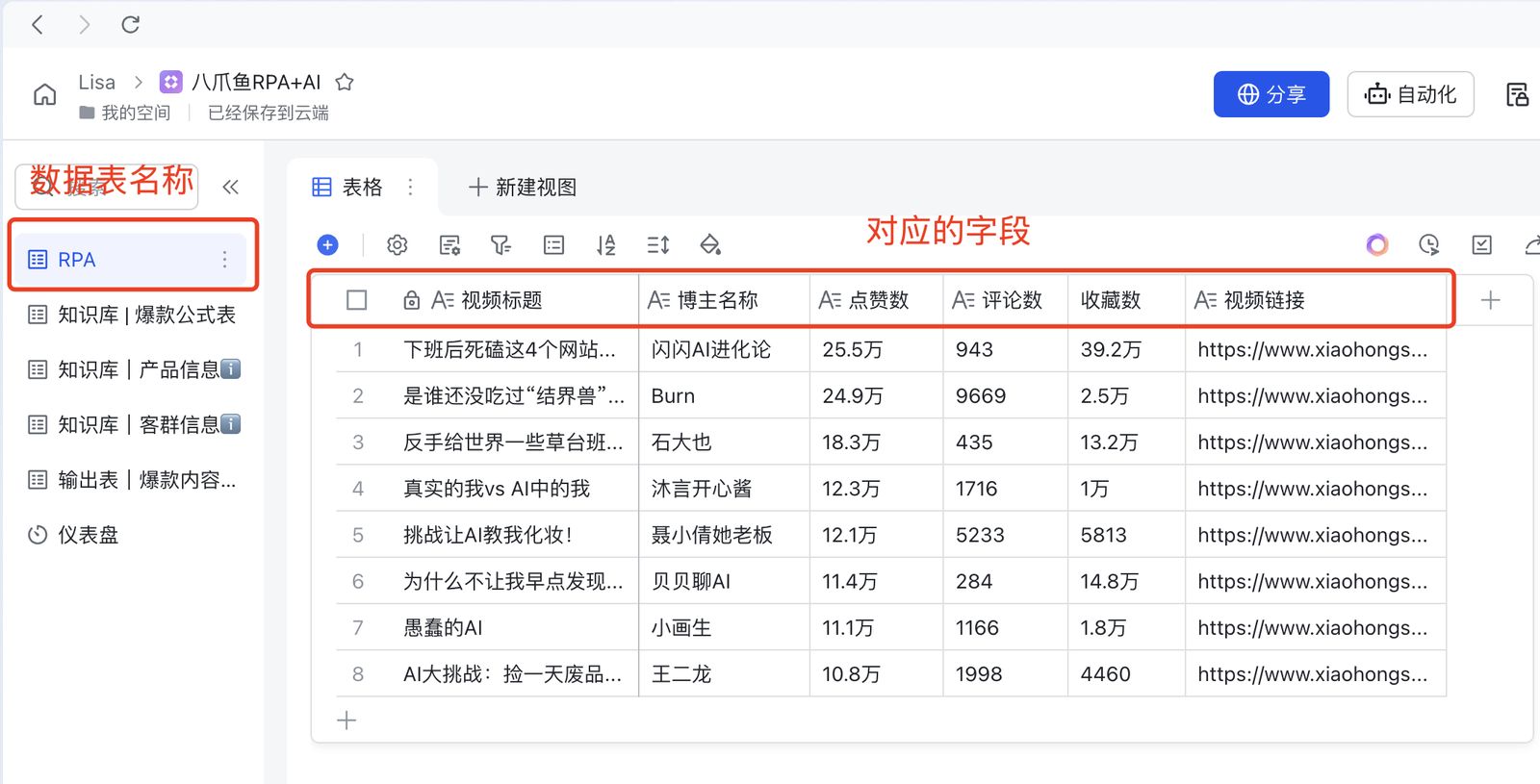
⚠️打印日志是为验证运行过程中是否执行成功
RPA-新增记录
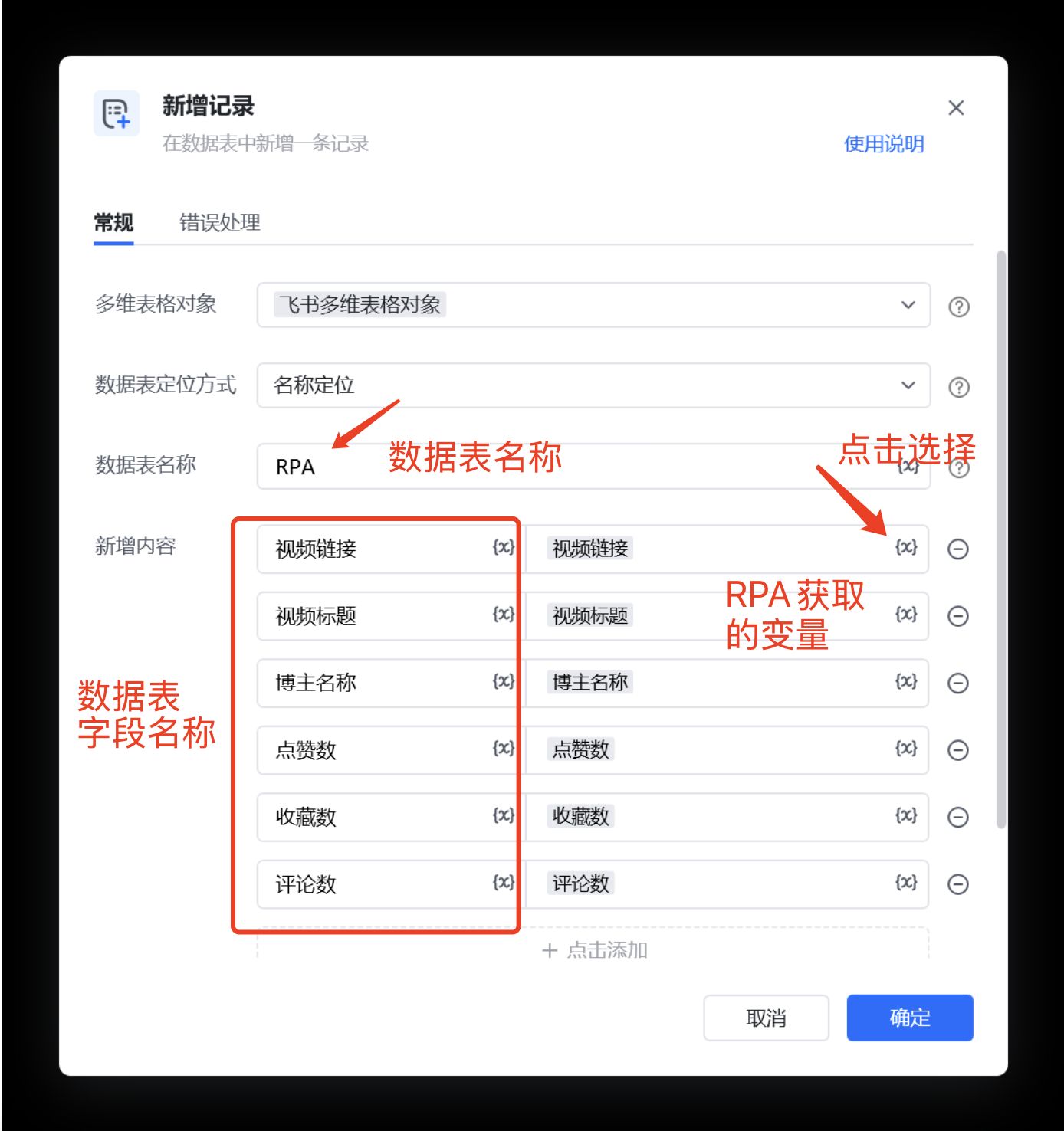
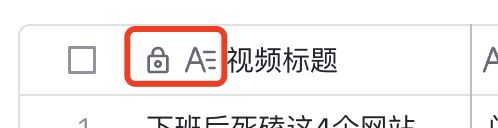
⚠️选择RPA对应变量时,请一定注意与飞书多维表内字段的格式需要一致。如:视频链接在表内是文本的格式,RPA工具内选择的格式要是“文本值”,否则无法写入表内。

RPA最后记得关上打开的浏览器窗口,不然就要手动了。
希望大家也能试试,好用的话多多点赞👍谢谢🌹
 峤咚笔记
峤咚笔记