 峤咚笔记
峤咚笔记ComfyUI 工作流使用 OpenAI 三种最新生图模型自动批量出图(保姆级教程+工作流下载)
引言
OpenAI 在今天发布了 GPT-Image-1 API(与 ChatGPT 4o 图像模型相同的模型)。ComfyUI 现在支持通过原生的 API 节点(测试版)来使用 OpenAI 最新的图像生成模型,让你无需复杂的 API 密钥,直接在 ComfyUI 中访问最先进的功能。而且可以使用微信或者支付宝直接充值使用OpenAI GPT-Image-1,OpenAI DALL·E 3,OpenAI DALL·E 2三个不同的生成图片模型,无需CHATGPT账号。下面来来详细介绍ComfyUI 工作流中使用 OpenAI 三种生图模型 批量出图保姆级教程。
为啥用ComfyUI?核心是批量自动生成图片
且可以结合其他AI视频模型,AI音频模型,AI数字人模型,共同制作AI视频。
实操步骤
更新ComfyUI软件
需要 ComfyUI 或 ComfyUI Desktop 最新版本。
登录ComfyUI账号
如果要使用 API 节点,你需要进行登录。前往 设置 → 用户 → 登录。没有账户?点击创建新账户。
充值ComfyUI积分
前往 设置 → 积分 → 购买积分。使用预付费模式,积分仅在每次运行时扣除。不会有意外扣费。
使用API nodes节点
将”OpenAI GPT Image 1”节点添加到您的画布中并运行!
额外还可以通过添加”加载图像(Load Image)”节点,还可以启用图像输入和蒙版编辑功能。
更新ComfyUI软件
直接更新ComfyUI软件到最新即可
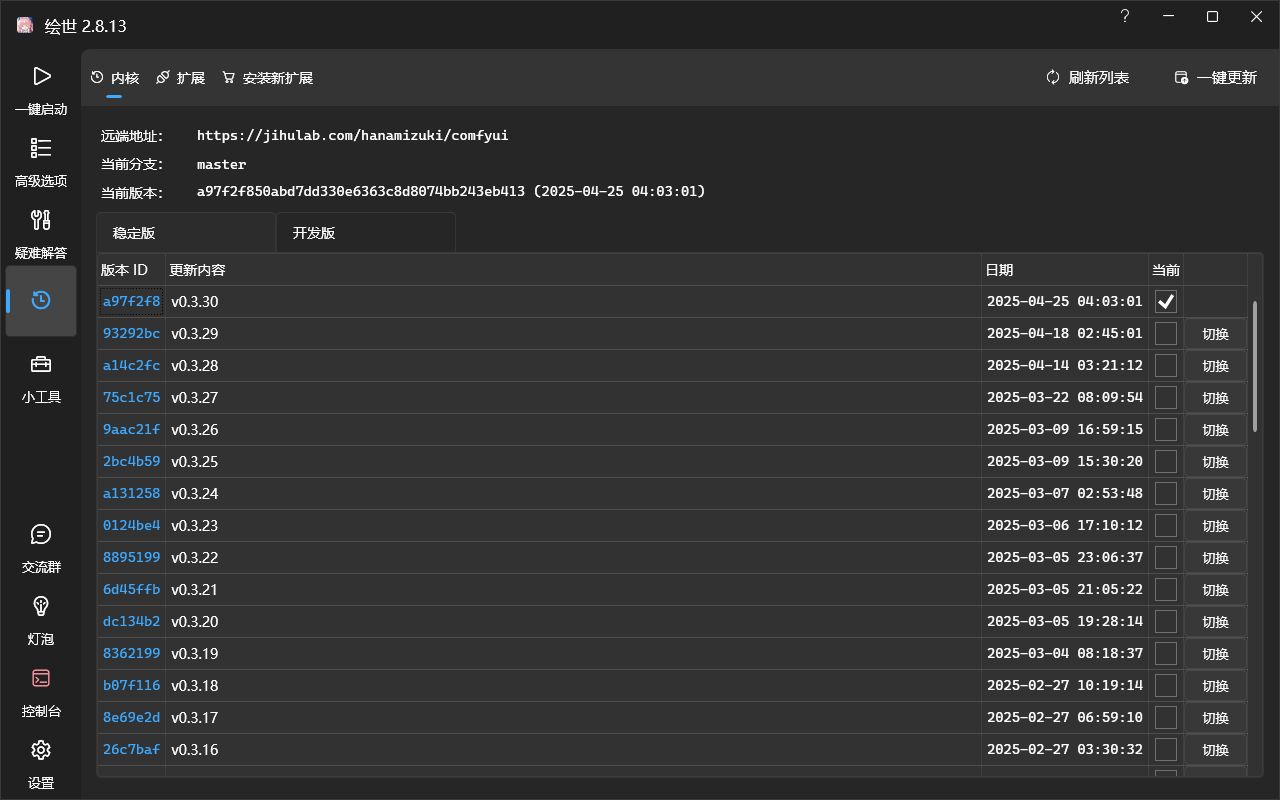
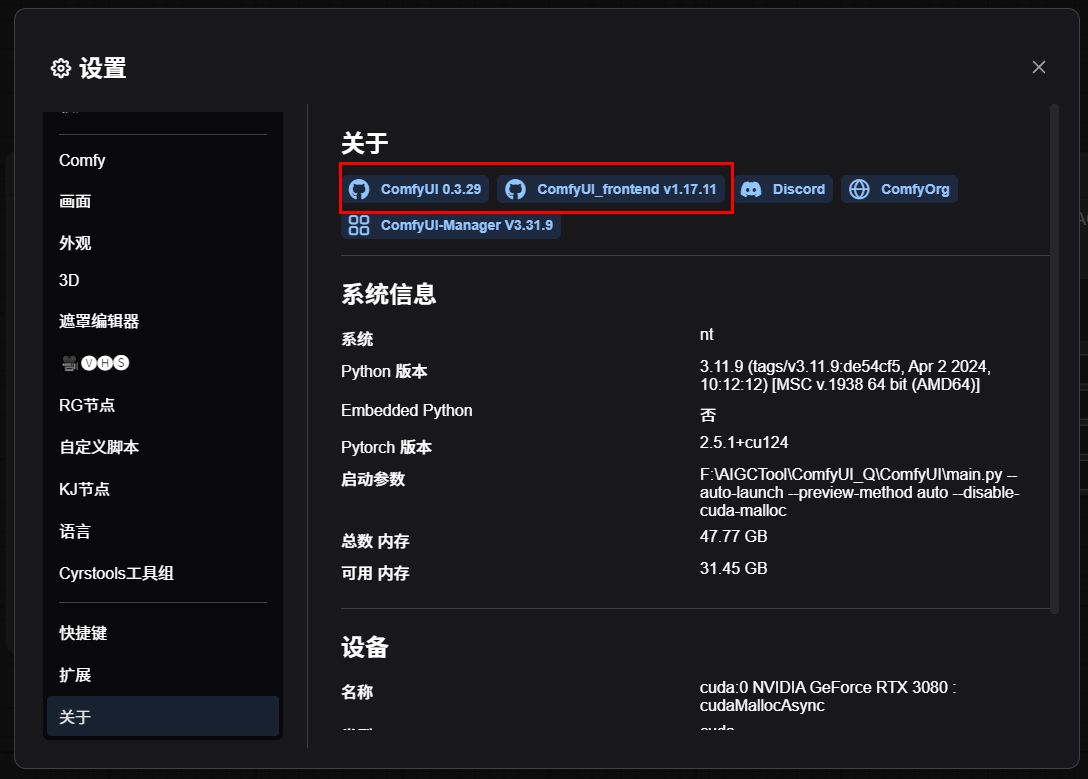
切记ComfyUI软件版本是0.3.30或未来的更高版本(ComfyUI 0.3.29)
切记ComfyUI前端版本是V1.17.11或未来的更高版本(ComfyUI_frontend v1.17.11)
秋叶版确保是最新的0.3.30即可。
官方版确保直接更新到最新版即可。
登录ComfyUI账号
在本篇教程中我们将介绍 ComfyUI 的账号管理功能,包括账号的登录、注册、注销等操作。
账号系统是为了支持 API Nodes 节点而新增的,API Nodes支持了对闭源模型 API 的调用,这大大扩展了 ComfyUI 的可能性,由于对应的 API 调用需要消耗 Token,所以我们增加了对应的用户系统。
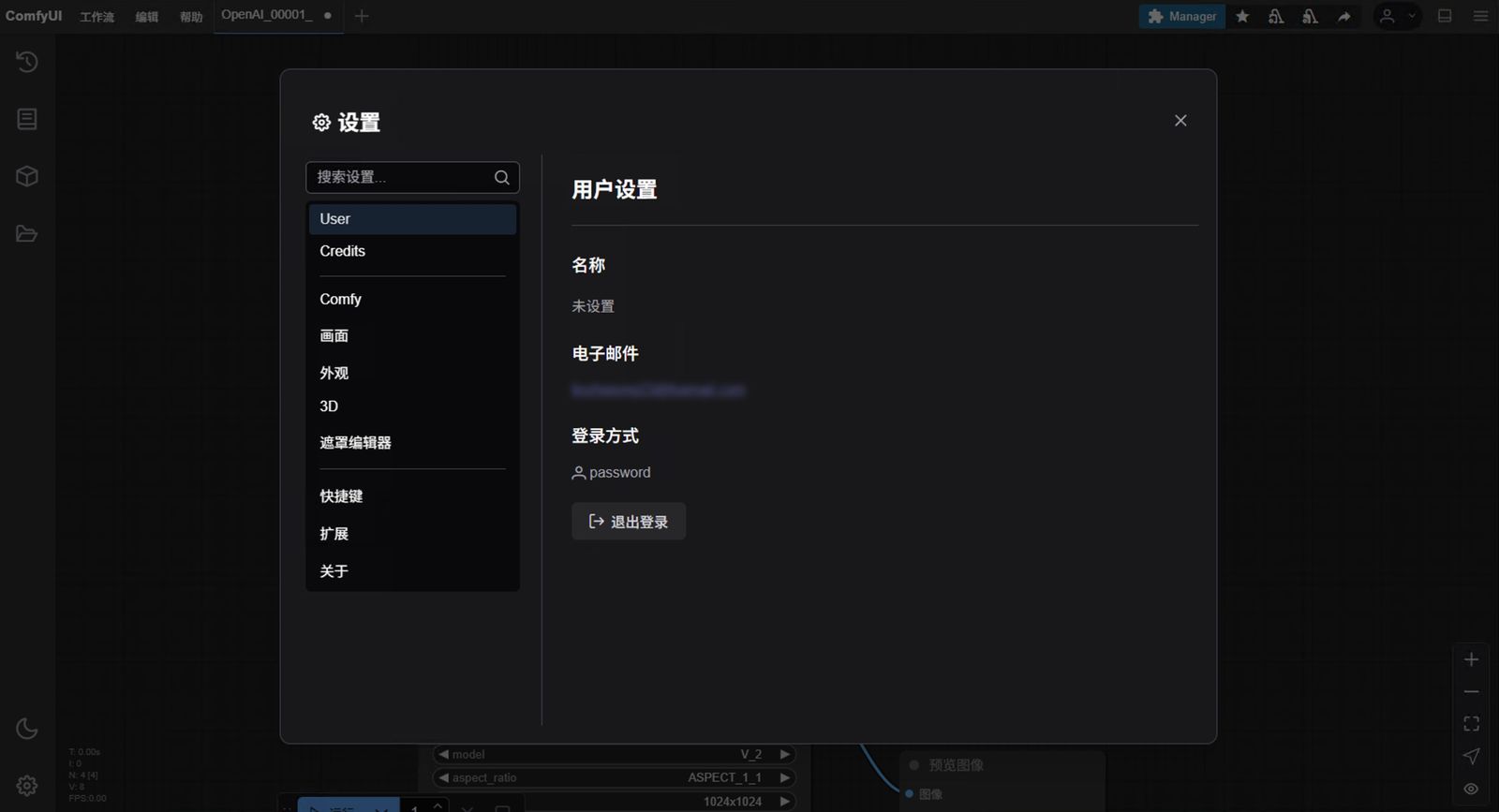
在 设置 -> 用户 中进行登录:
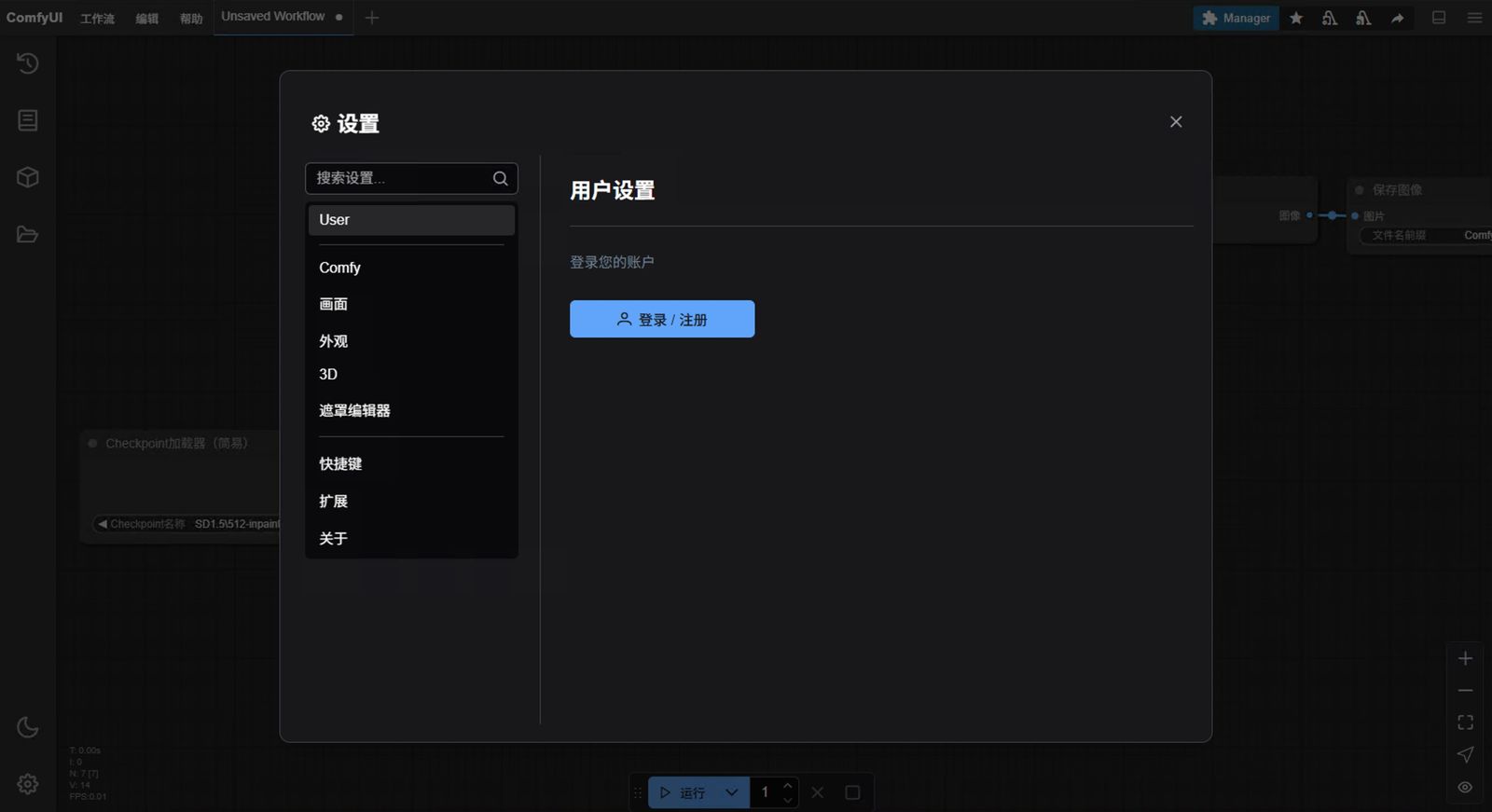
当前支持以下几种登录方式
邮箱登录
Google 登录
Github 登录
如果是首次登录,请首先创建一个账户。登录后在 CofmyUI 界面顶部菜单栏显示登录按钮,并可以通过该按钮打开对应的登录界面,并可以在设置菜单中退出对应的账号。
在部分国家或地区可能会因为网络限制无法正常访问登录 API 导致登录超时或者失败, 在登录前请确保你的网络环境不会被限制对应 API 的访问,保证能够正常访问 Google 或者 Github 等网站。
账号常见问题
问:是否存在登录设备限制?
答:我们不会对登录设备进行限制,你可以在任何设备上登录你的账号,但是请注意,你的账号信息可能会被其他设备访问,所以请不要在公共设备上登录你的账号。
问:为什么局域网 IP 登录无法访问?
答:目前我们还未支持通过局域网 IP 来登录,因为局域网的环境安全性不可控,所以当前版本我们还未完全支持局域网 IP 登录,未来我们可能考虑会做好对应局域网情况的处理。
充值ComfyUI积分
在本篇教程中我们将介绍 ComfyUI 的积分管理功能,包括积分的获取、使用、查看等操作。
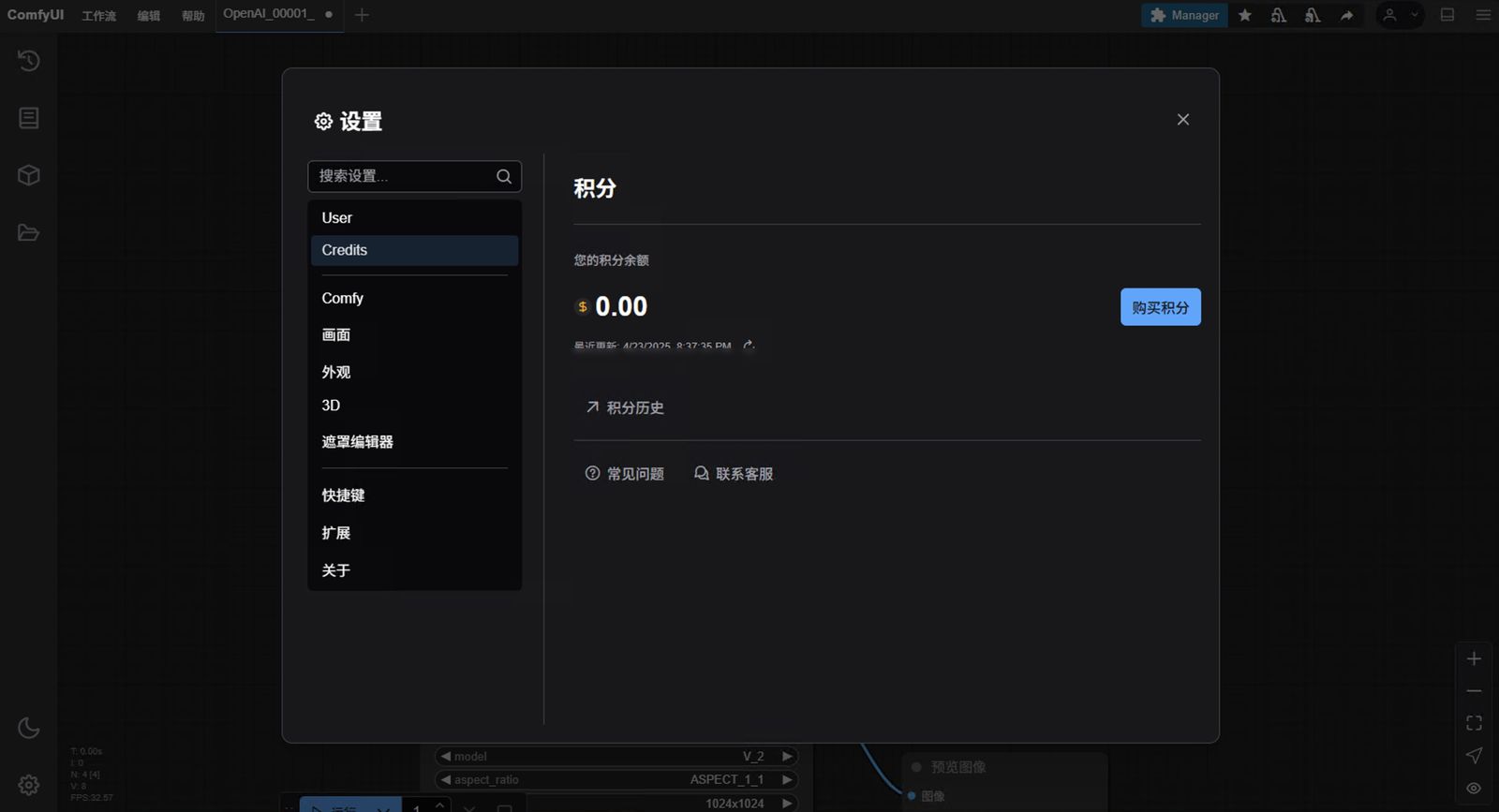
积分系统是为了支持 API Nodes 节点而新增的,由于调用闭源 AI 模型需要消耗Token,所以对应的积分管理是很有必要的,在默认情况下积分界面并不会展示,请首先在设置 -> 用户中登录对应的 ComfyUI 账号,然后你就可以在 设置 -> 积分 中查看关联账号的积分信息了。ComfyUI将始终保持完全开源,并对本地用户免费。
购买积分视频教程
下面是对应的积分购买演示视频,你可以使用信用卡,微信,支付宝购买积分。使用人名币支付。
购买积分图文教程
登录你的 ComfyUI 账号
在 设置 -> 用户 中登录你的 ComfyUI 账号
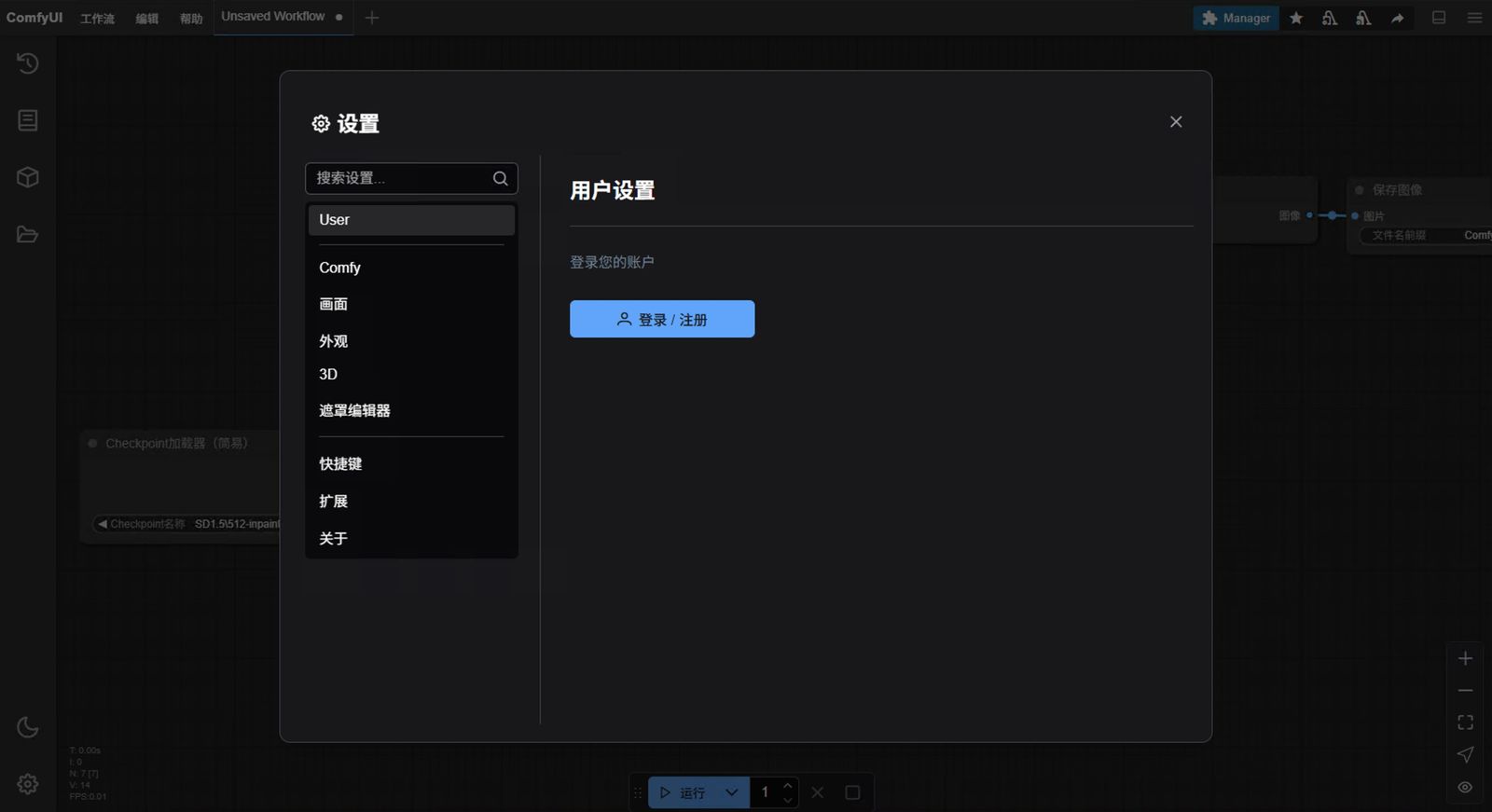
前往 设置 -> 积分 中对积分进行购买
在登录后你应该可以看到对应的菜单增加了 积分(Credits) 选项,前往 设置 -> 积分 中对积分进行购买
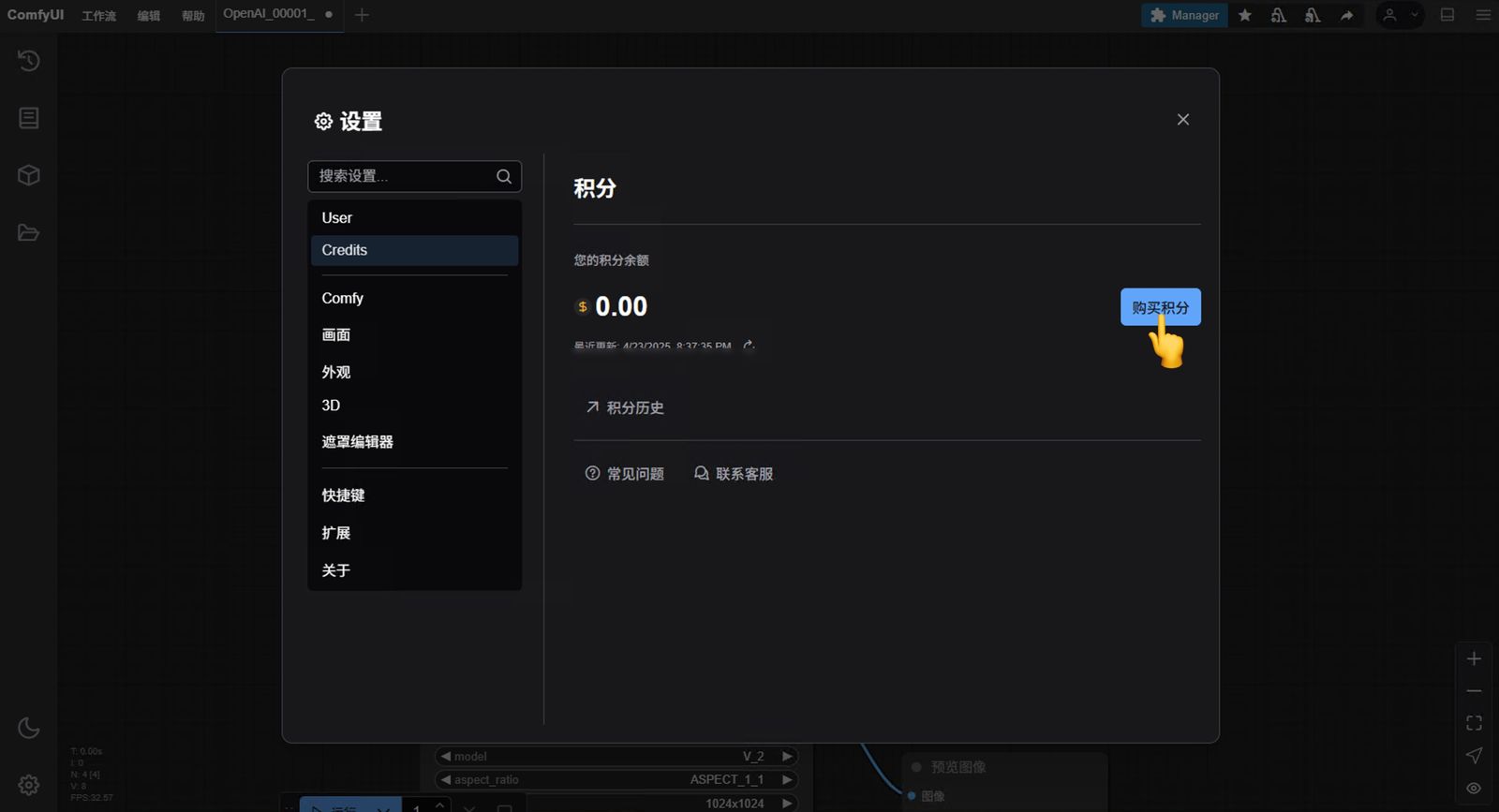
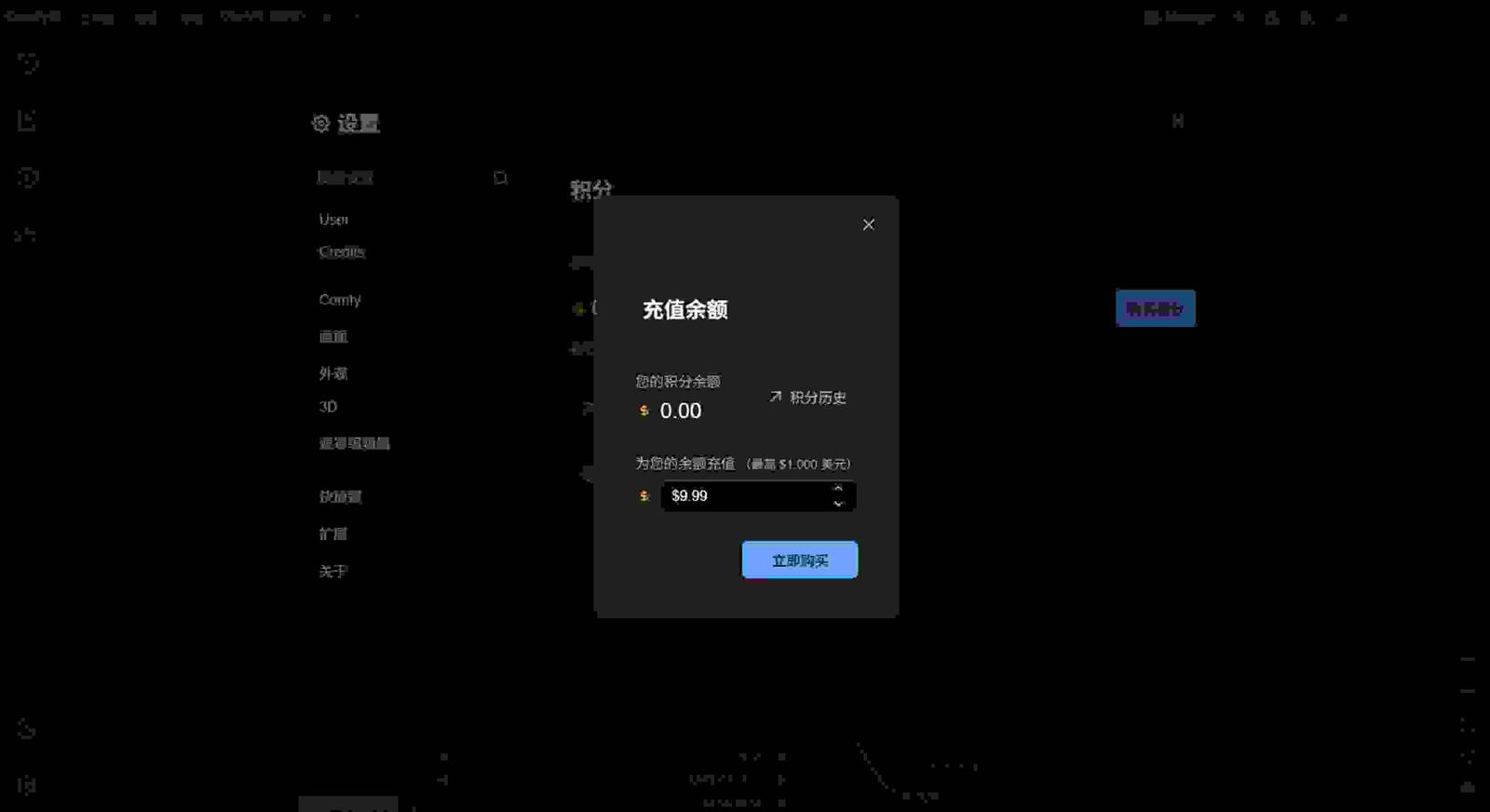
设置购买积分的金额,在弹窗中设置购买金额,并点击 购买按钮
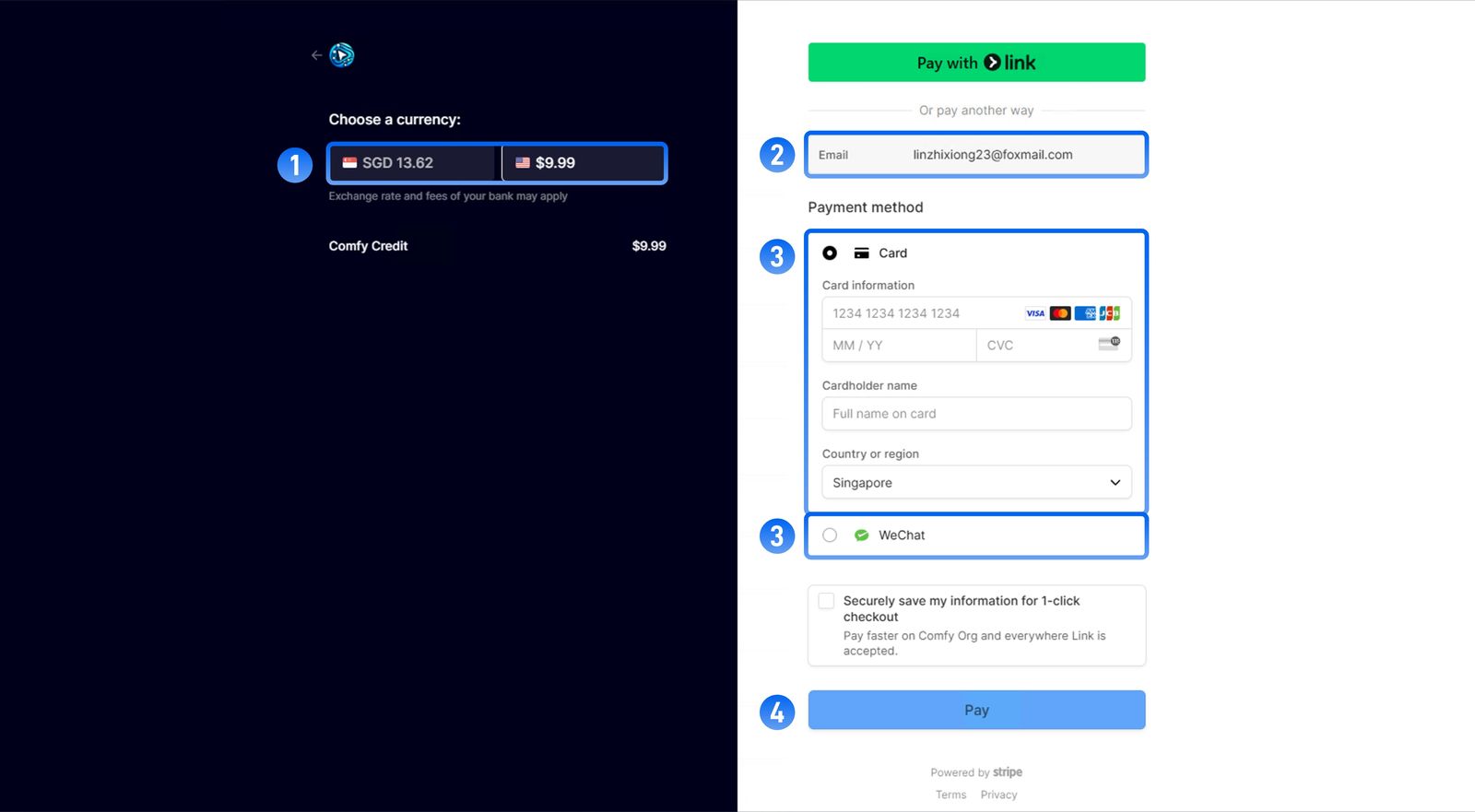
在 Stripe 中或者微信支付宝进行支付
在支付页面请进行以下步骤:
选择用于支付的币种
确认对应的邮箱是你在 ComfyUI 中的注册邮箱
选择对应的支付方式
信用卡
微信/支付宝(仅在选择使用美元支付时才支持)
点击 Pay 按钮或者扫码支付 按钮完成对应的支付流程
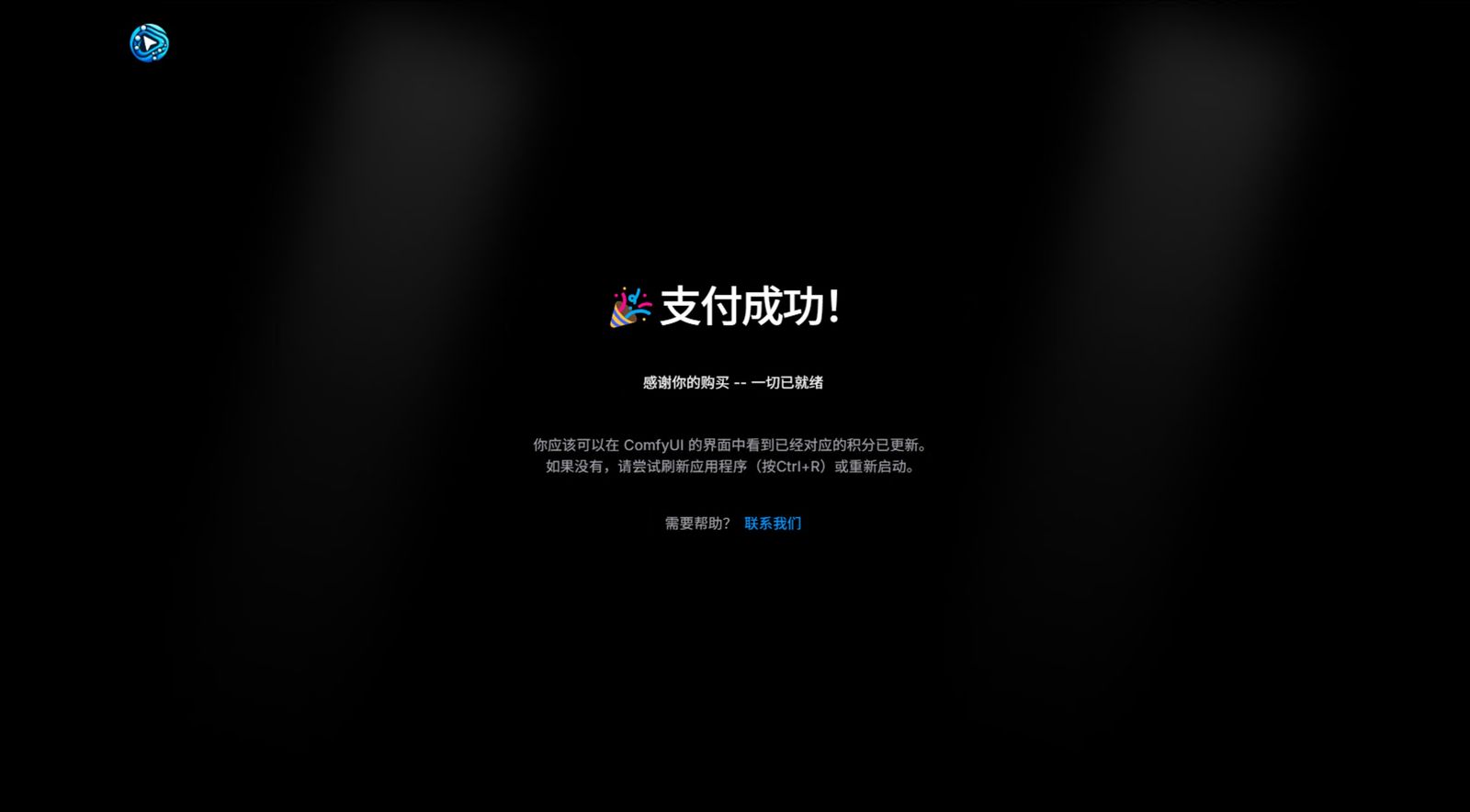
完成支付,并检查积分余额,在支付动作完成后,请返回菜单 -> 积分 检查你的余额是否已经更新,请试着刷新界面或者重启
积分常见问题
问:是否支持积分出现负数?
不支持,当积分为负数时你将无法运行 API Nodes
问:如果我有没有用完的积分支持退款吗?
暂不支持退款
问:我要如何查看当前余额和使用量?
点击设置 -> 积分 即可在对应页面看淡当前余额和积分历史的入口
问:我的积分可以和其他用户共享吗?
我们可以在多个设备间登录同一个账号,但是不支持共享积分给其它用户
问:我要如何知道每次消耗了多少积分?
由于不同尺寸的图像和生成数量,每次消耗的Token 和 积分是不一样的,在 设置 -> 积分 中,你可以看到每次消耗的积分,以及对应的积分历史
使用API Nodes节点
在本篇教程中我们将介绍 ComfyUI 关于 API Nodes 的相关说明。
API Nodes 是 ComfyUI 新增的调用闭源模型的方式,通过 API 调用,这将为 ComfyUI 用户提供访问外部最先进 AI 模型的能力,而无需复杂的 API 密钥设置。
什么是 API Nodes?
API Nodes 是一组特殊的节点,它们能够连接到外部 API 服务,让您直接在 ComfyUI 工作流中使用闭源或第三方托管的 AI 模型。这些节点设计用于无缝集成外部模型的功能,同时保持 ComfyUI 核心的开源特性。
目前支持的模型包括:
OpenAI GPT-Image-1
OpenAI DALL·E 2
OpenAI DALL·E 3
如何使用 API Nodes?
使用 API Nodes 需要几个简单的步骤
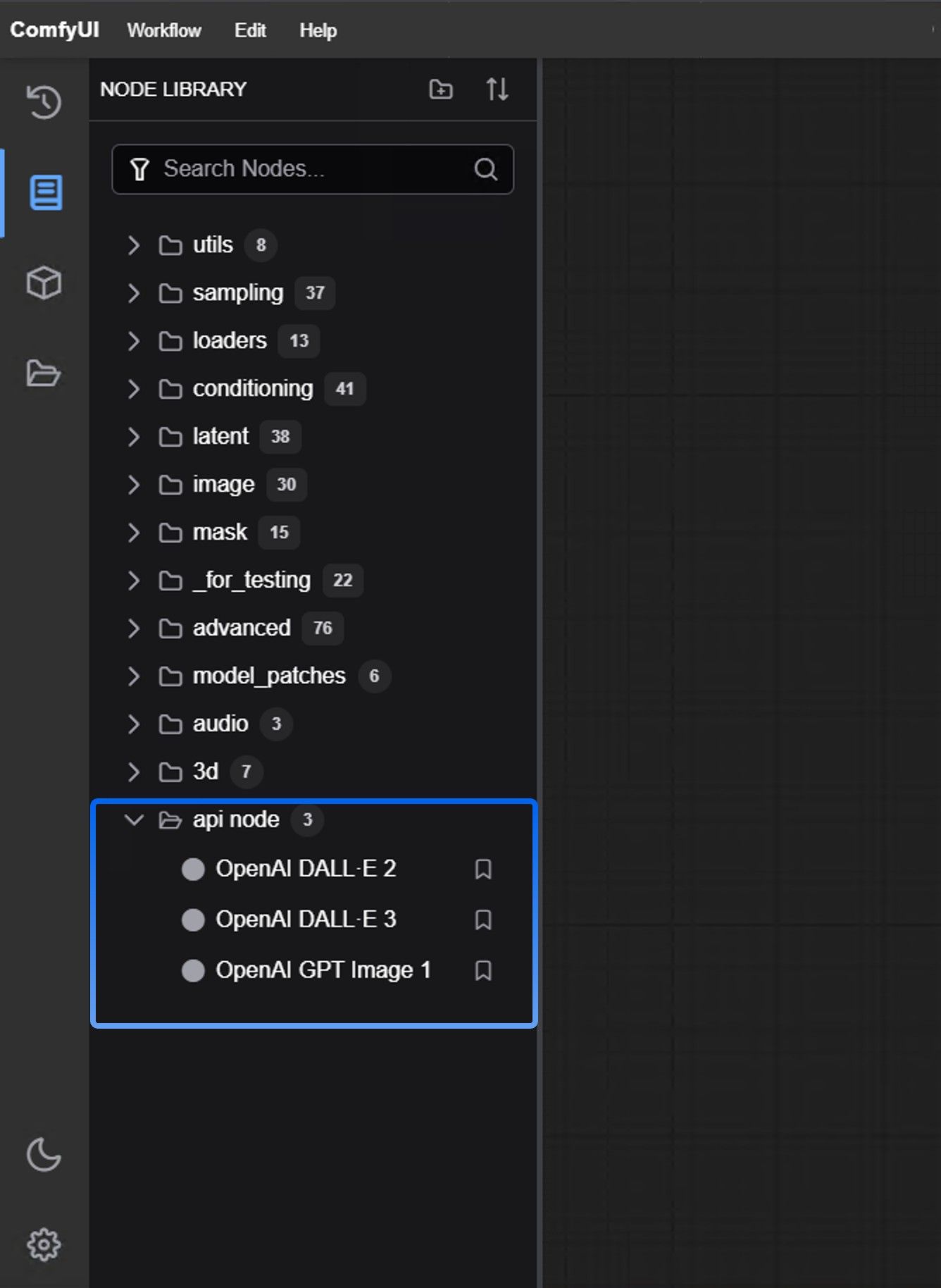
找到 API 节点
您可以在节点菜单的 “API Nodes” 类别下找到它们,或通过搜索功能查找
登录
使用 API 节点需要您登录到 Comfy Org 账户,在设置菜单中找到用户部分,进行登录
积分
API 调用采用预付费系统,您可以在设置 → 积分中购买积分
添加到工作流
将 API 节点添加到您的工作流中,就像使用其他节点一样
运行
设置好参数后运行工作流
API Nodes优势
API Nodes 为 ComfyUI 用户提供了几个重要优势:
访问闭源模型:使用最先进的 AI 模型,无需自行部署
无缝集成:API 节点与其他 ComfyUI 节点完全兼容,可以组合创建复杂工作流
简化的体验:无需管理 API 密钥或处理复杂的 API 请求
可控的成本:预付费系统确保您完全控制支出,没有意外费用
计费方式
API Nodes 使用基于令牌的计费系统,根据模型、质量和分辨率等因素收费。例如,GPT-Image-1 的费用结构如下:
开源和选择加入
重要的是要注意,API Nodes 是完全可选的。ComfyUI 将始终保持完全开源,并对本地用户免费。API 节点设计为”选择加入”功能,为那些想要访问外部 SOTA(最先进)模型的用户提供便利。
使用案例
API Nodes 的一个强大应用是将外部模型的输出与本地节点结合。例如:
使用 GPT-Image-1 生成基础图像,然后通过本地 wan 节点转换为视频
结合外部生成的图像与本地的上采样或风格转换节点
创建混合工作流,充分利用闭源和开源模型的优势
这种灵活性使 ComfyUI 成为真正的通用生成式 AI 界面,将各种不同的 AI 功能整合到一个统一的工作流中,带来了更多可能性
使用OpenAI GPT-Image-1 节点
节点概述
本教程讲解如何在 ComfyUI 中使用 OpenAI GPT-Image-1 API 节点生成图像,OpenAI GPT-Image-1 节点通过 OpenAI 的图像生成 API 同步生成图像。它接收文本提示并返回符合描述的图像。GPT-Image-1 是目前 OpenAI 最先进的图像生成模型,能够创建高度详细和逼真的图像。
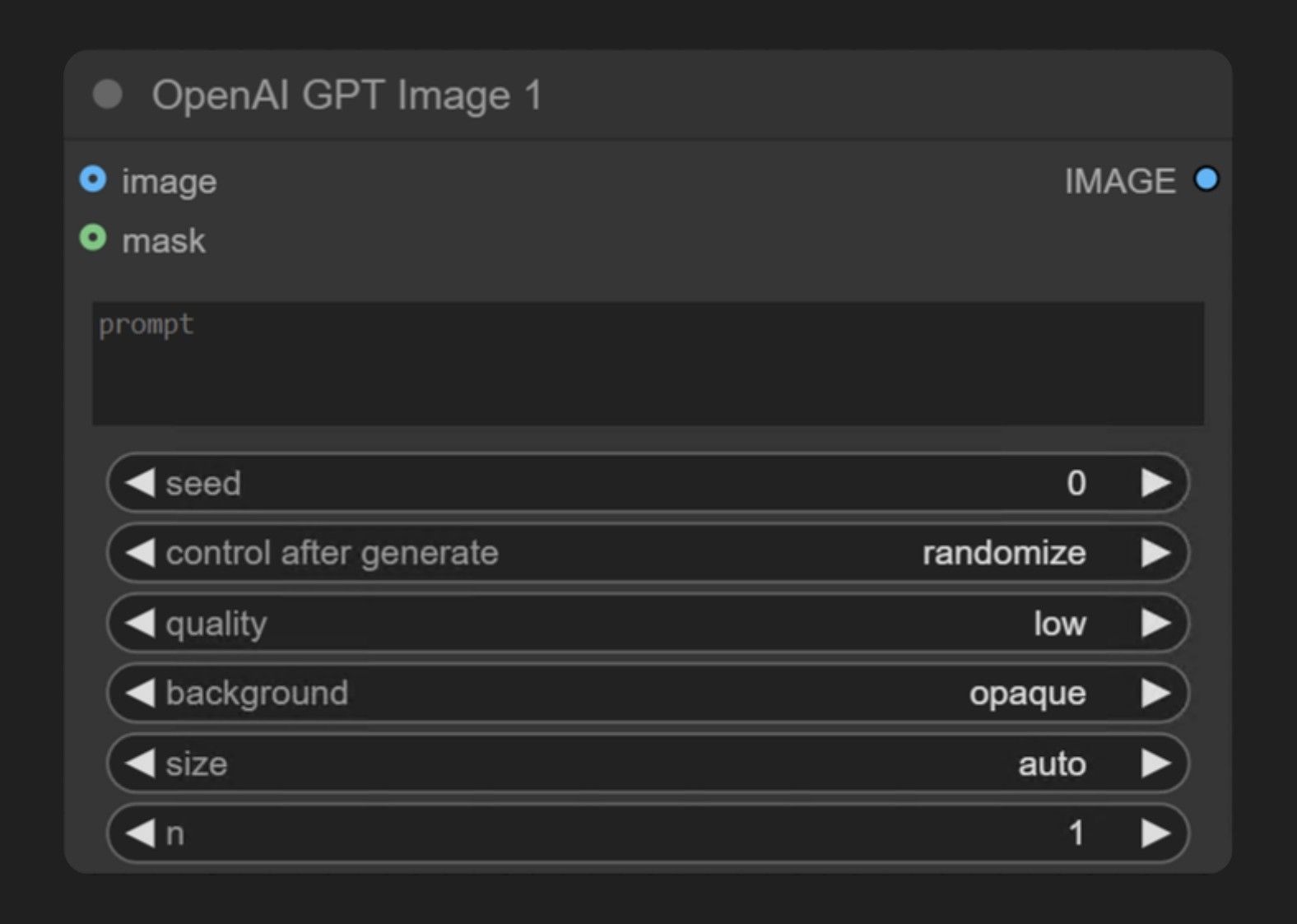
OpenAI GPT-Image-1 是 ComfyUI API 节点系列中的一员,它允许用户通过 OpenAI 的 GPT-Image-1 模型生成图像。这是与 ChatGPT 4o 图像生成相同的模型。
这个节点支持
文本到图像的生成
图像编辑功能(通过蒙版进行修复绘制)
使用前提
拥有已登录的 Comfy Org 账户
账户中有足够的积分余额
参数详解
工作流示例
文生图工作流(Text to Image)
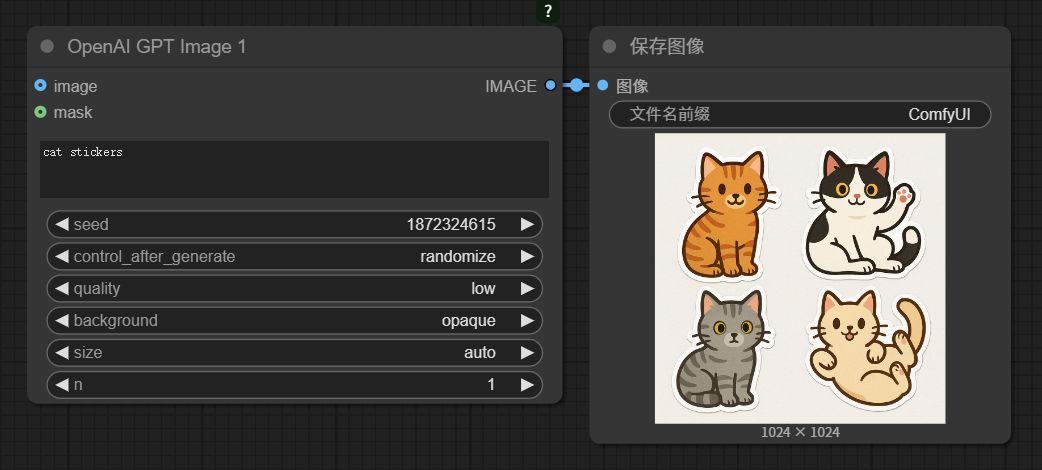
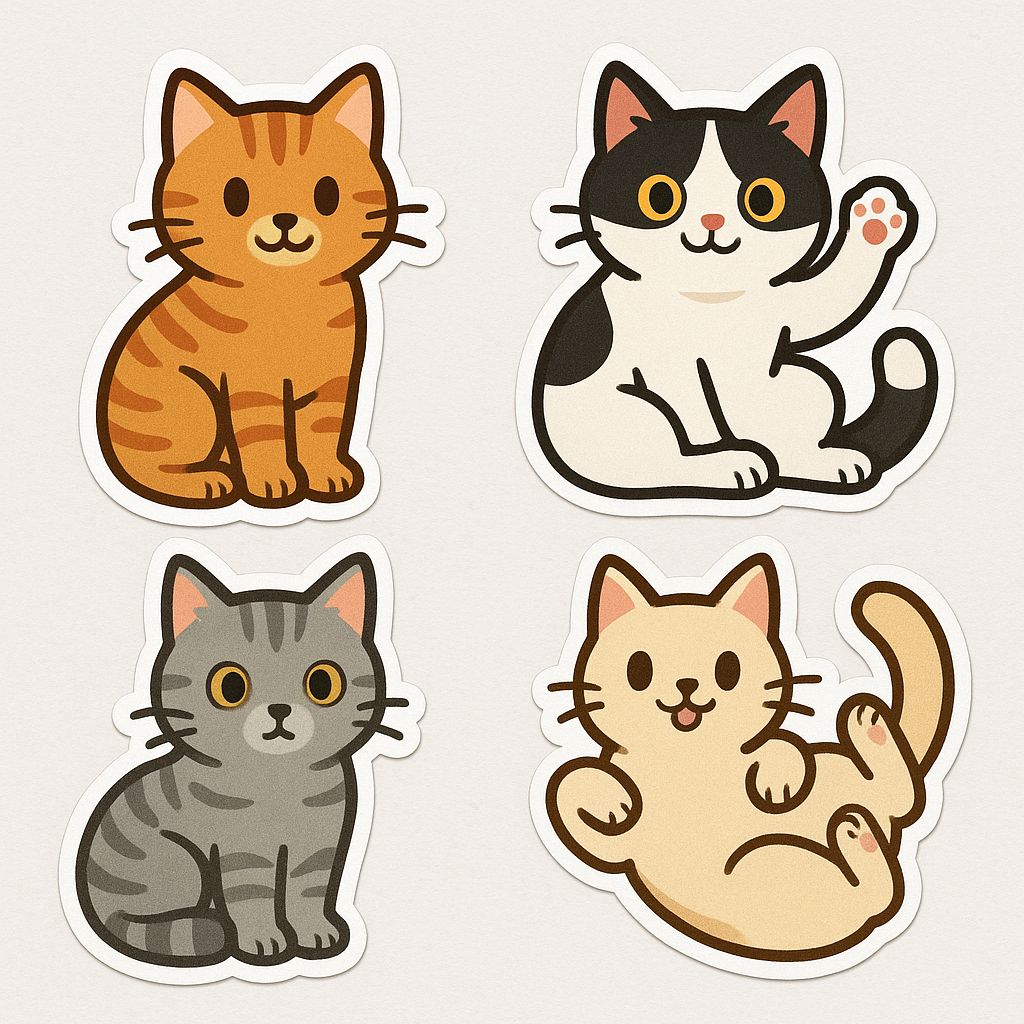
文生图像工作流对应的工作流非常简单,你只需要加载 OpenAI GPT-Image-1 节点,在 prompt 节点中输入你想要生成的图像的描述,连接一个 保存图像(Save Image) 节点。工作流如图所示。提示词cat stickers(猫贴纸)
运行工作流,生成结果
积分消耗
图生图工作流(Image to Image)
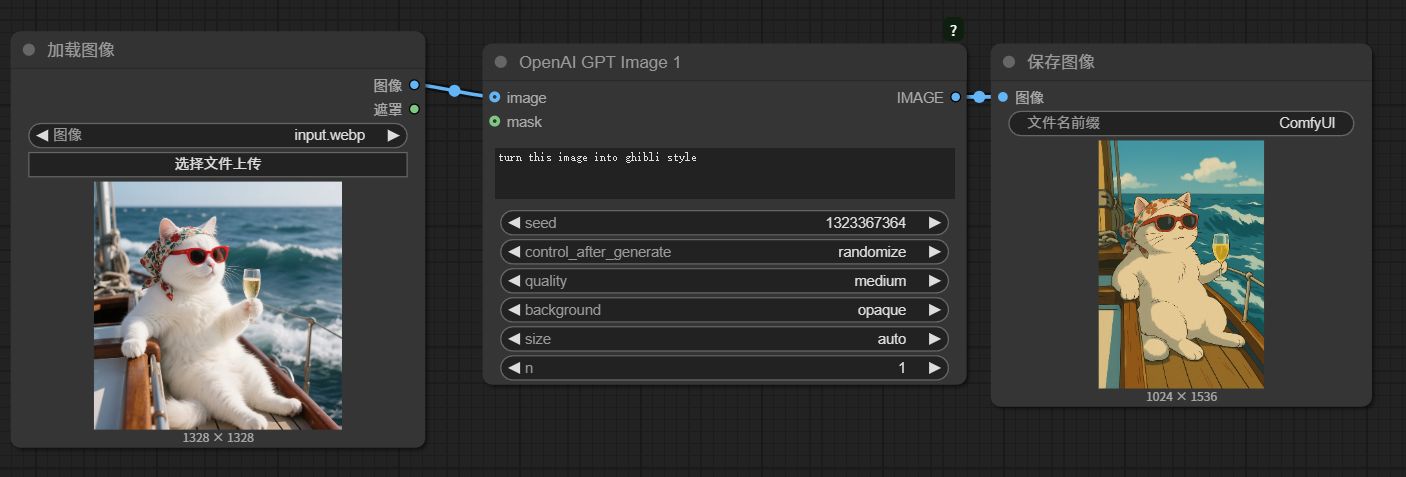
图生图工作流中,我们使用 OpenAI GPT-Image-1 节点生成图像,并使用 加载图像(Load Image) 节点加载输入的图像,然后连接到 OpenAI GPT-Image-1 节点的 image 输入中,工作流如图所示。提示词turn this image into ghibli style(转换图片为吉卜力风格)
你也可以这样,使用中文提示词帮我改成适合激光镭雕的黑白线稿等等
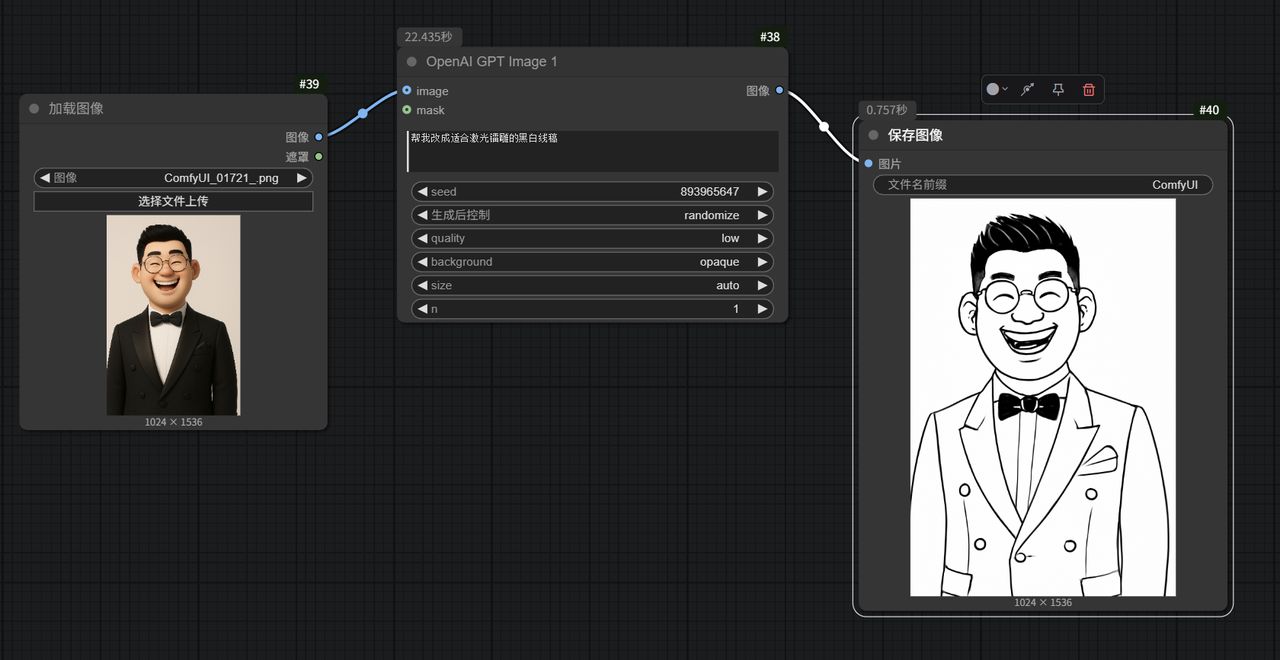
我们将用下面的图片作为输入。

运行工作流,生成结果

积分消耗
多图生图工作流(Multiple image to Image)
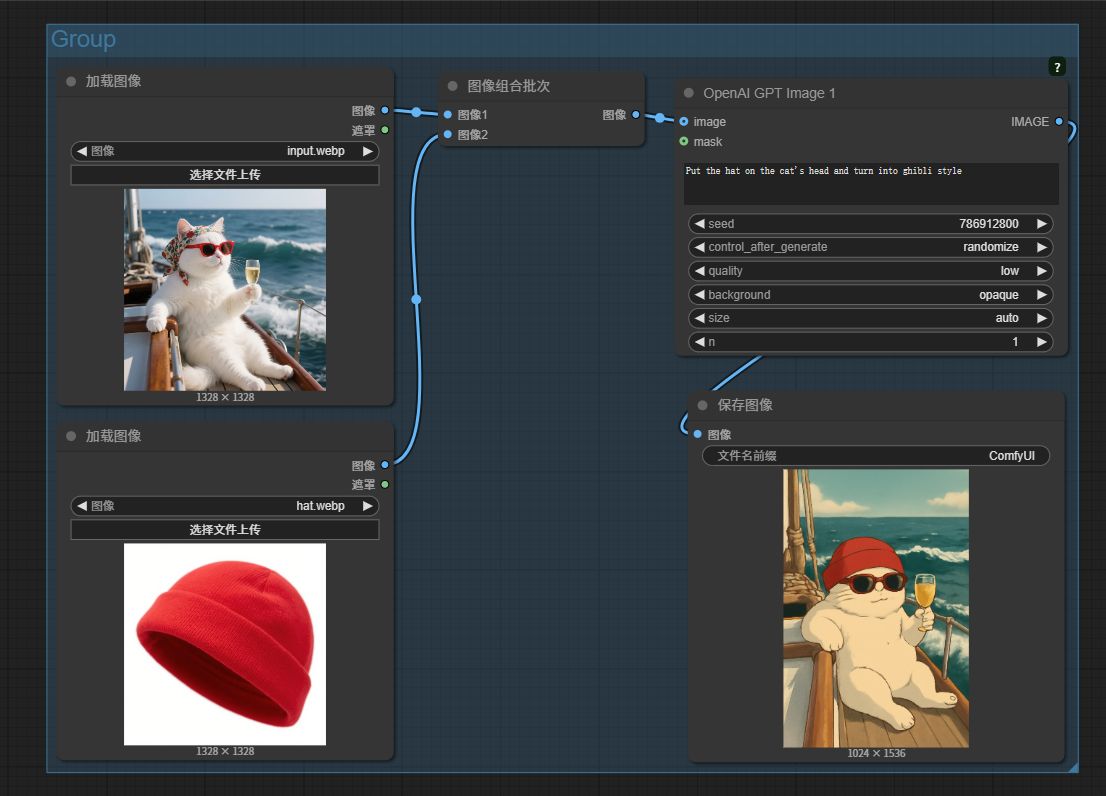
图生图工作流中,我们使用 OpenAI GPT-Image-1 节点生成图像,并使用 多个加载图像(Load Image) 节点加载输入的图像,然后使用图像组合批次把输入的两个图结合起来,最后然后连接到 OpenAI GPT-Image-1 节点的 image 输入中,工作流如图所示。提示词Put the hat on the cat’s head and turn into ghibli style(给猫带上帽子并转换图片为吉卜力风格)
你也可以这样使用中文提示词,让猫带上帽子,让图1角色坐在夜间的路边咖啡馆喝咖啡,日本动漫风格,确保2个图片的原始特征保持一致不能改变。
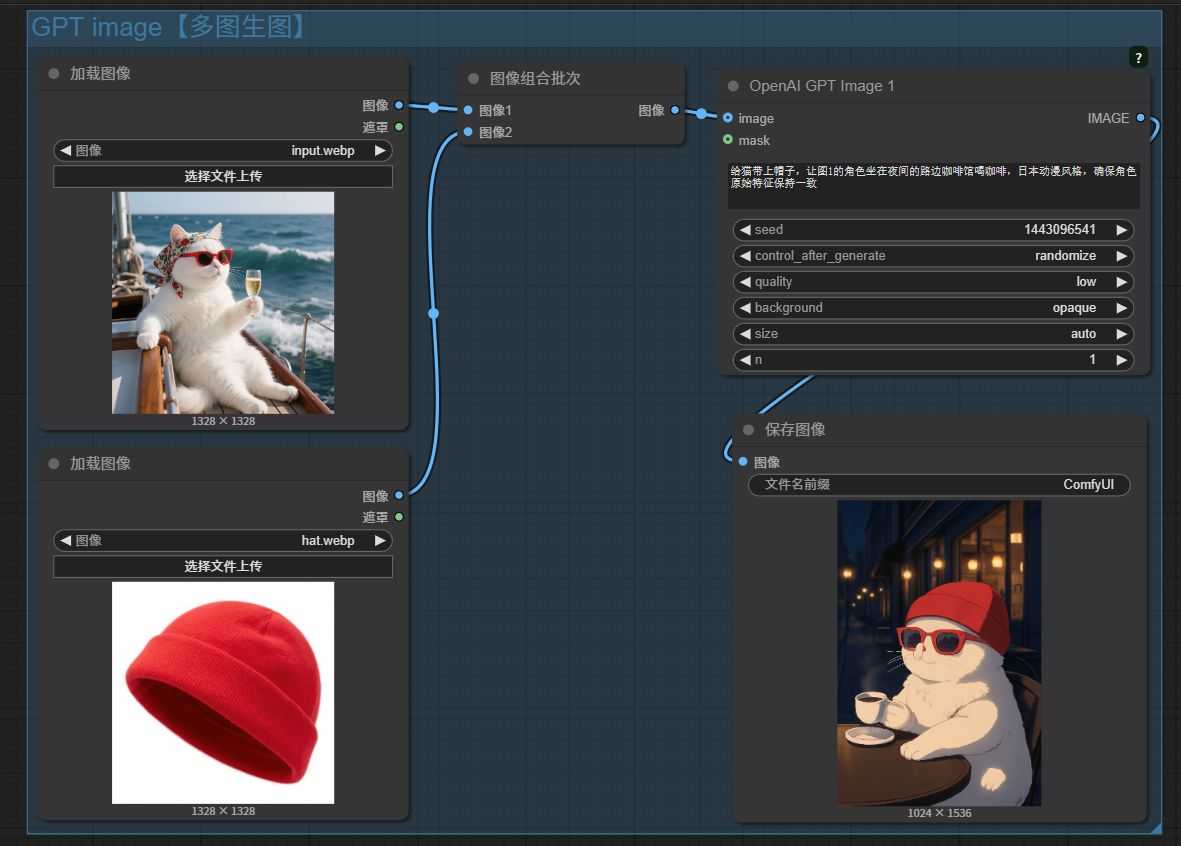
运行工作流,生成结果


积分消耗
局部重绘工作流(Inpainting)
GPT-Image-1 节点也支持图像编辑功能,允许您使用蒙版指定要替换的区域,下面是一个简单的局部重绘工作流示例,其实你发现和图生图工作流一模一样。区别在于与图生图工作流相比,我们在Load Image中通过右键菜单使用 蒙版编辑器(MaskEditor) 并绘制蒙版,然后连接到 OpenAI GPT-Image-1 节点的 mask 输入中,来完成对应工作流。
注意事项
蒙版和图像必须大小相同
当输入大尺寸图片时,节点会自动将图像缩小到合适的尺寸
API 返回的 URL 是短期有效的,请确保及时保存需要的结果
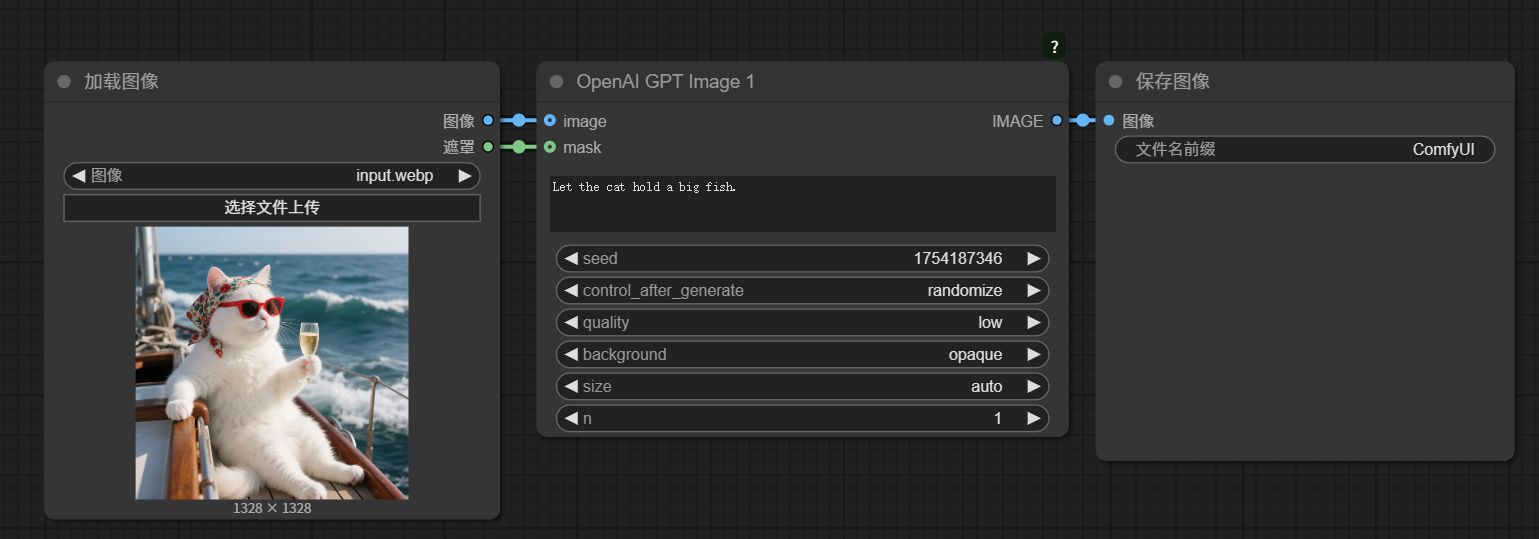
我们在输入图片右键,选择在遮罩编辑器中打开。
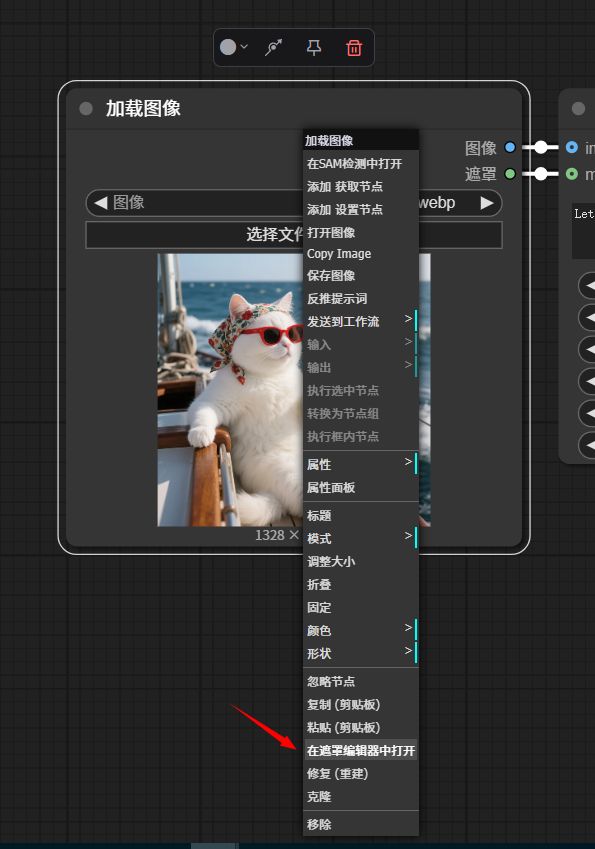
遮罩编辑中添加遮罩,点击保存。
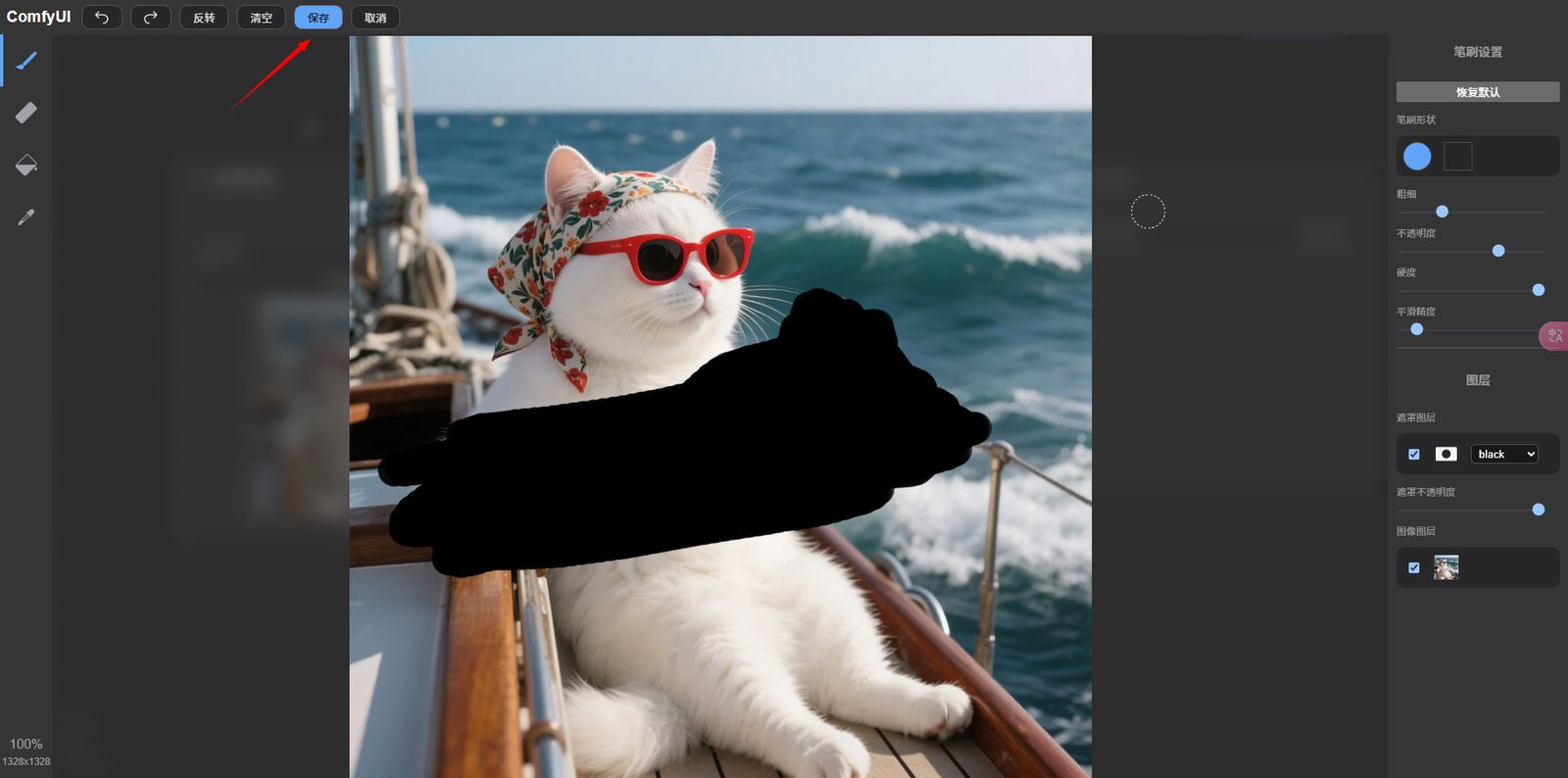
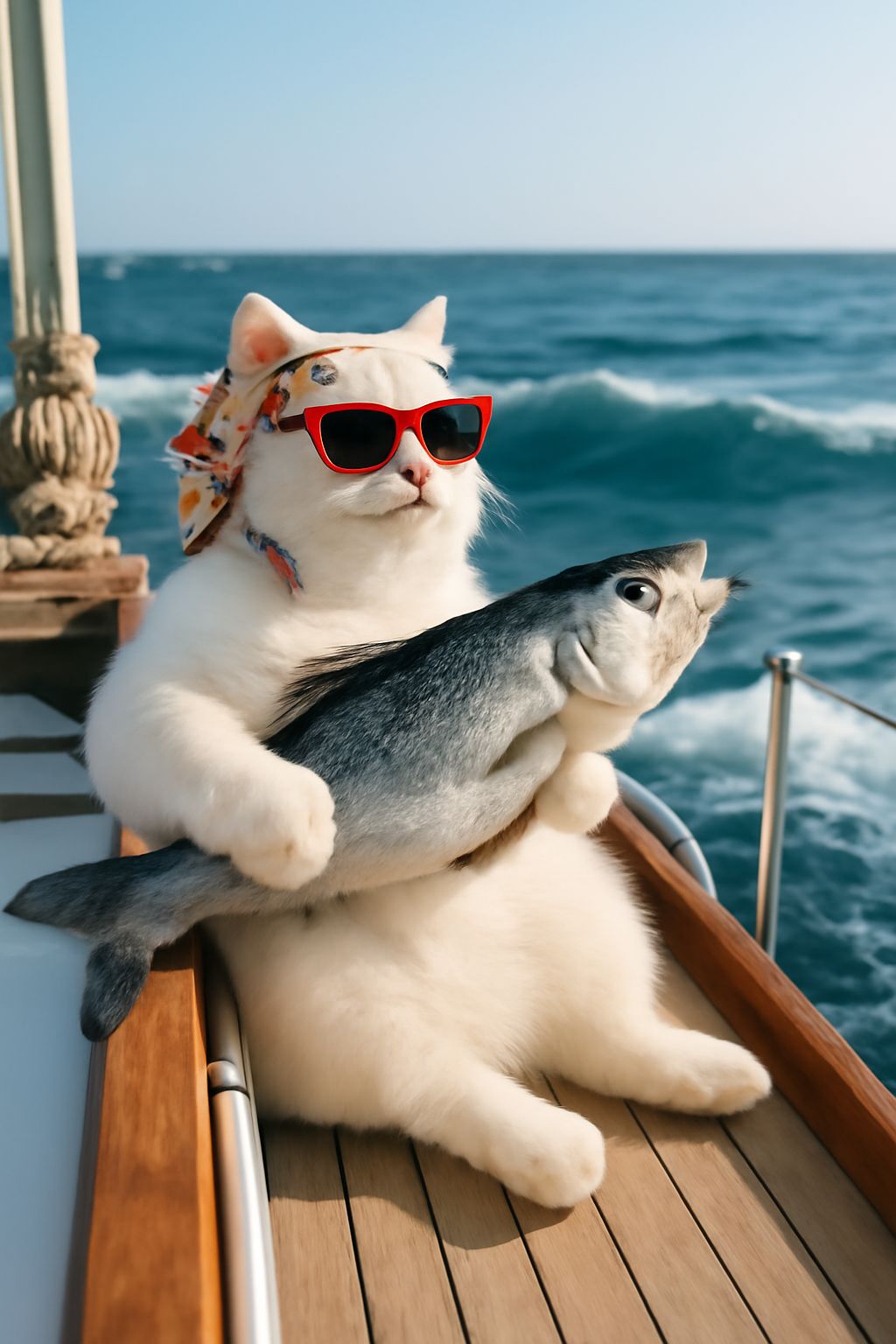
添加完遮罩后,对应工作流入图所示,提示词为Let the cat hold a big fish(让小猫举着一个大鱼)
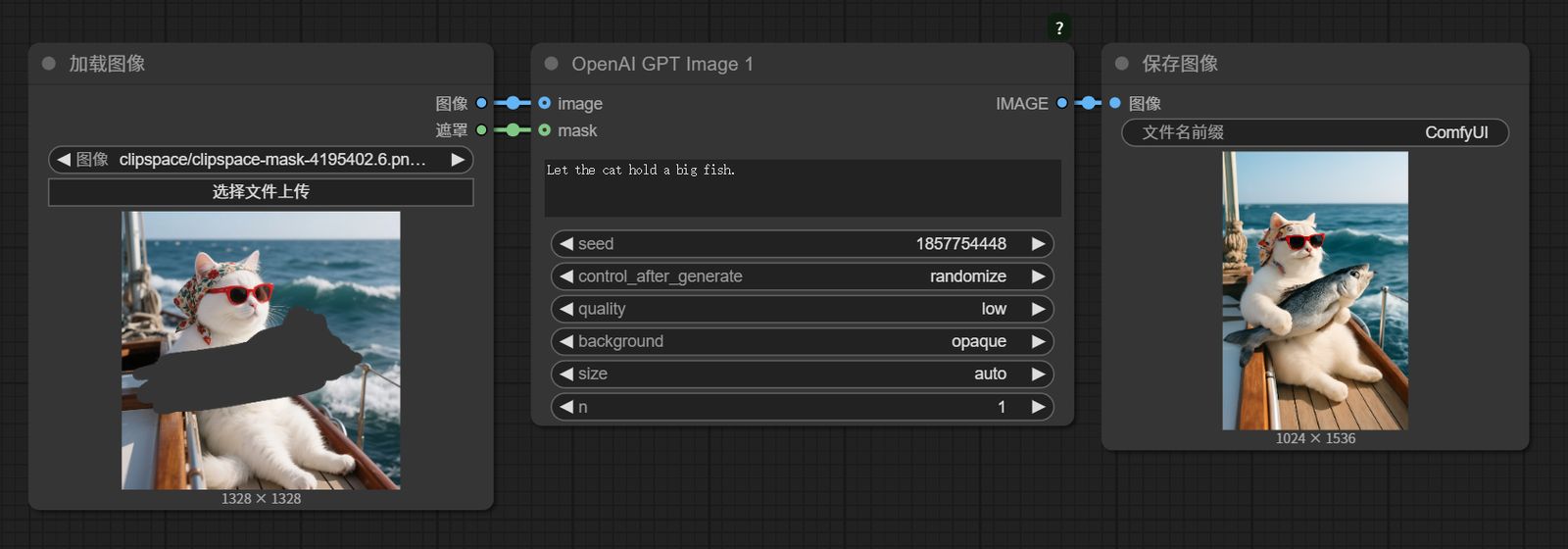
运行工作流,生成结果
积分消耗
使用OpenAI DALL·E 3 节点
节点概述
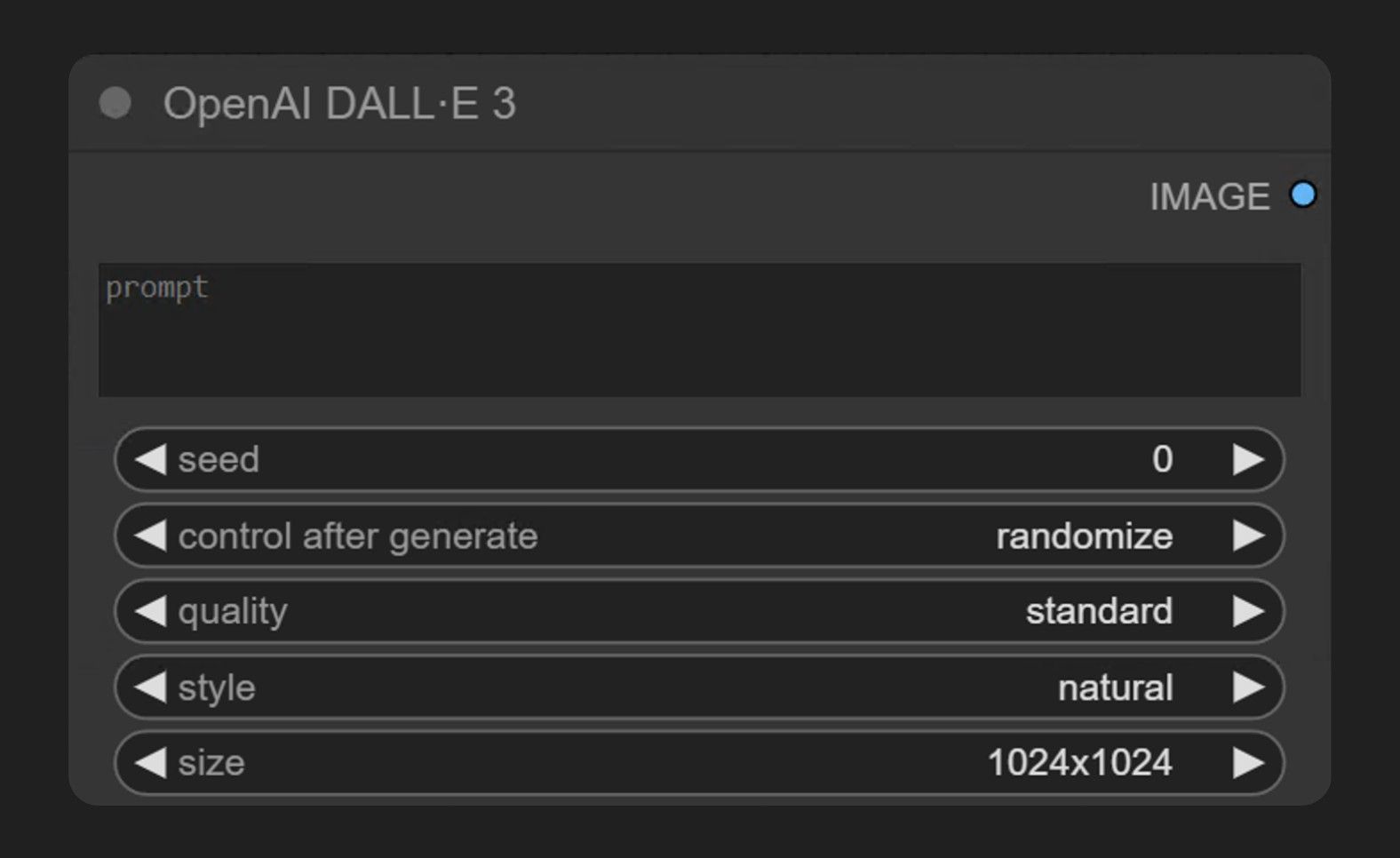
本教程教您如何在 ComfyUI 中使用 OpenAI DALL·E 3 API 节点生成图像,OpenAI DALL·E 3 是 ComfyUI API 节点系列中的一员,它允许用户通过 OpenAI 的 DALL·E 3 模型生成图像。此节点支持文本到图像的生成功能。DALL·E 3 是 OpenAI 的最新图像生成模型,能够根据文本提示创建详细且高质量的图像。通过 ComfyUI 中的这个节点,您可以直接访问 DALL·E 3 的生成能力,无需离开 ComfyUI 界面。OpenAI DALL·E3 节点通过 OpenAI 的图像生成 API 同步生成图像。它接收文本提示并返回符合描述的图像。
这个节点支持
文本到图像的生成
不支持图像编辑功能(通过蒙版进行修复绘制)
不支持图生图
使用前提
拥有已登录的 Comfy Org 账户
账户中有足够的积分余额
参数详解
工作流示例
文生图工作流(Text to Image)
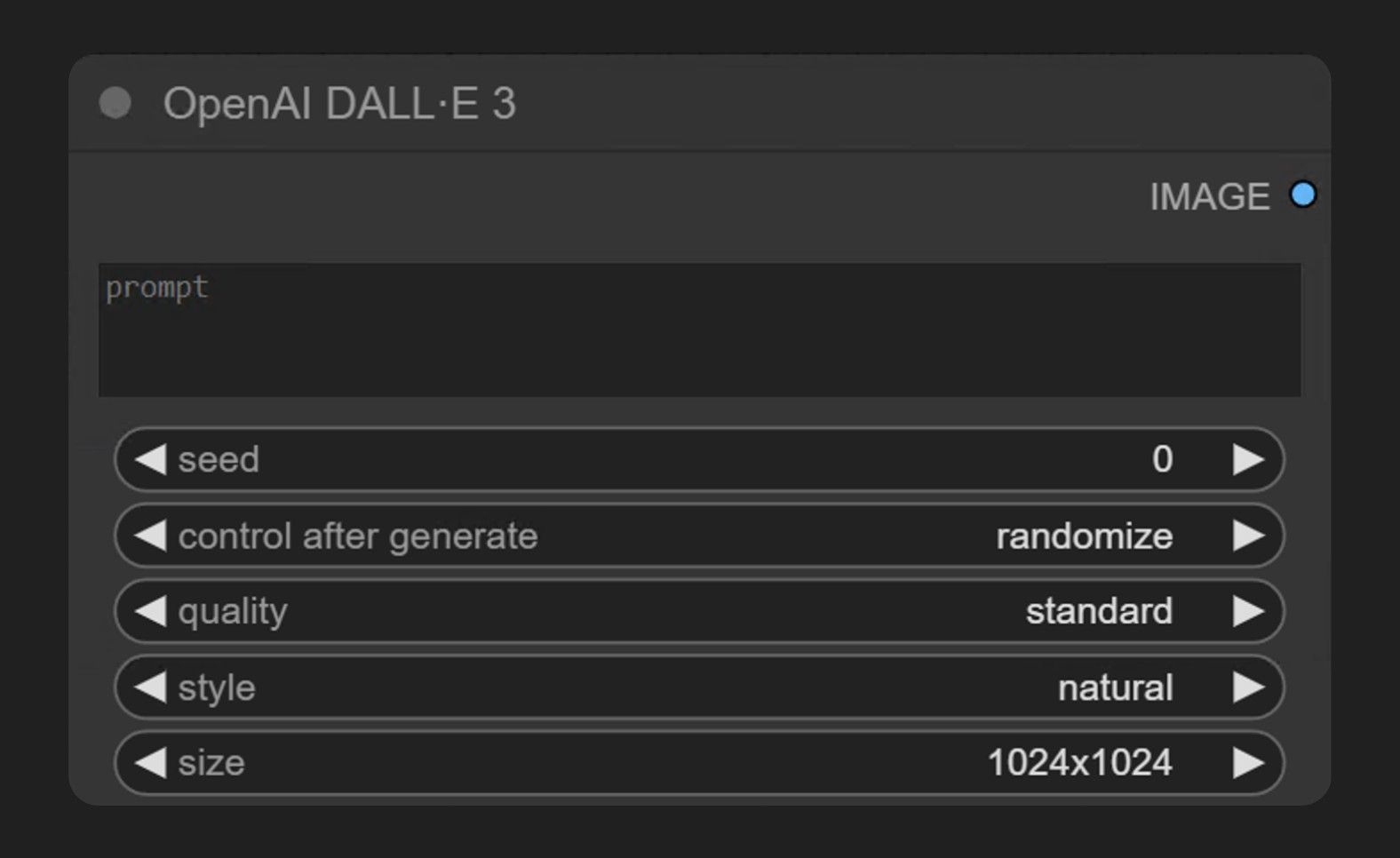
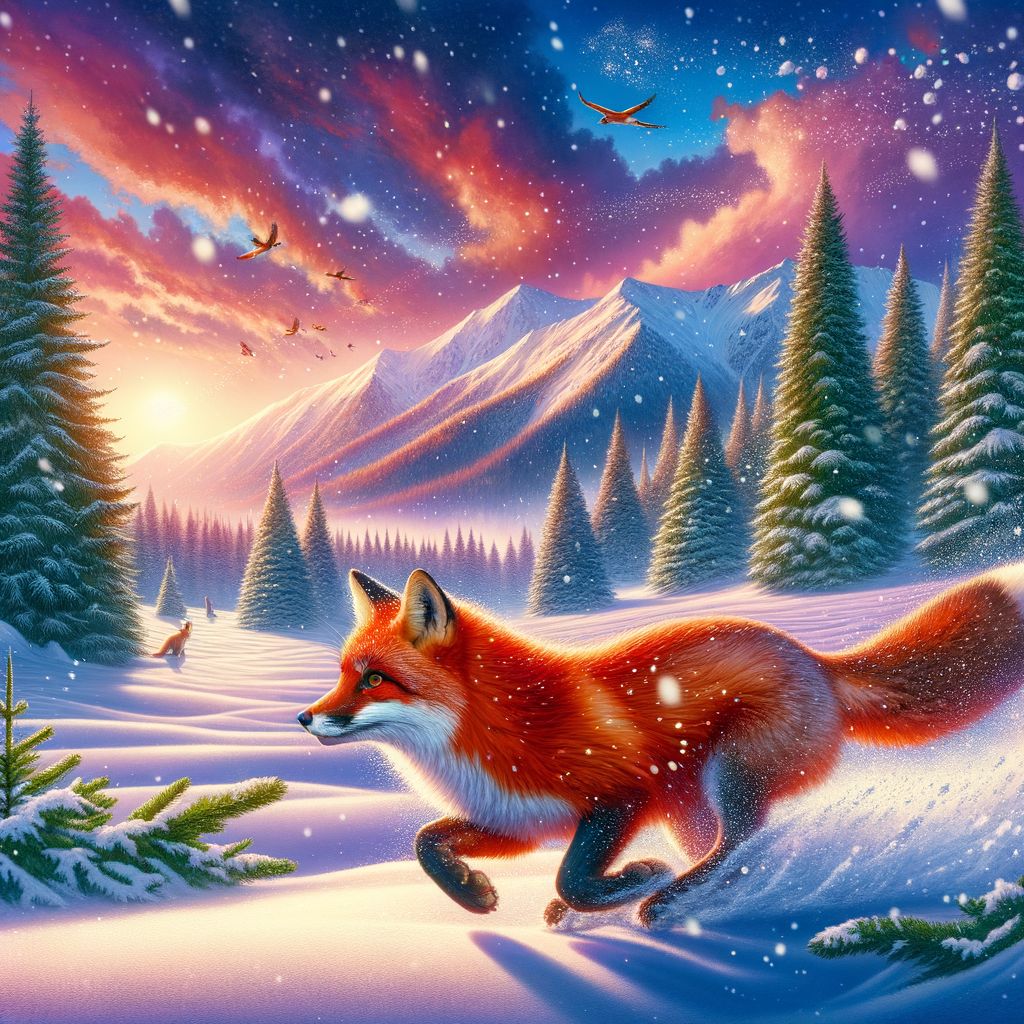
文生图像工作流对应的工作流非常简单,你只需要加载 OpenAI DALL·E 3 节点,在 prompt 节点中输入你想要生成的图像的描述,连接一个 保存图像(Save Image) 节点。工作流如图所示。提示词A fox running in the snow, with snowflakes swirling around it. The background features coniferous forests and mountains, and there is the evening light.(一只狐狸在雪地里奔跑,雪花在它周围盘旋。背景是针叶林和山脉,还有傍晚的光线) 0.55
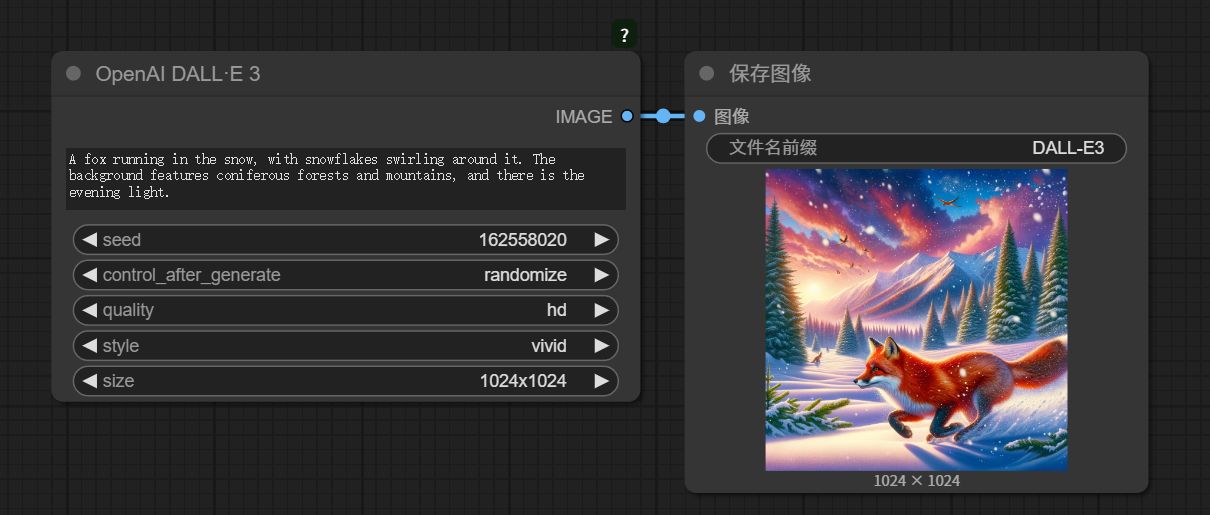
运行工作流,生成结果
积分消耗
使用OpenAI DALL·E 2 节点
节点概述
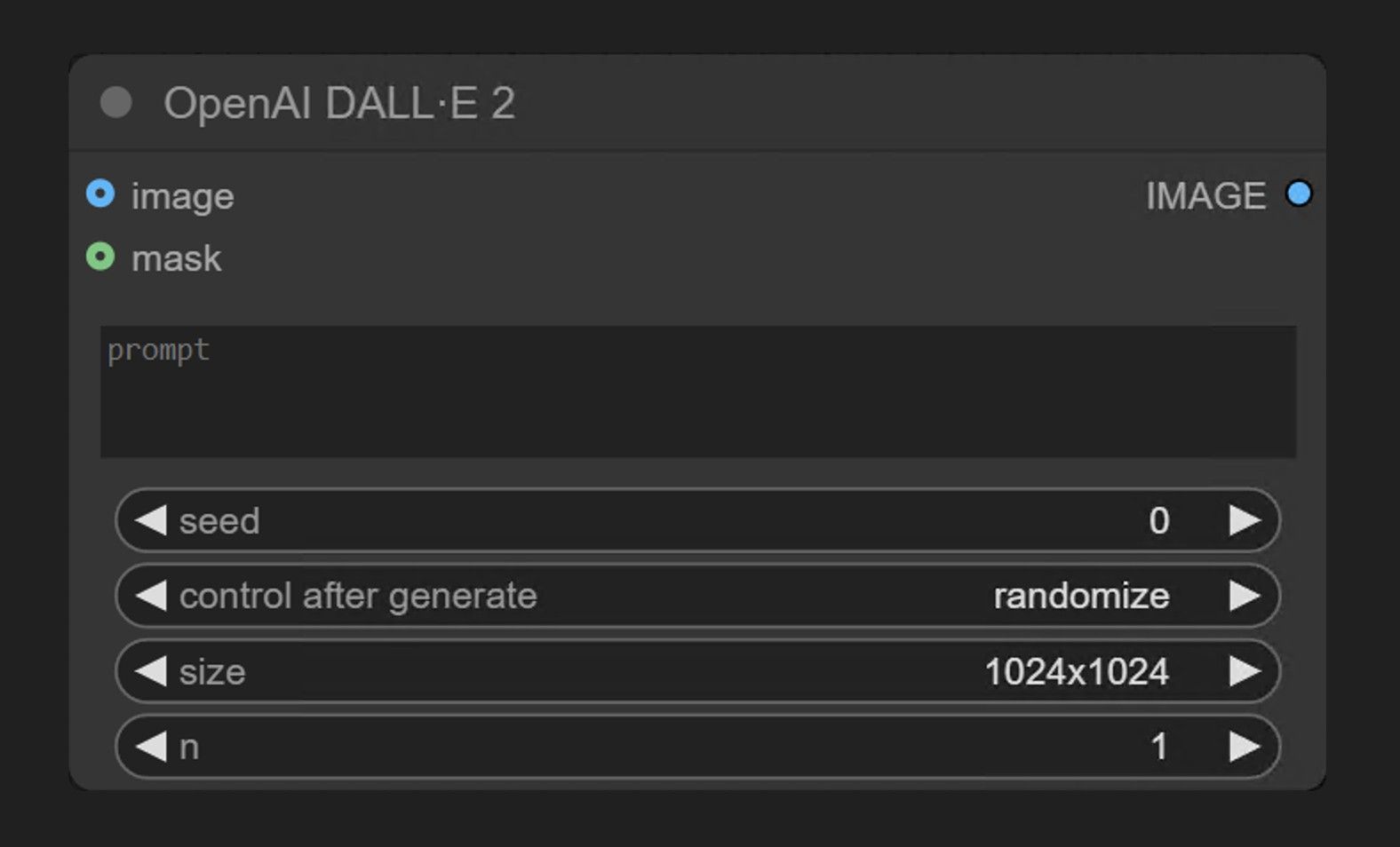
了解如何在 ComfyUI 中使用 OpenAI DALL·E 2 API 节点生成图像。OpenAI DALL·E 2 节点通过 OpenAI 的图像生成 API 同步生成图像。它接收文本提示并返回符合描述的图像。
OpenAI DALL·E 2 是 ComfyUI API 节点系列中的一员,它允许用户通过 OpenAI 的 DALL·E 2 模型生成图像。
这个节点支持
文本到图像的生成
图像编辑功能(通过蒙版进行修复绘制)
不支持图生图(Image to Image)
使用前提
拥有已登录的 Comfy Org 账户
账户中有足够的积分余额
参数详解
工作流示例
文生图像工作流(Text to Image)
你只需要在加载 OpenAI DALL·E 2 节点后,在 prompt 节点中输入你想要生成的图像的描述,并连接一个 保存图像(Save Image) 节点,然后运行工作流即可
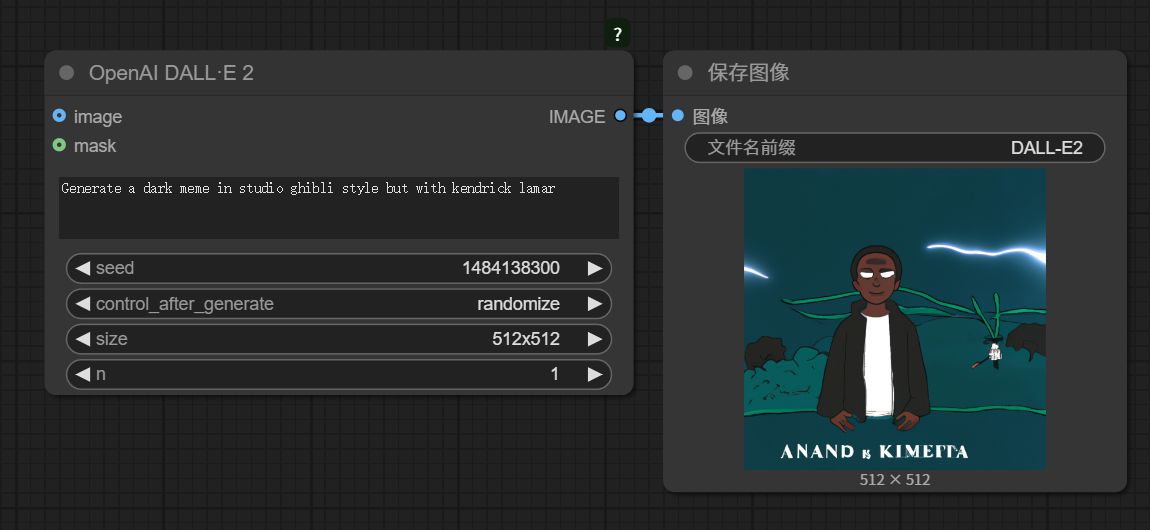
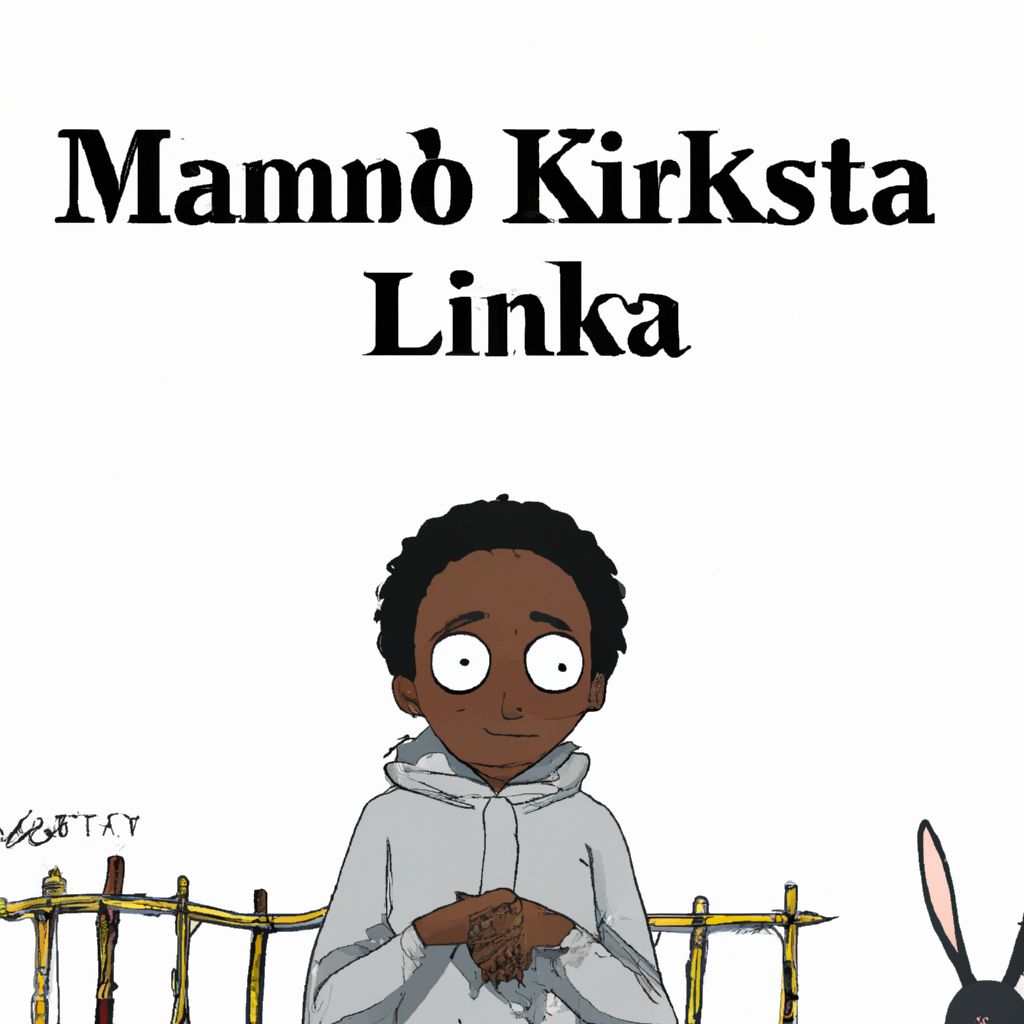
运行工作流,生成图片
积分消耗
局部重绘(Inpainting)工作流 0.41
DALL·E 2 支持图像编辑功能,允许您使用蒙版指定要替换的区域,下面是一个简单的局部重绘工作流示例,使用加载图像(Load Image)节点加载图像,在OpenAI DALL·E 2 节点 image 输入中连接加载的图像,编辑 prompt 节点的提示词,OpenAI DALL·E 2 节点 mask 输入中连接蒙版
注意事项
如果您想使用图像编辑功能,必须同时提供图像和蒙版(缺一不可)
蒙版和图像必须大小相同
当输入大尺寸图片时,节点会自动将图像缩小到合适的尺寸
API 返回的 URL 是短期有效的,请确保及时保存需要的结果
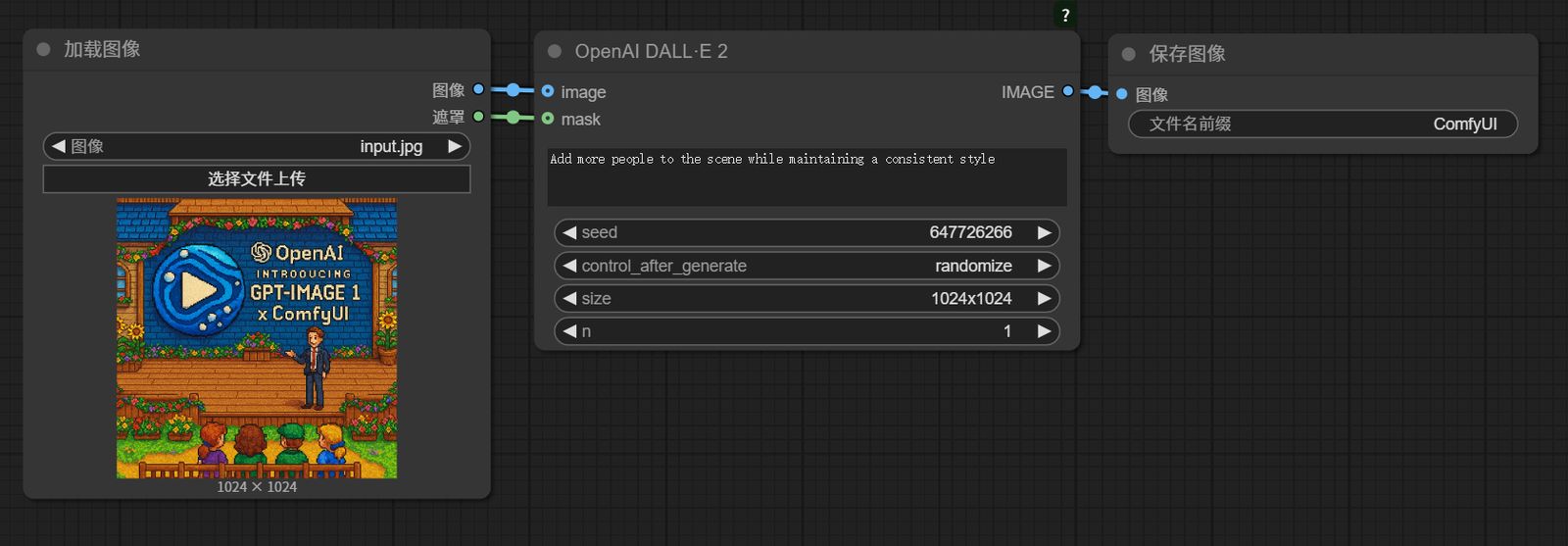
我们将使用下面的图片作为输入
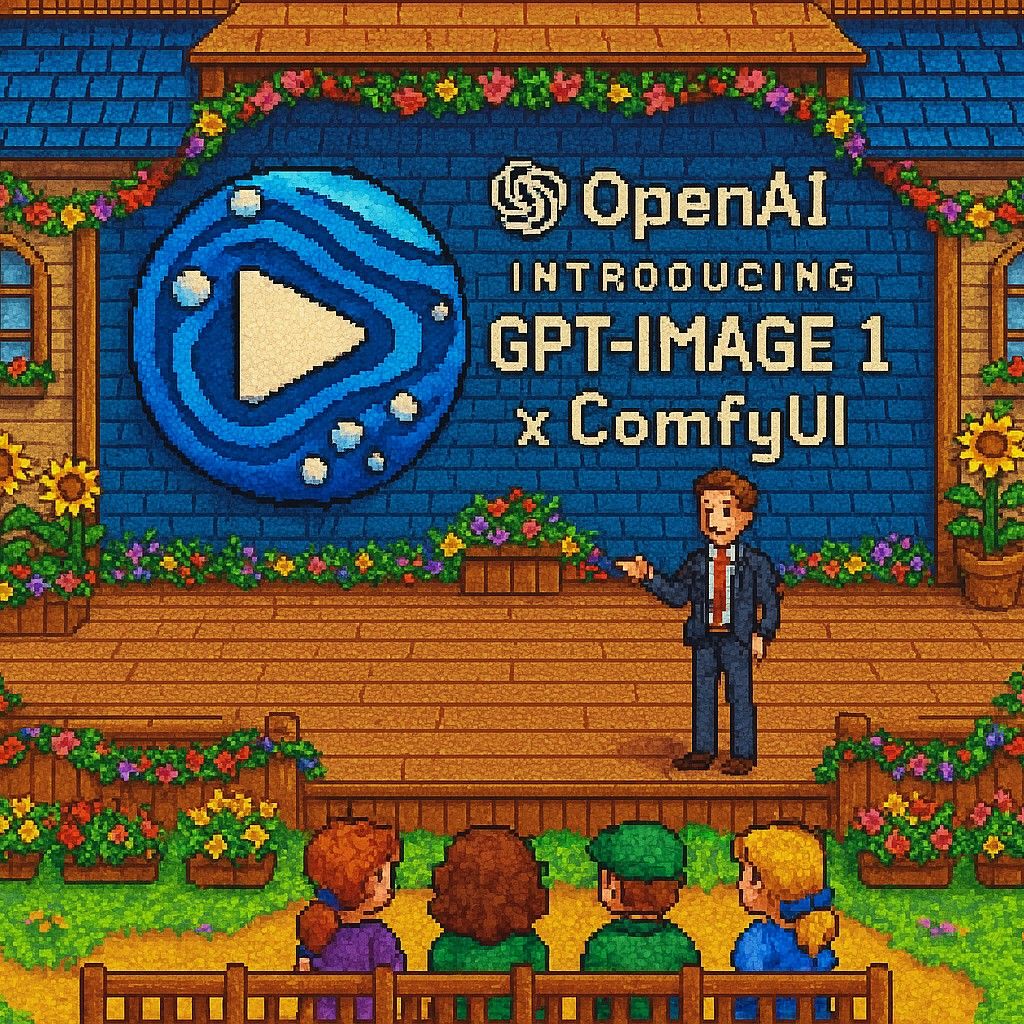
在加载图像节点中右键,选择 遮罩编辑器(MaskEditor)
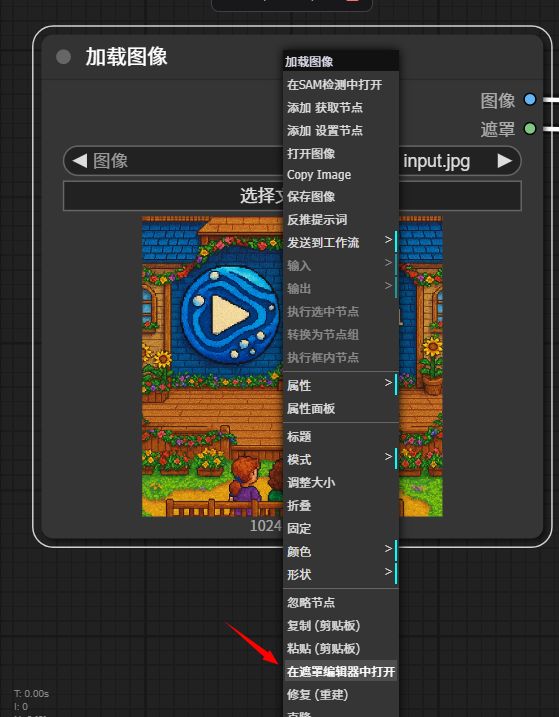
在遮罩编辑器中,使用画笔绘制你想要重绘的区域
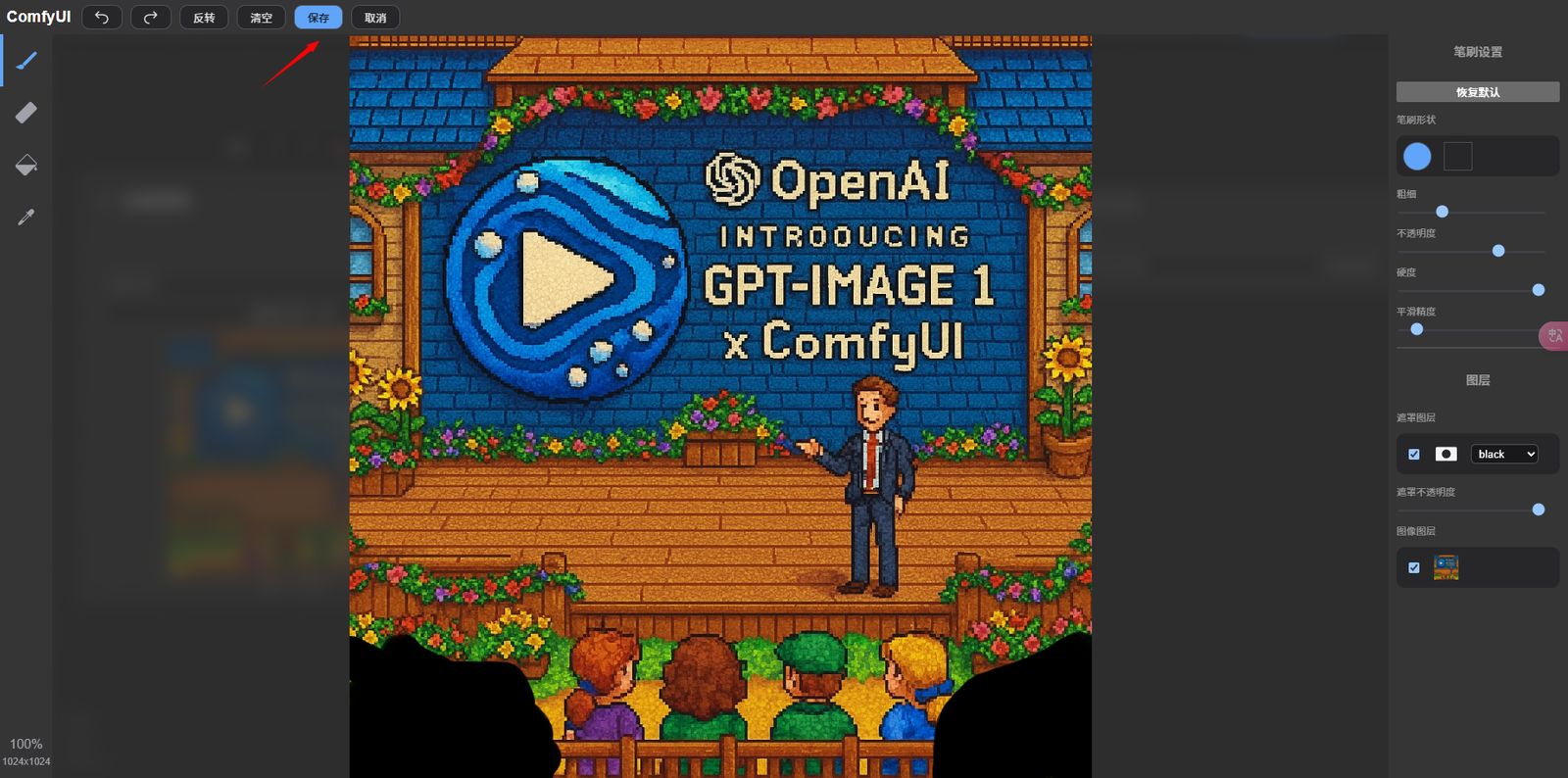
运行工作流,生成结果
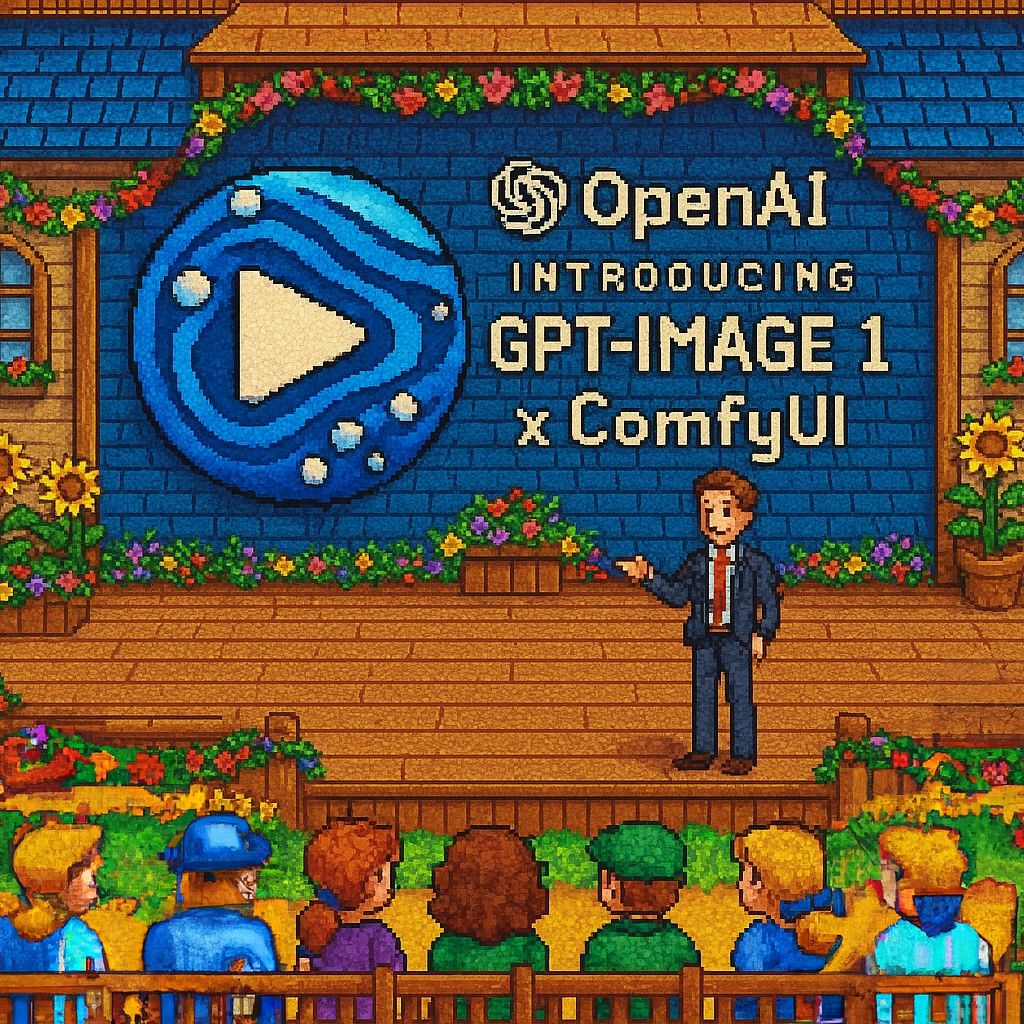
积分消耗
获取工作流
来来说AI 公众号聊天窗口回复 0424 即可免费获得本文所有工作流。
 峤咚笔记
峤咚笔记